
En la era digital actual, la creación de contenido de juegos ha arrasado en el mundo. Si eres un streamer, un YouTuber o alguien que quiere compartir tus logros en juegos, saber cómo grabar juegos en una PC es importante.
Grabar imágenes de alta calidad puede mejorar su contenido y atraer a más espectadores. Desde herramientas integradas hasta software de grabación avanzado, existen muchos métodos. Garantizan grabaciones fluidas y nítidas para todos los jugadores. Explora la página para ver la mejor manera de capturar juegos de PC con facilidad.
En este artículo
-
- Método 1:con software integrado (barra de juegos de Windows, NVIDIA ShadowPlay)
- Método 2:Usar una herramienta dedicada (Wondershare Filmora)
- Método 3:uso de herramientas en línea (DemoCreator)
Parte 1. Cosas que debes saber antes de grabar un juego en tu PC
Antes de comenzar a grabar juegos en una PC, hay factores esenciales que debes considerar. Léalos a continuación para garantizar una calidad superior y una experiencia de grabación perfecta:
- Resolución y velocidad de fotogramas. Una resolución más alta (1080p o 4K) y una velocidad de fotogramas (60 FPS o más) generan mejores imágenes. Sin embargo, necesitan más potencia de procesamiento y almacenamiento.
- Opciones de superposición. Considere agregar superposiciones o widgets personalizados para mejorar la estética de su video, especialmente si está transmitiendo.
- Cámara facial. Agregar una cámara facial puede hacer que tu contenido sea más personal y permitir que tus espectadores se conecten contigo.
- Configuración de audio. Un buen audio es clave para crear contenido inmersivo. Asegúrate de que los niveles de audio y voz en off de tu juego estén equilibrados.
- Espacio de almacenamiento. Las grabaciones de alta calidad pueden consumir rápidamente el almacenamiento. Comprueba siempre que tienes suficiente espacio disponible.
- Software de grabación. La elección del software juega un papel muy importante en la calidad y la facilidad de uso. Herramientas como Wondershare Filmora ofrecen funciones sólidas de grabación y edición que son perfectas para obtener resultados profesionales.
Parte 2. Diferentes formas de grabar juegos en PC
Hay muchos métodos entre los que puedes elegir al grabar juegos en tu PC. Qué método elegir depende de tus necesidades y del tipo de contenido que quieras crear, y cada método tiene sus correspondientes herramientas para aplicar. A continuación se muestra una tabla comparativa que analiza la facilidad de uso, las ventajas y las características de cada herramienta:
| Herramienta | Facilidad de uso | Mejor para | Características clave |
| Barra de juegos de Windows | Muy fácil | Para jugadores ocasionales, grabaciones rápidas | No se necesitan descargas, grabación básica |
| Juego de sombras NVIDIA | Fácil para los usuarios de NVIDIA | Grabación de alta calidad, bajo impacto en el sistema | Grabación de alto rendimiento con bajo uso de recursos |
| Wondershare Filmora | Fácil (muchas herramientas) | Para jugadores ocasionales, creadores de contenido, necesidades de edición avanzadas, | Herramientas basadas en IA, edición avanzada, más de 10 millones de recursos creativos |
| DemoCreator (en línea) | Muy fácil (basado en navegador) | Grabaciones rápidas, sin necesidad de instalaciones | No se necesitan descargas, edición básica |
Continúe leyendo para explorar tres métodos principales para grabar su juego de manera efectiva:
Método 1:con software integrado (barra de juegos de Windows, NVIDIA ShadowPlay)
¿Estás buscando una manera rápida y fácil de grabar tu juego? Las herramientas integradas como Windows Game Bar y NVIDIA ShadowPlay son opciones sólidas. Vienen preinstalados en muchas PC, por lo que no necesitarás descargar ni instalar ningún software adicional.
Barra de juegos de Windows
Para los usuarios de Windows, la barra de juegos de Windows es una herramienta sencilla para grabar pantallas con unos pocos clics. Como buena opción para principiantes, es fácil de usar y no necesita ningún conocimiento técnico. Estos son los pasos sobre cómo usar Game Bar para grabar juegos en PC:
Paso 1:presiona Windows + G en tu teclado para abrir la barra de juegos. Haz clic en el ícono Grabar o presiona Windows + Alt + R para comenzar a grabar tu juego.

Paso 2:Una vez que hayas terminado, presiona las mismas teclas nuevamente para detener la grabación. Se guardará en la carpeta Capturas de su directorio de vídeos sin necesidad de realizar ninguna operación adicional.
NVIDIA ShadowPlay
Para usuarios con GPU NVIDIA, NVIDIA ShadowPlay es una opción de alta calidad. Ofrece un gran rendimiento sin comprometer tu experiencia de juego. ShadowPlay graba juegos con un bajo uso de recursos del sistema, lo que te permite grabar incluso en sesiones de juego de alto rendimiento. Sigue los pasos para usarlo:
Paso 1:Instale GeForce Experience (si aún no está instalado) y ábralo. Ve al menú Configuración y habilita SUPERPOSICIÓN EN EL JUEGO.
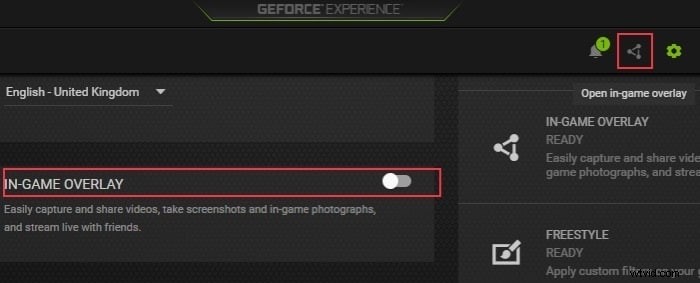
Paso 2:abra la superposición presionando Alt + Z, luego seleccione Grabar. Elija sus opciones de grabación. Establezca la resolución, la velocidad de fotogramas y el audio. Comience a grabar. Pulsa Alt + Z una vez más para detenerte cuando hayas terminado.

Método 2:Usar una herramienta dedicada (Wondershare Filmora)
Para aquellos que buscan funciones más avanzadas, Filmora ofrece una solución todo en uno para grabar y editar videos de juegos. A diferencia del software integrado, Filmora viene con funciones que te permiten crear videos de calidad profesional con facilidad. Estas son sus características clave para ayudarle a comenzar:
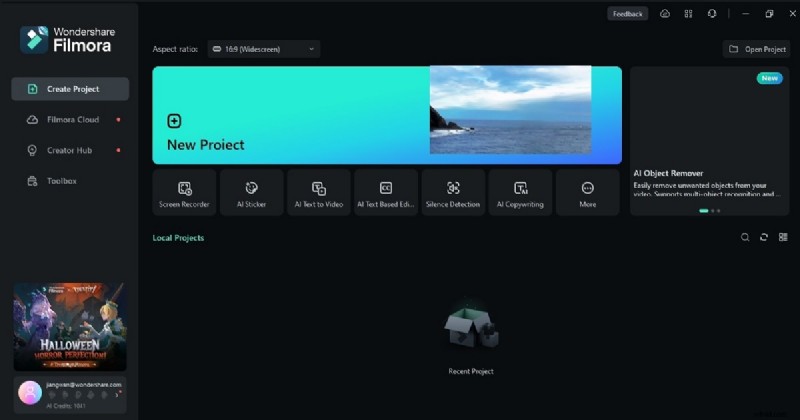
- Potentes herramientas de IA. Genere resaltados automáticamente, sincronice audio e incluso use eliminadores de objetos de video para una edición perfecta.
- Amplios recursos multimedia. Accede a más de 10 millones de recursos creativos, incluidos ajustes preestablecidos, transiciones y efectos de sonido.
- Funciones de edición avanzadas. Utilice herramientas como fotogramas clave, seguimiento de movimiento, aumento de velocidad, pantalla dividida y pantalla verde para crear vídeos pulidos.
- Controles de audio. Con funciones como reducción automática, visualizador de audio y sincronización, su audio sonará tan profesional como las imágenes.
Sigue los siguientes pasos para grabar juegos en PC con Filmora:
Paso 1:Descarga e instala Wondershare Filmora. Abra el software e inicie sesión o regístrese para obtener una nueva cuenta.
Paso 2:Vaya a la pestaña Grabar y seleccione Grabar pantalla de PC. Elija el tamaño de su pantalla, la velocidad de fotogramas y las fuentes de audio. Haz clic en Iniciar grabación para capturar tu juego.
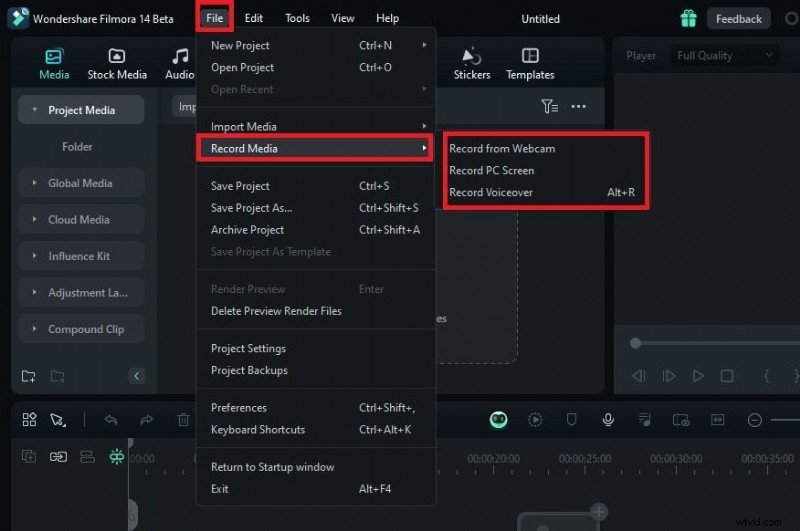
Paso 3:Una vez hecho esto, edite su grabación usando las herramientas integradas. Por ejemplo, agregue rampas de velocidad haciendo clic en Velocidad> Rampa de velocidad. Elija entre los ajustes preestablecidos y ajuste la velocidad usando los controles deslizantes.
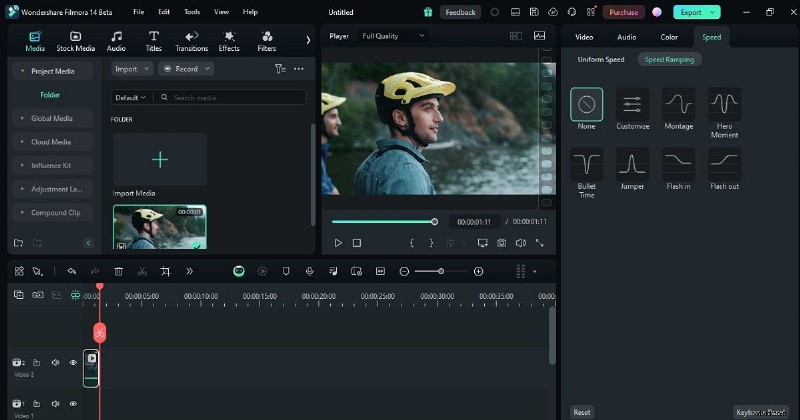
Paso 4:Realice los toques finales y obtenga una vista previa de la grabación según sea necesario. Guarde y comparta su vídeo en el formato deseado.
Método 3:uso de herramientas en línea (DemoCreator)
Si prefiere una herramienta en línea por conveniencia, DemoCreator ofrece una opción basada en navegador para grabar su juego sin necesidad de realizar descargas. La herramienta puede ayudarle a capturar imágenes mientras viaja de forma rápida y sencilla. Estos son los pasos:
Paso 1:asegúrate de que tu juego ya esté abierto. Luego, visite el sitio web de DemoCreator y regístrese para obtener una cuenta gratuita. Una vez que hayas iniciado sesión, comienza a grabar tu juego eligiendo entre las opciones disponibles.
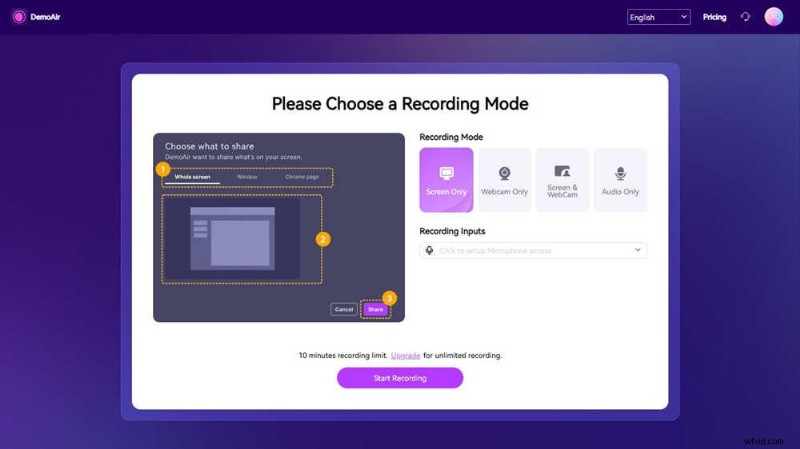
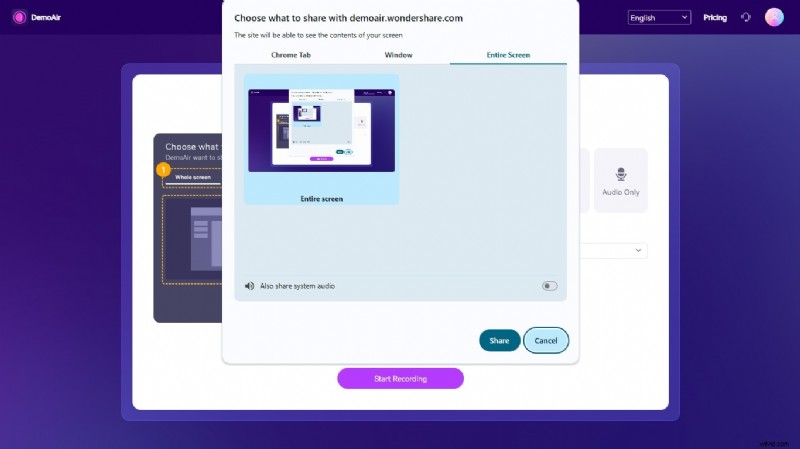
Paso 2:haz clic en el botón Iniciar grabación cuando estés listo. Configure el audio de su cámara web y micrófono, si está disponible. Elija qué compartir y haga clic en el botón Compartir para comenzar la grabación.
Parte 3. Pros y contras de cada método
Antes de decidir qué método utilizar para grabar juegos en PC, conozca los pros y los contras de cada opción. A continuación se ofrece un desglose rápido para ayudarle a tomar una decisión informada:
Software integrado (barra de juegos de Windows, NVIDIA ShadowPlay)
- Pros. Estas herramientas son gratuitas y están integradas en su sistema. Son fáciles de usar sin más descargas. Son perfectos para grabaciones rápidas si estás empezando.
- Contras. Si bien es conveniente, el software integrado tiene funciones limitadas. Las herramientas de edición son básicas y no tendrás opciones avanzadas como cámara facial o controles de audio.
Herramientas dedicadas (Wondershare Filmora Screen Recorder)
- Pros. Filmora ofrece grabación de alta calidad con funciones avanzadas como cámara facial, sincronización de audio y herramientas de edición profesionales. Puedes crear vídeos pulidos con efectos, seguimiento de movimiento y más.
- Contras. Es un software pago y deberás instalarlo en tu PC. Sin embargo, la inversión vale la pena si te tomas en serio la creación de contenido.
Herramientas en línea (DemoCreator)
- Pros. Las herramientas en línea como DemoCreator son gratuitas y no necesitan descargas. Se puede acceder a ellos desde cualquier dispositivo con conexión a Internet.
- Contras. Estas herramientas a menudo carecen de las características sólidas del software dedicado. Además, la dependencia de Internet a veces puede afectar la calidad de la grabación.
Parte 4. Consejos para grabar juegos como un profesional
Para asegurarse de que las grabaciones de sus juegos sean de primera categoría, siga estos consejos. Te ayudarán a grabar imágenes como un profesional en la comodidad de tu hogar:
- Elija la herramienta adecuada para sus necesidades
Elegir el software adecuado es importante. Si buscas grabaciones rápidas, las herramientas integradas como Windows Game Bar o NVIDIA ShadowPlay harán el trabajo. Para aquellos que desean funciones avanzadas, Filmora ofrece una combinación perfecta de grabación de alta calidad y edición potente.
- Optimiza el rendimiento de tu PC
Asegúrese de que su computadora esté funcionando sin problemas cerrando programas innecesarios y liberando memoria. Esto reduce el retraso y ayuda a mantener una velocidad de fotogramas constante durante la grabación.
- Prueba tu configuración de grabación
Antes de sumergirse en una sesión completa, haga una prueba rápida. Verifique su resolución, velocidad de fotogramas y configuración de audio. Asegúrese de que todo esté configurado correctamente. Esto ahorrará tiempo y evitará posibles problemas durante la grabación real.
- Edición para una apariencia refinada
Utilice una herramienta dedicada como Filmora para la posproducción. Agregue transiciones y efectos, y refine el audio para darle a su video una sensación profesional. Incluso puedes usar funciones como seguimiento de movimiento y pantalla verde para mejorar el metraje de tu juego.
- Atraiga a su audiencia con comentarios
Las voces en off y las facecams pueden hacer que tu contenido sea más identificable y divertido para los espectadores. Aprovéchalos para añadir un toque personal a tus vídeos de juego.
Conclusión
Grabar juegos en PC nunca ha sido tan fácil. Elija entre herramientas integradas, software dedicado como Filmora o soluciones en línea. Cualquiera que elijas, puedes comenzar a grabar y compartir tus mejores momentos de juego en segundos.
Para aquellos que buscan una herramienta intuitiva, Filmora ofrece todo lo que necesitan para comenzar de inmediato. El potente software te ayuda a crear vídeos de alta calidad con facilidad. ¿Listo para comenzar a aprender cómo grabar juegos en PC? ¡Prueba Filmora hoy y lleva tu creación de contenido al siguiente nivel!