
Desde su lanzamiento, Nintendo Switch se ha convertido en un nombre familiar, permitiendo a los jugadores disfrutar de títulos de gran éxito como The Legend of Zelda. y Pokémon en marcha. Para los creadores y jugadores que desean capturar esa experiencia, grabar el juego de Switch es sorprendentemente sencillo una vez que conocen las herramientas adecuadas.
A continuación encontrará una guía clara paso a paso de los cuatro mejores enfoques:usar una PC con una tarjeta de captura (a través de Filmora u OBS) y aprovechar la grabadora incorporada del Switch. Cada método se explica con consejos prácticos, pros y contras, y capturas de pantalla para ayudarle a comenzar.
| Herramienta | SO compatible | Mejor para | Características clave |
| Wondershare Filmora | Windows y macOS | Grabación y edición de pantalla todo en uno | Compatibilidad con tarjetas de captura, superposición de cámara web, región personalizada, mejora de audio mediante IA, edición instantánea y multiplataforma |
| Estudio OBS | Windows y macOS | Grabación y transmisión avanzadas | Transiciones de escena, múltiples fuentes, alta personalización, código abierto y gratuito |
| Cambiar la grabadora incorporada | Cambiar de consola | Capturas rápidas en el dispositivo | Clips de 30 segundos, específicos del juego, no se requiere equipo adicional |
En este artículo
- Usar una PC para grabar juegos de Switch
- Opción Filmora
- Opción OBS Studio
- Grabadora integrada del Switch
- Limitaciones
- Cómo utilizar
Parte 1. Grabar el juego Switch con una PC
Para capturar su Switch en una PC, el hardware esencial es una tarjeta de captura. Este dispositivo transmite la salida de video de la consola a su computadora, lo que permite que el software grabe la transmisión sin sobrecargar los recursos del Switch. El resultado es un metraje más fluido y de mayor calidad, especialmente durante los momentos gráficamente intensos.
A continuación se muestran dos herramientas de grabación populares que aceptan entradas de tarjetas de captura y proporcionan un flujo de trabajo desde la captura hasta la edición.
Opción 1:Wondershare Filmora
Filmora es mejor conocido como un editor de video intuitivo, pero su grabador de pantalla incorporado lo convierte en una solución integral para capturas de Switch. Puedes grabar, editar y publicar sin cambiar de aplicación.
- Captura de pantalla y cámara web: Graba el juego mientras filmas simultáneamente tu reacción.
- Selección de región personalizada: Elige la parte exacta de la pantalla del Switch que deseas grabar.
- Controles de audio: Silencia o ajusta los niveles del micrófono sobre la marcha.
- Mejorador de audio mediante IA: Elimina el ruido de fondo y mejora la claridad de la voz automáticamente.
- Extracción inteligente de clips cortos: Genera carretes destacados ideales para las redes sociales.
- Multiplataforma: Funciona en Windows y macOS; Los clips editados se pueden exportar a aplicaciones móviles.
Cómo grabar con Filmora:
1. Instala e inicia Filmora, luego inicia sesión con tu cuenta preferida.
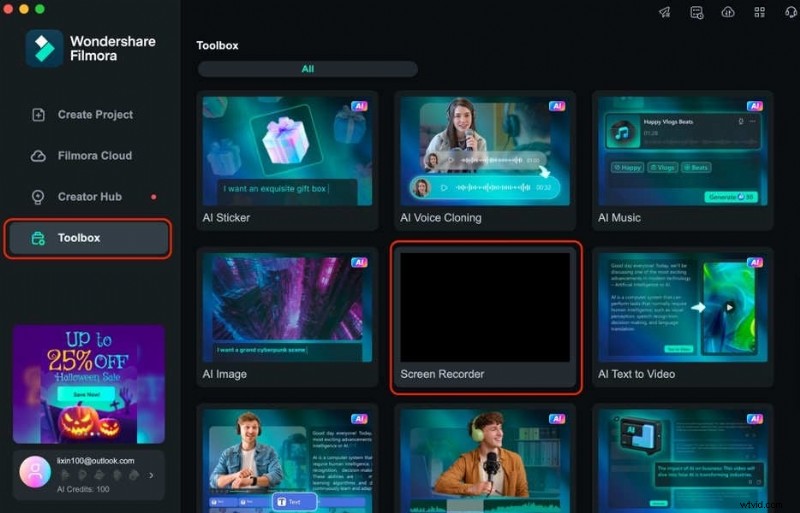
2. Vaya a Caja de herramientas> Grabador de pantalla .
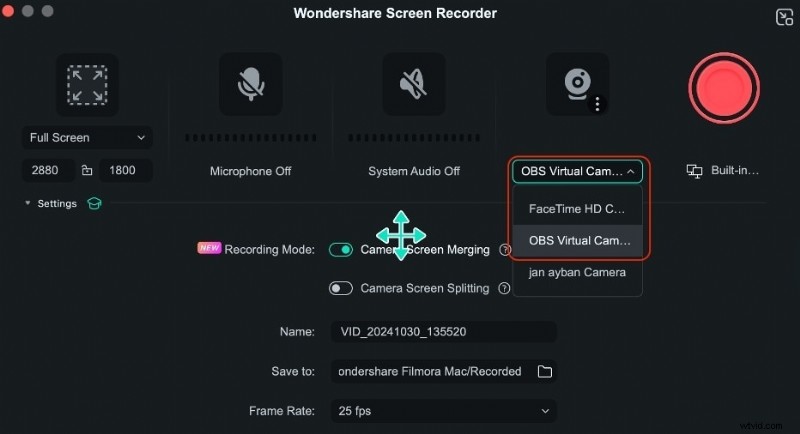
3. En la interfaz de grabación, seleccione su tarjeta de captura desde la Cámara menú desplegable.
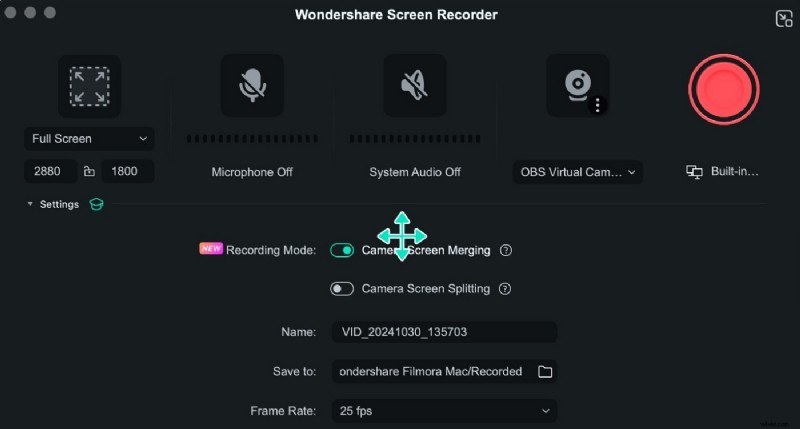
4. Presione el botón rojo Grabar botón para comenzar; presiónelo nuevamente para detenerlo.
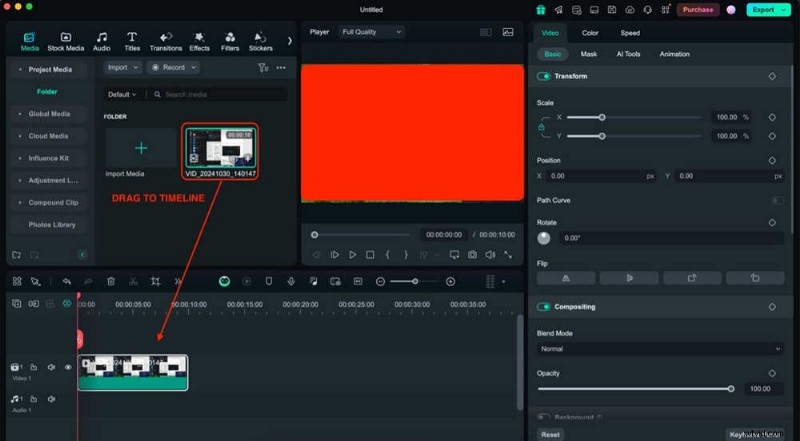
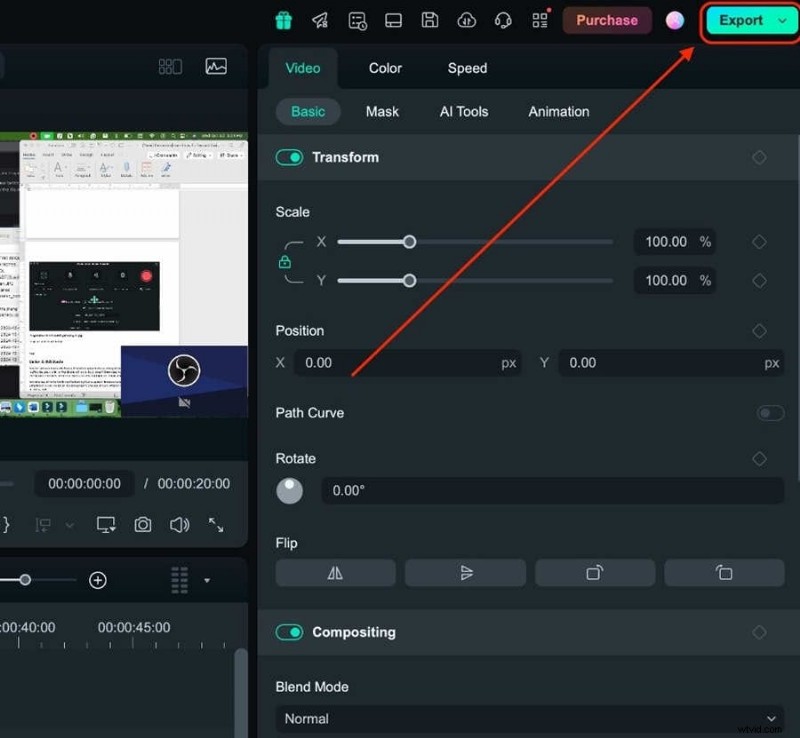
5. Después de grabar, el clip aparece automáticamente en Medios . Arrástrelo a la línea de tiempo para editarlo.
6. Filmora guarda el archivo al instante; Puedes localizarlo haciendo clic derecho en el clip y eligiendo Mostrar en Finder/Archivos. .
Opción 2:Estudio OBS
OBS Studio es una potencia gratuita y de código abierto preferida por los streamers. Si bien carece de edición integrada, sus funciones de grabación son altamente configurables.
Configuración rápida:
1. En OBS, haga clic en + icono debajo de Fuentes y elija Dispositivo de captura de vídeo .
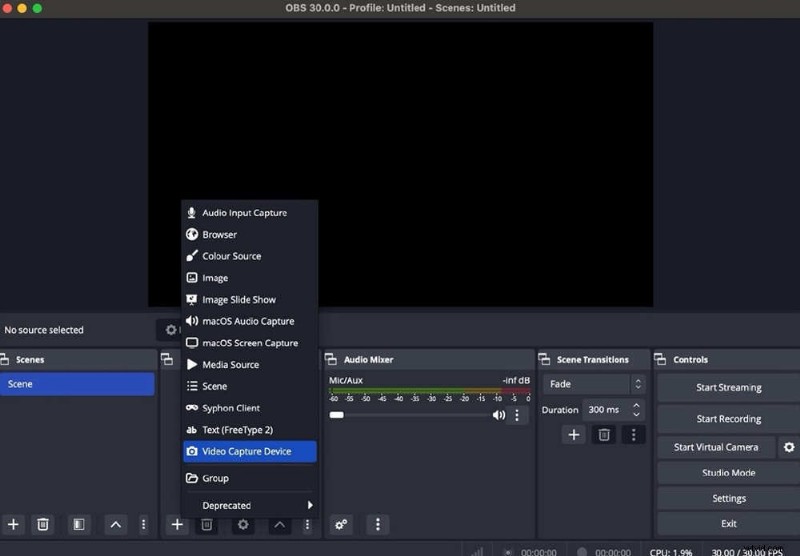
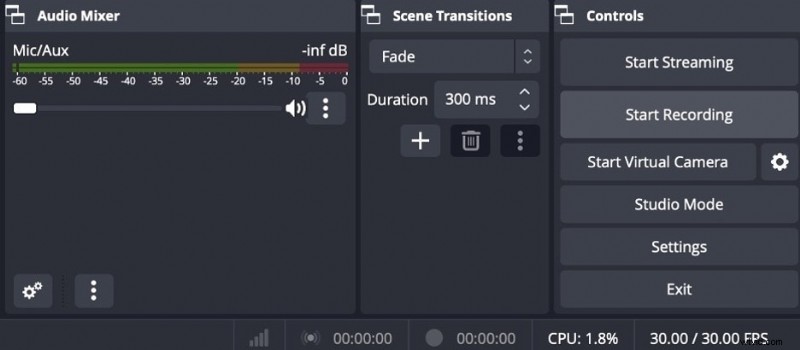
2. Seleccione su tarjeta de captura como dispositivo y presione Iniciar grabación. para empezar.
Parte 2. Grabar directamente en el Switch
Para una opción rápida y sin configuración, el Switch ofrece una grabadora incorporada. Es útil para capturar momentos breves, especialmente si estás en movimiento.
Limitaciones a tener en cuenta
- Requiere la versión 4.0.0 o posterior del menú del sistema.
- Solo funciona en títulos específicos:Breath of the Wild , Mario Kart 8 Deluxe , BRAZOS y Splatoon 2 .
- Las capturas tienen un límite de 30 segundos por clip.
Cómo utilizar la grabadora Switch
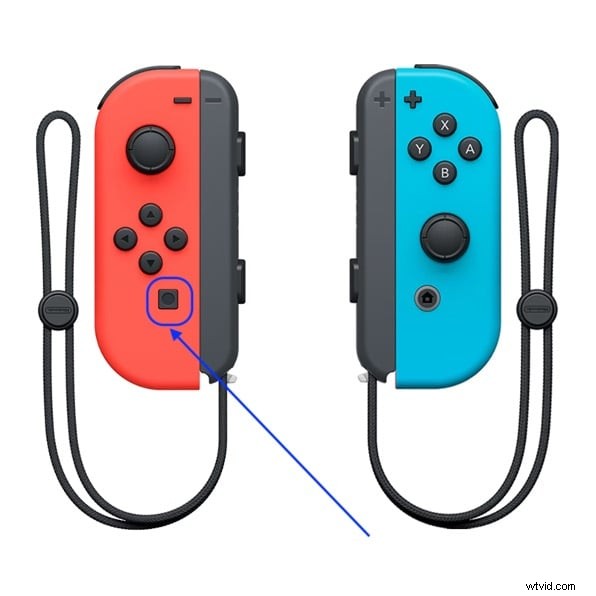
1. Mientras juegas, mantén presionado el botón Captura Botón en el Joy‑Con izquierdo.
2. Vea su metraje en Álbum> Todas las capturas de pantalla y vídeos .
3. Utilice la Edición y publicación opciones para recortar o compartir al instante.
Conclusión
Para obtener la mejor calidad y flexibilidad, la ruta recomendada es emparejar una tarjeta capturadora con una PC. Evita la restricción de 30 segundos del Switch y mantiene la consola libre para ejecutar juegos a máxima velocidad. Entre el flujo de trabajo todo en uno de Filmora y la personalización avanzada de OBS, encontrarás una solución que se adapta a tu nivel de habilidad y objetivos.
Si prefiere una captura sencilla en el dispositivo, la grabadora integrada del Switch sigue siendo una opción viable de guardado rápido para los títulos compatibles.
Preguntas frecuentes
1. ¿Puedo grabar mi Switch sin una tarjeta capturadora?
Sí:utiliza la grabadora integrada para clips de hasta 30 segundos en cuatro juegos compatibles.2. ¿Cómo exporto grabaciones desde Switch a una PC?
Comparta clips en las redes sociales, descárguelos o transfiéralos mediante un código QR a un teléfono inteligente y luego a su computadora.3. ¿Cómo puedo grabar más de 30 segundos en Switch?
Sólo conectando una tarjeta capturadora a una PC o Mac.