

Los podcasts son la evolución de la radio. Son una forma moderna de programa de radio que ofrece la opción de ver videos, interactuar con el público y generar horas de contenido entretenido. Además, existen muchísimos tipos de podcasts. Independientemente de sus intereses personales, seguramente encontrará un podcast que profundice en el tema que es importante para usted.
La gente suele escuchar podcasts en línea, pero descargar podcasts en su teléfono o computadora y escucharlos más tarde tiene ciertos beneficios. El más evidente es el hecho de que puedes perder tu conexión a Internet mientras escuchas, pero es posible que también quieras tener una biblioteca sin conexión de tus episodios favoritos disponibles en cualquier momento y en cualquier lugar.
En este artículo, le enseñaremos cómo descargar y almacenar podcasts usando una aplicación particular en cada dispositivo convencional (Windows, Mac, Android y iPhone).
En este artículo
- Utilice la aplicación Grover Podcast para guardar un podcast en su PC con Windows
- Utilice la aplicación Apple Podcast para descargar podcasts en su Mac y iPhone
- Utiliza YouTube Music para descargar podcasts en tu teléfono Android
- Bonificación:aprenda a editar sus podcasts descargados favoritos en todas las plataformas
- Realice ediciones de podcasts sencillas con potentes herramientas de inteligencia artificial
- Conclusión
Utilice la aplicación Grover Podcast para guardar un podcast en su PC con Windows
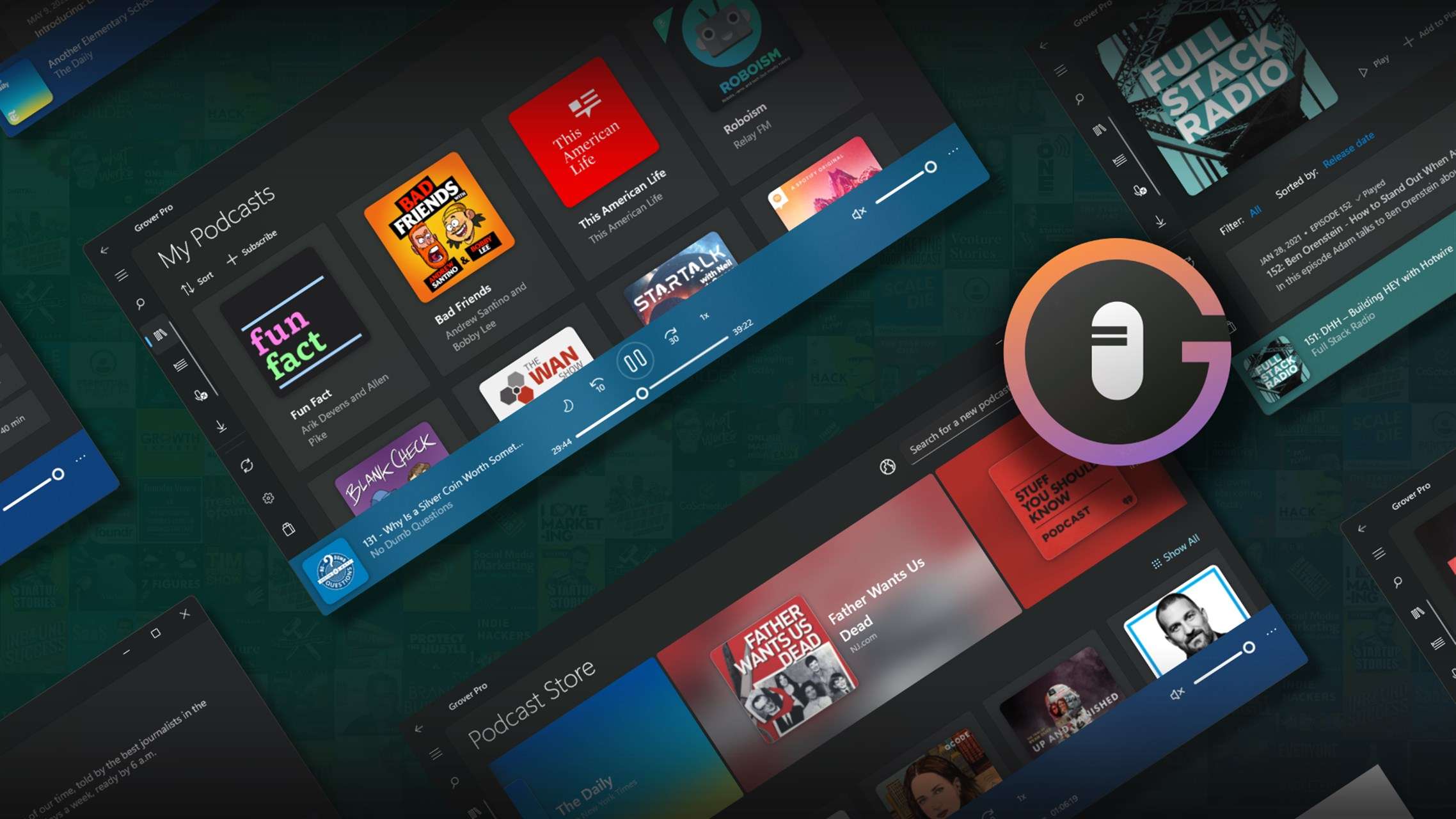
La aplicación Grover Podcast está disponible de forma gratuita en la Tienda Windows. Te permite gestionar todos tus podcasts favoritos. La aplicación tiene una función de búsqueda especializada que te permite buscar podcasts en todas las plataformas populares. Los desarrolladores ofrecen una característica interesante:la opción de descargar instantáneamente nuevos episodios de podcast tan pronto como se transmiten, lo que le permite crear su biblioteca al instante.
En Windows, también tienes la opción de abrir un navegador de Internet, iniciar sesión en tu servicio de transmisión de podcasts favorito y descargar podcasts directamente a tu disco duro, pero con Grover tienes una interfaz agradable que organiza tus descargas.
Utilice la aplicación Apple Podcast para descargar podcasts en su Mac y iPhone
Apple tiene un ecosistema específico que sincroniza todos tus dispositivos. Si tienes una Mac y un iPhone y disfrutas escuchando tus podcasts favoritos con frecuencia, no hay mejor aplicación para ti que Apple Podcasts porque es su aplicación patentada de gestión de podcasts que forma parte de su ecosistema. Puede usarlo para descargar y administrar podcasts de todas las plataformas de transmisión populares y descargarlos para escucharlos sin conexión.
Puede descargar un episodio de podcast utilizando la interfaz de la aplicación. La biblioteca se organiza automáticamente para usted, por lo que no debe preocuparse. Lo mejor es que eliges descargar un episodio al almacenamiento de tu Mac desde tu iPhone y viceversa.
Utiliza YouTube Music para descargar podcasts en tu teléfono Android
Google tenía una aplicación para podcasts, pero luego apareció YouTube Music. Aunque está más orientado a la música, ofrece la opción de escuchar y descargar podcasts. La interfaz es similar a la de cualquier servicio de transmisión de música o podcasts, y la opción de descargar un episodio está disponible. También ofrece la opción de descargar solo el audio, pero, por supuesto, también puedes elegir descargar el vídeo.
YouTube Music es limitado porque está conectado directamente a cualquier cosa que puedas encontrar en YouTube, pero ese no es un límite tan grande, ya que todos los podcasters populares tienen canales de YouTube donde publican episodios completos. Esto elimina la opción de ser el primero en escuchar cierto contenido, pero eventualmente podrás hacerlo.
Dado que cubrimos la descarga de podcasts en todos los dispositivos, tenemos una sección adicional para usted. En él, le enseñaremos cómo editar sus podcasts favoritos y crear clips cortos para su placer visual.
Bonificación:aprenda a editar sus podcasts descargados favoritos en todas las plataformas

Filmora
Aplicación y software de edición de vídeo con IA
¡La mejor herramienta para crear vídeos de podcasts en cualquier lugar para todos los creadores!
Herramienta impulsada por IA para editar y guardar vídeos de podcasts.
Los podcasts suelen ser archivos de vídeo muy largos y realmente no los necesitas completos. En su lugar, puedes crear un montón de clips cortos de tus momentos favoritos y almacenarlos en tu dispositivo en lugar de episodios completos para ahorrar espacio en tu disco duro. Para hacer eso, necesitas una poderosa aplicación de edición de video que ofrezca una interfaz de usuario sencilla, y nosotros tenemos justo lo que necesitas.
Filmora es una herramienta de edición de vídeo muy sencilla desarrollada por Wondershare. Tiene un gran impacto al ofrecer un conjunto de herramientas de edición de video muy complejo, pero lo hace de una manera que hace que todos se sientan bienvenidos. Incluso si nunca has usado una aplicación para editar una foto o un video, después de solo unos minutos en Filmora, te sentirás como un asistente de edición de video.
Aprendamos a editar tus podcasts favoritos a la perfección en tan solo unos pocos pasos. La herramienta está disponible para Android e iOS, y la versión de escritorio está disponible para dispositivos Windows y Mac. Descarga la aplicación y pasemos al tutorial.
Edita y guarda tus clips de podcast favoritos en el PC
Instale la aplicación en su dispositivo Windows o Mac y siga los pasos a continuación.
 Descarga segura
1
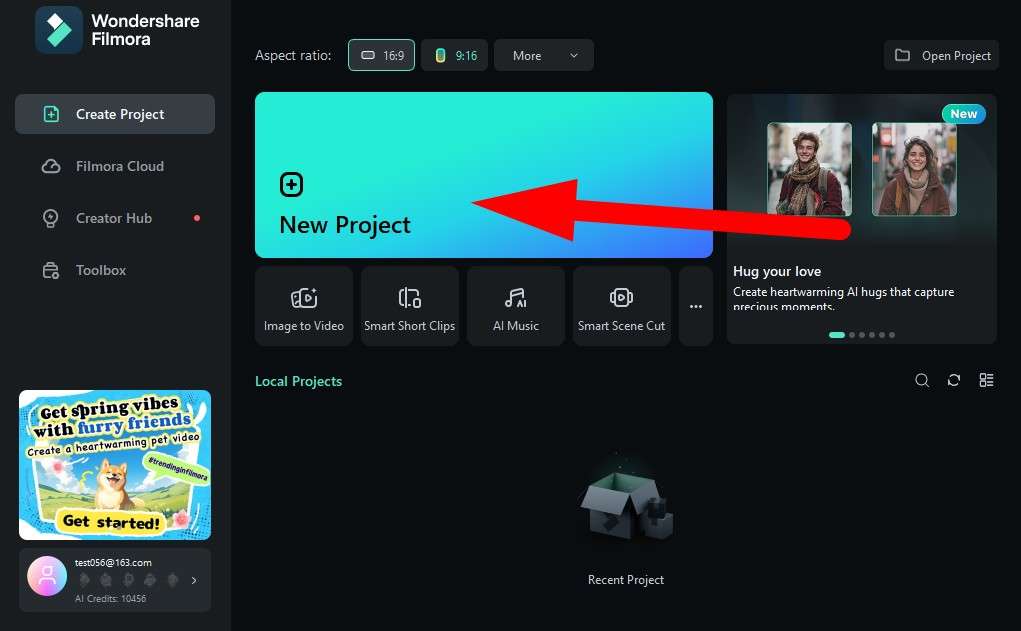
Abra la aplicación y haga clic en Nuevo proyecto.
2
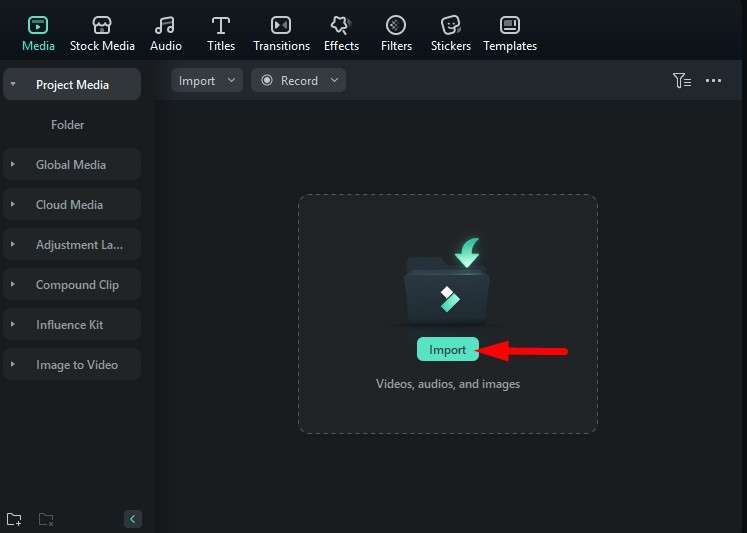
Haga clic en Importar y luego seleccione un podcast descargado desde su dispositivo.
3
Arrastra el vídeo a la línea de tiempo.
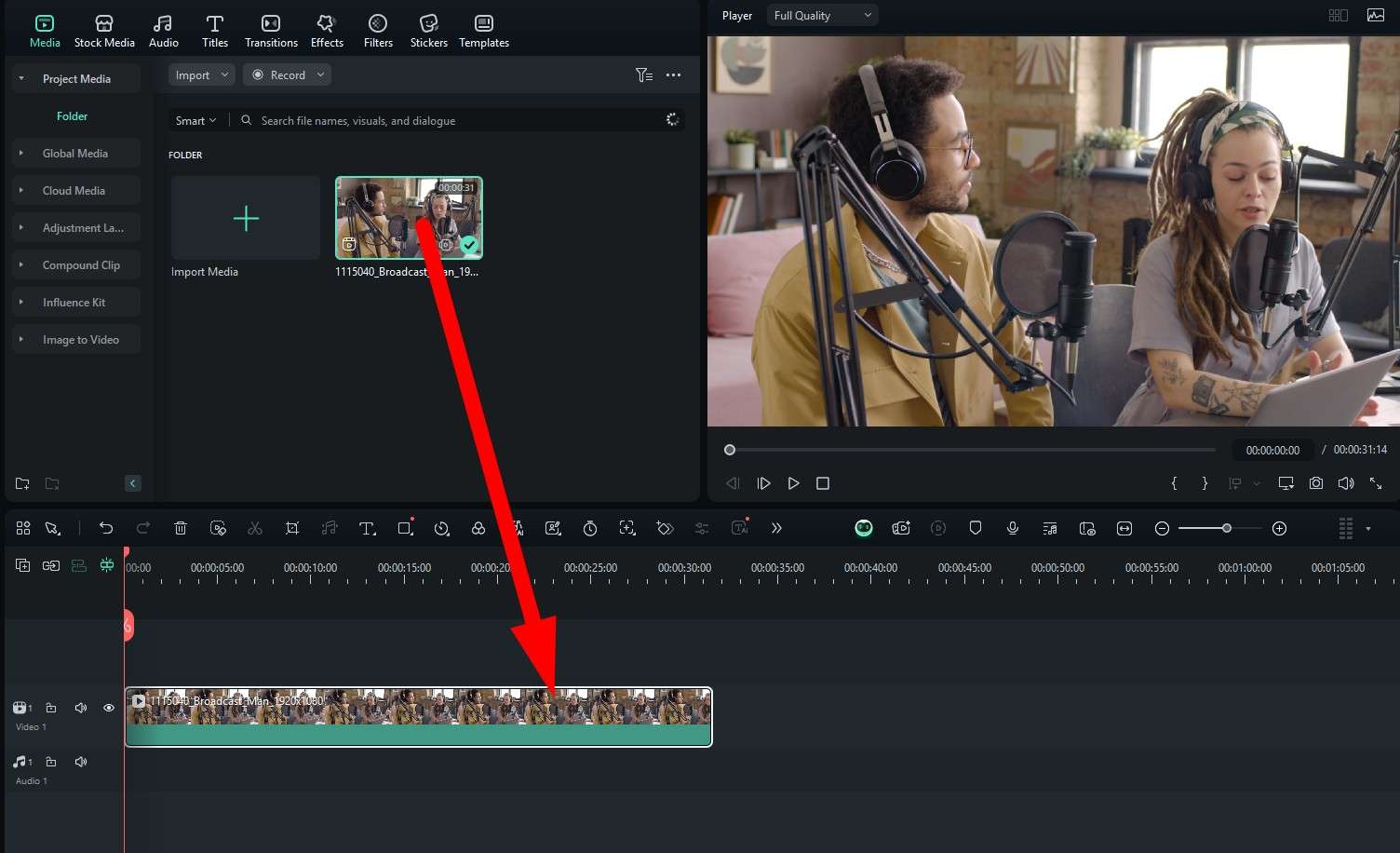

Nota:Nuestro video aquí dura solo 30 segundos. Su podcast de descarga será mucho más largo, pero no necesitamos un video largo para que este tutorial le muestre cómo se hace. Lo que aprenda aquí se puede aplicar a cualquier vídeo, independientemente de su duración.
4
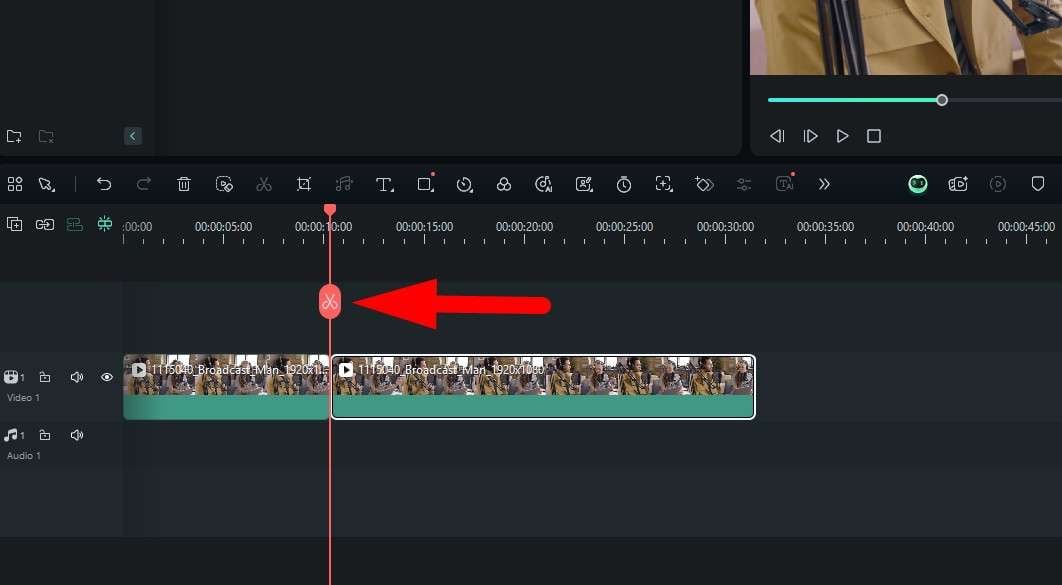
Haz clic y arrastra el ícono de tijeras a un lugar donde quieras hacer un corte, y luego simplemente haz clic en él para dividir un video en dos partes. Puedes repetir el proceso tantas veces como quieras.
5
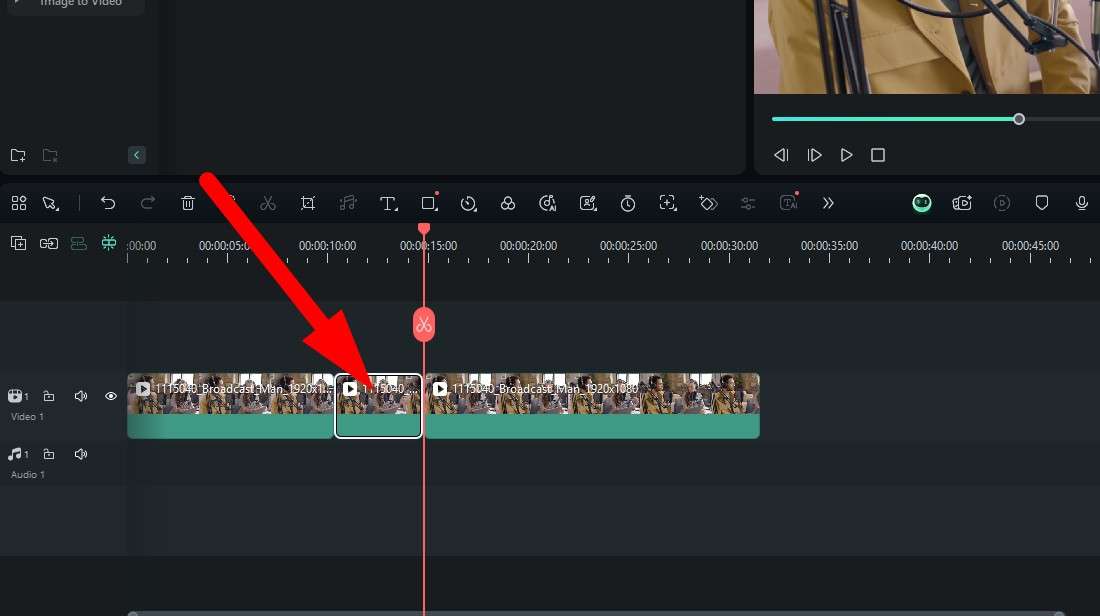
Después de realizar varios cortes e identificar ciertas partes del metraje que desea eliminar, simplemente selecciónelas en la línea de tiempo haciendo clic en ellas y luego tocando el botón Eliminar en su teclado.
6
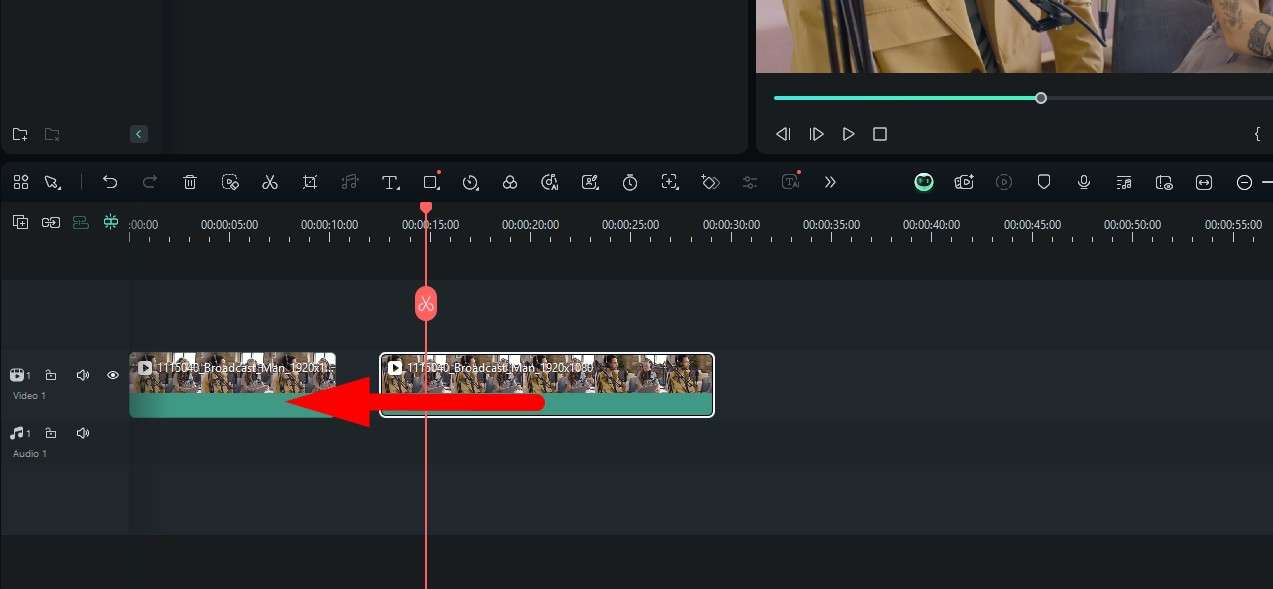
Cuando eliminas una determinada parte de un vídeo, querrás conectar el metraje restante. Haga clic en cualquier clip y arrástrelo hacia la izquierda o hacia la derecha según su preferencia para encontrar el lugar ideal para cada clip en la línea de tiempo. Al final, todos los clips deberían estar conectados.
7
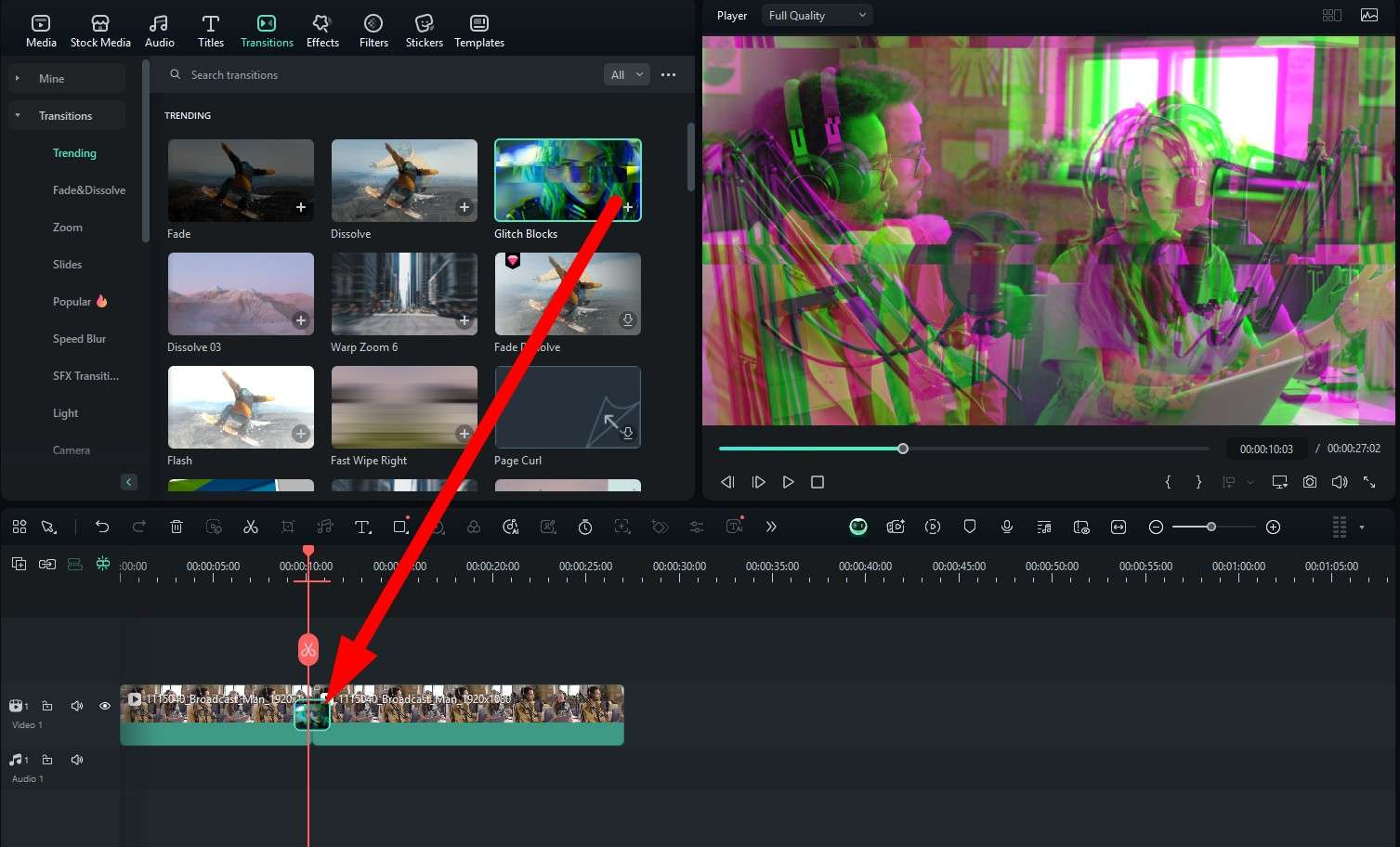
Ya has hecho un corte y notarás que las escenas cambian abruptamente. Es posible que desees mantenerlo así, pero también puedes utilizar una mejor opción, que es agregar transiciones. Vaya a la pestaña Transiciones, elija una transición que le guste y arrástrela a la línea de tiempo entre dos clips multimedia.
8
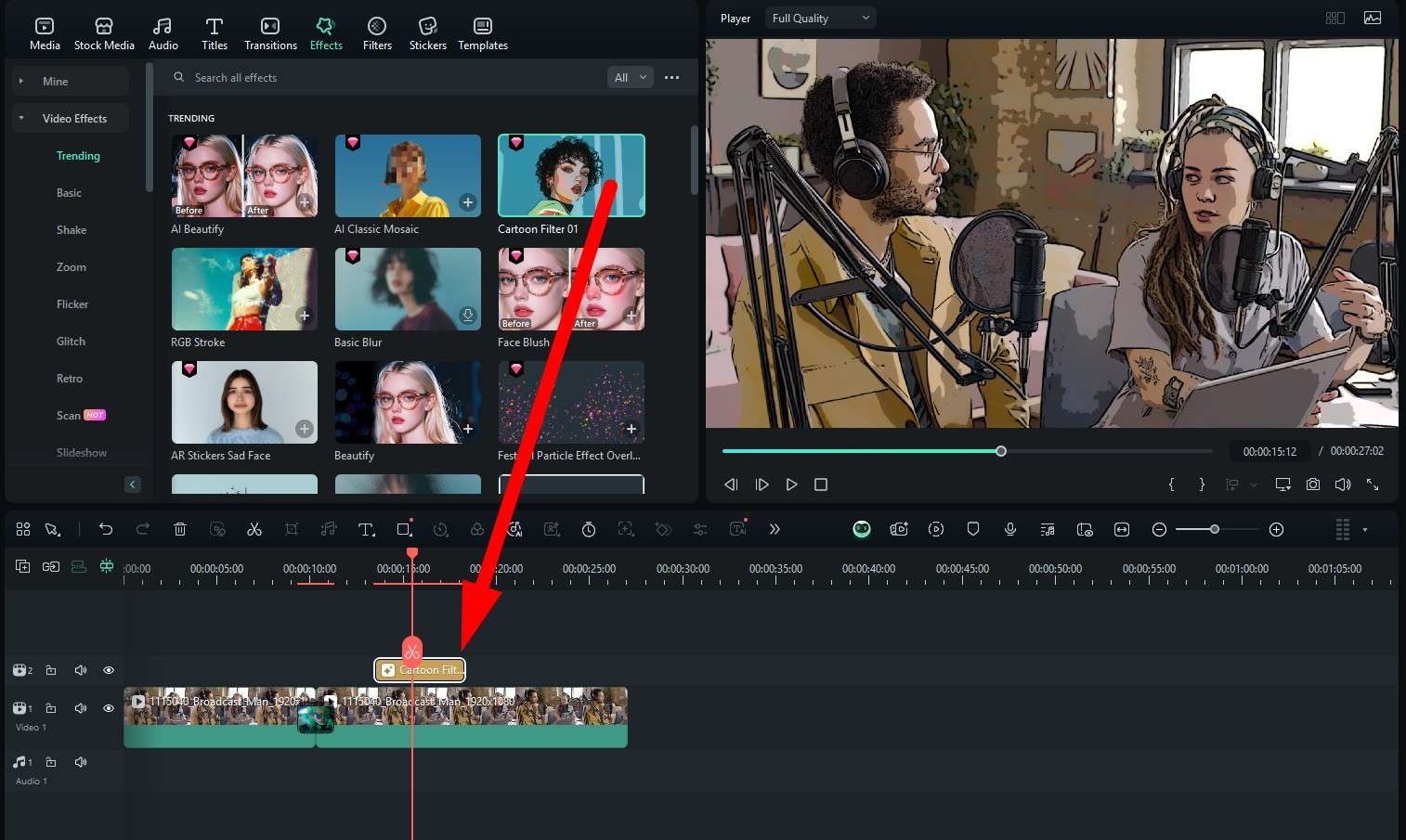
Luego, si desea agregar efectos de video, simplemente navegue hasta la pestaña Efectos y repita el proceso. Elige algo que te parezca interesante y arrástralo a la línea de tiempo encima del videoclip, asegurándote de colocarlo en el momento adecuado.
9
Después de esto, si descubre que los colores del vídeo están listos para un ajuste, puede ir a la pestaña Filtros y buscar un filtro que se centre en los colores que desea resaltar. A estas alturas, ya sabes qué hacer incluso antes de que te lo digamos, y eso es simplemente arrastrar el filtro a la línea de tiempo.
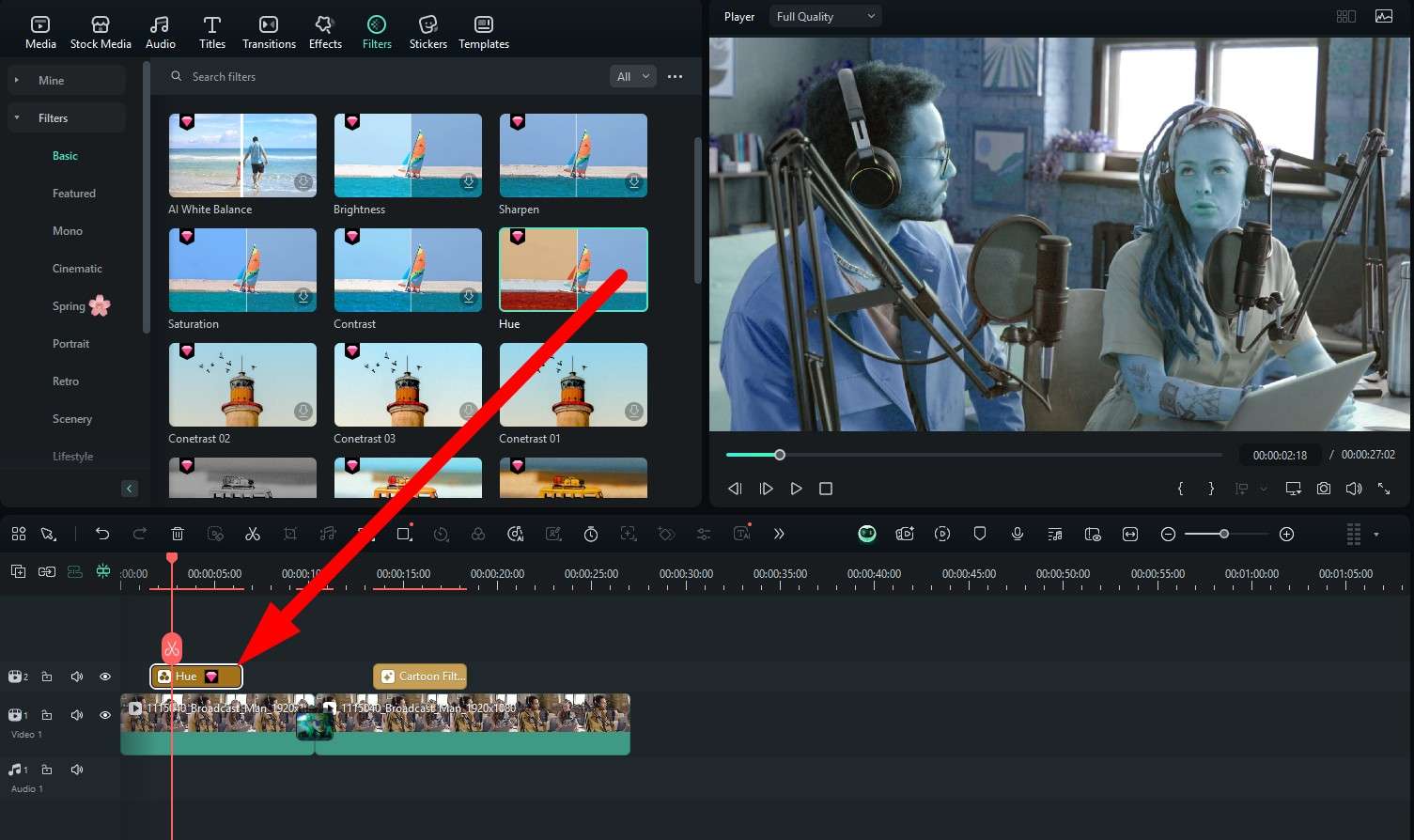
10
Si deseas agregar un elemento divertido a la escena, puedes agregar pegatinas. Filmora es tan intuitivo que ni siquiera te diremos cómo hacerlo. Ya lo sabes. Aquí tienes una captura de pantalla, por si acaso.
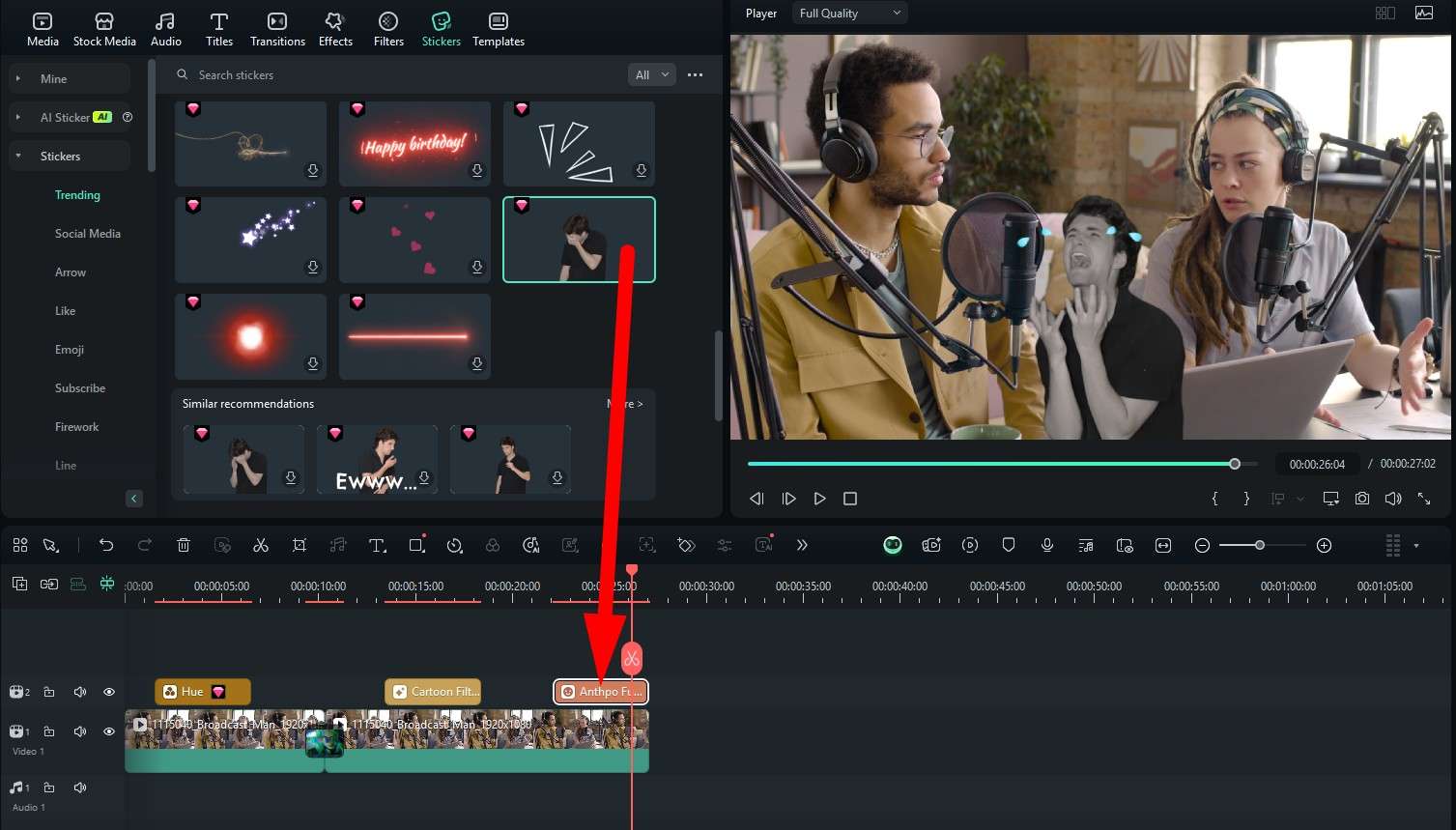
Hay muchas otras funciones para explorar en Filmora y, si lo deseas, puedes comenzar a aprender cómo utilizarlas todas para convertirte en un editor de video. Esta es una carrera lucrativa hoy en día, así que ¿por qué no intentarlo?
Como mencionamos, Filmora tiene una versión móvil para editar videos sobre la marcha. Repasaremos todo lo que cubrimos en la versión de escritorio y le mostraremos cómo hacerlo en teléfonos móviles.
Edita rápidamente clips de podcasts en tu móvil
Descarga la aplicación en tu teléfono y sigue los pasos para editar un vídeo de podcast en tu teléfono o tableta.
Descarga segura
1
Abra la aplicación y, como antes, toque Nuevo proyecto. Luego, selecciona e importa un vídeo de podcast descargado en tu móvil.
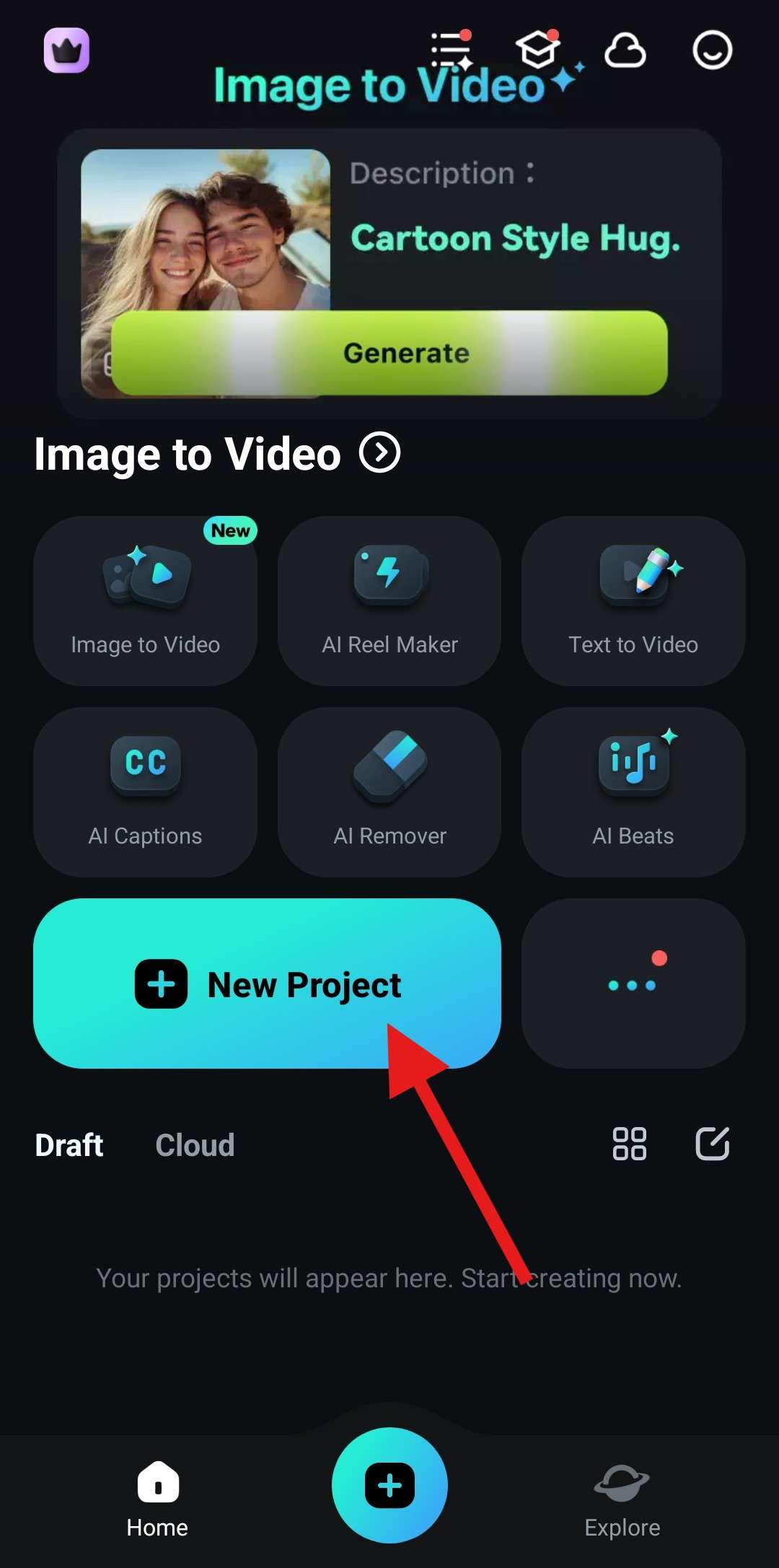
2
Toque el ícono Recortar.
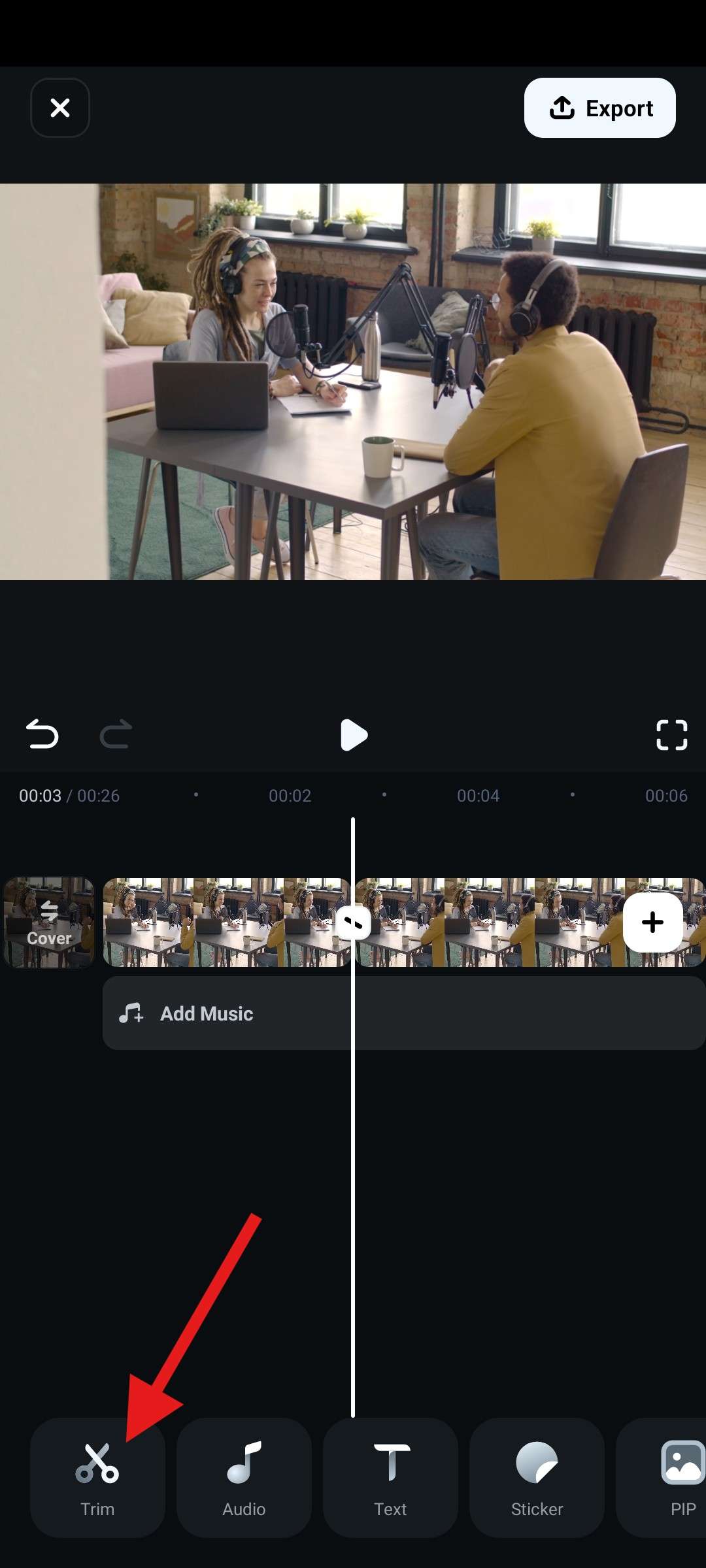
3
Toque el icono que parece un corchete cerrado y abierto (][) para realizar el corte.
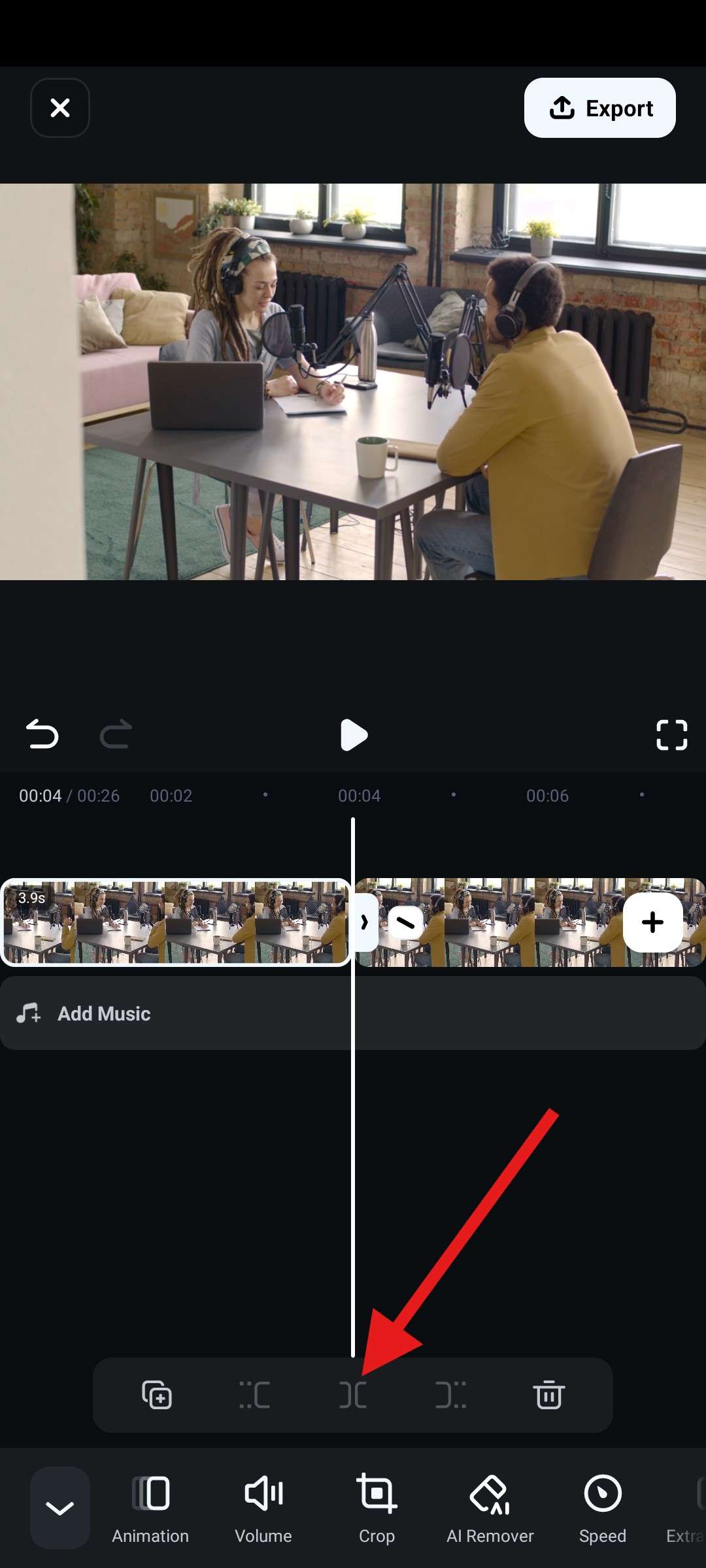
4
Después de realizar el corte, puedes tocar el ícono de transición para elegir y agregar un efecto de transición.
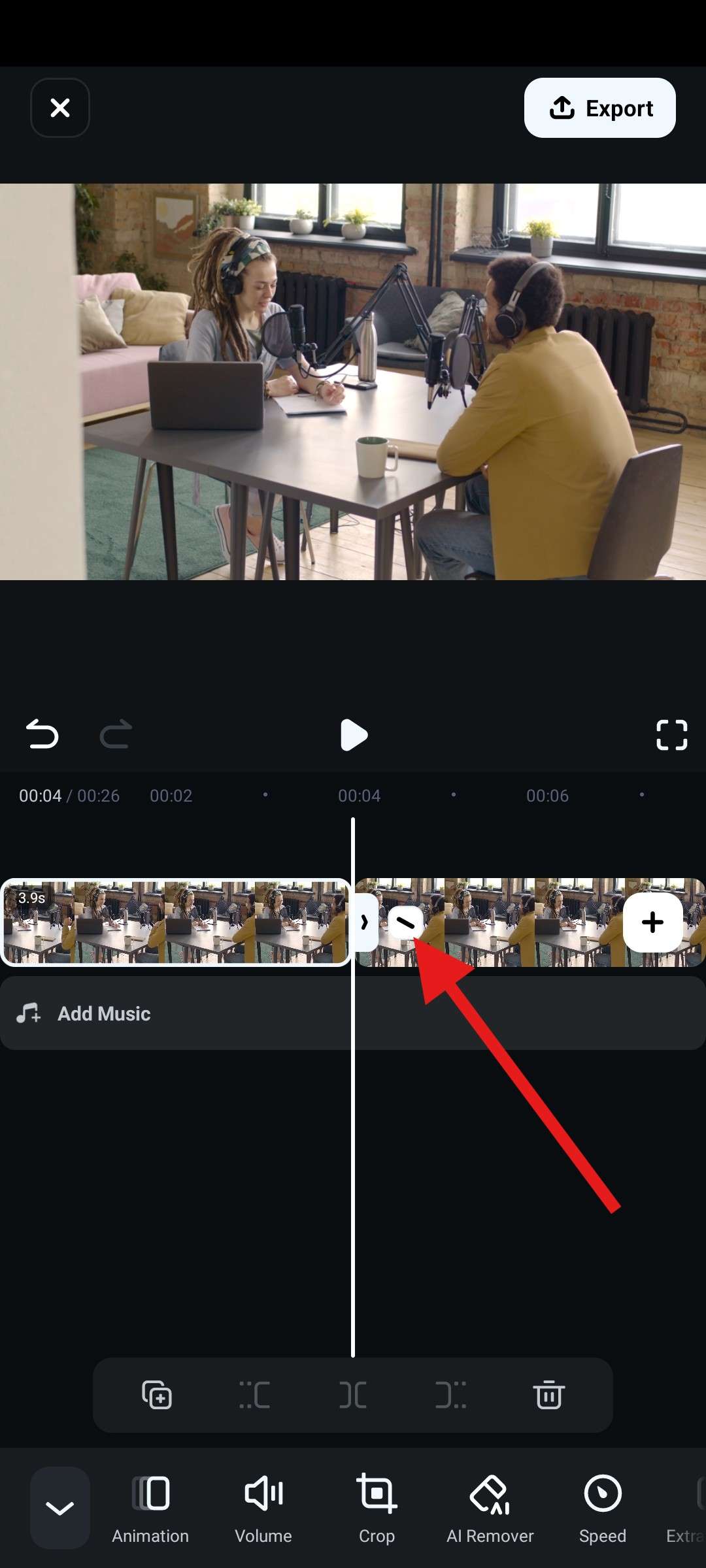
5
Elija un efecto de transición, ajuste la duración y acepte los cambios cuando esté satisfecho. Tenga en cuenta que cada vez que toque la transición, podrá ver cómo se verá en el reproductor al instante.
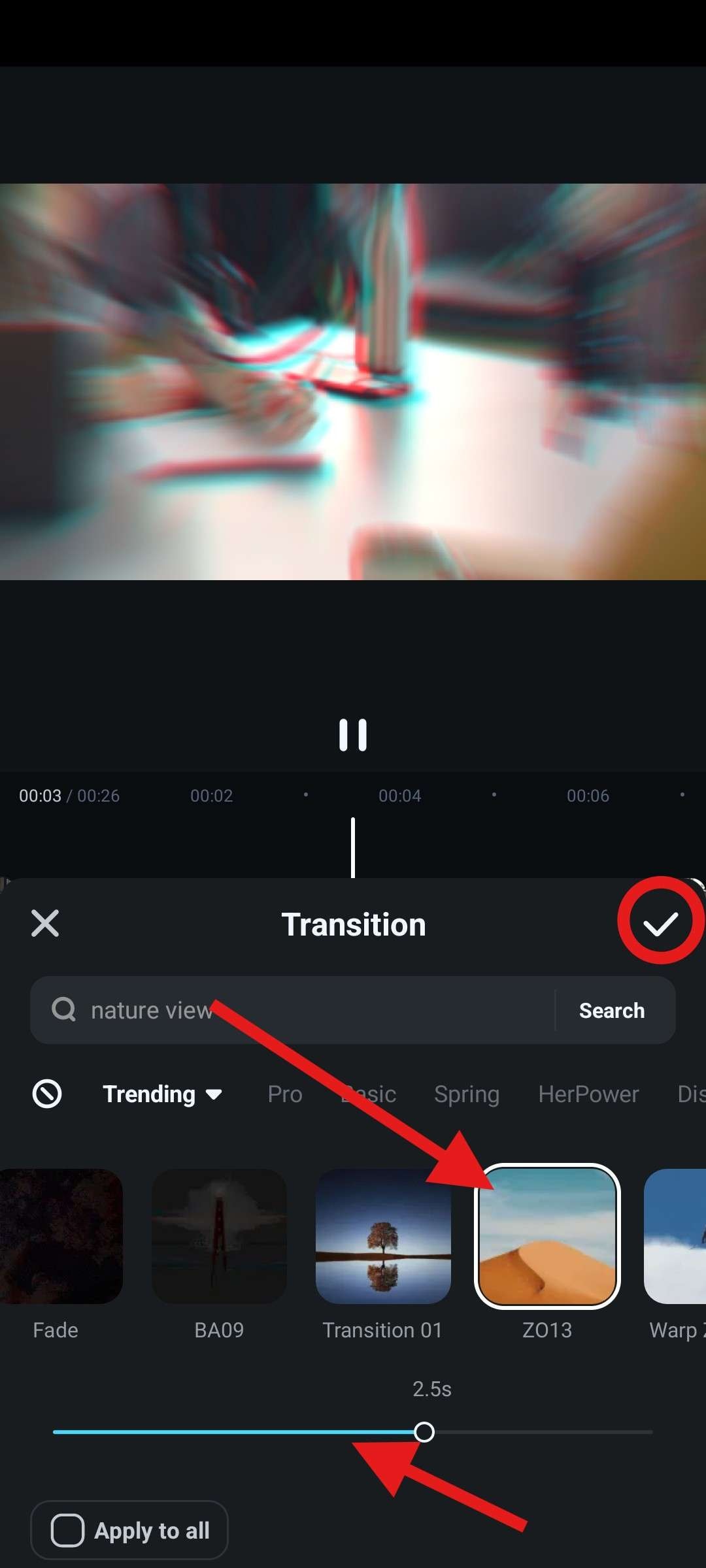
6
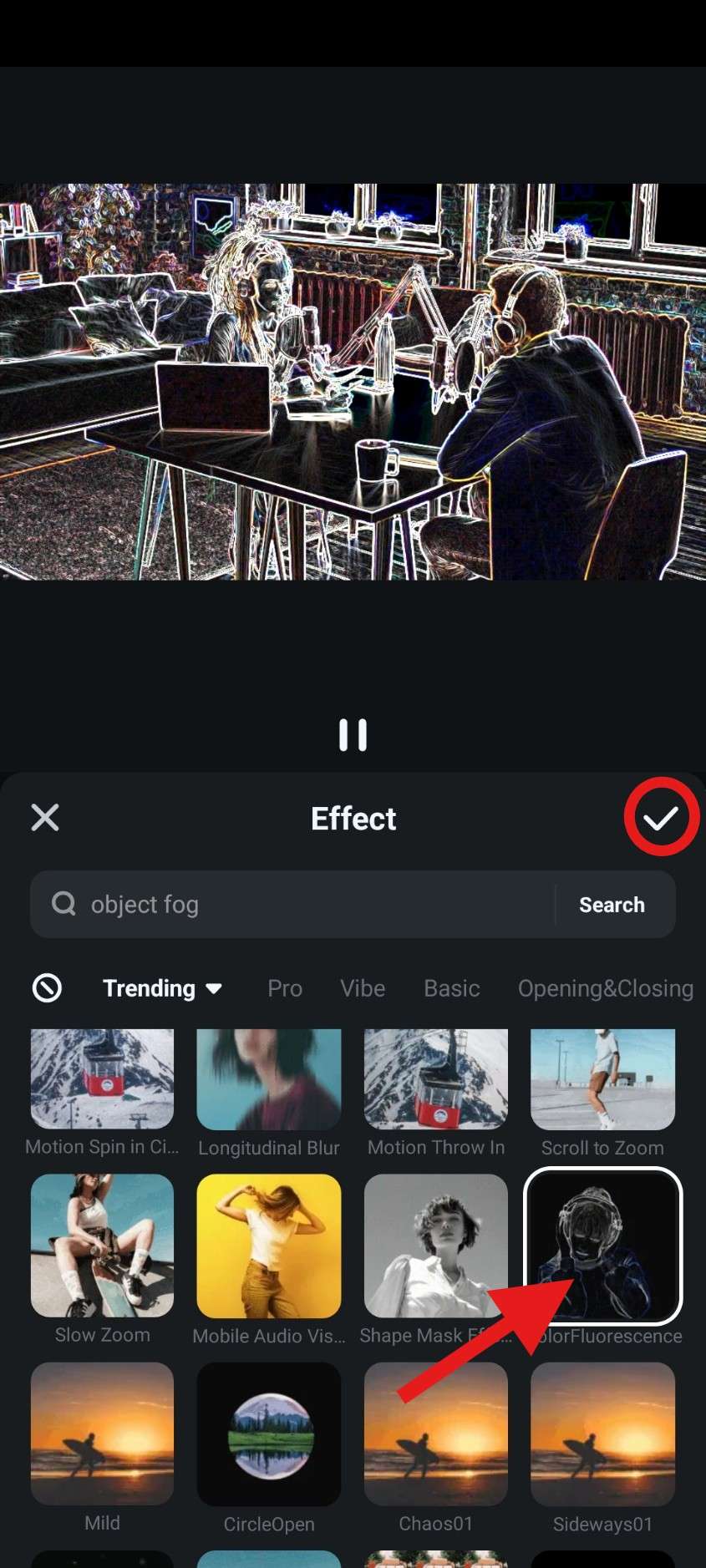
Encuentra un momento diferente en la línea de tiempo y toca Efecto.
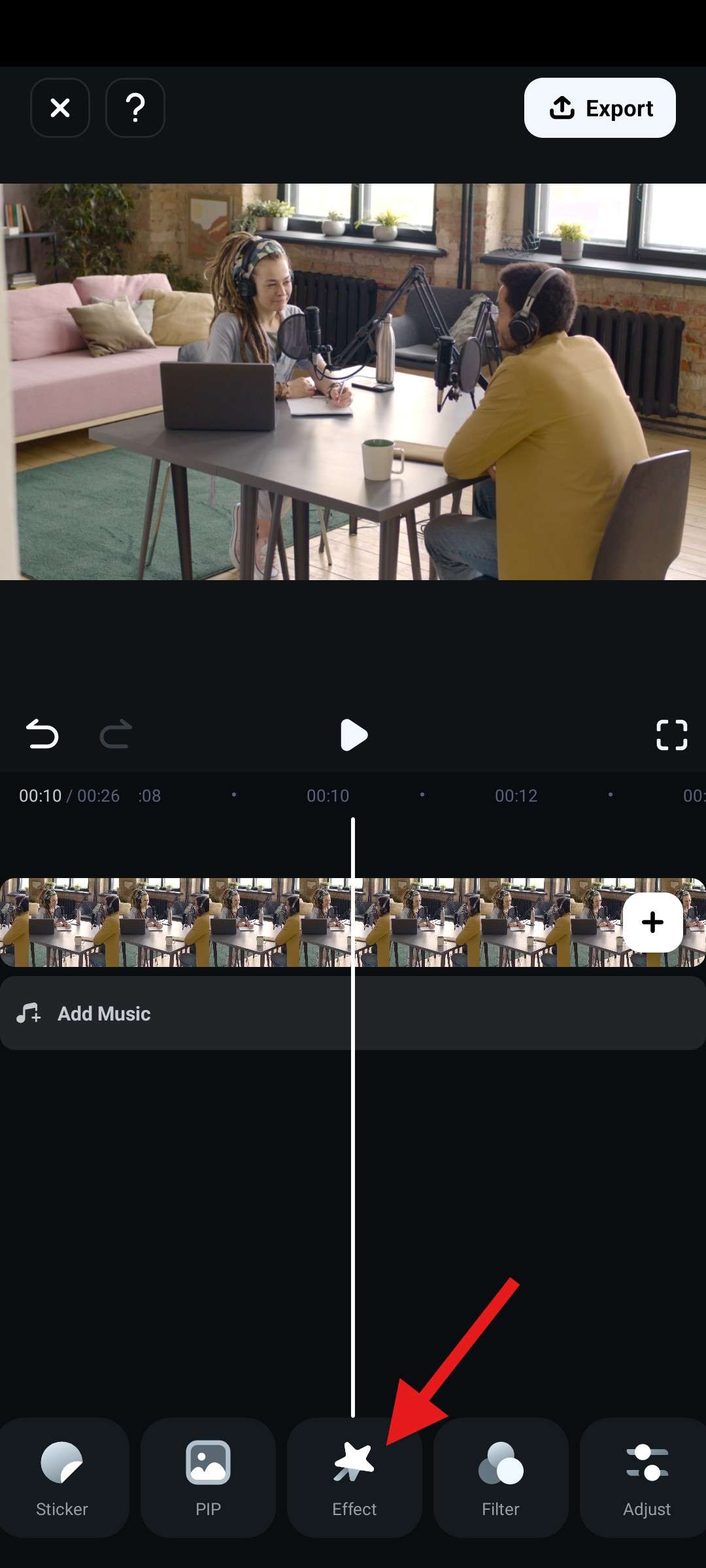
7
Elige un efecto que te guste y acepta los cambios.
8
Al igual que en la aplicación de escritorio, ya que sabes cómo agregar transiciones y efectos, estamos seguros de que sabes cómo agregar filtros y pegatinas. Aquí es donde encontrarlos en el menú.
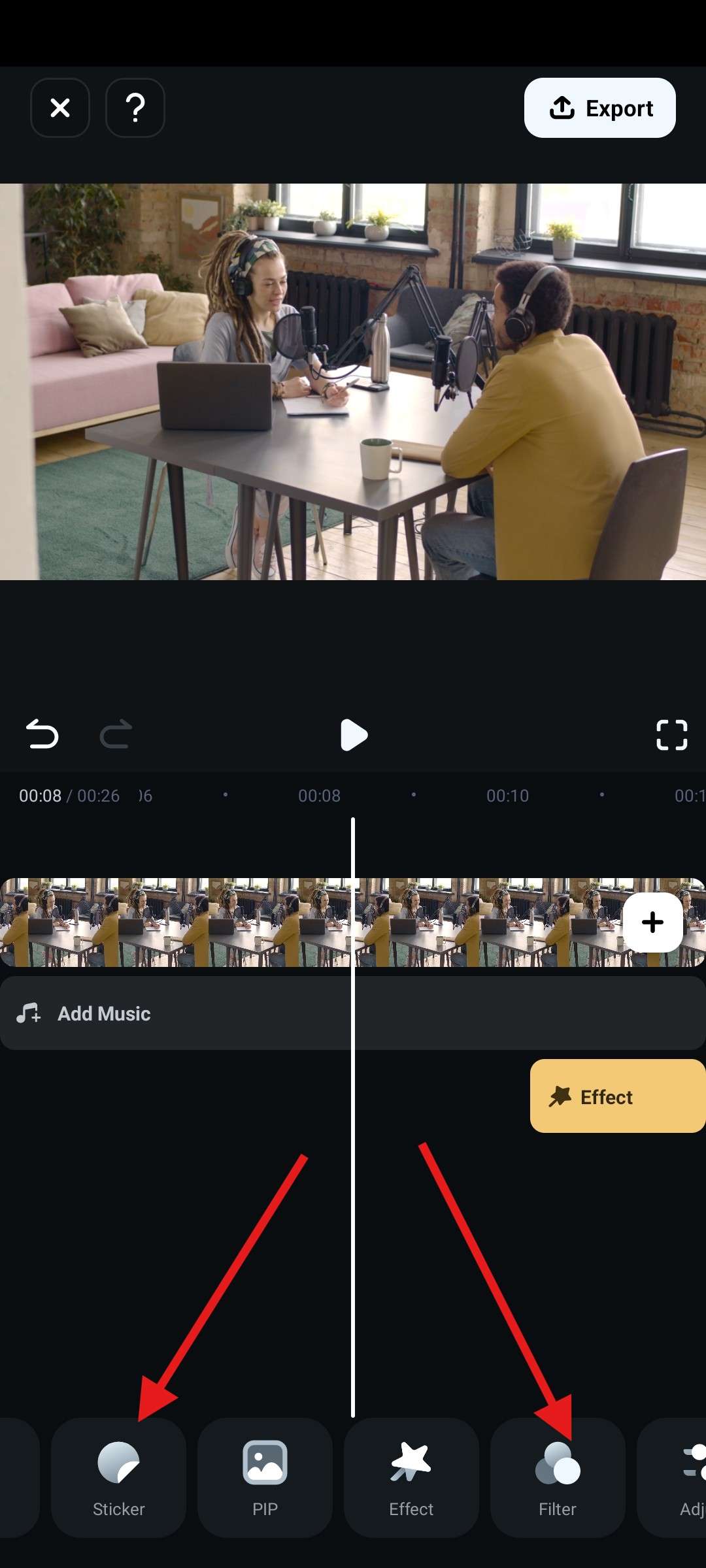
Como puedes ver claramente, la versión móvil de Filmora incluye casi todo el poder de la aplicación de escritorio pero en un paquete más pequeño. Hay miles de funciones más de Filmora para explorar, pero antes de concluir este texto, hablemos un poco sobre las funciones de inteligencia artificial de Filmroa. Querrás echarles un vistazo.
Realice ediciones de podcasts sencillas con potentes herramientas de inteligencia artificial
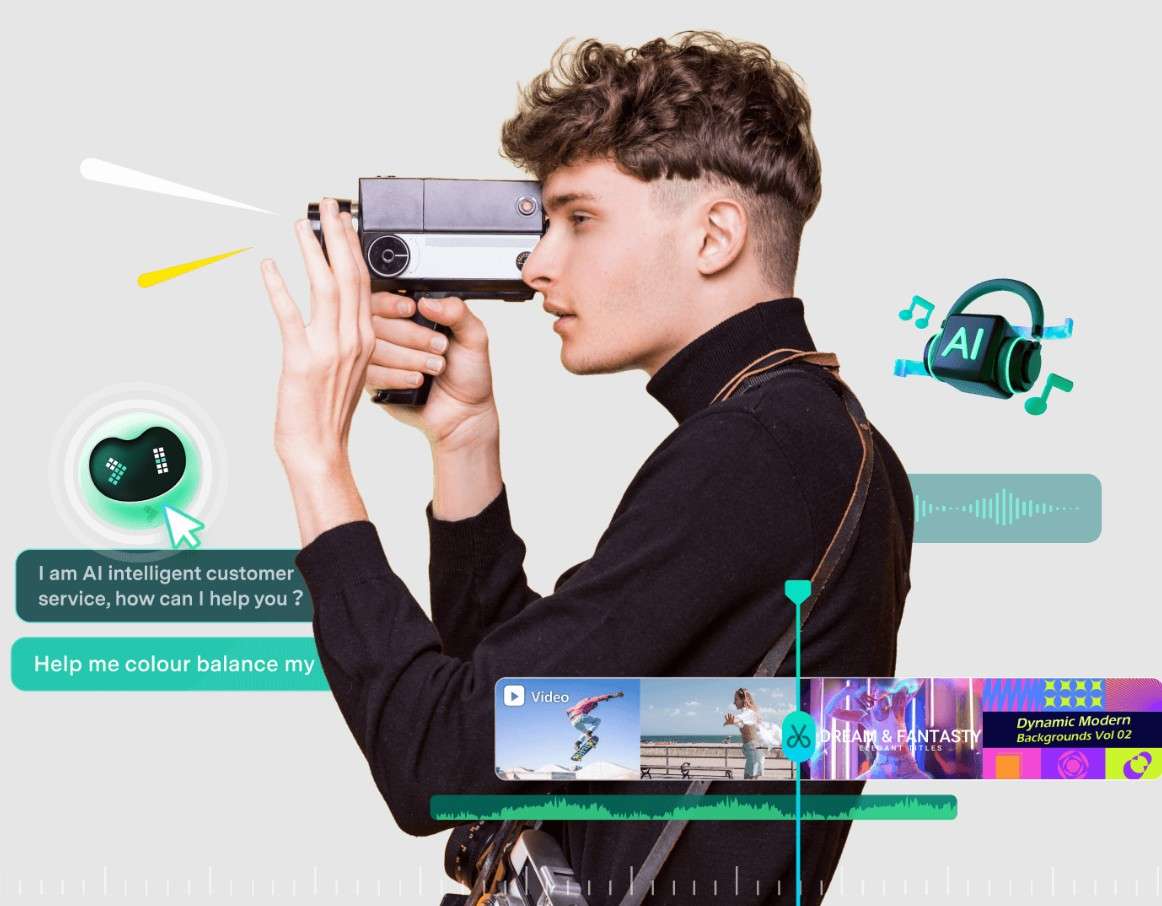
Editar videos de podcasts largos sin funciones de inteligencia artificial puede ser un desafío, por decir lo menos. Afortunadamente, Filmora incluye un potente conjunto de herramientas inteligentes que pueden resultar útiles. En lugar de enumerarlos todos, en esta sección nos centraremos en aquellos específicos que ayudan con la edición de podcasts descargados.
¡Vamos!
Descarga segura
Crea y guarda clips de podcast con clips cortos inteligentes
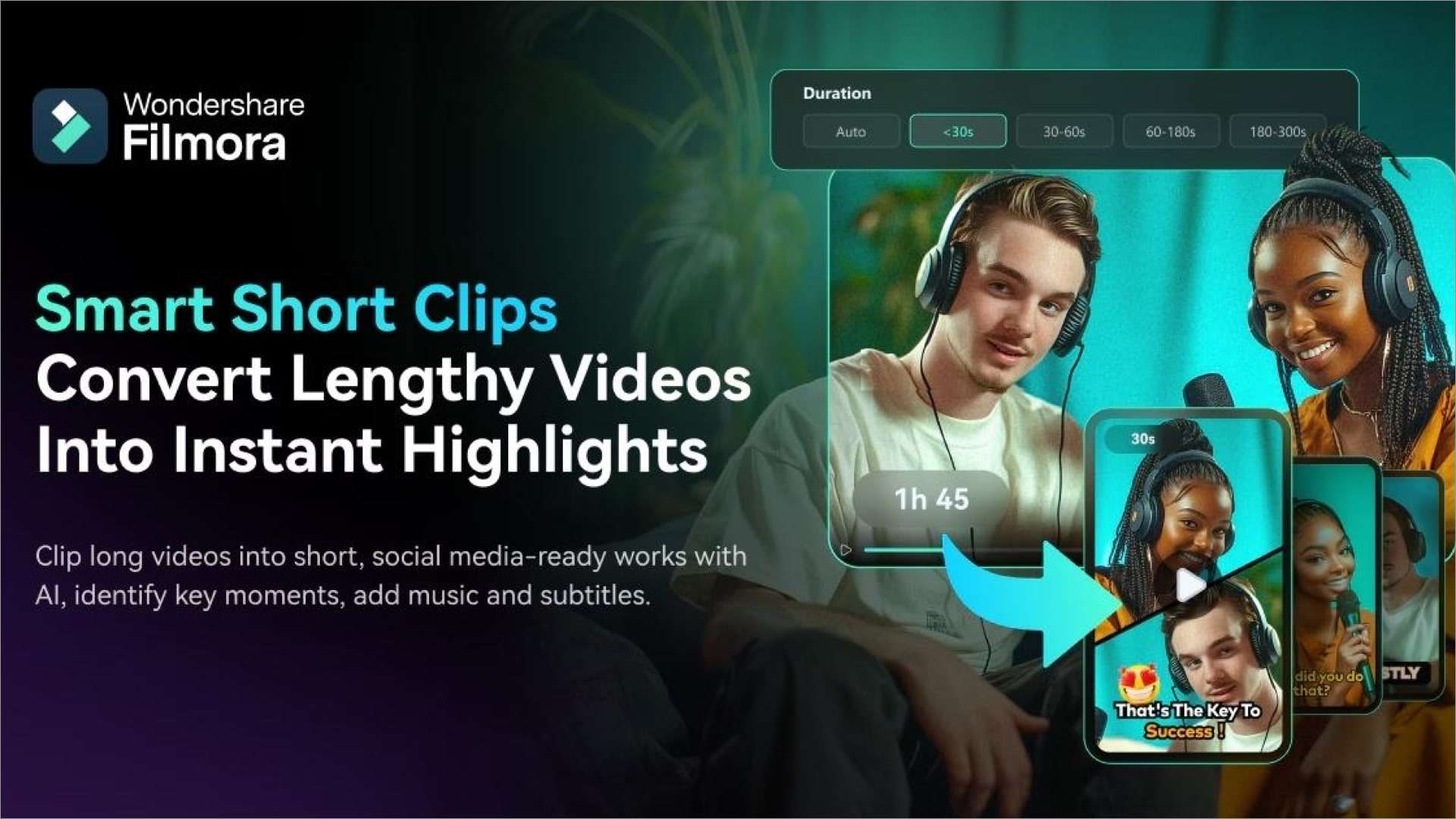
La función Smart Short Clips funciona así:subes un video largo e ingresas algunos datos para ayudar a la IA a saber en qué enfocarse. Luego, haces clic en un botón y la IA analiza todo el vídeo y encuentra momentos que corresponden a tu entrada, creando así automáticamente clips interesantes a partir de un podcast largo. Incluso puedes agregar música y subtítulos.
Si desea escuchar mejor el podcast, utilice AI Voice Enhancer
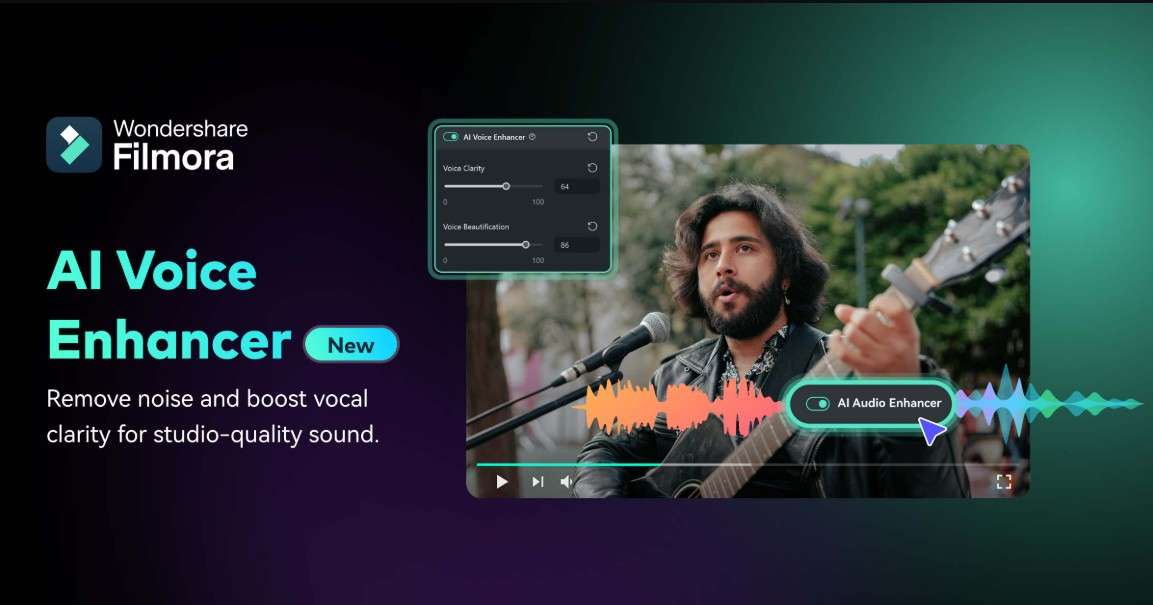
Si estás escuchando a una persona hablar, querrás poder entender cada palabra. Por una razón u otra, es posible que ciertos momentos de su podcast descargado favorito no presenten un audio nítido. Si este es el caso, puedes usar la función AI Voice Enhancer ofrecida por Filmora para mejorar instantáneamente la calidad del sonido de la voz.
Agregue música de fondo genial a clips de podcast con Smart BGM Generation
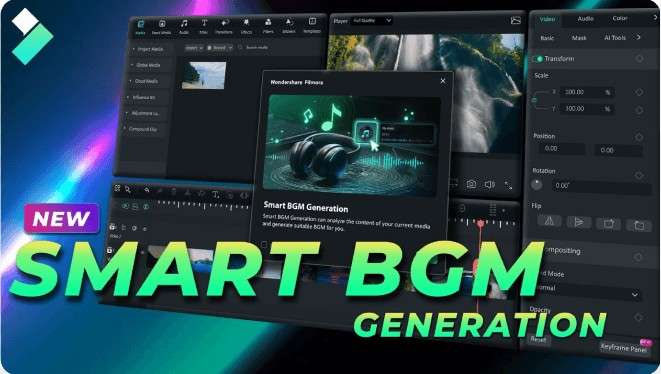
Los podcasts generalmente son solo conversaciones y sin música, y si deseas agregar música de fondo interesante, en lugar de buscar en Internet para encontrar algo que se adapte al estado de ánimo, puedes dejar que Filmora analice el video y genere música de fondo adecuada para completar el estado de ánimo. Solo lleva unos minutos, al igual que otras funciones de IA.
Conclusión
En resumen, hemos aprendido cómo administrar podcasts en los principales sistemas operativos y también exploramos una herramienta de edición de video muy poderosa que le permite editar podcasts y crear clips cortos que puede compartir con amigos en las redes sociales. Continúe usando Filmora y aprenda sobre otras funciones para desarrollar sus conocimientos de edición de video. Hay mucho con lo que jugar, así que tómate tu tiempo.