
Panopto screen recorder es un excelente grabador de pantalla gratuito sin marca de agua con una interfaz fácil de usar, navegación fluida y funciones sorprendentes que pueden ayudarlo a optimizar la creación y el intercambio de contenido. Con Panopto, puede capturar la pantalla de su computadora desde su navegador en calidad Ultra HD sin descargar ni instalar ningún software.
Hoy exploraremos todo sobre el grabador de pantalla Panopto y también le recomendaremos la mejor alternativa a Panopto para ayudarle a tomar una decisión informada.
En este artículo
La diferencia entre Panopto Capture y Panopto Express
Panotop Express es un grabador de pantalla y vídeo en línea gratuito, ideal para grabar pantalla de forma rápida y sencilla. Puedes descargar tus grabaciones sin marcas de agua y compartirlas en plataformas online como Google Classroom y YouTube.
Panopto Capture, por otro lado, implica un enfoque más profesional para la grabación de pantalla. Sin embargo, debe pagar para tener una cuenta Panopto con licencia. Por lo general, ofrece grabación de video compleja y de mayor calidad con múltiples cámaras, transmisiones en vivo y más.
Capacidades de grabación de pantalla de Panopto Express Screen Recorder
El grabador de pantalla online gratuito Panopto incluye capacidades de grabación impresionantes.
- Audio:captura solo el audio de tu micrófono.
- Vídeo:captura tu cámara web.
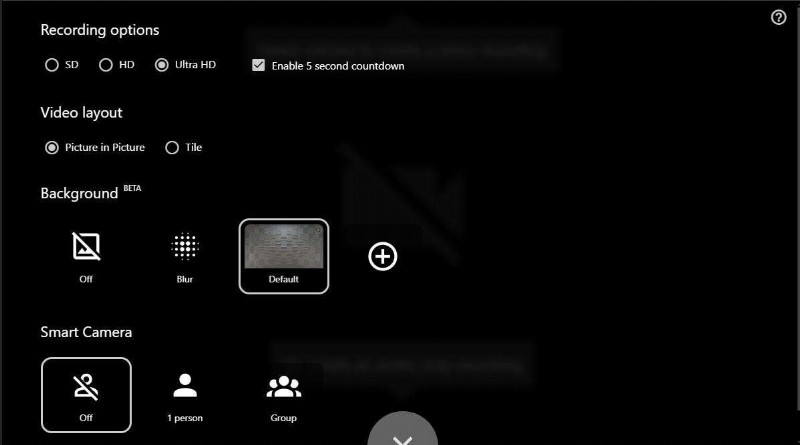
- Pantallas y aplicaciones:elija entre tres opciones de grabación de pantalla (Pantalla completa, Ventana de destino o Pestaña de Chrome). Grabe pantallas en definición estándar, alta definición o ultra HD.
- Opciones de diseño de vídeo:grabar con mosaico e imagen en modo imagen.
- Cambie el fondo del vídeo:use el fondo predeterminado, difumínelo o agregue el fondo virtual que prefiera.
- Función de cámara inteligente:permite que la función de cámara inteligente rastree y siga automáticamente la cara del hablante o la suya propia.
Cómo grabar su pantalla usando Panopto Express Screen Recorder
Grabando su pantalla con un grabador de pantalla gratuito Panopto Express es lo más simple posible.
Estos son los pasos:
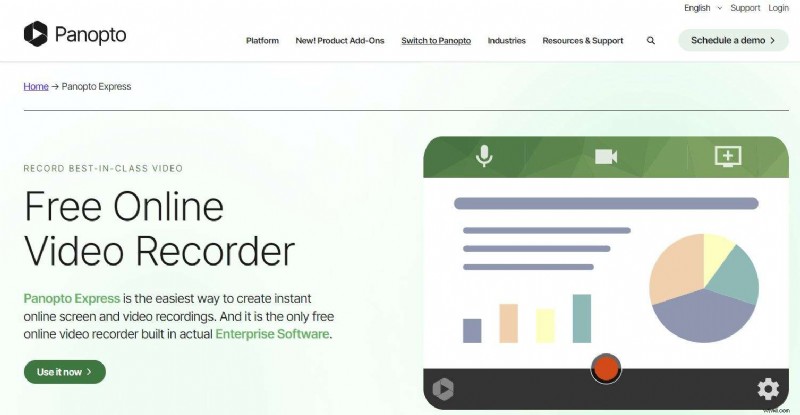
- Vaya al sitio web oficial de Panopto Express y haga clic en Úselo ahora.
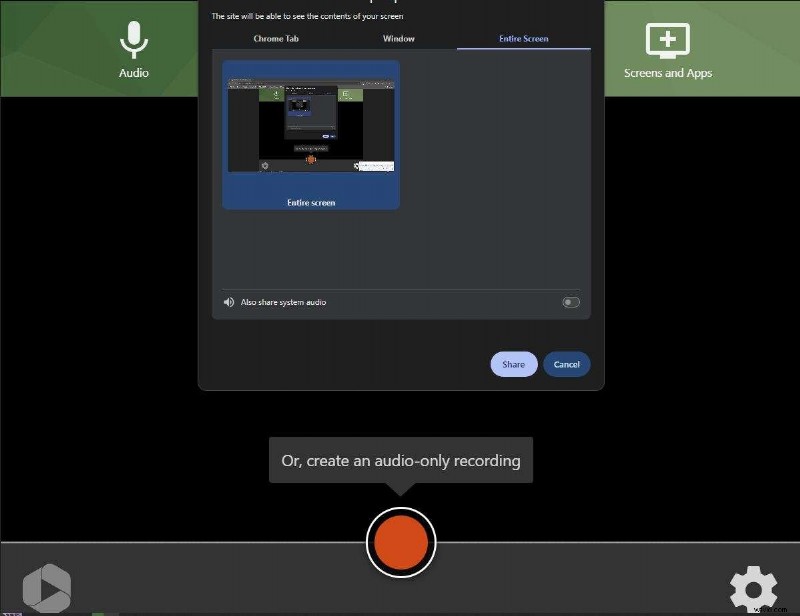
- Configure sus ajustes de audio y video haciendo clic en las pestañas Audio y Video. Vaya a Pantallas y aplicaciones. Seleccione la pantalla que desea capturar. Además, consulte la opción Compartir audio del sistema pestaña para incluir el audio del sistema en la grabación de pantalla. Haga clic en la pantalla, ventana o pestaña que desea capturar y seleccione Compartir.
- Haga clic en el botón rojo REC para comenzar a grabar. Alternativamente, puede seleccionar Configuración y realizar los ajustes necesarios en la grabación de pantalla, el diseño del video, el fondo y otras configuraciones.
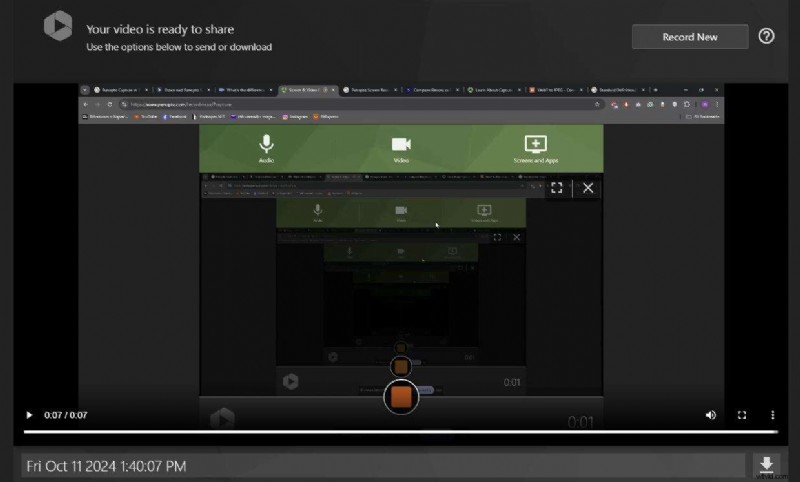
- Una vez que haya terminado, haga clic en el botón rojo Detener para detener la grabación. Puedes descargar el vídeo o compartirlo con otras personas.
Pros y contras de Panopto Express Screen Recorder
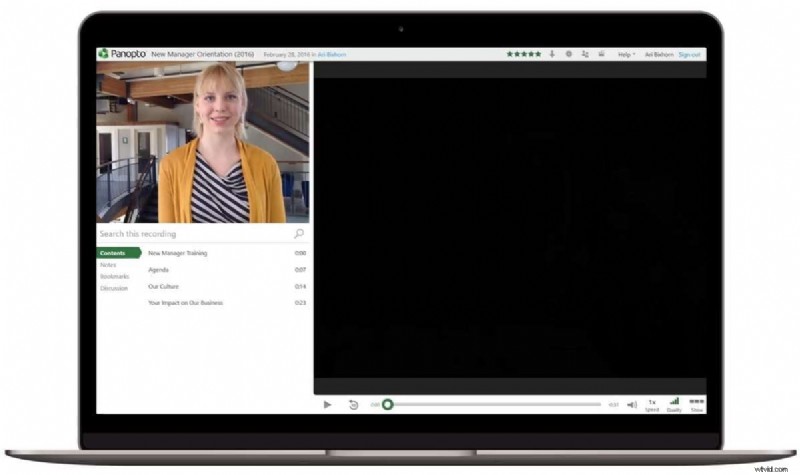
La grabadora de video en línea gratuita Panopto Express simplifica la creación de videos al permitirle capturar pantallas en línea y grabaciones de video con unos pocos clics. Sin embargo, no es perfecto. Resumamos brevemente sus ventajas y desventajas.
Ventajas- Es gratis sin marcas de agua.
- Admite desenfocar el fondo o cargar su salario como fondo durante la grabación.
- Proporciona una cámara inteligente.
- No hay opciones de grabación avanzadas como programar grabaciones, cambiar la velocidad de fotogramas, capturar la pantalla del teléfono, etc.
- Los usuarios gratuitos solo pueden descargar grabaciones en formato WebM libre de derechos.
- Requiere una conexión a Internet estable o una red WiFi.
- Carece de funciones de edición de audio/vídeo con IA.
Una mejor alternativa a Panopto Screen Recorder:Wondershare Filmora
Panopto es una excelente opción de grabación de pantalla cuando deseas capturar la pantalla de tu escritorio o un video de YouTube. Sin embargo, tiene opciones limitadas de grabación de pantalla y edición de audio/vídeo.
Si la edición juega un papel fundamental en tu proceso de creación de videos, te recomendamos optar por un grabador y editor de videos profesional como Wondershare Filmora.


Con Filmora, puedes capturar la pantalla de tu computadora, la cámara web, el audio del sistema y el micrófono simultáneamente. El software le permite modificar la configuración de grabación de pantalla según sus necesidades específicas.
Aquí hay una tabla de comparación rápida para ayudarlo a comparar los dos grabadores de pantalla.
| Grabador de pantalla | Wondershare Filmora | Panopto |
| Detener grabación automáticamente | Sí | No |
| Grabaciones de pantalla ilimitadas | Sí | Sí |
| Seleccione formato de vídeo | Sí | No |
| Cambiar velocidad de fotogramas | Sí | No |
| Efectos de audio/vídeo | Sí | No |
| Edición de pistas ilimitada | Sí | No |
| Seguimiento de movimiento | Sí | Sí |
| Edición de texto avanzada | Sí | No |
Capacidades únicas de Wondershare Filmora
- Múltiples modos de grabación (grabación de pantalla, cámara web, micrófono, audio del sistema).
- Personaliza y exporta grabaciones a más de 18 formatos de archivo diferentes, y puedes seleccionar la velocidad de cuadros, la calidad del video y la resolución.
- Más de 100 funciones de edición de vídeo avanzadas y basadas en IA para mejorar la eficiencia de la edición.
- Más de 2,9 millones de recursos visuales como plantillas, animaciones, filtros, pegatinas, transiciones, efectos y más.
- Programar un temporizador de grabación para finalizar la grabación automáticamente.
- Mostrando los clics del mouse en diferentes colores durante la grabación.
Cómo utilizar el Grabador de pantalla Filmora
Grabar tu pantalla con Filmora es un proceso sencillo. Descarga e instala Filmora en tu computadora, luego sigue los pasos a continuación para capturar la pantalla de tu computadora.
- Inicia Filmora y navega hasta Crear proyecto> Grabador de pantalla.
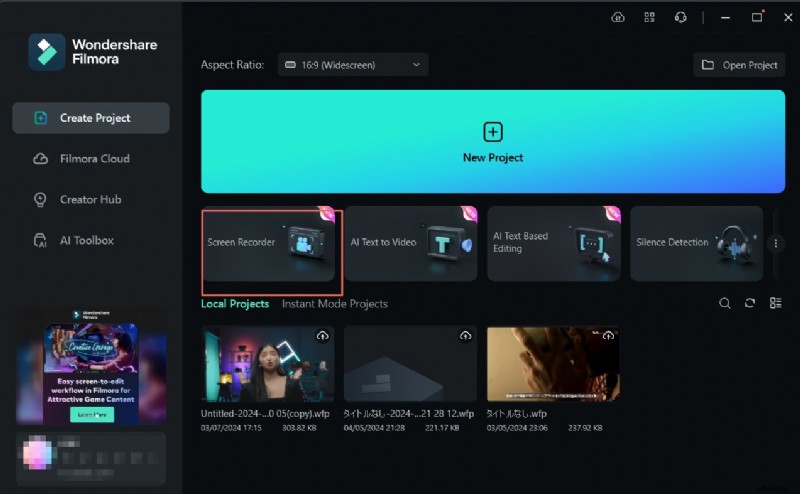
- En la ventana Wondershare Screen Recorder, especifique la orientación y resolución del video preferida. Puede capturar la ventana de destino, personalizada o pantalla completa. Además, ajuste el largo y el ancho manualmente para personalizar el área de grabación o seleccione la relación de aspecto preferida.
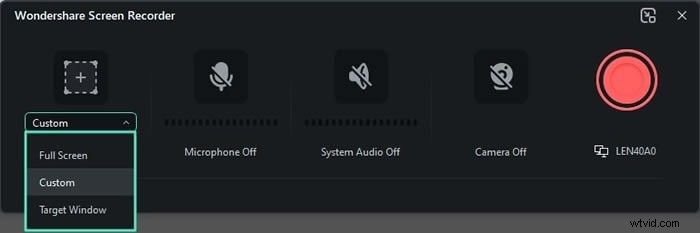
- Seleccione el modo de grabación de pantalla y habilite la grabación de la cámara web, el audio del sistema y el micrófono si desea agregar su voz, rostro y música de fondo a la grabación de su pantalla.
- Asegúrese de que su micrófono y cámara web estén conectados a su computadora si desea agregar su voz y su cámara facial.
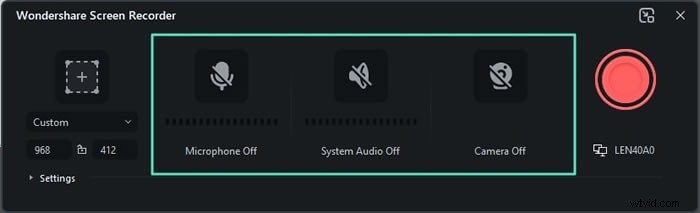
- A continuación, expanda el panel de Configuración y modifique la configuración de grabación, como la velocidad de cuadros, la calidad del video, la carpeta para guardar, la cuenta regresiva, etc.
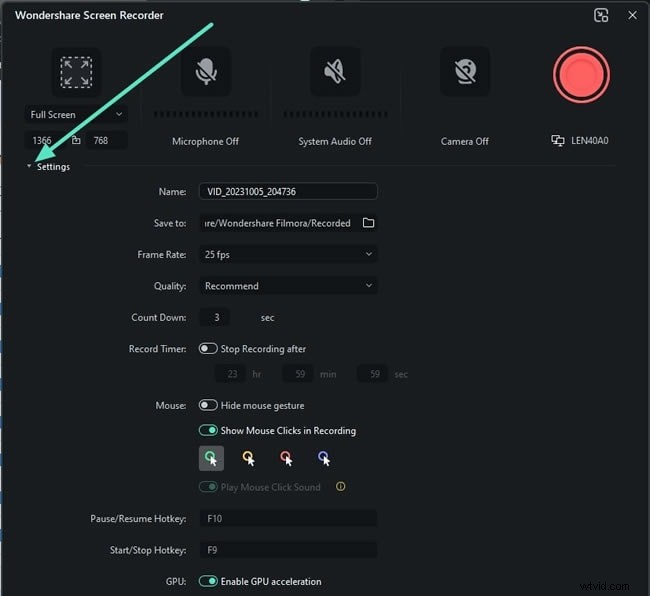
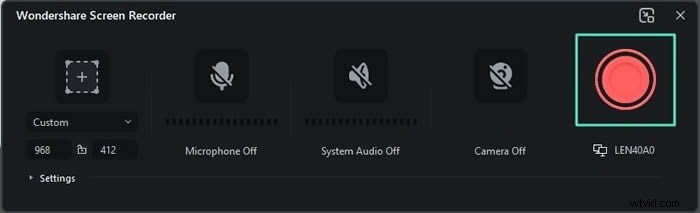
- Una vez que haya personalizado el resto de la configuración de grabación de pantalla según sus preferencias, haga clic en el botón rojo REC para comenzar a grabar la pantalla de su computadora. Verás una pequeña barra con controles de grabación de pantalla como Pausa y Detener. Presione Detener para detener la grabación.
- Haz clic en Exportar para exportar y guardar la grabación de tu pantalla.
Conclusión
En este artículo, analizamos la diferencia entre Panopto Express y Panopto Capture, la capacidad del grabador de pantalla Ponopto y cómo usarlo para grabar pantallas en línea de forma gratuita.
Aparte de la pura comodidad, la grabadora gratuita Panopto Express no incluye las limitaciones o restricciones que normalmente vienen con el software gratuito. Puedes usarlo sin restricciones de grabación ni límites de tiempo.
Sin embargo, si prefiere una grabadora de pantalla con más funciones de edición de video para mejorar la grabación, es posible que la grabadora de pantalla Panopto no sea una buena opción; le sugerimos que pruebe su mejor alternativa:Wondershare Filmora.
Preguntas frecuentes
-
¿Qué es el grabador de pantalla Panopto?
Panopto es un grabador de pantalla versátil y multiplataforma con capacidades de grabación en línea y fuera de línea. Puedes usarlo online o en tu ordenador, según tus preferencias.
Con Panopto, puedes grabar múltiples pantallas en calidad Ultra HD, capturar múltiples cámaras, agregar audio del sistema y del micrófono a tus grabaciones, intercambiar fondos, convertir tu cámara web en un rastreador de movimiento, etc.
-
¿Panopto es un grabador de pantalla de escritorio?
Panopto tiene versiones de instalación de software para computadoras de escritorio Windows y Mac. Pero su grabador de pantalla en línea Panopto express es más popular entre los usuarios.
-
¿Panopto Express es un grabador de pantalla gratuito?
Sí, Panopto Express es un grabador de pantalla en línea gratuito que puede usar en su navegador web sin crear una cuenta ni instalar ningún complemento. Además, Panopto Express no tiene marcas de agua ni límites de tiempo.