
Si bien la mayoría de las aplicaciones de mensajería vienen con pegatinas preestablecidas, los GIF te permiten expresar emociones con movimientos y detalles más ricos. Esta guía paso a paso muestra cómo transformar un GIF en una pegatina que funciona en Discord, WhatsApp y Telegram, utilizando herramientas confiables como Wondershare UniConverter, AConvert.com y Filmora.
En este artículo
- Cómo convertir un GIF en una pegatina
- Convertir un GIF en una pegatina de Discord
- Convertir un GIF en una pegatina animada de WhatsApp
- Crear una pegatina de Telegram a partir de un GIF
- Personalizar pegatinas GIF con un editor de vídeo
Cómo convertir un GIF en una pegatina
Usar un conversor de GIF a calcomanías dedicado es la forma más sencilla de convertir un archivo GIF en un formato listo para calcomanías. Wondershare UniConverter (disponible para macOS y Windows) te permite editar, cambiar el tamaño y exportar GIF al formato WebP requerido por la mayoría de las plataformas.
Siga estos pasos para crear una pegatina WebP a partir de un GIF:
Paso 1:instalar UniConverter
Descargue e instale Wondershare UniConverter en su PC o Mac.
Paso 2:crear el GIF
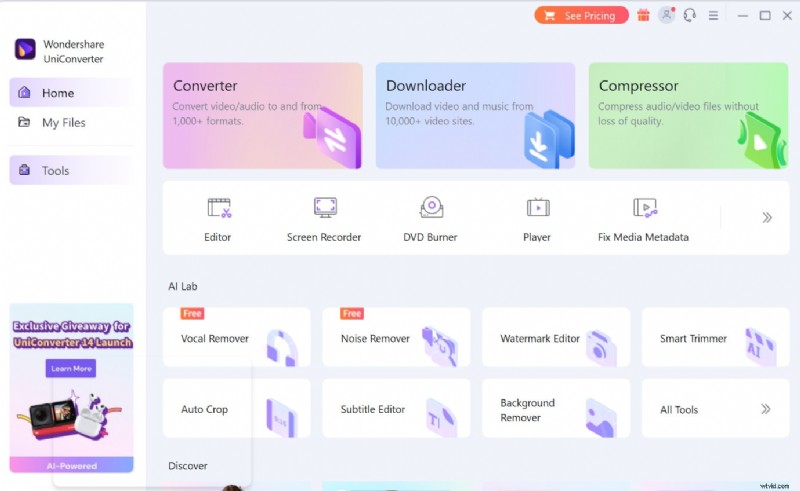
Inicie la aplicación, haga clic en Herramientas , luego elige Creador de GIF . Seleccione Fotos a GIF o Vídeos a GIF , agregue sus medios, ajuste la velocidad de fotogramas y la configuración de salida, y haga clic en Crear GIF .
Paso 3:convertir a WebP
Regrese a la pantalla de inicio, seleccione Convertidor de imágenes , elige WEBP como formato de salida, agregue el archivo GIF recién creado y presione Convertir .
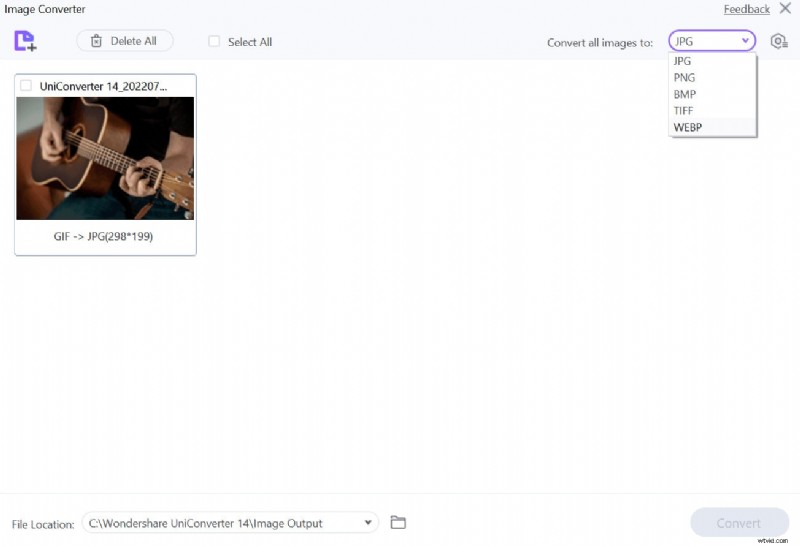
Una vez convertido, puede cargar el archivo WebP en cualquier plataforma que admita la carga de stickers.
Convertir un GIF en una pegatina de Discord
El centro de ayuda de Discord especifica que los stickers personalizados deben estar en APNG o formato WebP y tamaño 320×320px. UniConverter no exporta APNG, por lo que un convertidor en línea es la solución más rápida.
Utilice AConvert.com para cambiar tu GIF a APNG:
Paso 1:sube el GIF
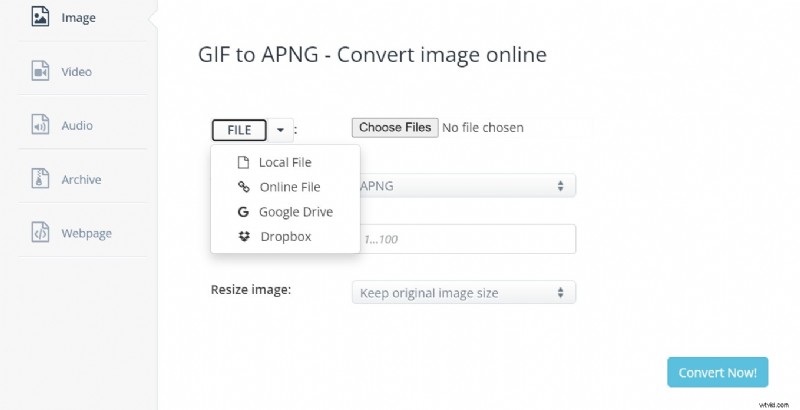
Abra AConvert, haga clic en Archivo , luego Elija Archivo para seleccionar tu GIF.
Paso 2:configurar la salida
Elija APNG como formato de salida, ajuste las dimensiones (predeterminado 320 × 320 px) y haga clic en Convertir ahora .
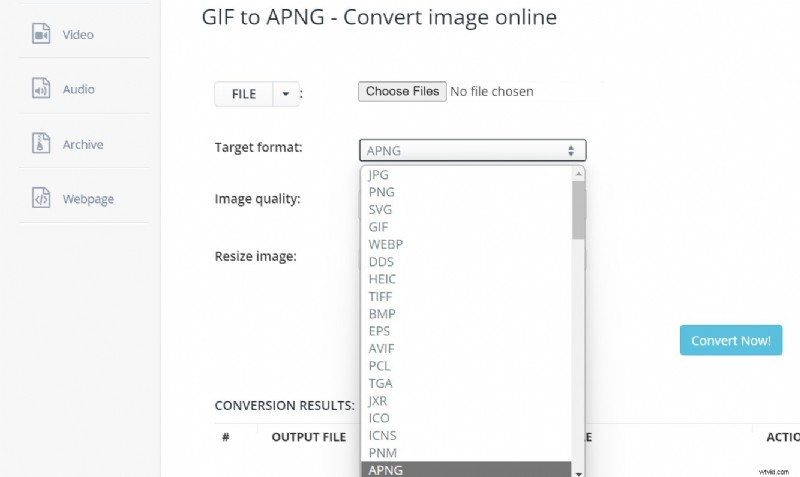
Después de la descarga, cargue el archivo APNG en su servidor de Discord en Configuración del servidor> Emoji y pegatinas .
Convertir un GIF en una pegatina animada de WhatsApp
WhatsApp acepta stickers en formato WebP a 512×512px. La ruta más sencilla es utilizar UniConverter o una herramienta dedicada de GIF a WebP para cambiar el tamaño y exportar su GIF.
Pasos para crear un stickers de WhatsApp:
Paso 1:preparar el GIF
Abra UniConverter, convierta su GIF a WebP y establezca el tamaño del lienzo en 512×512px.
Paso 2:Agregar a WhatsApp
Abre WhatsApp en tu teléfono, toca el clip icono en un chat, seleccione Sticker , entonces + para cargar el archivo WebP.

Asegúrese de que el archivo final tenga menos de 100 KB para evitar errores de carga.
Crear una pegatina de Telegram a partir de un GIF
Los stickers de Telegram también son imágenes WebP, con un tamaño de 512×512px. Puede utilizar UniConverter para producir el archivo correcto y luego publicarlo a través del @Stickers . robot.
Pasos:
Paso 1:convertir GIF a WebP
Utiliza UniConverter o Filmora para crear una imagen WebP de 512×512 a partir de tu GIF.
Paso 2:iniciar un nuevo paquete
Abra el bot @Stickers, escriba /newpack y sigue las instrucciones para nombrar tu paquete.
Paso 3:agregar pegatinas
Envía el archivo WebP al bot, asigna un emoji y repite hasta alcanzar la cantidad deseada de stickers (hasta 120).
Paso 4:Publicar
Escriba /publish para finalizar el paquete. El bot te dará una URL que podrás compartir.
Personalizar pegatinas GIF con un editor de vídeo
Para los usuarios que desean un control creativo total, Wondershare Filmora ofrece funciones de edición sólidas que les permiten crear pegatinas GIF pulidas desde cero.
Aspectos destacados:
- Generador de pegatinas impulsado por IA para una creación rápida a partir de indicaciones.
- Edición sin conexión:no se requiere Internet.
- Exportar a GIF, MP4, WebM u otros formatos.
- Recorta, superpone texto, pegatinas y aplica ajustes de color o velocidad.
Flujo de trabajo:
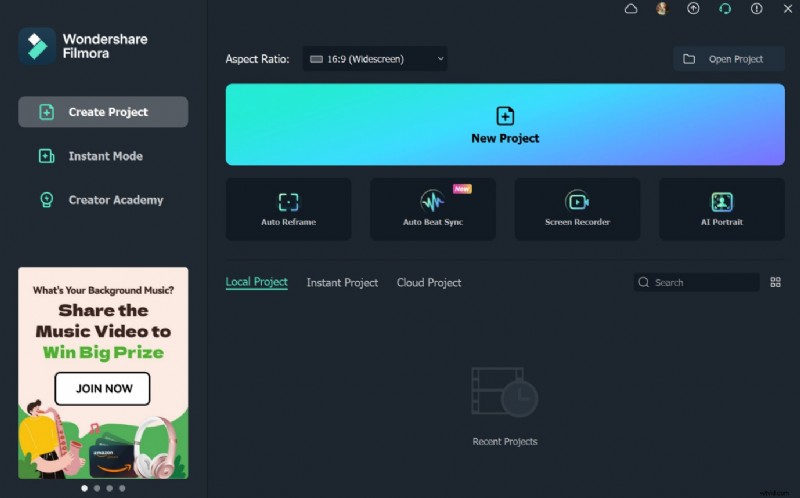
Paso 1:Importar medios
Abre Filmora, haz clic en Nuevo proyecto , luego Importar medios o arrastra y suelta tu vídeo o imagen.
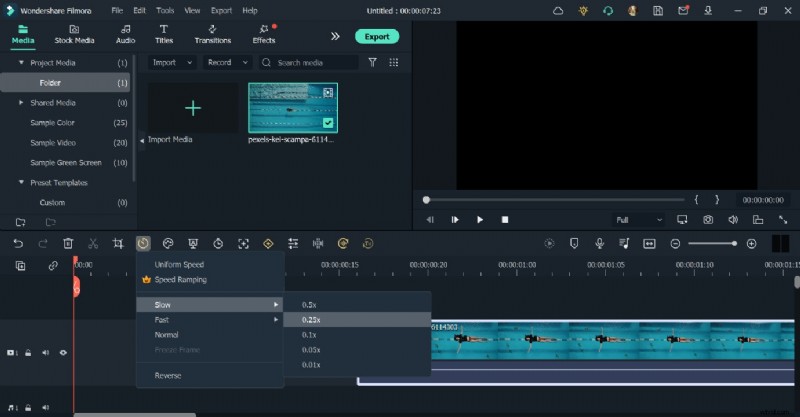
Paso 2:Editar
Arrastra el clip a la línea de tiempo, agrega texto o pegatinas, ajusta la velocidad y recórtalo según sea necesario.
Paso 3:exportar como GIF
Haga clic en Exportar. , elige Local> GIF y establezca el tamaño de salida en 512×512px.
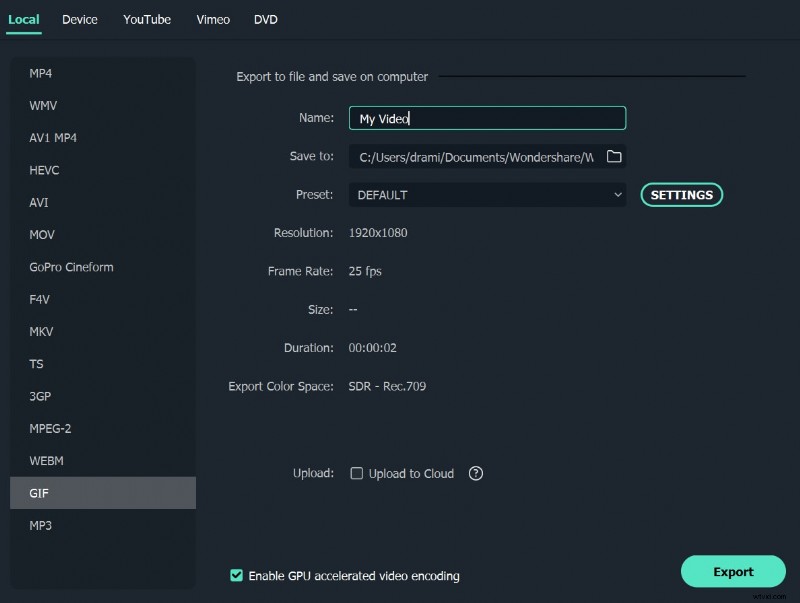
El GIF resultante luego se puede convertir a WebP (usando UniConverter o EZGIF) y cargarlo en su aplicación de mensajería.
Agregar stickers GIF con Filmora Mobile
La aplicación móvil de Filmora refleja muchas funciones de escritorio, incluida una rica biblioteca de stickers e integración de Giphy para stickers animados.
Pasos:
Paso 1:Nuevo proyecto
Importa tu vídeo o imagen.
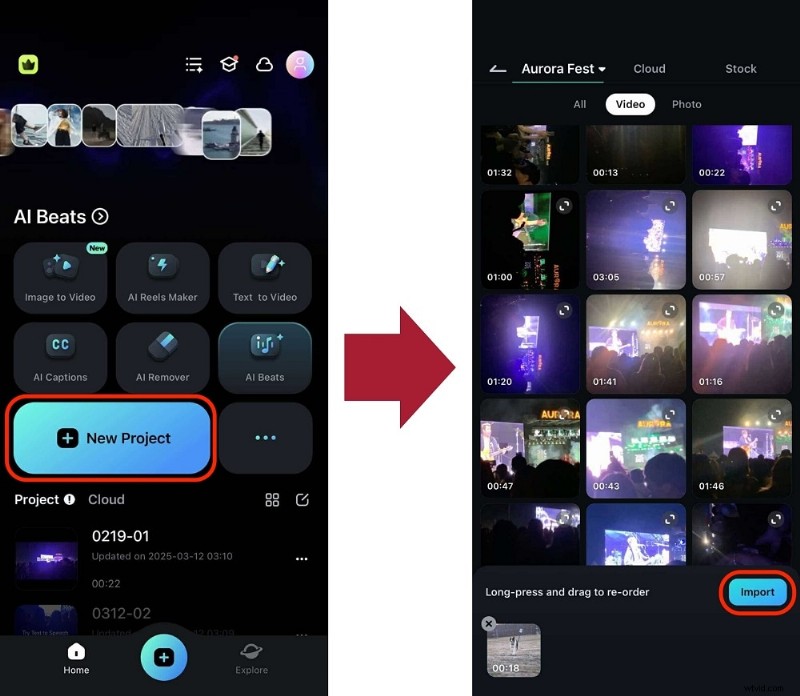
Paso 2:aplicar pegatinas
Abre las pegatinas pestaña, explore o busque stickers animados y arrástrelos a la línea de tiempo.
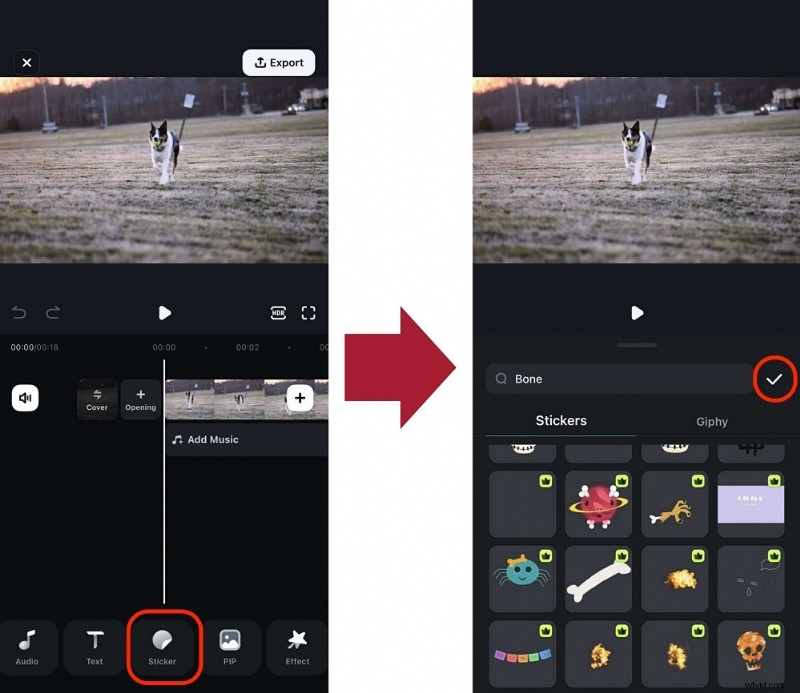
Exporta y comparte directamente a través de WhatsApp, Telegram o Discord.
Pensamientos finales
Con unos pocos clics y las herramientas adecuadas, puedes convertir cualquier GIF en una pegatina pulida que se ajuste a las especificaciones de Discord, WhatsApp o Telegram. Recuerde hacer coincidir las dimensiones requeridas (320 × 320 px para Discord, 512 × 512 px para WhatsApp y Telegram) y el formato (APNG o WebP) antes de cargar.
Preguntas frecuentes
-
¿Cómo convierto un GIF en una pegatina?
Sube el GIF a un convertidor como EZGIF o Filmora, ajusta el tamaño y la velocidad de cuadros, luego exporta a WebP. El archivo WebP se puede cargar en la mayoría de las plataformas compatibles con pegatinas.
-
¿Cómo agrego una pegatina GIF a Discord?
Convierta el GIF a WebP o APNG usando EZGIF o AConvert. En Discord, ve a Configuración del servidor> Emoji y pegatinas y suba el archivo.
-
¿Cómo puedo convertir un GIF en una pegatina de Telegram?
Exporte el GIF como un archivo WebP de 512 × 512 a través de EZGIF o Filmora. Utilice el bot @Stickers para crear un nuevo paquete y cargar el archivo WebP.
-
¿Cómo subo un stickers a Telegram?
Después de convertir a WebP, inicie el bot @Stickers, escriba
/newpack, agrega tus stickers uno por uno, asigna emojis y luego publica el paquete.