
Para alguien a quien le gusta usar GIF a diario, debe haber sentido que a veces el momento del GIF que encontró en línea no se siente bien y desearía poder ralentizar o acelerar los GIF para adaptarlos mejor al momento.
Un GIF demasiado lento puede resultar aburrido, mientras que otras veces, los GIF demasiado rápidos pueden dificultar la captación de lo que está sucediendo. Para hacerlo bien, nuestra guía le mostrará cómo editar la velocidad del GIF como desee.
En este artículo
Parte 1. Comprender la velocidad de fotogramas en GIF
Los GIF (abreviatura de Formato de intercambio de gráficos) son animaciones en bucle formadas por fotogramas de imágenes individuales. La velocidad de un GIF depende de la rapidez con la que aparece cada fotograma. Esto se llama retraso de cuadro .
Si el retraso es breve, el GIF se reproduce rápido. Si el retraso es mayor, se reproduce más lentamente. Cambiar este momento puede cambiar completamente la sensación de un GIF. Puedes hacerlo más divertido cuando se acelera o más dramático cuando se reduce la velocidad. Todo depende del tipo de efecto que quieras crear.
Cuándo acelerar los GIF:
- ✅ Añade humor o exagera una reacción
- ✅ Crea una apariencia rápida en time-lapse
- ✅ Reduzca el tamaño del archivo reduciendo los retrasos de los fotogramas
- ✅ Iguala el ritmo del contenido en rápido movimiento
Cuándo reducir la velocidad de los GIF:
- ✅ Céntrate en un momento importante
- ✅ Haz que los pasos instructivos sean más fáciles de seguir
- ✅ Añade suspenso o un toque dramático
- ✅ Dale tiempo a la gente para leer cualquier texto
- ✅ Divide los movimientos rápidos para que sean más fáciles de ver

Parte 2. Cómo cambiar la velocidad de GIF en el escritorio
Hay muchas formas de ajustar la velocidad de GIF en su computadora. El método más sencillo es utilizar un programa como Wondershare Filmora , y generalmente se realiza un método más avanzado usando GIMP .
Método sencillo para cambiar la velocidad de GIF
Filmora es un programa de edición de video intuitivo que admite archivos GIF. Puedes usarlo para cambiar la velocidad del GIF sin perderte en un menú complejo. Simplemente importe su GIF, ajuste la velocidad usando el control deslizante o las opciones preestablecidas y expórtelo a su formato preferido.
No sólo es simple, sino que Filmora también está repleto de funciones útiles que pueden ayudarte a editar tus GIF más allá de solo cambiar la velocidad. En un solo software, obtienes muchas herramientas para mejorar tus GIF con texto, filtros, efectos y más.
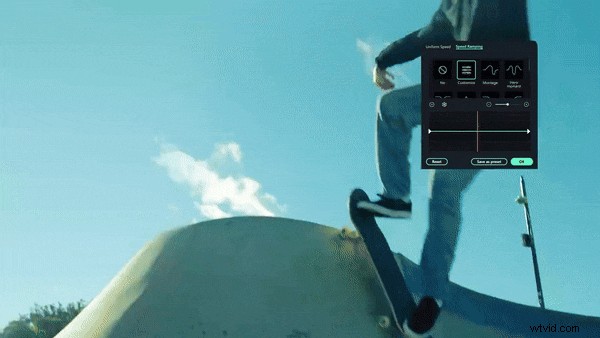
Por qué recomendamos Filmora:
- Rango de control de velocidad de la placa (0,01 a 100x) . Este nivel de precisión es algo que normalmente no encontrarás en la mayoría de los editores simples como Filmora.
- Admite muchos formatos de archivo, no solo GIF . Esto incluye formatos de vídeo (p. ej., MOV, MP4, MKV) e imagen (p. ej., JPG, PNG).
- Incluye herramientas de edición integradas. Más que cambiar la velocidad de reproducción, puedes recortar, recortar, agregar música, filtros, texto e incluso stickers.
- Configuración avanzada para exportar formato GIF. Puedes personalizar la resolución, la velocidad de fotogramas y el tamaño del archivo de tu GIF antes de guardarlo.
- Interfaz intuitiva, perfecta para principiantes. Todo es fácil de encontrar, con un diseño de arrastrar y soltar que agiliza la edición.
Cómo editar la velocidad de GIF en Filmora
Paso 1:abre Filmora y comienza un nuevo proyecto
Inicie Filmora en su escritorio y haga clic en Nuevo proyecto para empezar. Haga clic en Importar o arrastre su archivo GIF directamente a la biblioteca multimedia.

Paso 2:Añade el GIF a la línea de tiempo y ajusta la velocidad
Arrastre el GIF de la biblioteca multimedia a la línea de tiempo. Selecciona la pista GIF en la línea de tiempo y dirígete a Velocidad> Velocidad uniforme en el panel de propiedades.
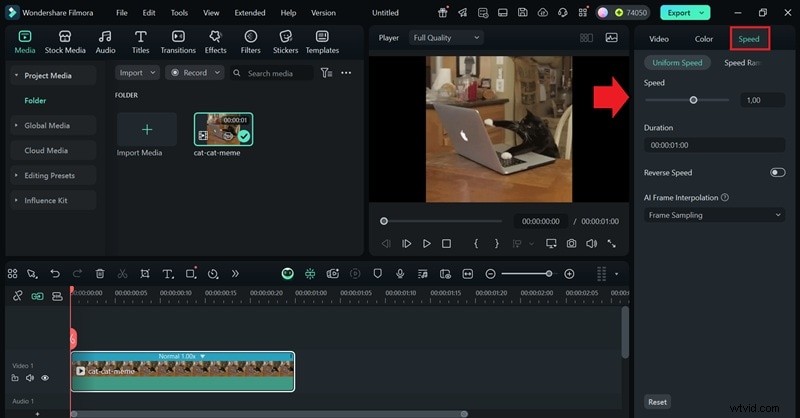
Mueva el control deslizante hacia la izquierda para reducir la velocidad o hacia la derecha para acelerar. También puedes escribir un valor de velocidad personalizado para mayor precisión.
Paso 3:obtenga una vista previa de sus cambios y exporte su GIF
Pulsa Reproducir para comprobar cómo se ve. Cuando esté satisfecho con el resultado, haga clic en Exportar. , elija el formato de salida y ajuste configuraciones como la resolución y la velocidad de fotogramas si es necesario. Presiona Exportar nuevamente para guardar su nuevo GIF.
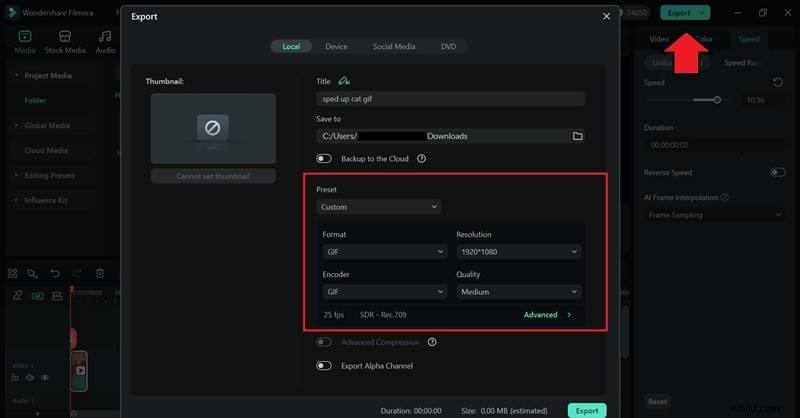
Método avanzado para editar la velocidad de GIF
Si desea tener más control, como al realizar ediciones cuadro por cuadro de su GIF, GIMP puede ser una opción. GIMP (Programa de manipulación de imágenes GNU) es un editor de fotografías gratuito y de código abierto que admite animación GIF.
Si bien no es tan fácil de usar para principiantes como aplicaciones como Filmora, también puedes usarlo para hacer un GIF más rápido o más lento ajustando el tiempo de retardo para cada fotograma individual.
Cómo cambiar la velocidad del GIF usando GIMP
Asegúrate de haber instalado GIMP en tu computadora. Luego, siga los pasos a continuación.
Paso 1Abra el archivo GIF en GIMP
Inicie GIMP y abra su archivo GIF yendo a Archivo> Abrir y luego selecciona el GIF animado que deseas editar.
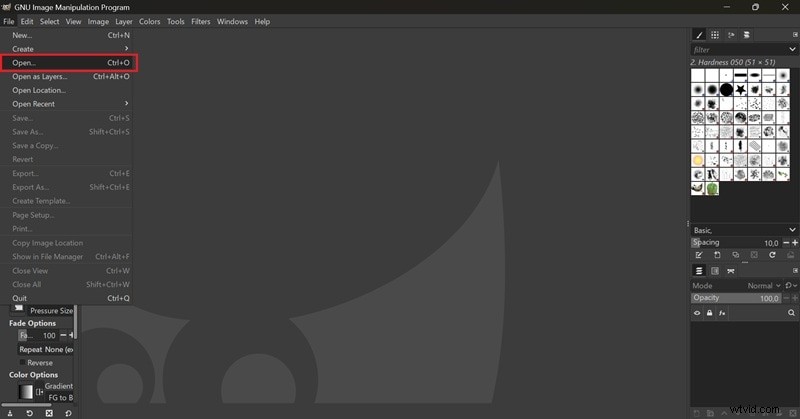
Paso 2:Abra el panel Capas
Después de que se cargue su GIF, abra el panel Capas para ver cada cuadro de la animación. Si no lo ve, presione Ctrl + L para que aparezca.
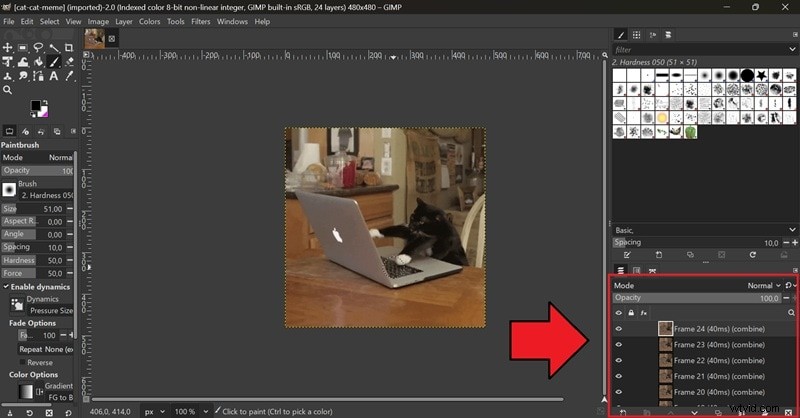
Paso 3Ajustar y cambiar el retardo de fotograma
Cada capa representa un fotograma en el GIF. Notarás un valor de tiempo escrito entre paréntesis junto al nombre de cada capa, como (100 ms). Haga doble clic en el nombre de una capa y cambie ese valor de tiempo para ajustar cuánto tiempo se muestra ese fotograma.
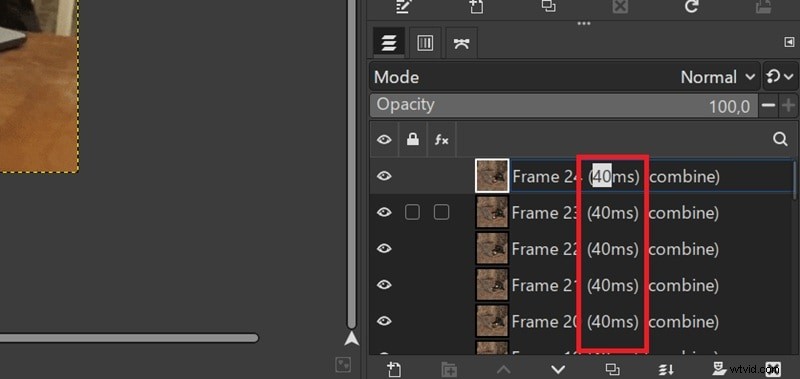
Por ejemplo, cambiarlo a (300 ms) hará que el GIF sea más lento y mantendrá ese fotograma visible durante más tiempo. Presiona Entrar para confirmar sus cambios. Repita esto para cada fotograma si desea ajustar todo el GIF.
Paso 4Guarda o exporta tu GIF
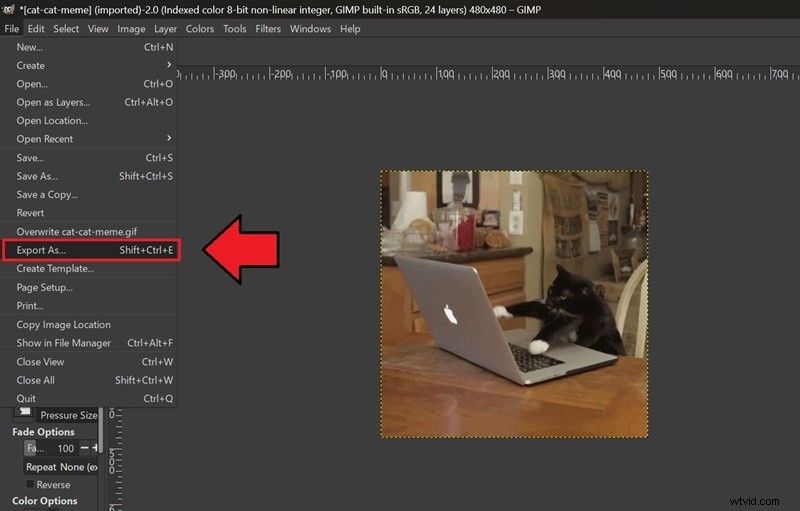
Una vez que hayas terminado, ve a Archivo> Exportar como para guardar su GIF editado. Si desea reemplazar el original, puede ir a Archivo> Sobrescribir. .
Parte 3. Cómo cambiar la velocidad de GIF en el móvil
¿Disfrutaste cambiando la velocidad del GIF usando Filmora? También puedes hacerlo en tu teléfono. La aplicación móvil Filmora también admite archivos GIF y te permite editarlos sobre la marcha. El proceso es tan simple como parece. En minutos, estarán listos para guardarlos, compartirlos o publicarlos donde quieras.
Asegúrate de tener la aplicación Filmora instalada en tu teléfono (disponible en iOS y Android). Luego, sigue los pasos a continuación para ajustar la velocidad de tu GIF.
Cómo acelerar/reducir la velocidad de los GIF en el móvil
Paso 1:abre Filmora e importa tu GIF
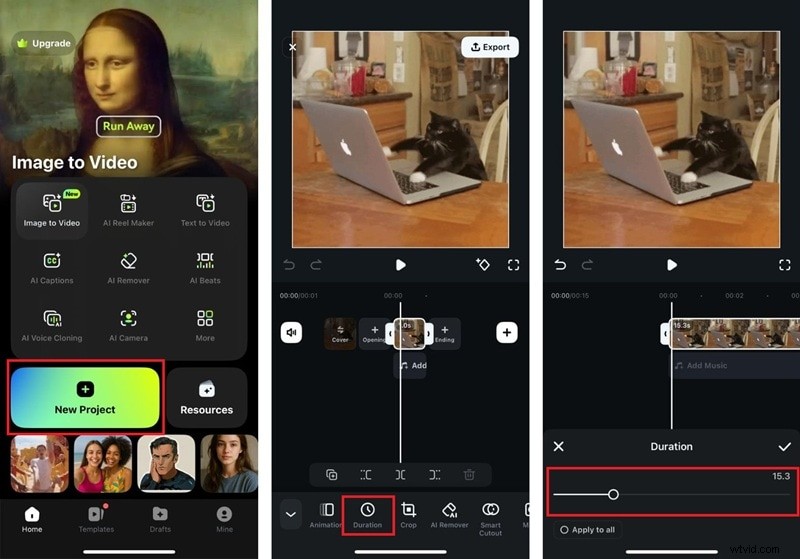
Abre la aplicación Filmora en tu teléfono y toca Nuevo proyecto . Luego, podrás seleccionar e importar el GIF que deseas editar.
Paso 2Seleccione duración en la barra de herramientas
Una vez que tu GIF esté en la línea de tiempo, toca la pista y selecciona "Duración " o "Velocidad " de la barra de herramientas.
Paso 3Ajustar la velocidad
Utilice el control deslizante para cambiar la velocidad. Desliza hacia la derecha para acelerar el GIF o hacia la izquierda para ralentizarlo. Puedes obtener una vista previa de los cambios para ver cómo se ven.
Paso 4Exporta tu GIF editado
Cuando esté satisfecho con el resultado, toque Exportar. y selecciona Foto en vivo (si quieres guardarla como Live Photo) o Vídeo . Elija su configuración (como resolución y FPS), luego guárdela en su teléfono o compártala directamente en las redes sociales.
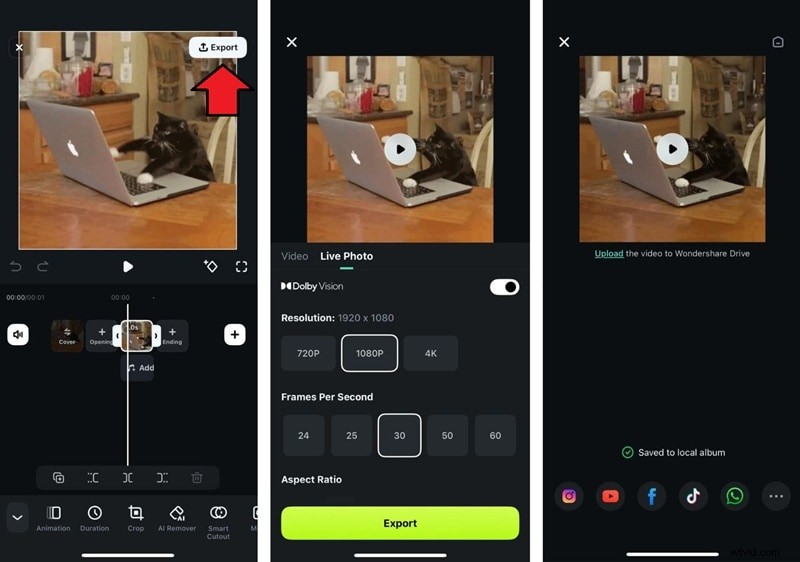
Nota: La aplicación móvil Filmora aún no admite la exportación de GIF. En su lugar, el resultado se guardará en formato de vídeo. Si desea guardarlo como un archivo GIF, puede utilizar convertidores de vídeo a GIF o convertidores de Live Photo a GIF.
Parte 4. Cómo cambiar la velocidad de GIF en línea
Si está buscando cambiar la velocidad de GIF en línea sin descargar ninguna aplicación o software, le recomendamos usar EZGIF. EZGIF es una herramienta en línea gratuita para la edición básica de imágenes animadas, incluidos GIF. No requiere ningún registro para usarlo.
Aunque es una herramienta sencilla, puedes cambiar fácilmente entre funciones dentro de la plataforma, como ajuste de velocidad, recorte y cambio de tamaño. Existen algunos límites de tamaño de archivo (máximo 200 MB) en comparación con las aplicaciones móviles o el software de escritorio. Pero para ediciones rápidas, EZGIF hace bien el trabajo.
Cómo editar la velocidad de GIF en línea en EZGIF
Paso 1:Visite el sitio web de EZGIF
Abra su navegador y vaya al sitio web de EZGIF.
Paso 2:Sube tu GIF
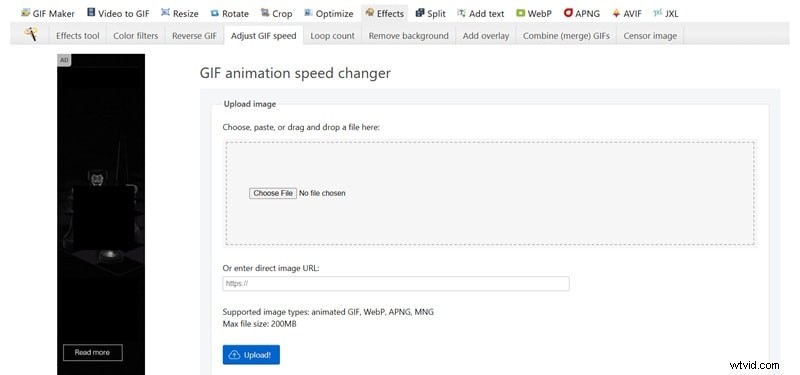
Haga clic en Elegir archivo. para cargar un GIF desde su dispositivo, o arrastre y suelte el archivo en el área de carga. También puedes pegar una URL si tu GIF está alojado en línea. Una vez seleccionado, haga clic en Subir para pasar al siguiente paso.
Paso 3Ajustar la velocidad
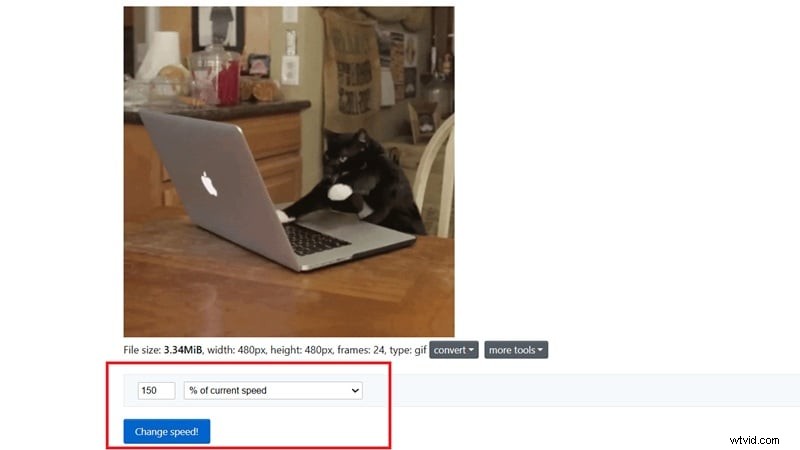
Ingrese un número en el cuadro multiplicador de velocidad. Por ejemplo, use 2 para duplicar la velocidad o 0,5 para que se reproduzca a la mitad de la velocidad. Luego haga clic en Cambiar velocidad para aplicar el ajuste.
Paso 4Descarga tu GIF
Después de unos segundos, aparecerá una vista previa de tu nuevo GIF. Si está satisfecho con su apariencia, haga clic derecho en el resultado y elija "Guardar imagen como… " para descargarlo en tu dispositivo.

Parte 5. Cómo mantener la calidad del GIF después de editarlo
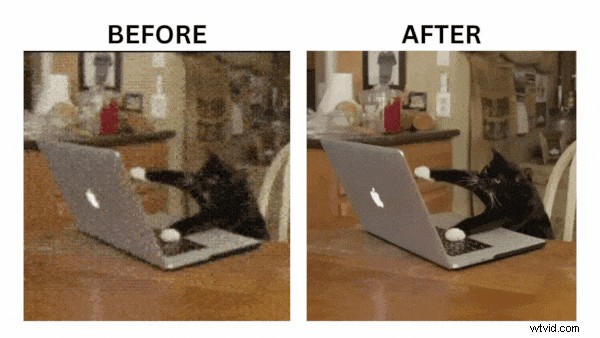
Ahora que tus GIF están editados y cronometrados tal como deseas, hay una cosa más a la que debes prestar atención:la pérdida de calidad. Cambiar la velocidad de un GIF puede afectar su apariencia. Puede resultar entrecortado, pixelado o demasiado comprimido en comparación con el original.
Entonces, ¿qué puedes hacer para que tus GIF se mantengan limpios y nítidos incluso después de editarlos?
Mantener la resolución original
Cuanto mejor sea el GIF o vídeo original, mejor será el resultado final. Una entrada de baja calidad significa una salida de menor calidad. Después de eso, mantén las dimensiones originales cuando sea posible y evita cambiar demasiado su tamaño.
Mantener la coherencia de la velocidad de fotogramas
Al cambiar la velocidad, utilice retrasos de fotogramas consistentes en todos los fotogramas para evitar una reproducción entrecortada o desigual. O, si estás ralentizando un GIF, considera duplicar cuadros en lugar de extender los retrasos para que se vea fluido.
Evite cambiar el tamaño innecesariamente
Cada vez que vuelves a exportar o editar un GIF, puede perder más calidad. Intente hacer todo en una sola sesión para minimizar la compresión repetida que provocaría que sus GIF se vean pixelados.
Conclusión
Si sigue el tutorial de este artículo, sus GIF ya no serán aburridos. Ahora sabes cómo acelerar los GIF para hacerlos más divertidos y enérgicos, o ralentizarlos para resaltar momentos clave o agregar un efecto dramático.
La herramienta que elijas también depende de tus preferencias. Si quieres algo que sea rápido, fácil y que haga bien el trabajo, Filmora te ofrece todo lo que necesitas. Puedes usar Filmora para editar la velocidad de GIF tanto en computadoras de escritorio como en dispositivos móviles.

Filmora
⭐⭐⭐⭐⭐
El mejor software y aplicación de edición de vídeo con tecnología de IA
Preguntas frecuentes
-
¿Acelerar un GIF reducirá su tamaño de archivo?
En la mayoría de los casos, acelerar un GIF puede reducir su tamaño. Esto se debe a que la duración total se acorta y es posible que se necesiten menos fotogramas para reproducir el bucle. Sin embargo, los resultados pueden variar según el método de edición y la configuración de exportación que utilice.
-
¿Cuál es el mejor retraso de fotograma para una reproducción fluida?
Para una reproducción fluida, un buen retraso de fotograma suele estar entre 0,03 segundos (30 ms) para movimiento rápido y 0,06 segundos (60 ms) para velocidad moderada, que es aproximadamente entre 15 y 30 fotogramas por segundo. Puedes ajustar el retraso según el movimiento que quieras mostrar.
-
¿Puedo cambiar la velocidad de solo una parte de un GIF?
Sí, pero depende de la herramienta que utilices. Si estás usando Filmora, primero puedes dividir el GIF en segmentos en la línea de tiempo y luego aplicar diferentes configuraciones de velocidad a cada parte. O puedes usar Speed Ramping para ajustar la velocidad en diferentes puntos dentro del mismo GIF.