
Para los usuarios de Mac, QuickTime Player es el reproductor de vídeo predeterminado que viene preinstalado con macOS. Si bien puede reproducir un vídeo una vez, hay muchas ocasiones (clips cortos, vídeos musicales o secuencias de demostración) en las que querrás que el archivo se reproduzca continuamente.
Paso a paso:reproducir un vídeo en QuickTime Player
QuickTime Player reproduce medios solo una vez de forma predeterminada. En lugar de reproducir manualmente el archivo, puede habilitar un modo de bucle.
1️⃣ Abre el vídeo desea realizar un bucle en QuickTime Player.
2️⃣ Desde la barra de menú, seleccione Ver→Bucle .
3️⃣ Alternativamente, usa el atajo de teclado ⌥⌘L (Opción+Comando+L). Una vez activado, el vídeo se reiniciará automáticamente al final hasta que pausas o cierras el reproductor.

Herramientas alternativas para reproducir vídeos en bucle en Mac
Si necesita incrustar secuencias en bucle en un proyecto más grande o desea exportar un video que se repite indefinidamente, necesitará un editor de video. A continuación se muestran dos opciones populares:una gratuita y otra premium.
1. iMovie
iMovie de Apple, también preinstalado en macOS, ofrece una forma sencilla de repetir un clip dentro de un proyecto.
1️⃣ Inicie iMovie y elija Crear nueva → Película .
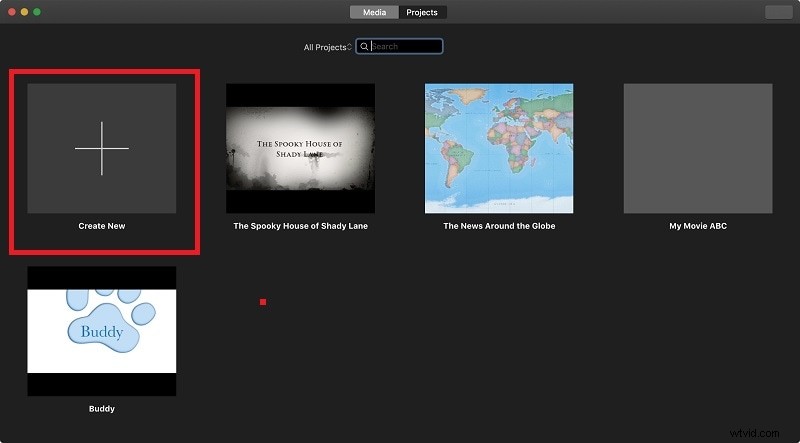
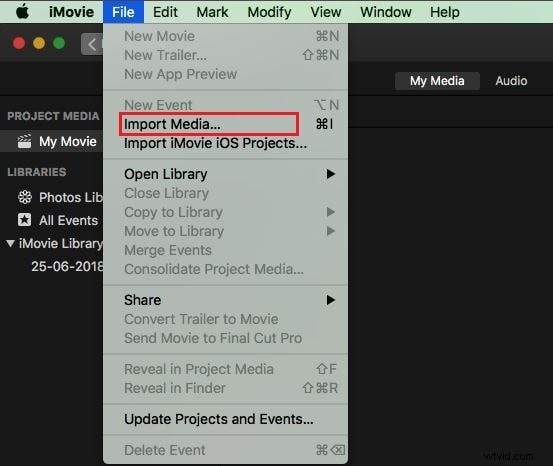
2️⃣ Importa tu metraje a través de Archivo→Importar medios o selecciona un archivo de tu biblioteca de Fotos.
3️⃣ Arrastra el clip a la línea de tiempo. Duplícalo arrastrando o copiando/pegando para que los clips se sigan uno al otro sin espacios. Esto crea un bucle continuo.

4️⃣ Cuando esté satisfecho, exporte el archivo terminado a través de Archivo→Compartir→Archivo .
2. Filmora para Mac
Para una edición más avanzada, incluidas transiciones entre bucles, Wondershare Filmora proporciona una experiencia premium pulida.
1️⃣ Instala y ejecuta Filmora , luego inicie un Nuevo proyecto .
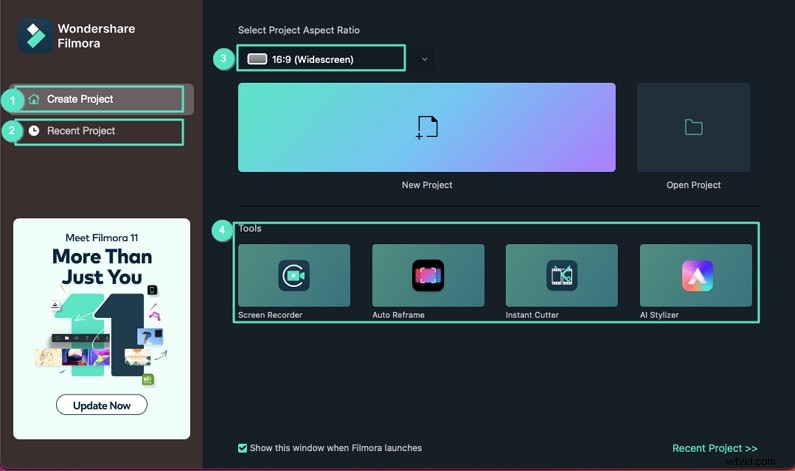
2️⃣ Arrastra tu vídeo al área de Medios del proyecto y luego a la línea de tiempo.
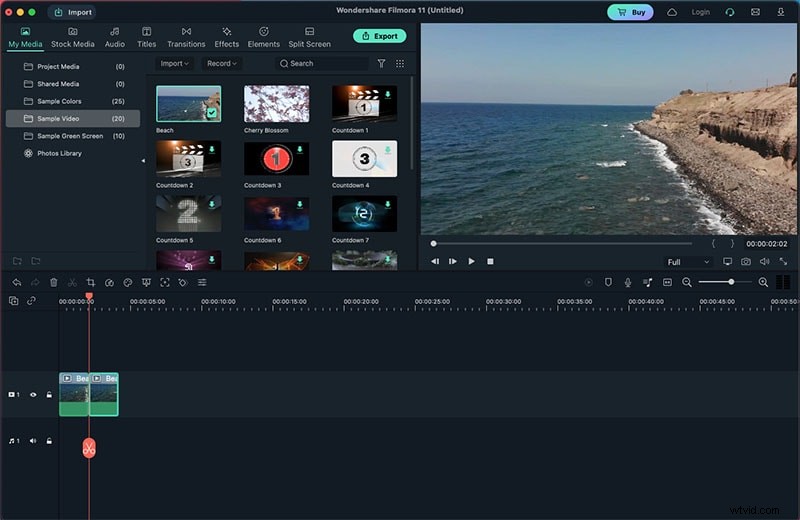
3️⃣ Adjunta una copia del clip justo después de la primera instancia, asegurándote de que no queden espacios. También puedes copiar y pegar para tu comodidad.
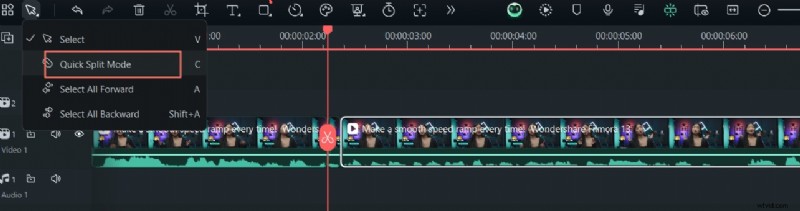
4️⃣ Previsualiza el bucle en el Visor de Filmora. Una vez que esté satisfecho, haga clic en Exportar. para guardar el archivo en su formato preferido.
Preguntas frecuentes
¿Cómo hago que mi reproductor de vídeo se reproduzca en bucle?
En macOS, el reproductor predeterminado es QuickTime. Habilite el bucle seleccionando Ver → Bucle . Otros reproductores como VLC también tienen un interruptor de bucle en su menú Ver o barra de herramientas.
¿Cómo puedo reproducir un vídeo de YouTube en Mac?
Abra el vídeo de YouTube, haga clic derecho (o control-clic) en el reproductor y seleccione Bucle. en el menú contextual.
¿QuickTime Player puede reproducir archivos de audio en bucle?
Sí. Reproduzca el archivo de audio y habilite el bucle mediante Ver→Loop . Algunos usuarios informan de un breve intervalo al inicio de cada repetición, pero la función funciona igual que para el vídeo.
Conclusión
La reproducción en bucle de medios, ya sea para reproducción informal o integrada en un proyecto, es una necesidad común. QuickTime Player simplifica la repetición de un archivo a pedido, y tanto iMovie como Filmora te brindan la flexibilidad de crear un video en bucle permanente para exportar.