
Todos los días consumimos un sinfín de contenidos de vídeo, pero crear uno que destaque puede resultar abrumador, especialmente en un dispositivo móvil. Si estás listo para pasar de espectador a creador, esta guía te guiará a través de cada etapa de la edición de videos en Android usando Wondershare Filmora, una herramienta confiable utilizada por millones de creadores en todo el mundo.
Parte 1:Elegir la aplicación de edición adecuada
Cuando se trata de edición de vídeo móvil, Filmora destaca por su combinación de potencia y facilidad. Ya seas principiante o un editor experimentado, la aplicación ofrece:
- IU intuitiva – Edición de arrastrar y soltar, líneas de tiempo claras y acceso rápido a funciones.
- Biblioteca multimedia enriquecida – miles de pistas de música, efectos de sonido y material de archivo libre de derechos de autor.
- Herramientas impulsadas por IA – subtítulos automáticos, eliminación de fondo y carretes generados por IA que reducen tu flujo de trabajo a la mitad.
- Versatilidad de exportación – ajustes preestablecidos nativos para Instagram, YouTube, TikTok y más.
Descarga Filmora desde Google Play Store o el sitio web oficial e instálalo en tu dispositivo Android.
Parte 2:El flujo de trabajo de edición principal
1. Iniciar un nuevo proyecto
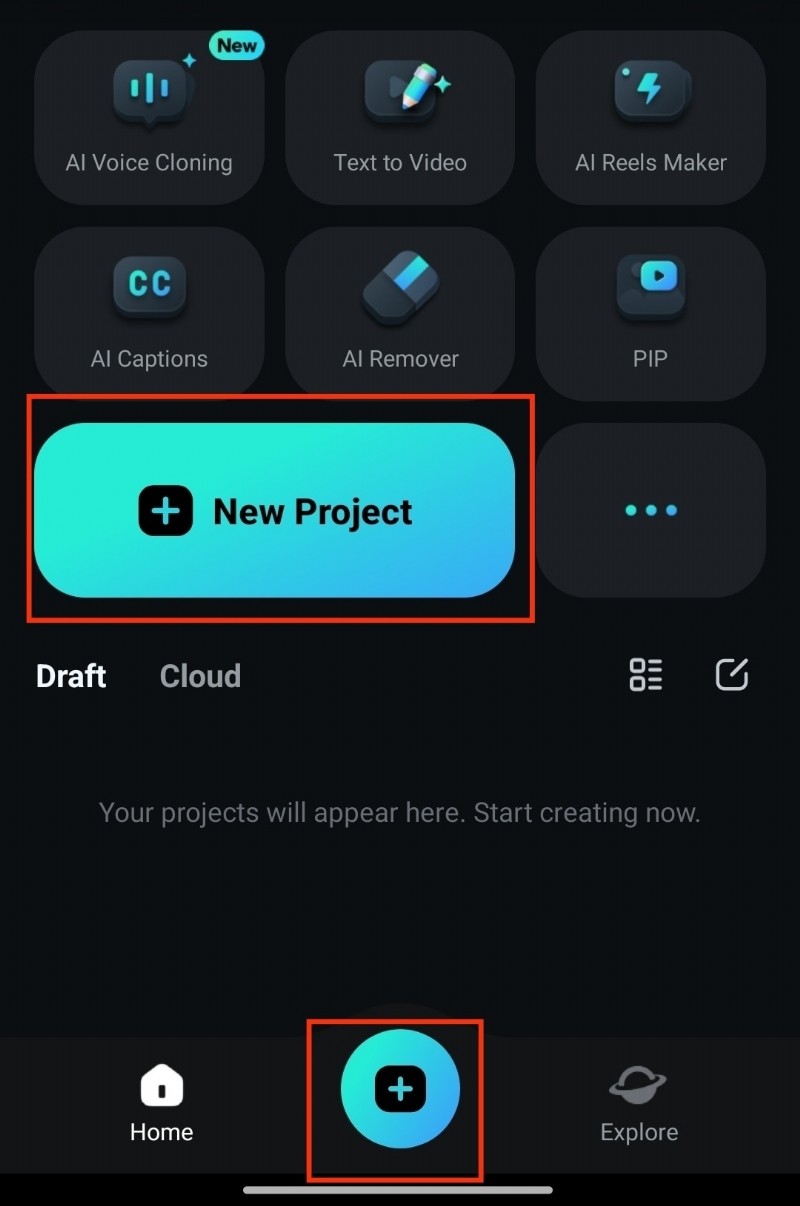
Abre Filmora y toca Nuevo proyecto . Elige los clips que deseas editar de tu galería.
2. Recortar y cortar
Navegue por la línea de tiempo, seleccione la parte que desea eliminar y use la función Recortar. icono. Arrastre los clips no deseados a la Papelera icono para eliminarlos.
3. Reorganizar clips
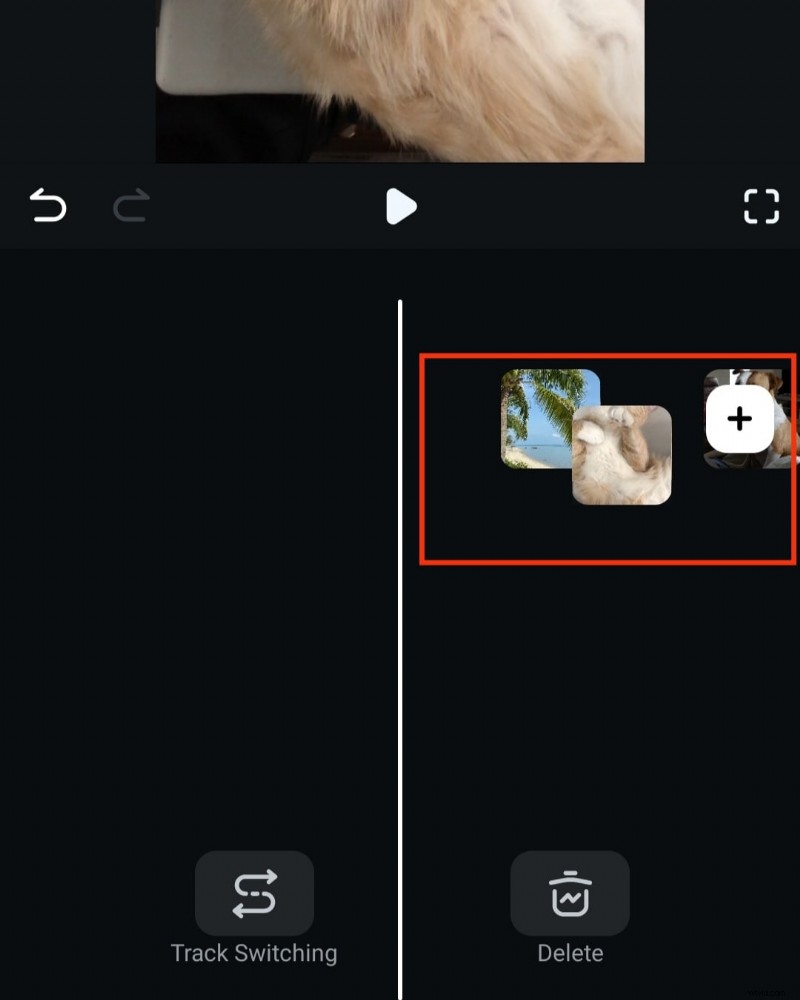
Mantenga presionado un clip y arrástrelo a la posición deseada.
4. Agregar transiciones
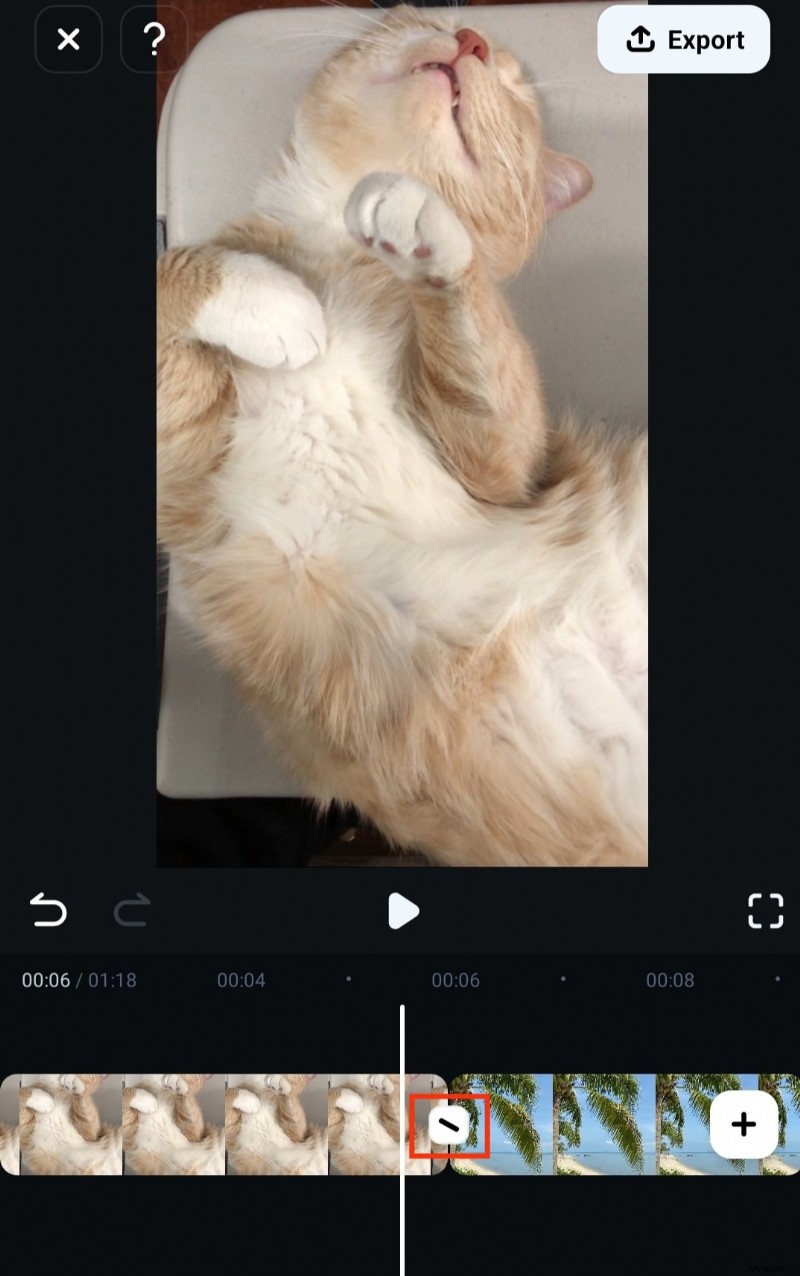
Toca la Transición entre clips para insertar un puente visual perfecto.
5. Ajustar velocidad
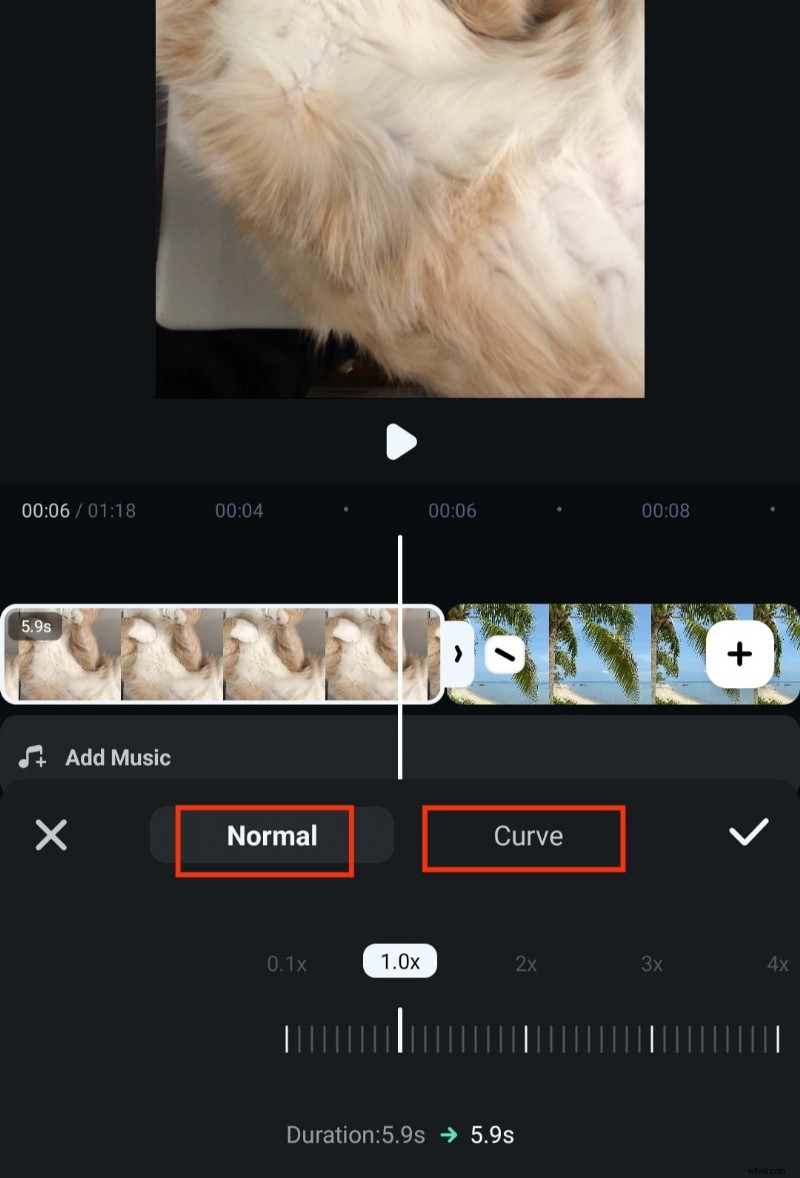
Haga clic en un clip, toque Velocidad y elija Normal o Curva para crear efectos de cámara lenta o avance rápido.
6. Añadir audio
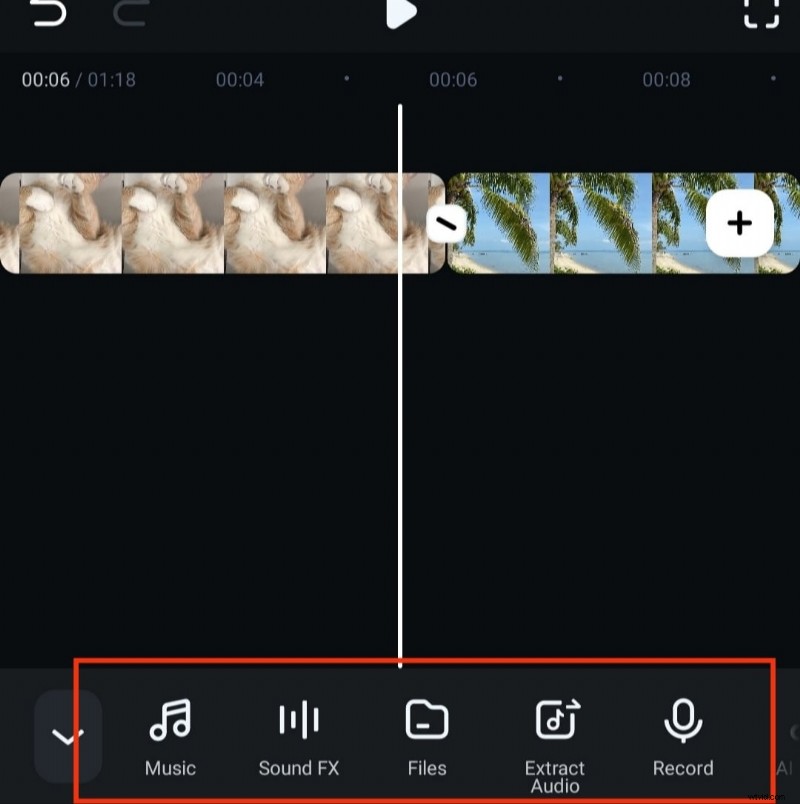
Desde el Audio panel, elige música de tu dispositivo, la biblioteca de Filmora o graba una voz en off. También puedes extraer audio de vídeos existentes.
7. Insertar texto y pegatinas
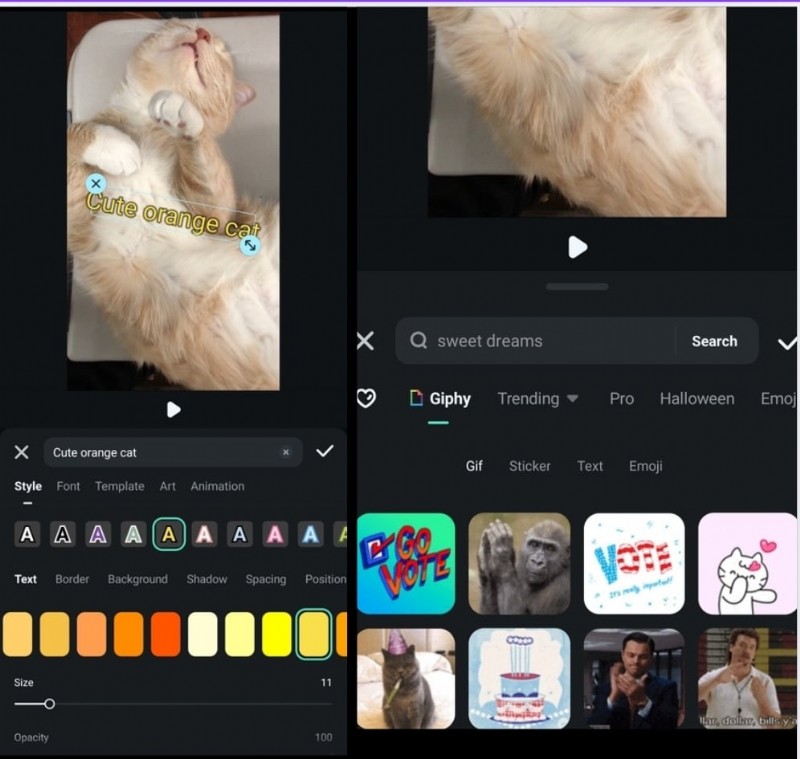
Utilice el Texto herramienta para títulos, subtítulos y subtítulos. Arrastra pegatinas a la línea de tiempo para darle un toque divertido.
8. Aplicar filtros y efectos
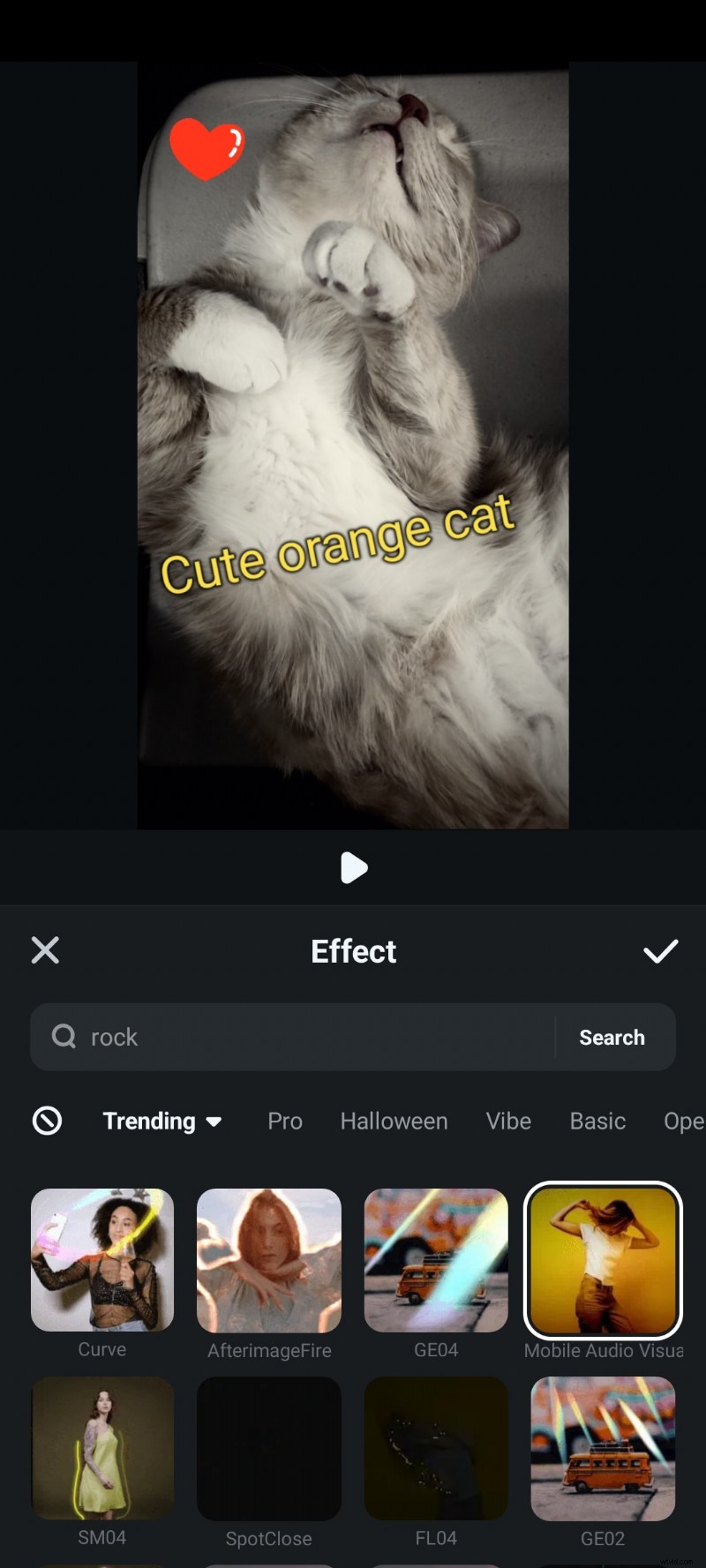
Elija entre una amplia gama de filtros o aplique efectos para mejorar el estado de ánimo y el atractivo visual.
Vista previa y perfeccionamiento
Reproduzca periódicamente sus ediciones. Filmora guarda automáticamente tu progreso, para que puedas modificarlo sobre la marcha.
Exporta tu vídeo
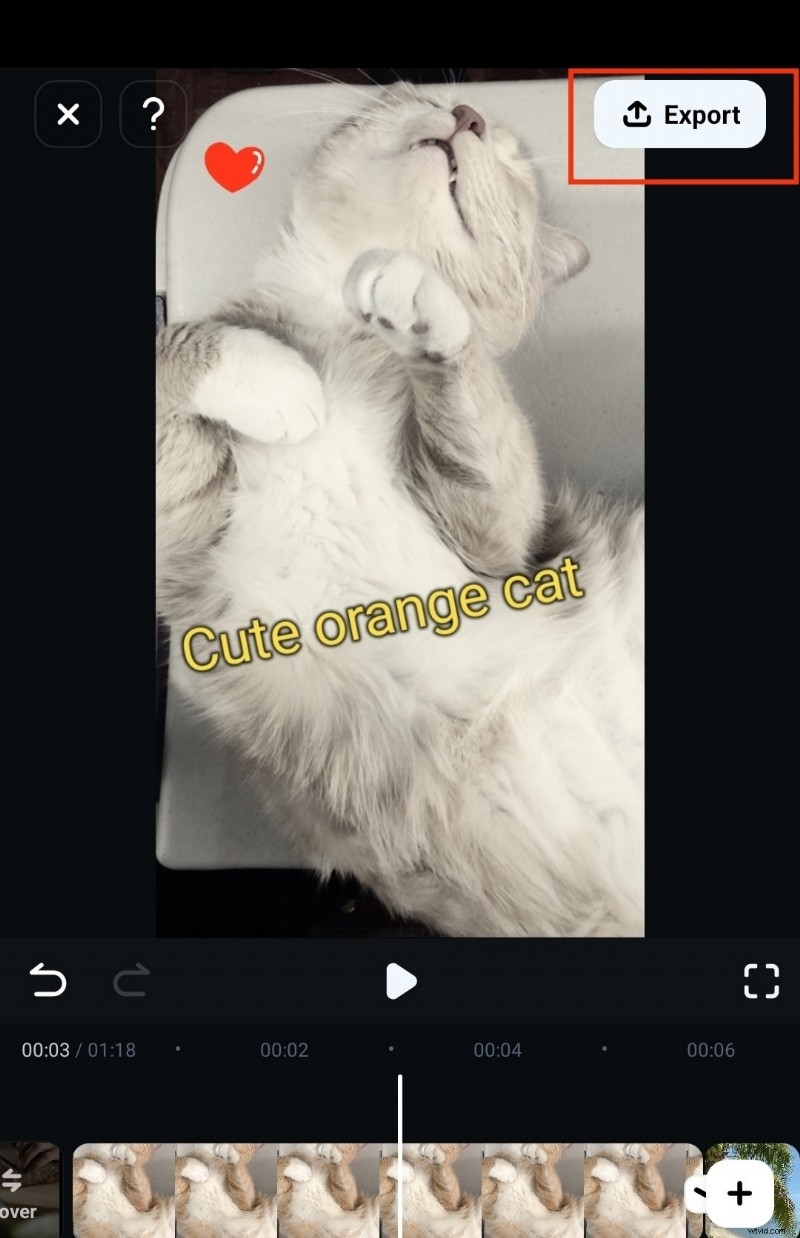
Cuando esté satisfecho, toque Exportar. , seleccione la resolución y la velocidad de cuadros, luego confirme. Tu vídeo terminado estará listo para compartir.
Parte 3:Desbloqueo de funciones avanzadas
VEO 3:creación de vídeos impulsada por IA
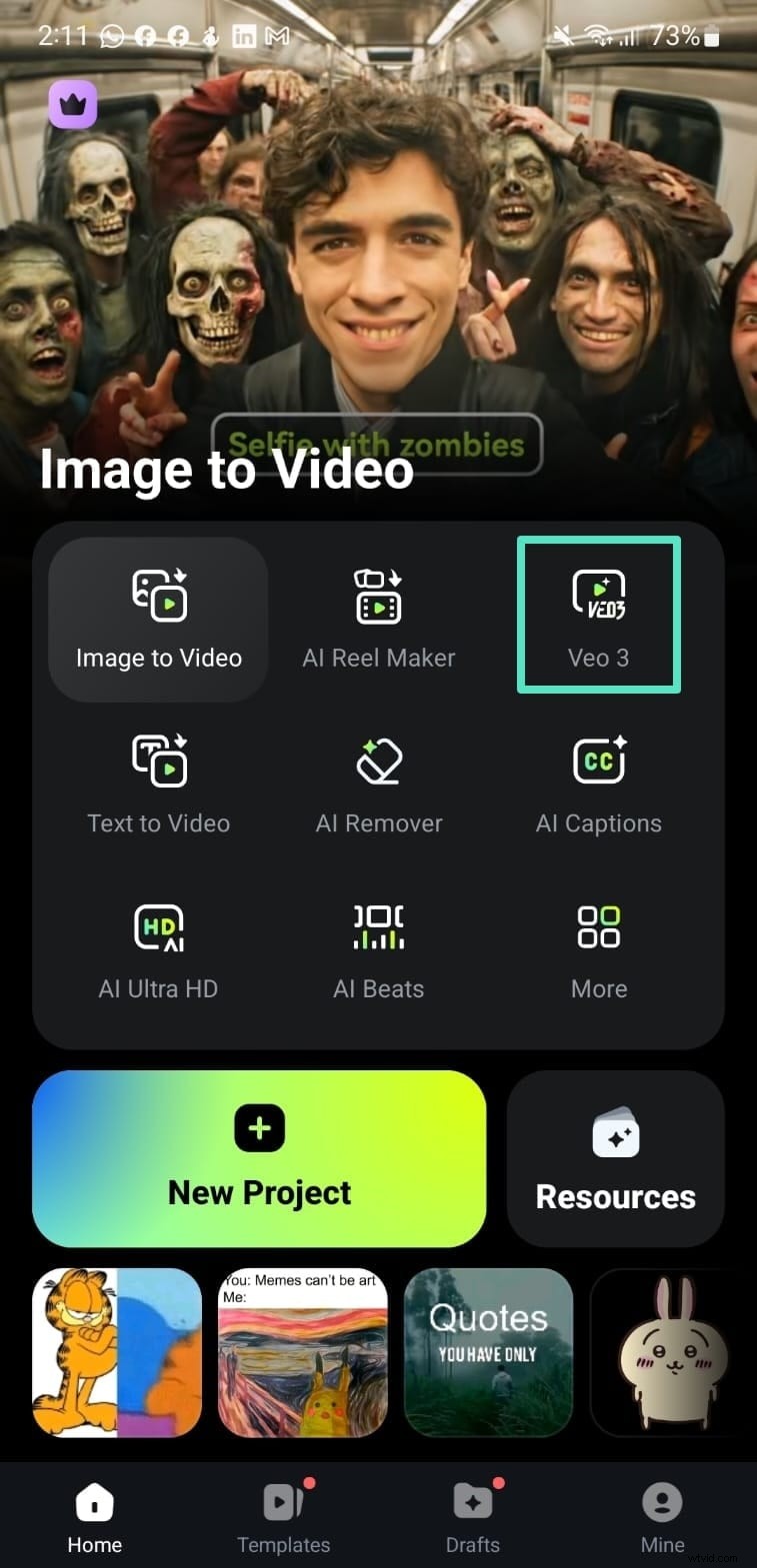
Con VEO 3, puedes generar escenas completamente nuevas usando IA. Elija Personalizado modo, cargue una imagen de referencia, proporcione un mensaje de texto y deje que la herramienta reproduzca un video único. También puedes buscar plantillas prediseñadas para obtener resultados más rápidos.
Fotogramas clave para animación dinámica
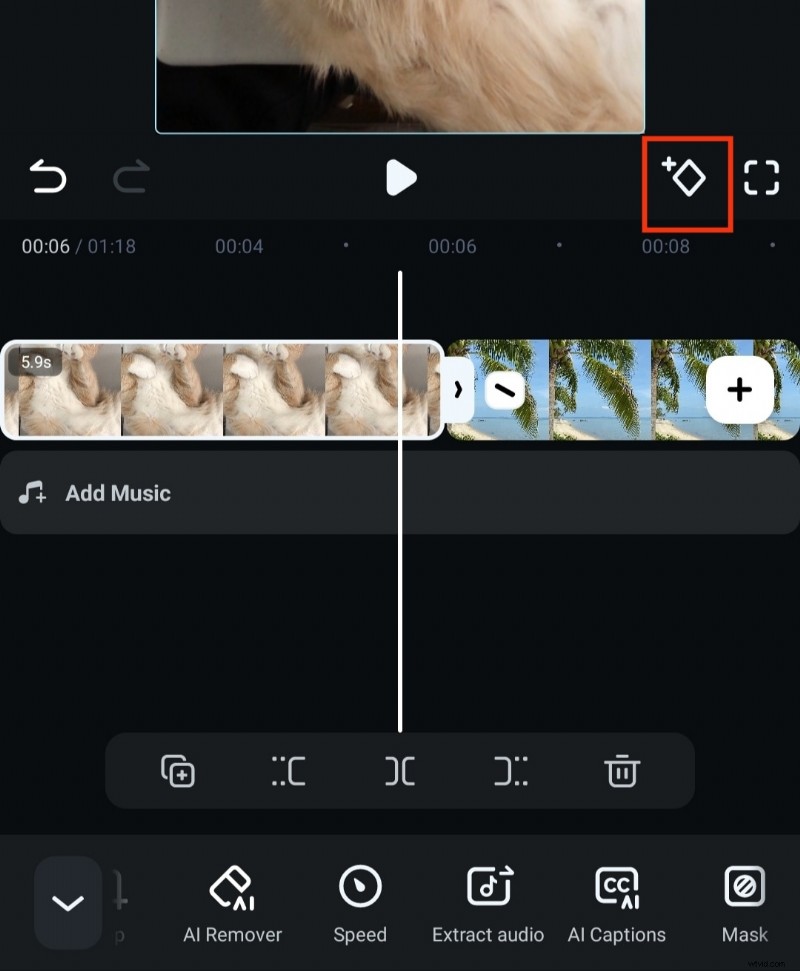
Anime texto, imágenes o efectos agregando fotogramas clave. Coloque el primer fotograma clave, ajuste el elemento y luego agregue un segundo fotograma clave para crear movimiento.
Pantalla verde (Clave de croma)
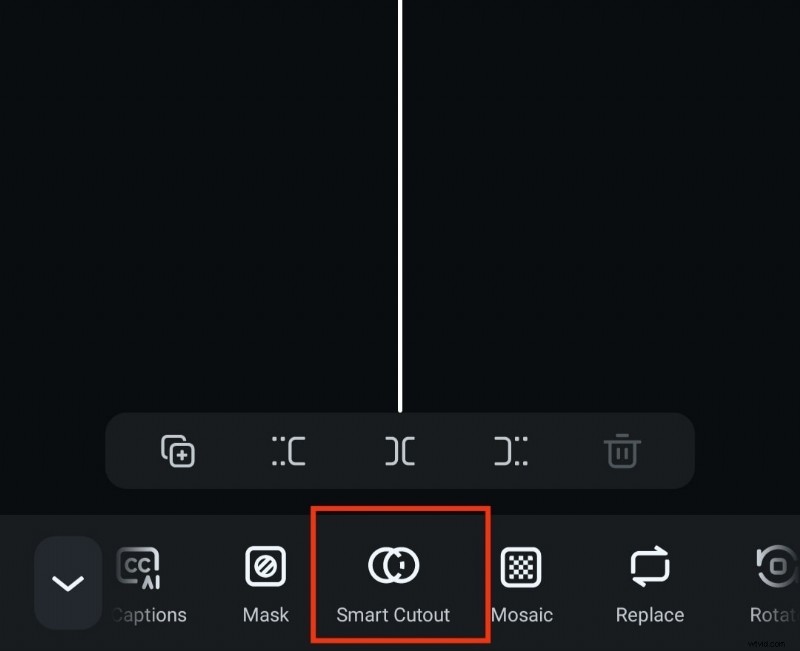
Elimina un fondo y reemplázalo con cualquier imagen o video. Utilice recorte inteligente seguido de Chroma Key y luego ajusta la intensidad y las sombras.
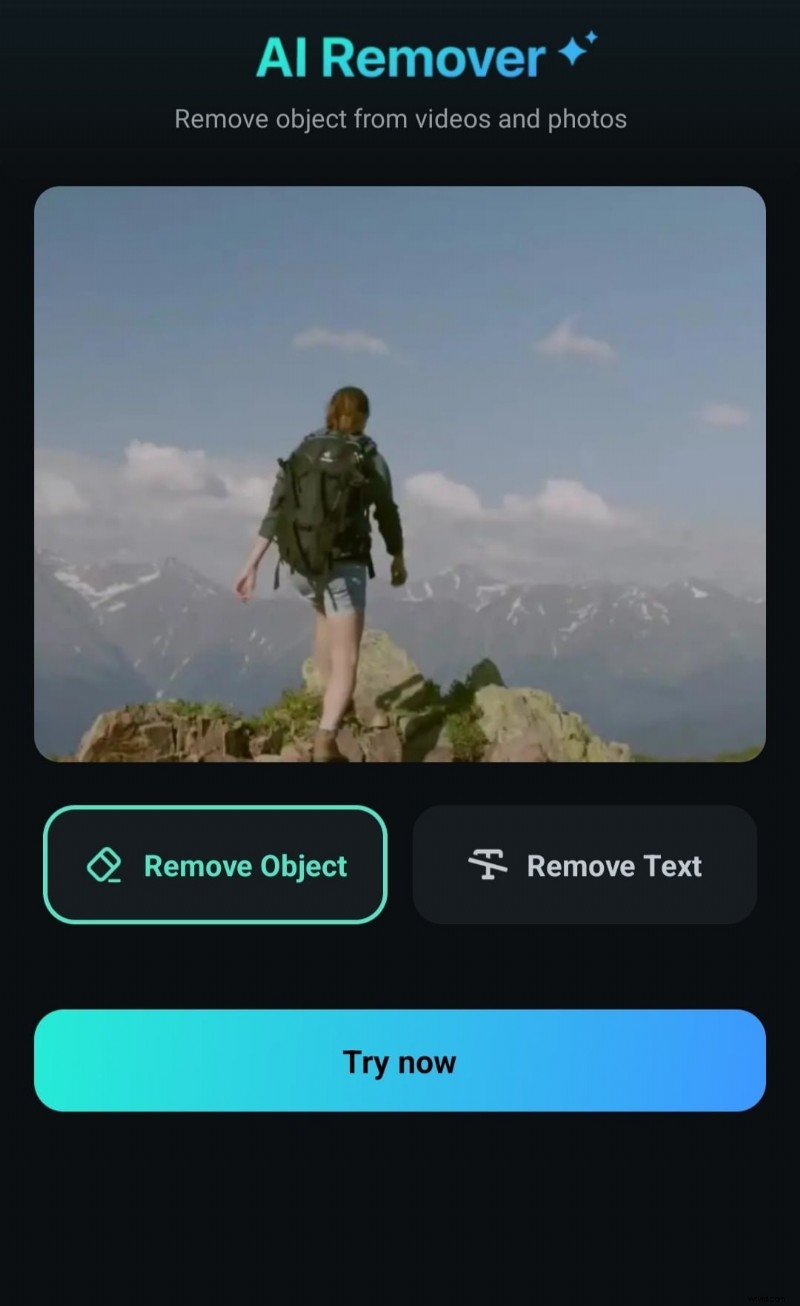
Eliminador de objetos AI
Borre objetos no deseados seleccionando AI Remover herramienta, dibujar sobre el área objetivo y procesar.
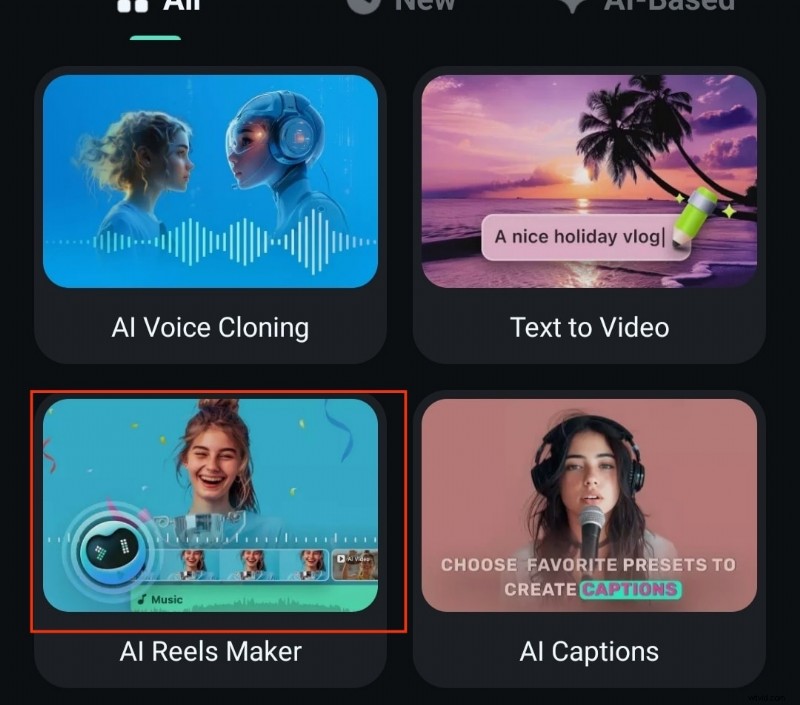
Corte automático AI para carretes y cortos
Genere carretes de Instagram o cortos de YouTube pulidos con el mínimo esfuerzo. Elige un tema, importa clips y deja que la IA cree una edición de aspecto profesional.
Conclusión
Wondershare Filmora sigue siendo una de las mejores opciones para la edición de videos en Android, ya que combina funciones profesionales con una interfaz fácil de usar para principiantes. Al dominar los conceptos básicos y explorar sus herramientas de inteligencia artificial, puede convertir sus videos móviles en clips casuales en producciones pulidas. Descarga Filmora hoy y comienza a convertir tus ideas creativas en obras maestras para compartir.