
La escala del vídeo y la configuración del fondo son fundamentales para la calidad visual y la participación de la audiencia. Esta guía explica cómo dominar estas configuraciones usando Wondershare Filmora, un editor de nivel profesional que ofrece controles intuitivos y herramientas poderosas para cada nivel de habilidad.
En este artículo
- Por qué son importantes las relaciones de aspecto en la producción de vídeo
- El papel de los fondos en la narración
- Cómo cambiar la relación de aspecto en Filmora
- Cómo ajustar la configuración de fondo en Filmora
- Conclusiones clave
Por qué son importantes las relaciones de aspecto en la producción de vídeo
Relación de aspecto Define la relación entre el ancho y el alto de un vídeo. Da forma a cómo los espectadores perciben la escena, garantiza la compatibilidad de la plataforma y respalda la coherencia de la marca. Por ejemplo, 16:9 es el valor predeterminado para HD y YouTube, mientras que 9:16 es óptimo para TikTok e Instagram Stories.
Experiencia visual
Elegir la proporción correcta influye en el tono emocional y el equilibrio visual del metraje. Un formato de pantalla ancha puede enfatizar los paisajes, mientras que un formato cuadrado o vertical puede crear intimidad o centrarse en sujetos individuales.
Compatibilidad de plataformas
Cada canal de redes sociales recomienda una proporción específica para evitar el formato letterboxing o el recorte. Cumplir con estas pautas garantiza que su contenido se vea nítido e intencional en todos los dispositivos.
Consistencia de marca
Las relaciones de aspecto consistentes en todos los videos refuerzan la identidad de la marca. Permite que el público reconozca instantáneamente su contenido independientemente de la plataforma.
Flexibilidad de posproducción
El software de edición le permite cambiar la proporción en las etapas finales sin volver a capturar el metraje. Esta flexibilidad es fundamental para adaptarse a nuevos formatos o canales de distribución.
Cómo cambiar la relación de aspecto en Filmora
La interfaz de Filmora está diseñada para brindar velocidad y precisión. Siga estos pasos para cambiar el tamaño de su metraje y exportarlo en el formato deseado.
Paso 1:importa tu metraje
Inicie Filmora, haga clic en Nuevo proyecto , luego arrastre su archivo de video a la Biblioteca multimedia. Suelta el clip en la línea de tiempo para comenzar a editarlo.
Paso 2:ajustar la proporción
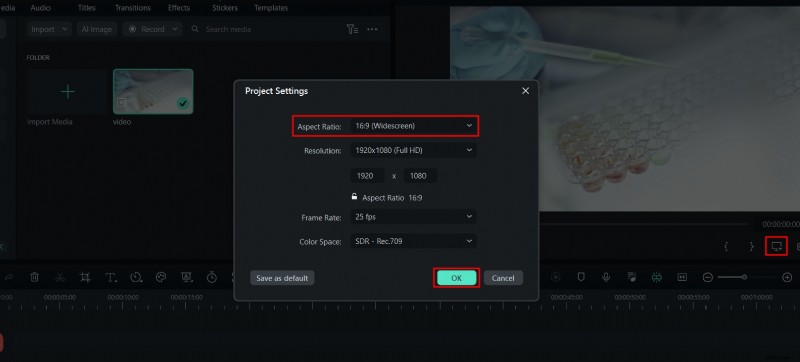
Abra la Configuración del proyecto panel de la derecha. Seleccione Relación de aspecto en el menú desplegable y elija un ajuste preestablecido (por ejemplo, 16:9, 9:16, 1:1) o ingrese valores personalizados.
Paso 3:exportar el vídeo
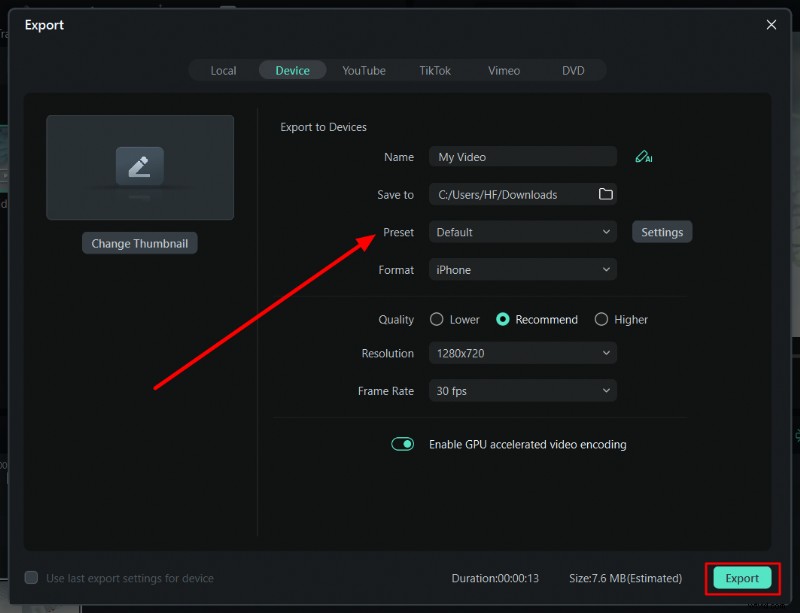
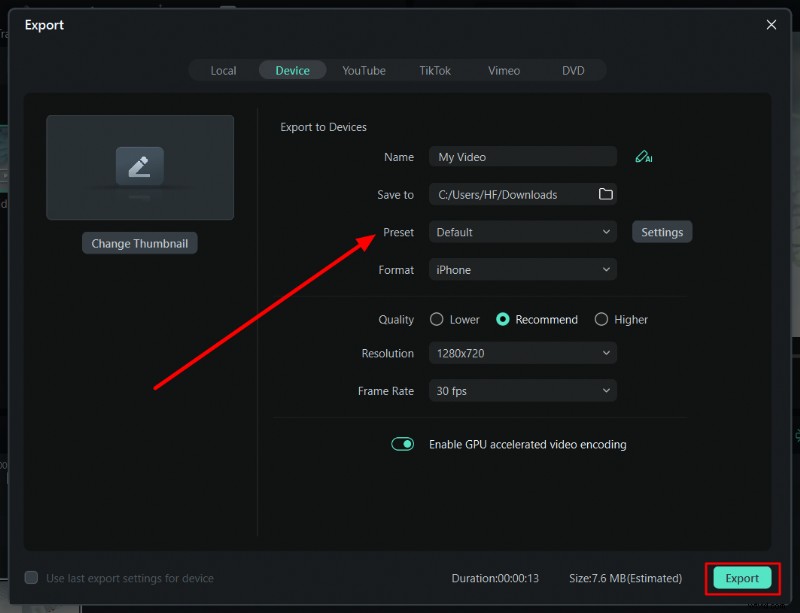
Haga clic en Exportar. y seleccione el ajuste preestablecido deseado o ajuste la Resolución , Velocidad de fotogramas y Formato . Luego haga clic en Exportar. para guardar el archivo en su dispositivo.
Cómo ajustar la configuración de fondo en Filmora
La eliminación y el reemplazo del fondo mejoran la narración al colocar a los sujetos en entornos contextualmente relevantes. Filmora ofrece edición no destructiva basada en capas para simplificar este proceso.
Paso 1:aplicar la eliminación de fondo
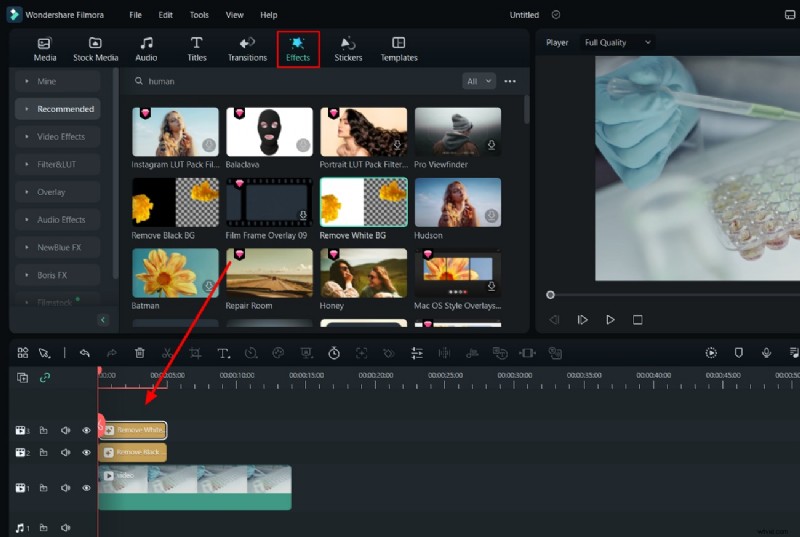
Después de importar su clip, navegue hasta Efectos pestaña. Busque "Eliminación de fondo" y arrastre el efecto a su vídeo en la línea de tiempo.
Paso 2:afina el efecto
Ajuste los bordes de la máscara, la opacidad y la longitud del fotograma para que coincidan con su metraje. Este paso garantiza un corte limpio y sin artefactos de halo.
Paso 3:exportar el vídeo final
Cuando esté satisfecho, haga clic en Exportar. . En el cuadro de diálogo de exportación, establezca el Nombre , Formato , Resolución y Velocidad de fotogramas antes de confirmar.
Conclusiones clave
Dominar las relaciones de aspecto y la configuración de fondo en Filmora no solo mejora el atractivo visual sino que también alinea tus videos con los estándares de la plataforma y la identidad de marca. Si sigue los pasos anteriores, podrá crear contenido pulido y profesional que resuene en el público en todos los canales.