
Agregar texto a una imagen tiene muchos beneficios. Puedes usarlo para difundir un mensaje en las redes sociales, agregar un título interesante para la foto o simplemente escribir un chiste divertido para hacer reír a la gente. Hay casos en los que tienes texto en una foto, pero quieres eliminarlo porque quieres escribir algo más. Podrías pensar que es una tarea desafiante, pero estamos aquí para decirte que no lo es.
Quédate y aprende cómo editar texto de fotos , elimínelo, agregue texto nuevo y todo eso usando una herramienta simple con características estelares de IA.
En este artículo
-
- Texto curvo
- Animación de texto
- Distorsión del texto
Cómo cambiar el texto de una imagen en el móvil
La herramienta más sencilla que puedes utilizar para editar el texto de una imagen es Filmora. Disponible para Windows, Mac, Android e iOS, esta herramienta de edición de video está repleta de funciones de edición de imágenes y audio. Tiene la función AI Remover, que puedes usar para eliminar objetos o personas no deseadas de una foto. También puedes agregar animaciones de texto, efectos de texto, cambiar fuentes y explorar una gran cantidad de plantillas increíbles.
Para cambiar el texto de una imagen, debes usar la función AI Remover de Filmora para eliminar el texto primero y luego agregar texto nuevo a la foto. ¡Abróchate el cinturón!
- Descarga e instala Filmora en tu móvil.
 Descarga segura
 - Abre la aplicación y toca AI Remover.
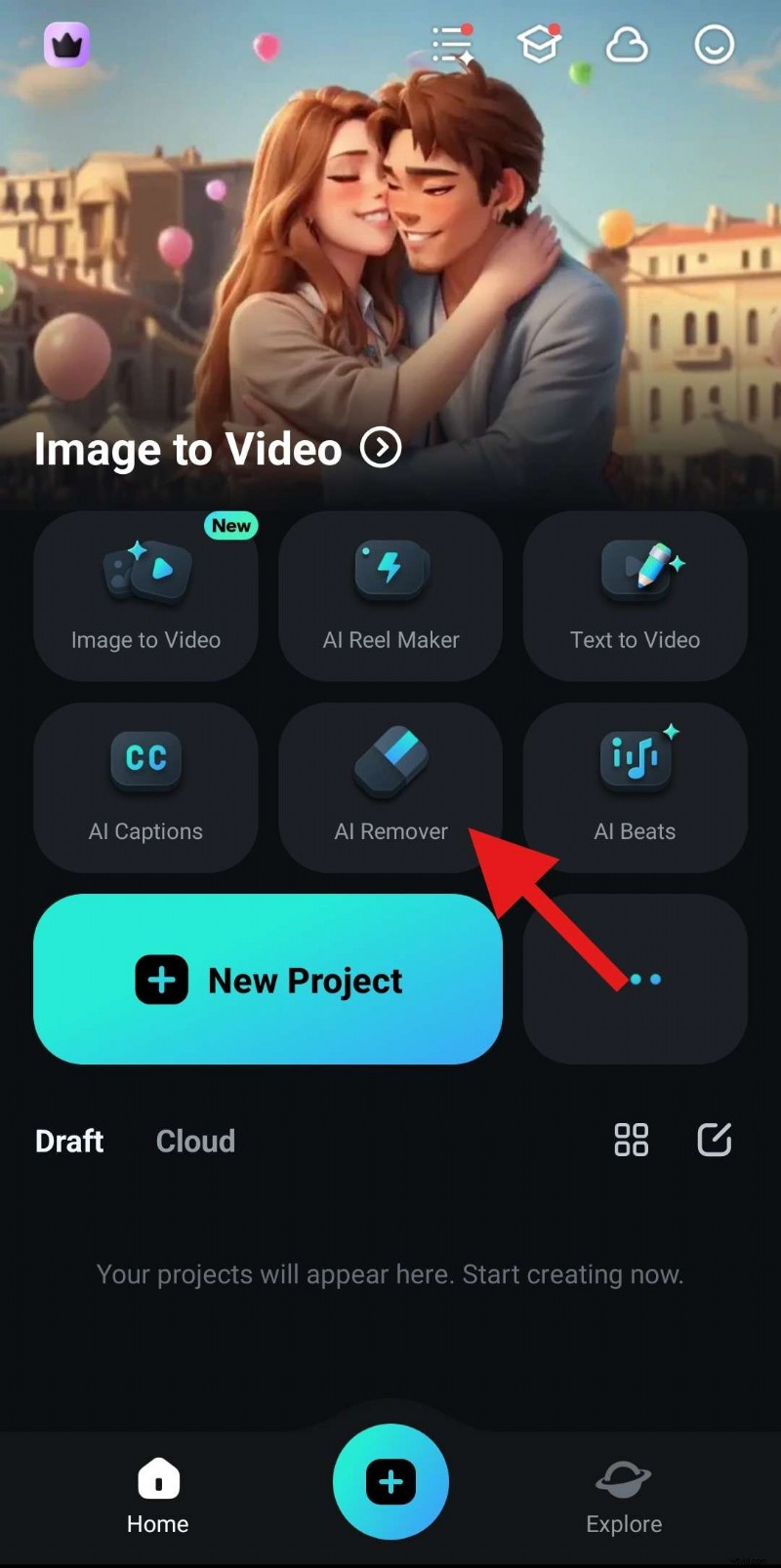
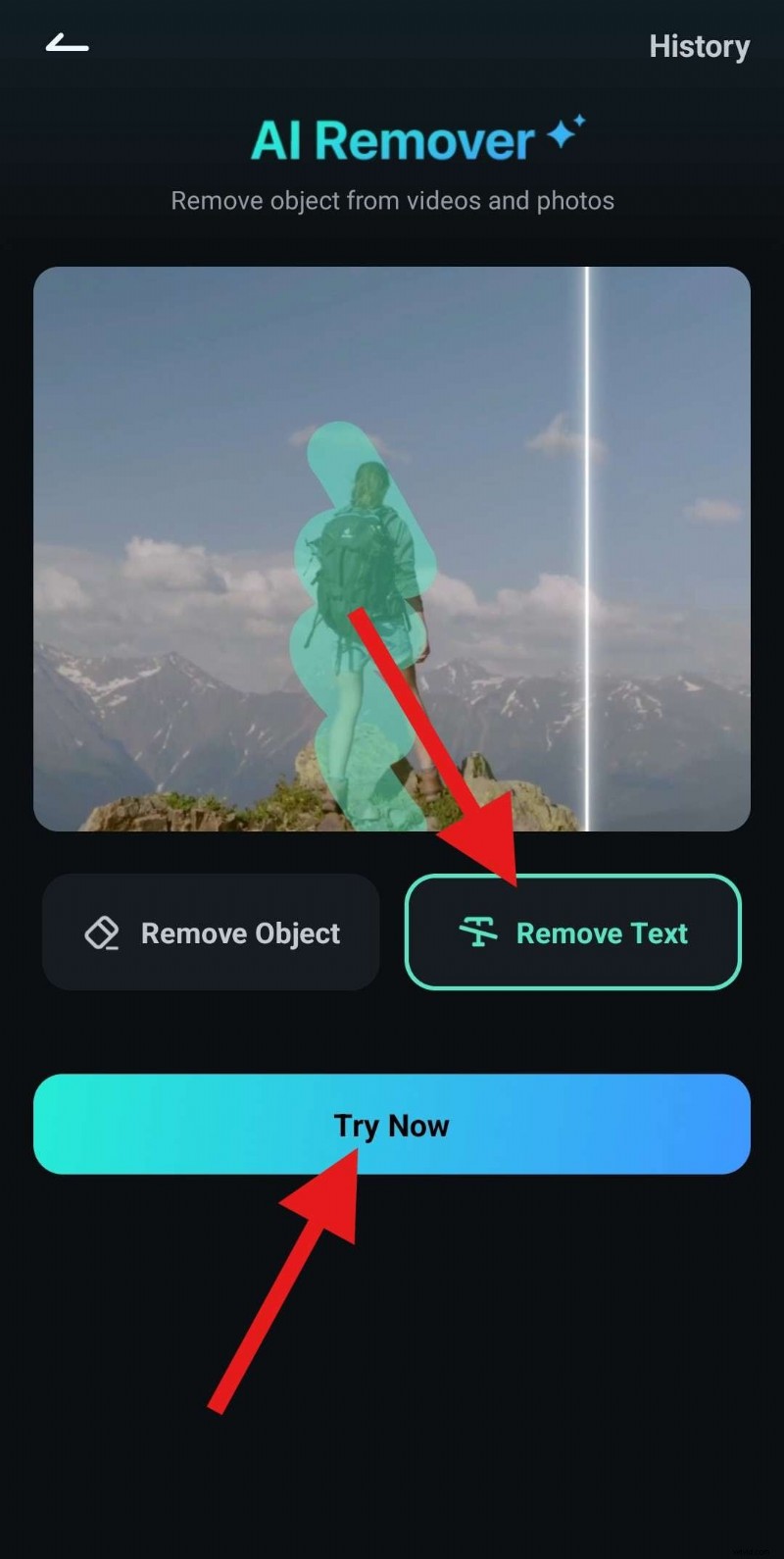
- Seleccione Eliminar texto y toque Probar ahora.
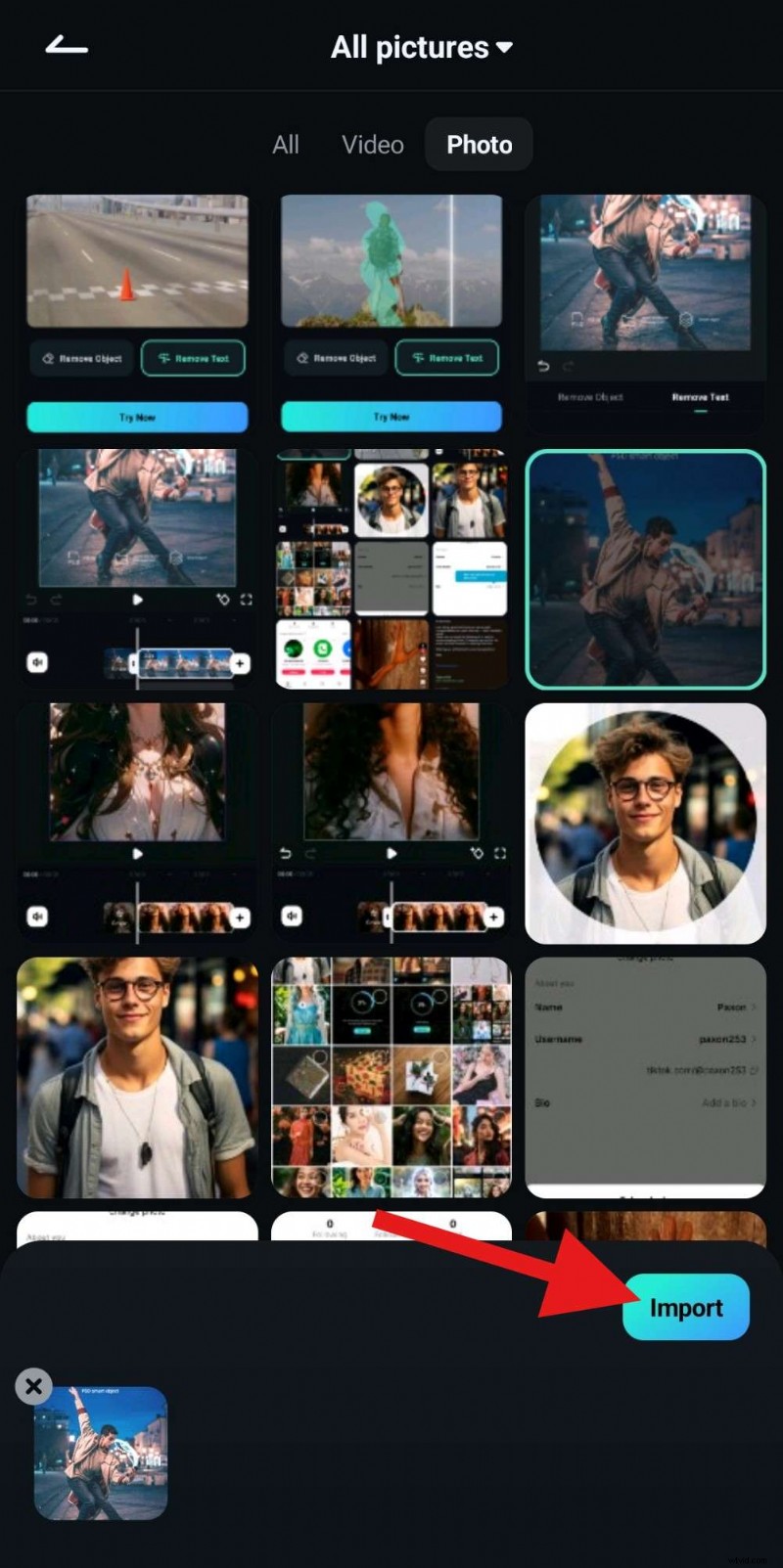
- Seleccione la foto donde desea eliminar el texto y toque Importar.
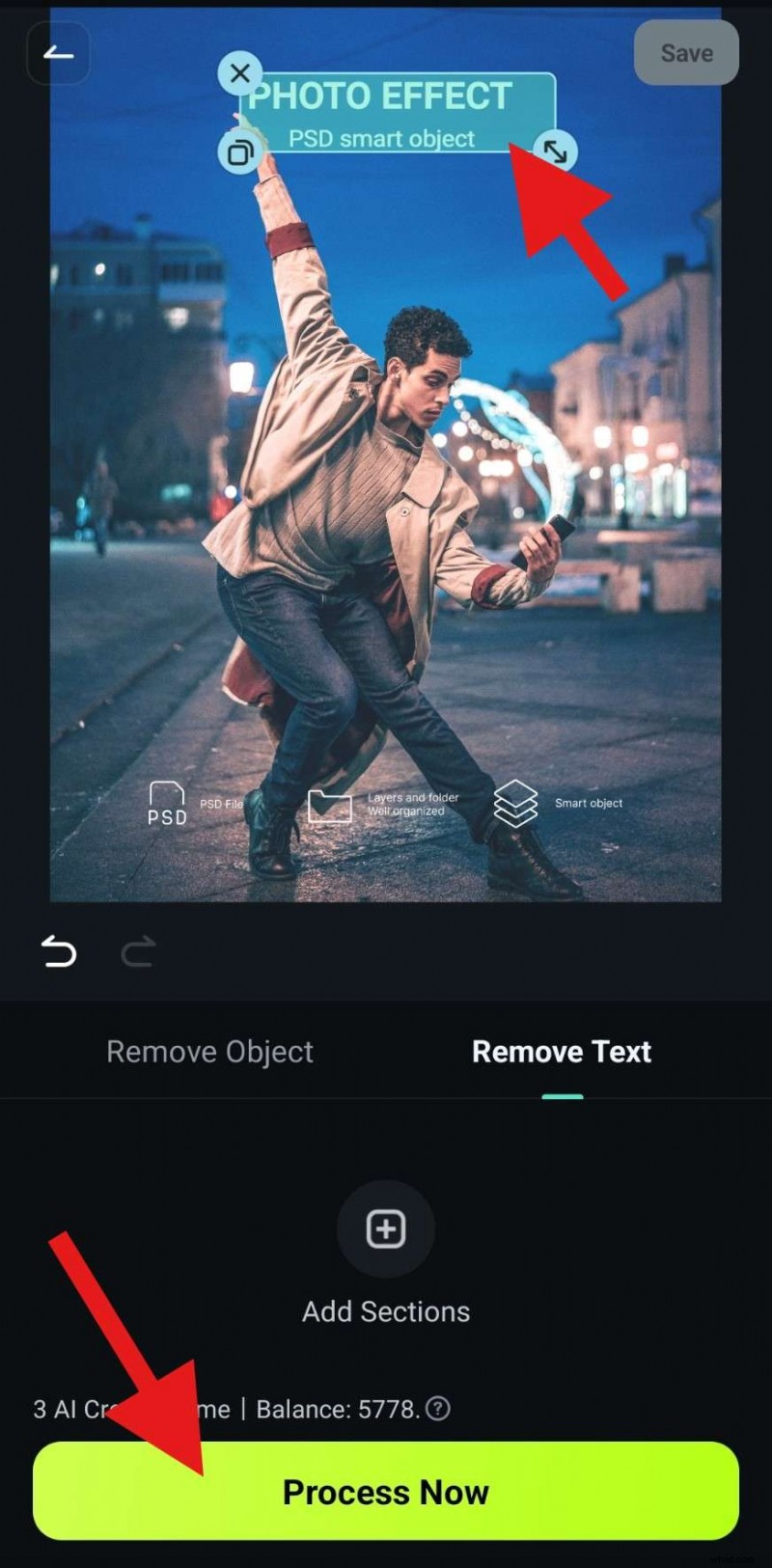
- Seleccione el texto que desea eliminar y toque Procesar ahora.
- Espere unos segundos hasta que la IA procese la solicitud. Esta función funciona rápido, por lo que no deberías esperar mucho.
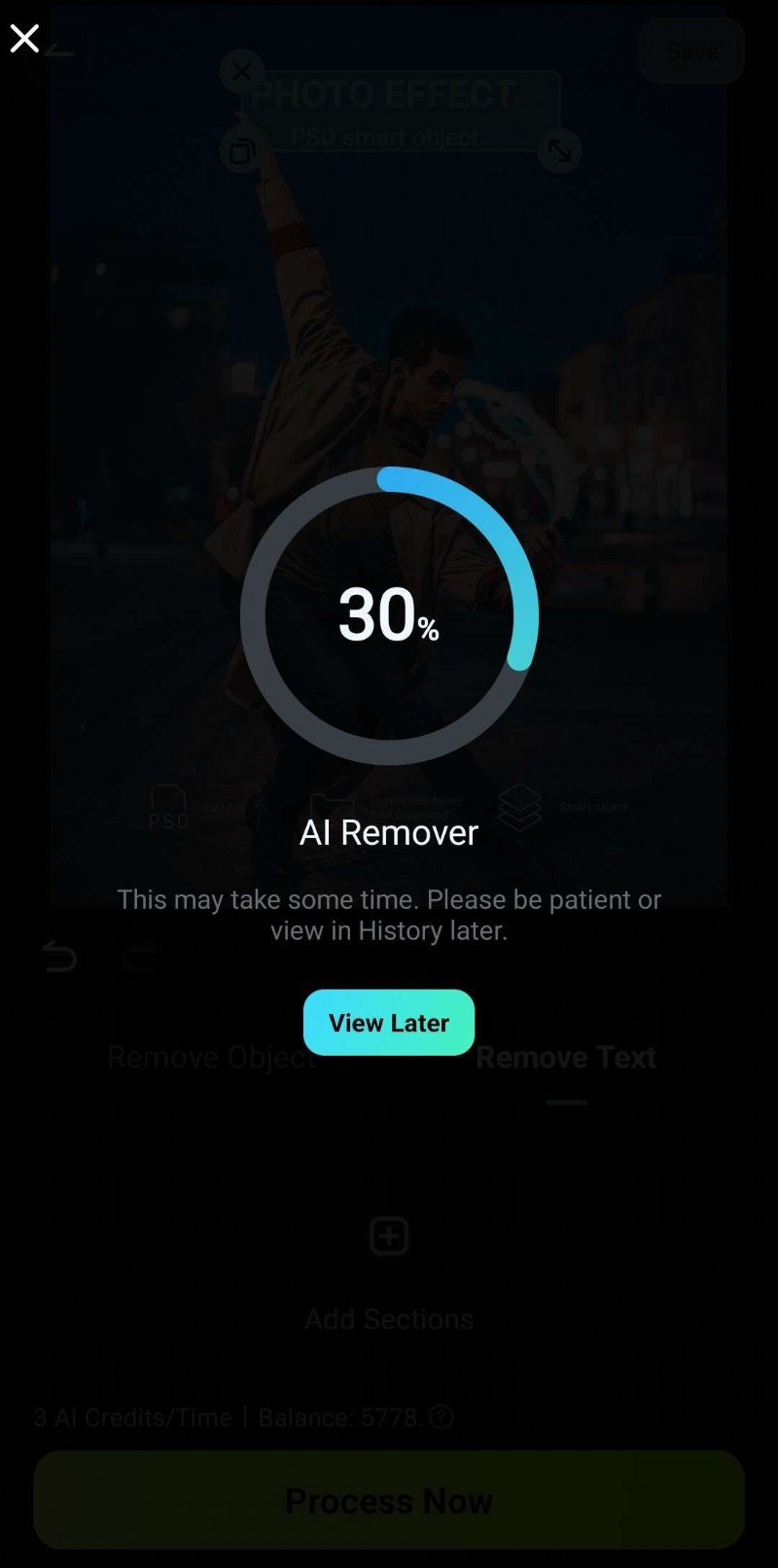
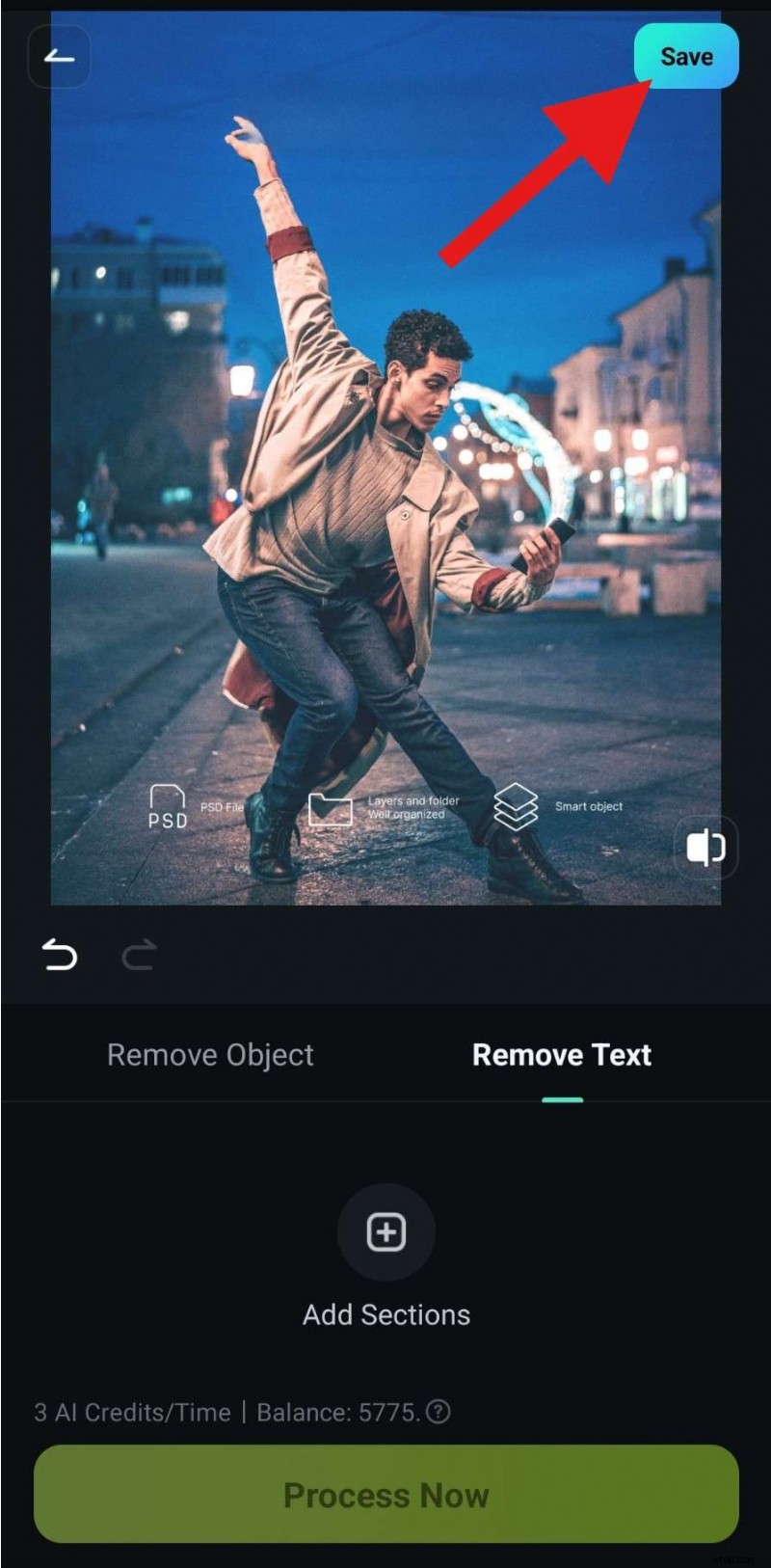
- Revise los resultados y toque Guardar para agregar la foto a su dispositivo.
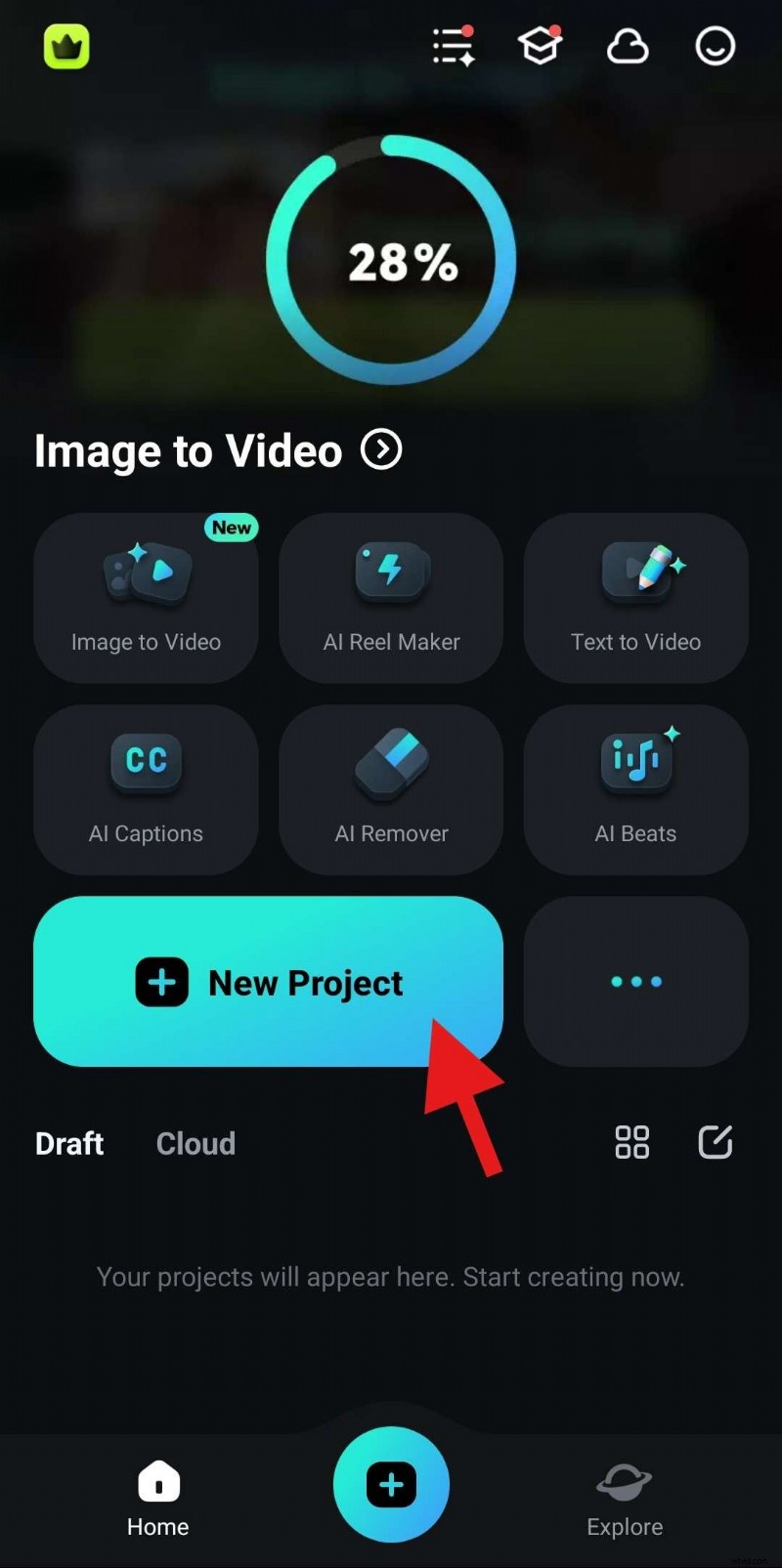
- Ahora que has eliminado el texto de la foto, volvamos a la pantalla de bienvenida. Toque Nuevo proyecto.
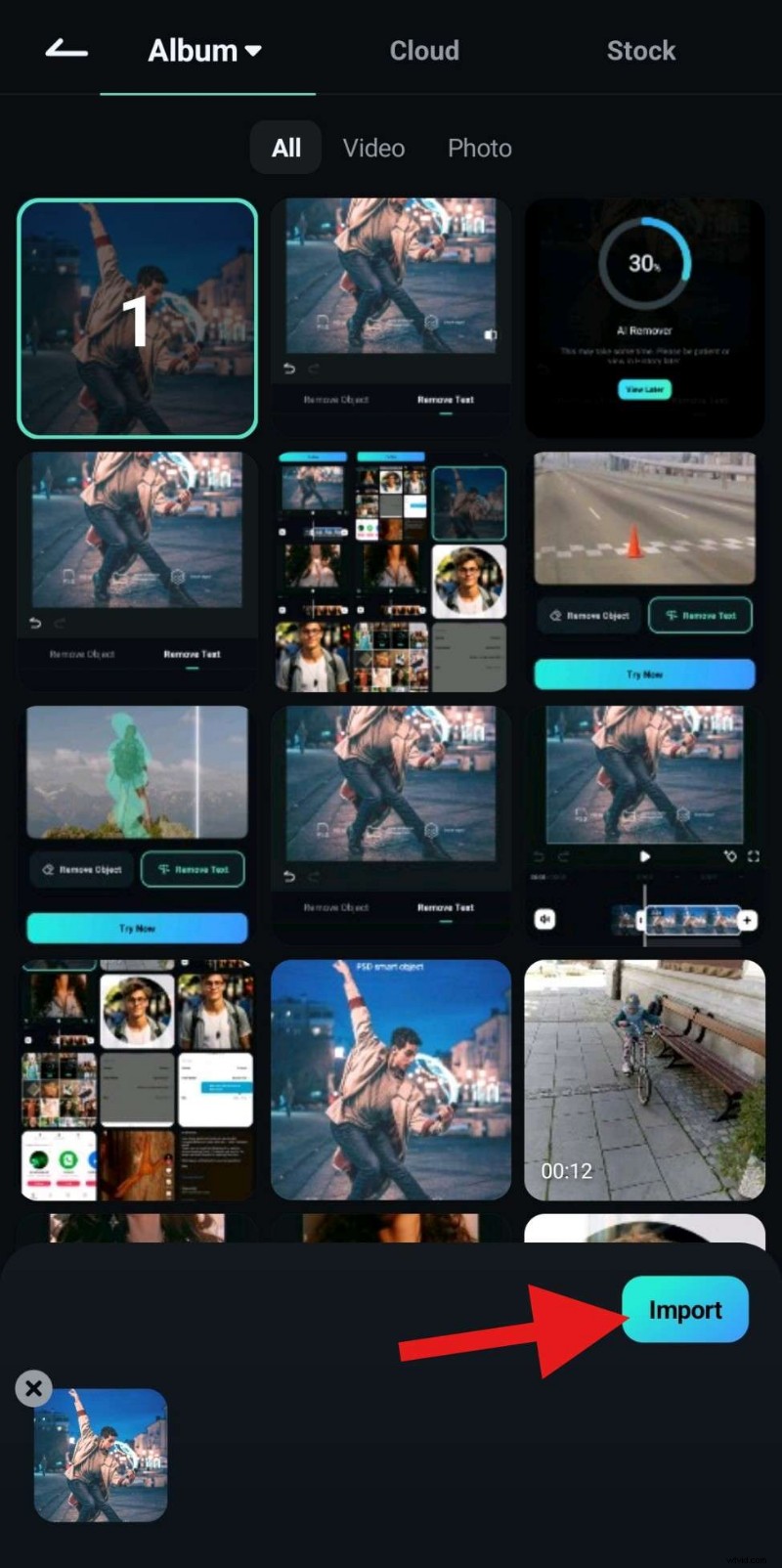
- Seleccione la foto donde eliminó el texto y toque Importar.
- Toque Texto.
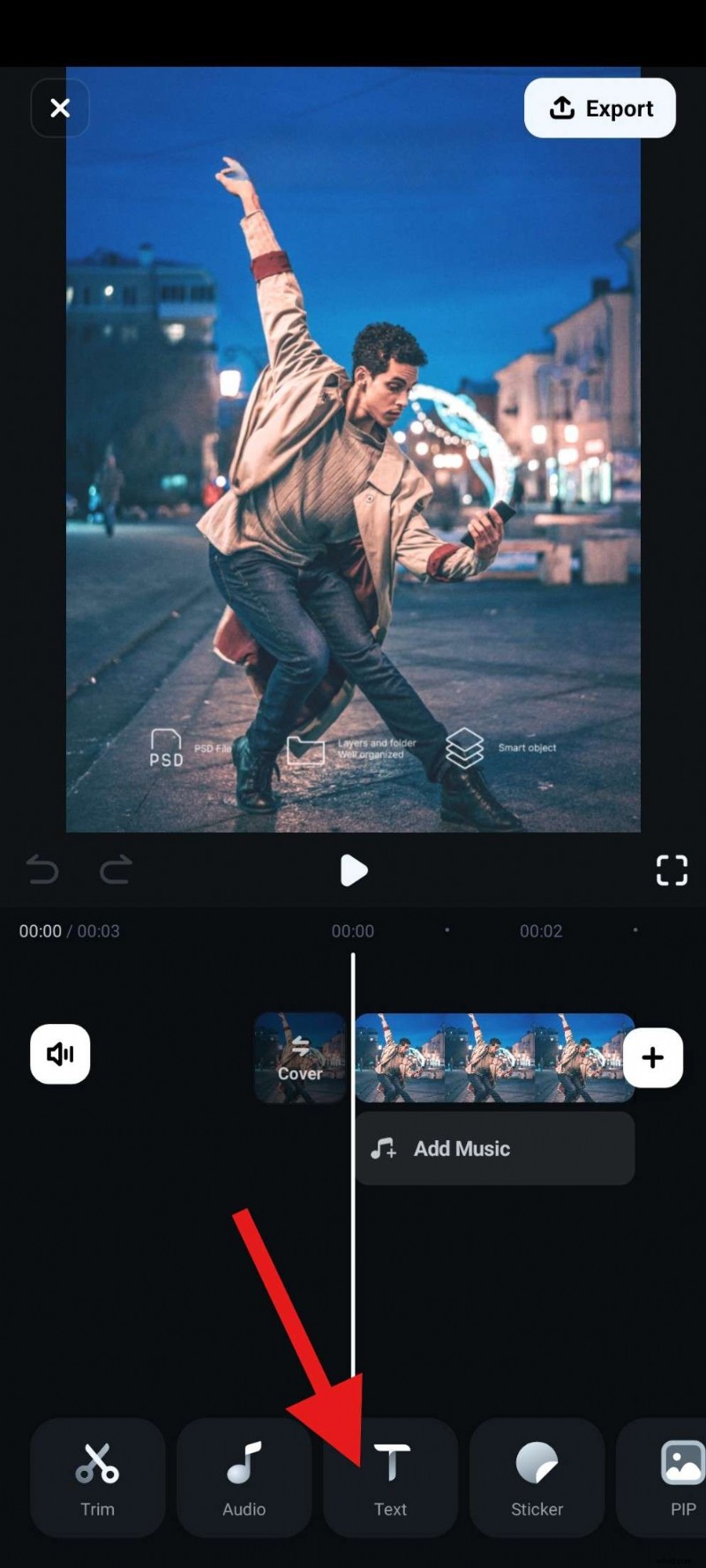
- Ahora, toque Agregar.

- Vaya a la sección Plantilla y elija una plantilla que le guste. Luego, escribe el texto que deseas ver en la foto, colócalo donde quieras, ajusta el tamaño y acepta los cambios cuando hayas terminado.
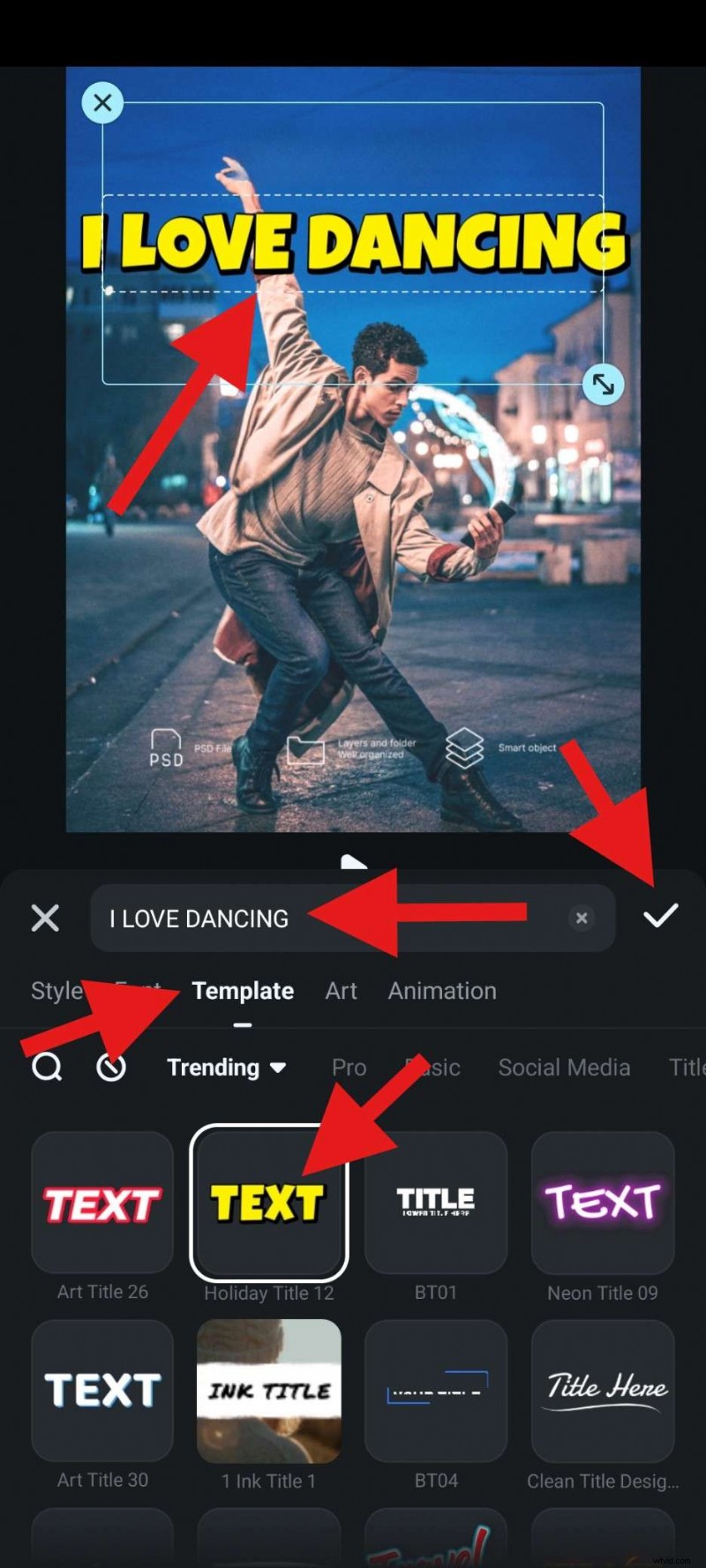
Y eso es todo. En tan solo unos minutos, no solo puedes eliminar texto de una foto, sino también agregar texto nuevo para reemplazar el anterior y mejorar la foto enormemente.
Mientras seguías este tutorial, sin duda viste que Filmora ofrece la opción de agregar texto personalizado en diferentes estilos y colores, cambiar la fuente e incluso explorar títulos animados si deseas convertir tu foto en un video. Prueba Filmora hoy y explora todas estas funciones a tu gusto.
Si deseas editar textos con mayor precisión en una PC, también puedes usar Filmora.
Edita fotos como un profesional con Wondershare Filmora
- Más de 100 funciones avanzadas de edición de fotos y vídeos.
- Grandes recursos creativos.
- Potente IA para la creación de contenido sin esfuerzo.
- Intuitivo, profesional pero apto para principiantes.
- Funciona en Mac, Windows, iOS y Android.



Cómo agregar y editar texto en una imagen en un escritorio
La versión de escritorio de Filmora es un excelente editor de imágenes y vídeos con muchas funciones útiles de IA. Lo que la diferencia de la versión móvil es que esta versión tiene más efectos de texto y puedes explorar formas como texto curvo, que es una característica que no puedes encontrar en la aplicación móvil. También puedes agregar rutas de texto personalizadas en la PC, para que tengas mucha más libertad para darle vida a tu visión.
En términos de agregar texto a una foto, simplemente sigue los pasos a continuación y lo dominarás en un santiamén.
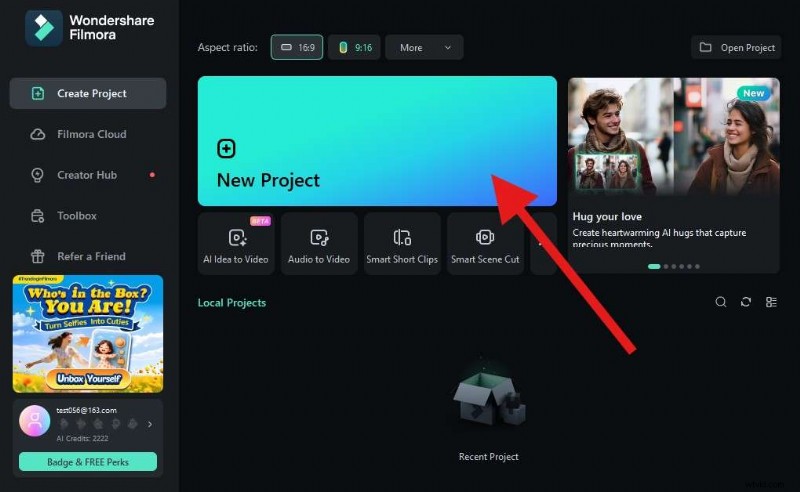
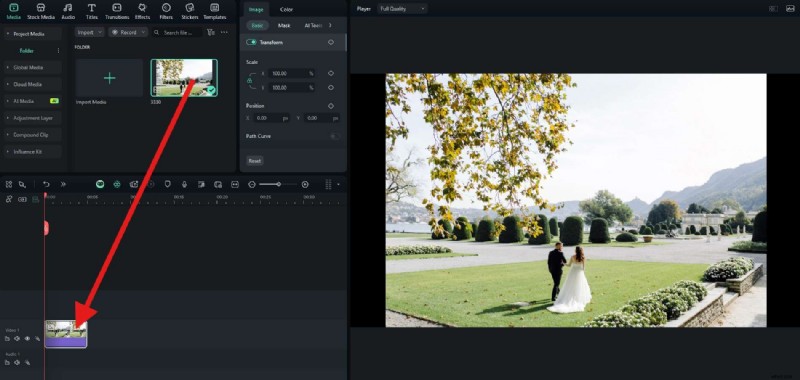
- Ejecute Filmora en su PC o computadora portátil y haga clic en Nuevo proyecto.
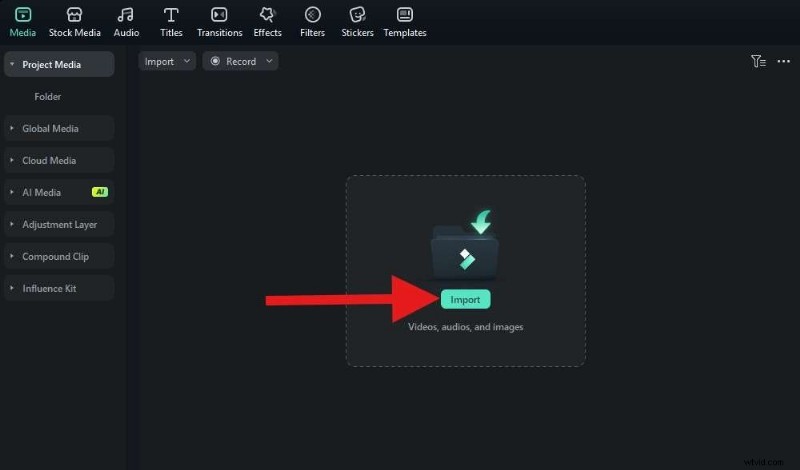
- Haga clic en Importar y proceda a cargar un archivo de imagen sin texto.
- Arrastra la imagen a la línea de tiempo.
- Ahora, ve a la sección Títulos y elige algo que te guste. Luego, arrástralo a la línea de tiempo encima de la imagen. Puede editar el texto en la sección Texto> Básico y ajustar el tamaño y la posición del texto en la ventana de vista previa.
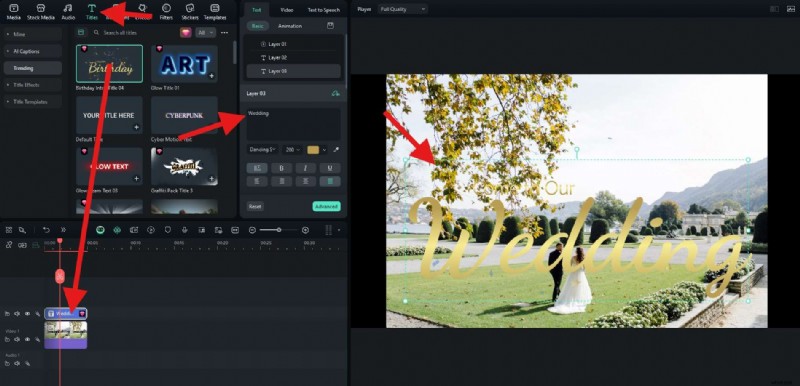
- Si está satisfecho, puede exportar o tomar una instantánea para guardarla.
Explora efectos de texto avanzados en Filmora
Si quieres que los textos de tu foto sean más únicos, puedes aplicar los efectos de texto avanzados con Filmora.
1. Texto curvo
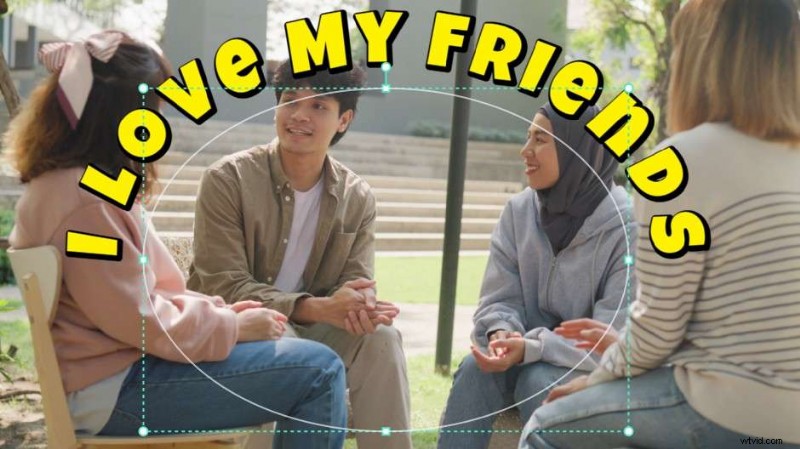
Si desea que sus textos parezcan una forma, como un círculo, puede aplicar texto curvo.
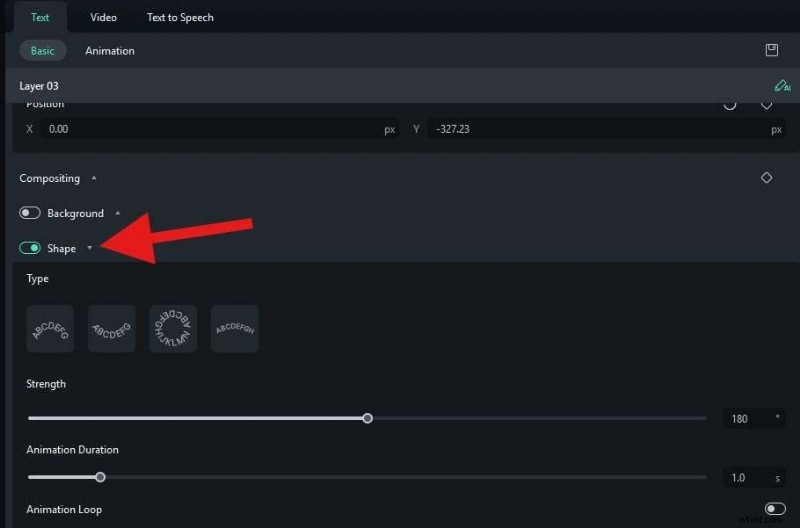
Puedes ir a Texto> Básico> y encontrarás la función Forma. Esto te permite escribir el texto sobre una curva o siguiendo un círculo, lo cual es una forma muy interesante de agregar texto. ¡Pruébalo!
Así es como se ve cuando configuras texto curvo en Filmora.
2. Animación de texto
A algunos usuarios les gusta agregar animaciones de texto, especialmente si quieren animar fotos o hacer fotos a partir de videos.
La gran cantidad de ajustes preestablecidos de animación de texto que puedes encontrar tanto en la versión de escritorio como en la móvil de Filmora es absolutamente asombrosa. Simplemente puede seleccionar el texto, ir a la animación y elegir una animación de texto de entrada, salida o bucle para sus fotos o videos.
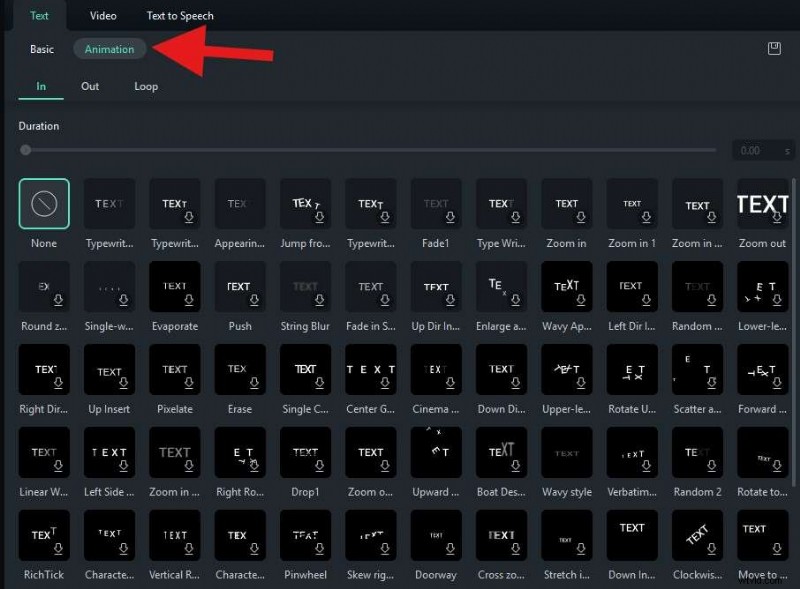
Así es como pueden verse las animaciones de texto en Filmora.
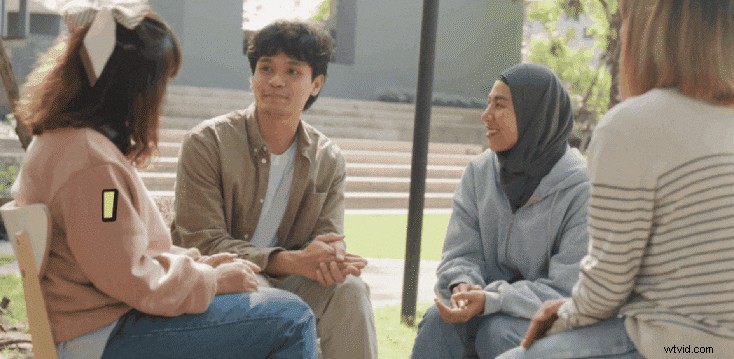
3. Distorsión del texto
Si vas a la sección Títulos y buscas "distorsión", Filmora se comunicará contigo con varios títulos animados que ofrecen un efecto de falla o distorsión. Alternativamente, puedes agregar texto normal y luego explorar la biblioteca de efectos de Filmora para agregar distorsión.
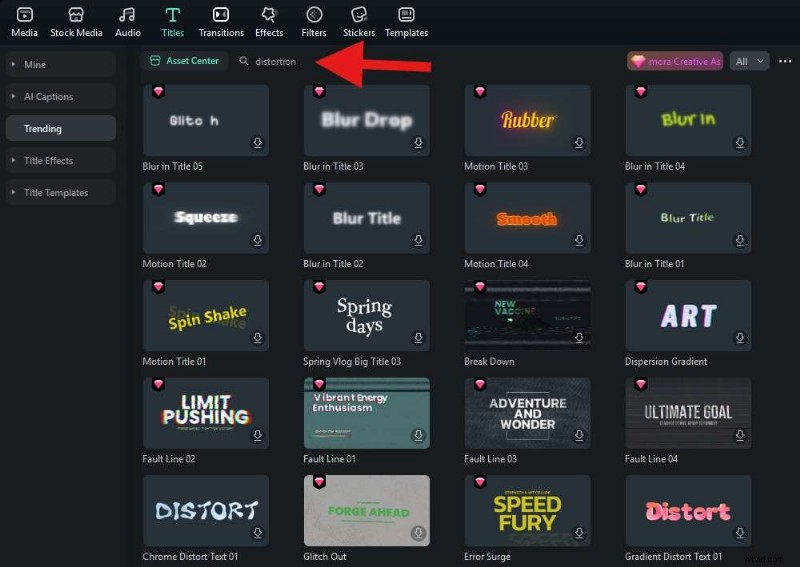
Así es como se vería este tipo de efecto.

Cómo editar texto en imágenes online gratis
Por último, pero no menos importante, aquí tienes una herramienta gratuita que te ayuda a editar el texto de la imagen online con más o menos la misma fuente de forma gratuita, que se llama PhoText. Utiliza IA para estructurar los nombres de las imágenes y puedes elegir diferentes modelos de IA en varios idiomas.
Puedes usarlo para editar texto en fotos de forma gratuita. Sin embargo, no proporciona muchas fuentes de texto ni efectos, y no tiene funciones de edición de fotografías.
Estos son los pasos para editar texto en imágenes en línea con Photext.
- Vaya a su sitio web y haga clic en Cargar imagen.

- Cuando se carga la imagen con texto, simplemente puede hacer clic en el texto. La IA lo reconocerá, lo eliminará y le dará la opción de agregar texto nuevo desde el cuadro de texto.
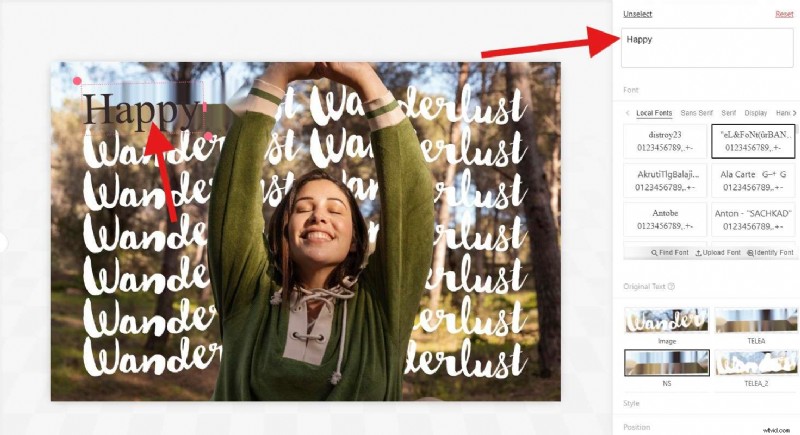
Puedes repetir el proceso para cada fragmento de texto que encuentres en la imagen.
Sobre el papel, esta herramienta suena muy bien, pero en la práctica es simplemente inferior a Filmora. Puedes ver claramente que el texto ha sido eliminado porque la foto está distorsionada y, aunque afirma haber encontrado una fuente similar, la nueva fuente sugerida no se parece en nada a la original.
Por lo tanto, te sugerimos que optes por Filmora porque tendrás más libertad y los resultados serán varias veces mejores.
Conclusión
En este artículo te hemos mostrado mucho. Has aprendido cómo editar texto en una imagen usando uno de los mejores editores de texto e imágenes, seguimos pasos detallados para realizar estas ediciones en Filmora y, cerca del final, también compartimos un editor de nombres de imágenes gratuito en línea que puede ayudarte con algunas pequeñas tareas.
Con todo, esperamos que la edición de textos sobre imágenes sea ahora un tema con el que estés familiarizado. Descarga Filmora hoy y crea increíbles publicaciones en las redes sociales.