
Los fotogramas congelados, donde toda la pantalla se detiene por un momento, son un poderoso dispositivo narrativo que puede enfatizar momentos clave, agregar suspenso o proporcionar un ritmo cómico. Los editores modernos, incluidos los que utilizan Final Cut Pro, pueden aplicar este efecto rápidamente y con precisión.
Esta guía cubre cuándo usar fotogramas congelados, instrucciones paso a paso para agregarlos en Final Cut Pro, consejos prácticos para maximizar el impacto y una alternativa rápida con Wondershare Filmora.
En este artículo
- Cuándo agregar cuadros congelados en Final Cut Pro
- Cómo agregar un cuadro congelado en Final Cut Pro
- Consejos para añadir fotogramas congelados en Final Cut Pro
- La forma más fácil de agregar un fotograma congelado a cualquier clip de vídeo:Wondershare Filmora
- Cómo agregar fotogramas congelados en Filmora
Cuándo agregar cuadros congelados en Final Cut Pro
La incorporación de fotogramas congelados puede elevar la resonancia emocional y la claridad de su metraje. Considere estos escenarios:
Destacar los momentos críticos
Haga una pausa para destacar una acción, expresión o revelación fundamental, asegurándose de que los espectadores comprendan su significado.
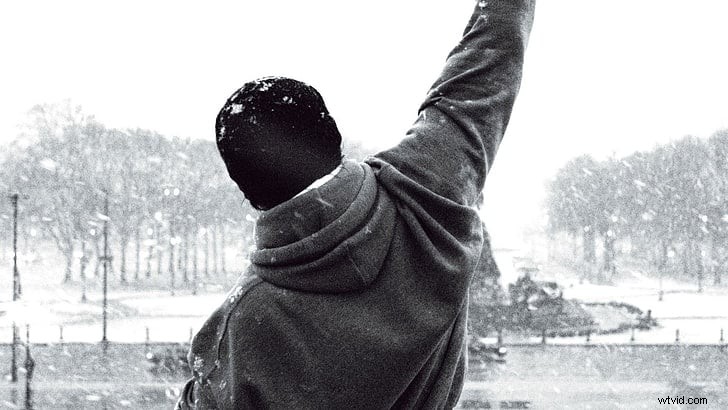
Presentación de nuevos personajes
Un fotograma congelado puede acompañar a una tarjeta de presentación o una breve biografía, estableciendo la presencia del personaje antes de que comience el diálogo.
Una congelación en el momento oportuno puede dejar una impresión duradera y brindar al público un momento para reflexionar sobre la conclusión de la narración.

Utilice una congelación para señalar el inicio o el final de un flashback, marcando claramente los cambios temporales en la historia.
Hacer una pausa justo antes de una revelación o acción dramática genera anticipación y aumenta la participación del espectador.

Cómo agregar un cuadro congelado en Final Cut Pro
Siga estos pasos para insertar un cuadro congelado en el punto exacto que elija:
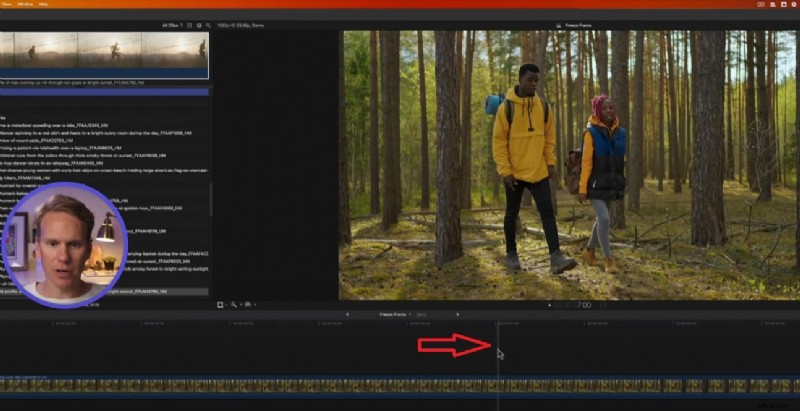
- Paso 1: Coloque el cabezal de reproducción donde desee congelar el cuadro.
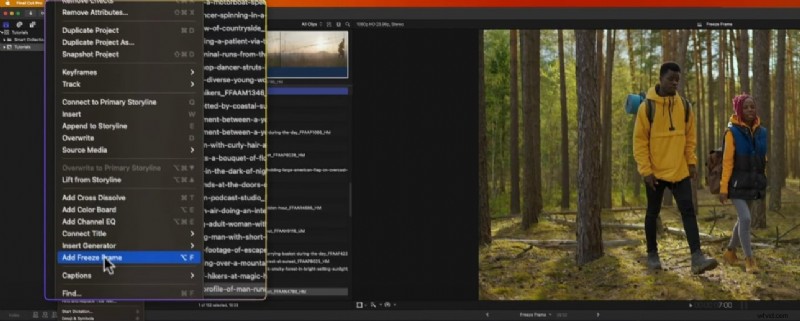
- Paso 2: En el menú, seleccione Editar> Agregar fotograma congelado (o presione ⌥+F ).
- Paso 3: Por defecto, la congelación dura cuatro segundos. Seleccione el clip, presione Ctrl+D e ingrese la duración deseada.
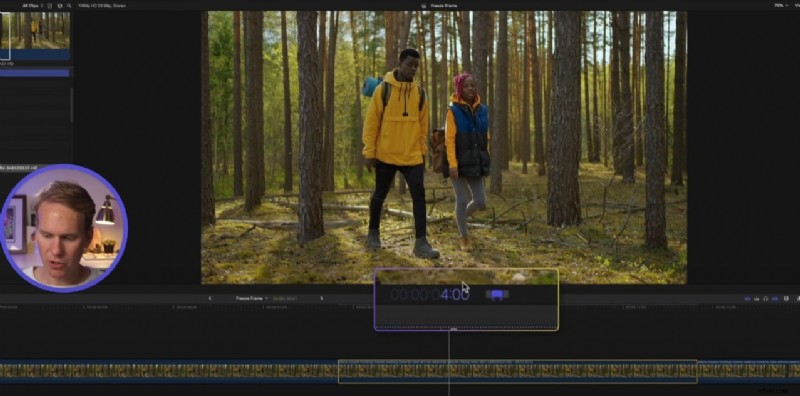
Si bien los fotogramas congelados son sencillos, su efectividad depende de una ubicación bien pensada y de audio o texto complementario.
Elegir el momento adecuado

Identifica los ritmos que tienen peso emocional (presentaciones de personajes, giros en la trama o acciones culminantes) y pausa la acción para permitir que el público absorba el significado.
Superposición de narración y sonido
Superponga voz en off, música o efectos de sonido para mejorar la congelación. Un cambio repentino de puntuación o un comentario hablado pueden profundizar el impacto del momento.
Agregar superposiciones de texto

Inserta texto en pantalla, como el nombre de un personaje, una fecha clave o un título breve, para proporcionar contexto sin interrumpir el flujo visual.
Usar fotogramas congelados como transiciones
Aplique una congelación seguida de un desvanecimiento para realizar una transición suave entre escenas o arcos narrativos, dando a la edición una sensación cinematográfica pulida.
Mejora con efectos

Combine fotogramas congelados con cámara lenta o gradación de color para aumentar el dramatismo o el interés visual antes de la pausa.
Coloca congelaciones estratégicamente para subrayar los ritmos de la historia, proporcionando a los espectadores una puntuación visual que refuerza la estructura narrativa.
La forma más fácil de agregar un fotograma congelado a cualquier clip de vídeo:Wondershare Filmora
Wondershare Filmora ofrece una solución multiplataforma fácil de usar para agregar fotogramas congelados. Su línea de tiempo de arrastrar y soltar, su herramienta integrada para congelar fotogramas y su extensa biblioteca de texto y efectos lo convierten en una excelente alternativa para quienes no pertenecen al ecosistema Mac.
Estabilizar vídeos con Wondershare Filmora
- Estabilización de vídeo avanzada con distorsión mínima.
- Amplia gama de efectos visuales y de audio.
- Herramientas de edición impulsadas por IA para mayor velocidad.
- Interfaz intuitiva adecuada tanto para principiantes como para profesionales.
- Disponible en macOS, Windows, iOS y Android.



Cómo agregar fotogramas congelados en Filmora
- Paso 1: Inicia Filmora y crea un nuevo proyecto.
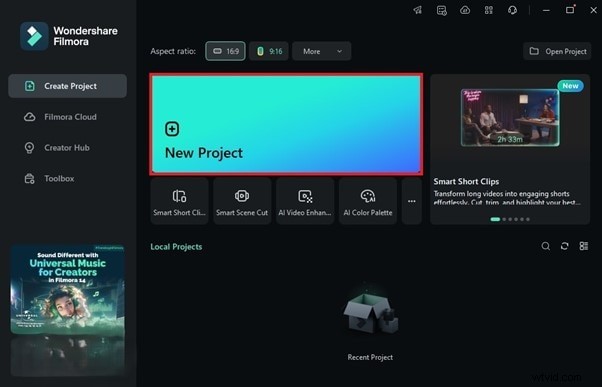
- Paso 2: Importa tu vídeo a través de Importar botón.
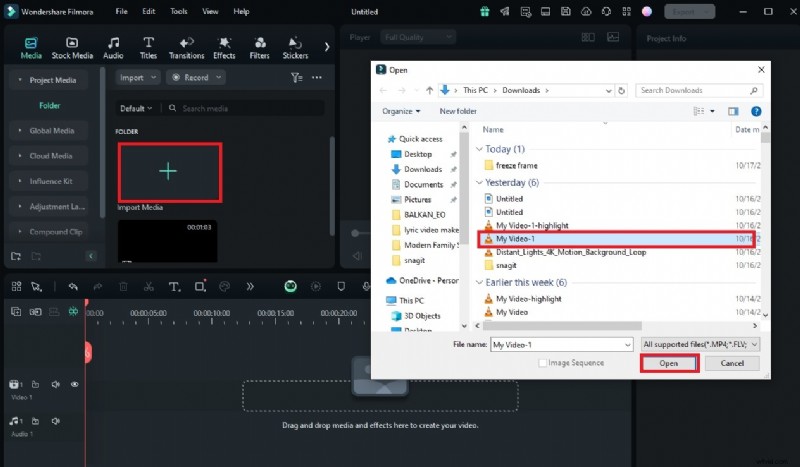
- Paso 3: Arrastre el clip a la línea de tiempo.
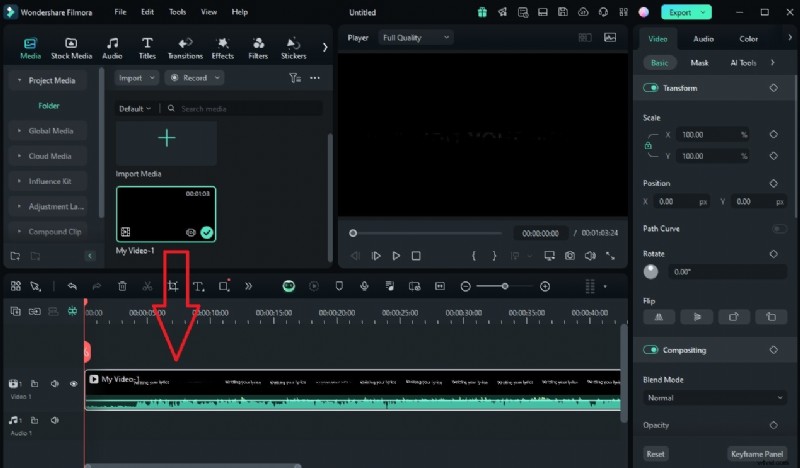
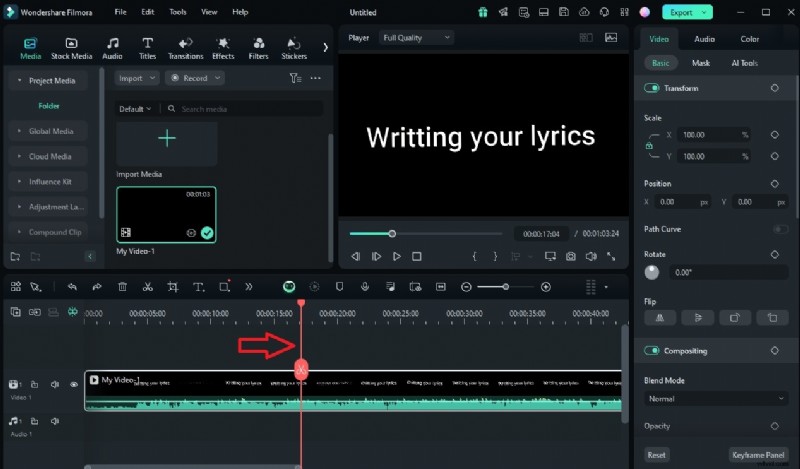
- Paso 4: Coloca el cabezal de reproducción donde quieras congelarlo.
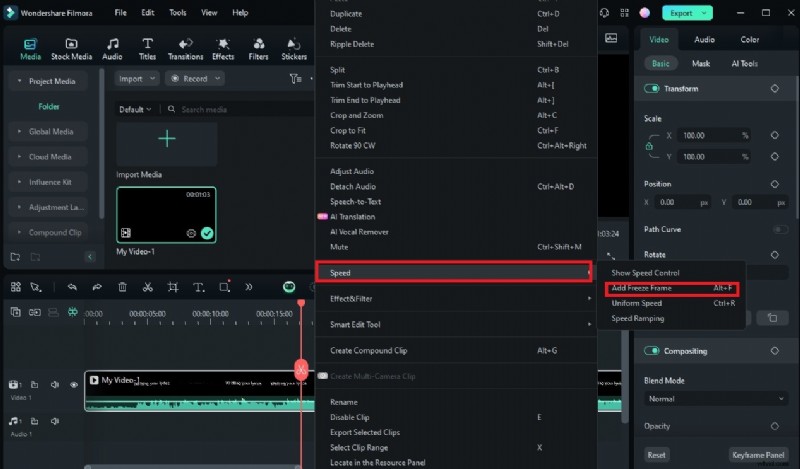
- Paso 5: Haga clic derecho en el clip, seleccione Velocidad> Agregar fotograma congelado .
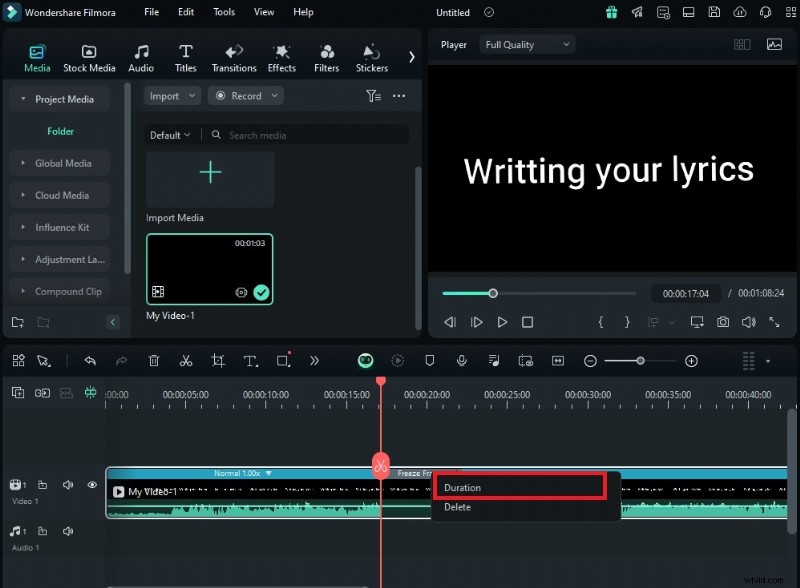
- Paso 6: Ajuste la duración haciendo clic con el botón derecho en el segmento congelado y seleccionando Duración. .
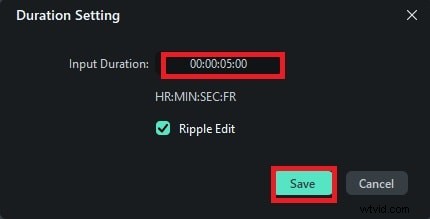
- Paso 7: Establezca la nueva longitud y haga clic en Guardar. para aplicar.
Conclusión
Final Cut Pro ofrece potentes capacidades de congelación de fotogramas, pero su limitación exclusiva de Mac puede ser un obstáculo. Wondershare Filmora, sin embargo, ofrece una alternativa versátil e independiente de la plataforma que también ofrece estabilización avanzada y recursos creativos. Ambas herramientas son intuitivas y capaces de producir resultados de nivel profesional. Experimente con cada una para determinar cuál se alinea mejor con su flujo de trabajo y los objetivos de su proyecto.