
Mientras graba un vídeo, es bastante normal que no obtenga un clip estabilizado debido a los movimientos de la cámara o a los movimientos en una carretera inestable y sin pavimentar. Aquí es donde aparece el vídeo del estabilizador de Google. La función de edición entra en juego. Puedes estabilizar un vídeo con la aplicación Google Fotos, que tiene un estabilizador de vídeo integrado y otras herramientas de edición para darle un toque final a tus archivos multimedia antes de compartirlos en línea o con familiares, amigos y/o colegas.
En este artículo, le mostraremos cómo utilizar Google Fotos para estabilizar vídeo . Además, también conocerá una de las herramientas de terceros más confiables y eficientes para estabilizar los clips si el estabilizador de vídeo de Google no logra producir resultados de calidad.
En este artículo
- ¿Qué es Google Fotos y cómo funciona?
- ¿Cómo estabilizar vídeos con Google Photos en Android y iPhone?
- ¿Cómo estabilizar vídeos con un editor y estabilizador de vídeo profesional?
- Cinco consejos para evitar imágenes movidas
- ¿Cómo utilizar Google Fotos para editar vídeos?

Filmora
Aplicación y software de edición de vídeo con IA
¡La mejor herramienta para estabilizar secuencias de vídeo inestables!
Filmora tiene una función avanzada que reduce efectivamente los temblores en tu metraje, asegurando videos fluidos y de apariencia profesional con solo unos pocos clics.
Parte 1:¿Qué es Google Fotos y cómo funciona?
Google Photos es una aplicación que se puede obtener en Play Store o App Store para instalarla en un teléfono inteligente con Android, iPhone o iPad, respectivamente.
El programa puede almacenar fotos y videos desde su teléfono y garantiza que esos archivos multimedia tengan una buena copia de seguridad para que puedan recuperarse fácilmente en caso de pérdida debido a algún percance. Además, la herramienta incluso te permite editar, personalizar y compartir tus fotos y vídeos con facilidad.
1. Historia y políticas actuales
Anteriormente, Google Photos solía ofrecer almacenamiento ilimitado a los usuarios, donde podían guardar tantas fotos como quisieran, siempre que las imágenes se guardaran en una resolución de "alta calidad". Sin embargo, a partir del 1 de junio de 2021, Google cambió sus políticas de uso de la aplicación y ahora la herramienta ofrece almacenamiento limitado. Si se necesita más espacio, los usuarios deben suscribirse a un plan pago.
2. Accesibilidad
Se puede acceder a Google Photos desde un navegador web, el programa de escritorio Google Drive y la aplicación para teléfonos inteligentes. Si bien solo puedes realizar cambios menores en los videos, como editar la fecha, la hora y la ubicación cuando accedes a Google Photos a través de un navegador web, la aplicación para teléfono inteligente te permite editar los videos de manera comparativamente más sofisticada.
3. Eliminación
Los archivos que se almacenan en Google Fotos permanecen allí por tiempo indefinido, por supuesto, hasta consumir por completo todo el espacio. Cuando eliminas algo, se mueve a la Papelera y permanece allí durante otros 60 días, después de lo cual se elimina automáticamente de la Nube para siempre.
Temas relacionados:Cómo estabilizar vídeos inestables:7 herramientas principales
Parte 2:¿Cómo estabilizar vídeos con Google Photos en Android y iPhone?
Google Photos está disponible para teléfonos inteligentes Android y iPhone y, como se explicó anteriormente, la aplicación se puede descargar desde Play Store y App Store, respectivamente. Usando el estabilizador de vídeo de Google integrado El editor de la aplicación Fotos en ambas plataformas es casi idéntico y extremadamente sencillo.
Puedes aprender a trabajar con el estabilizador de vídeo de Google para estabilizar un vídeo siguiendo los pasos que se detallan a continuación:
Paso 1
Localiza y abre el vídeo fuente en Google Fotos
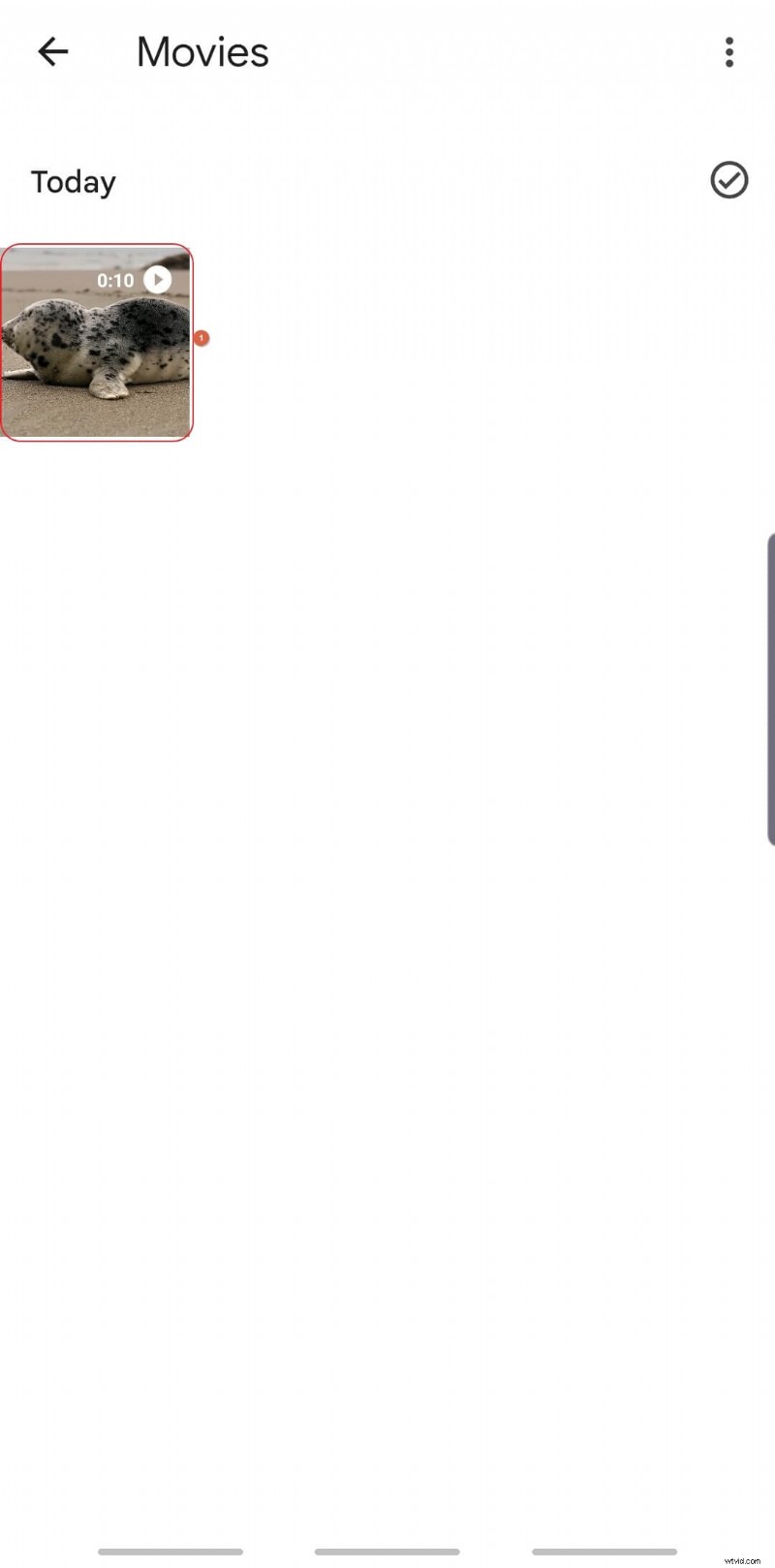
Descargue e instale Google Photos en su teléfono inteligente (aquí se utiliza Samsung Galaxy Note 10+ para las ilustraciones). Inicie la aplicación, toque Biblioteca en la esquina inferior derecha de la interfaz y toque para abrir el vídeo de origen que desea estabilizar con el Estabilizador de vídeo de Google. .
Paso 2
Estabilizar el vídeo
Después de que el vídeo se abra en la aplicación y comience la reproducción, toque Editar. desde abajo. En la siguiente pantalla, asegúrese de que el Video sección está seleccionada. Toca Estabilizar icono en el área inferior izquierda de la ventana y espera mientras Google Fotos estabiliza el vídeo. .
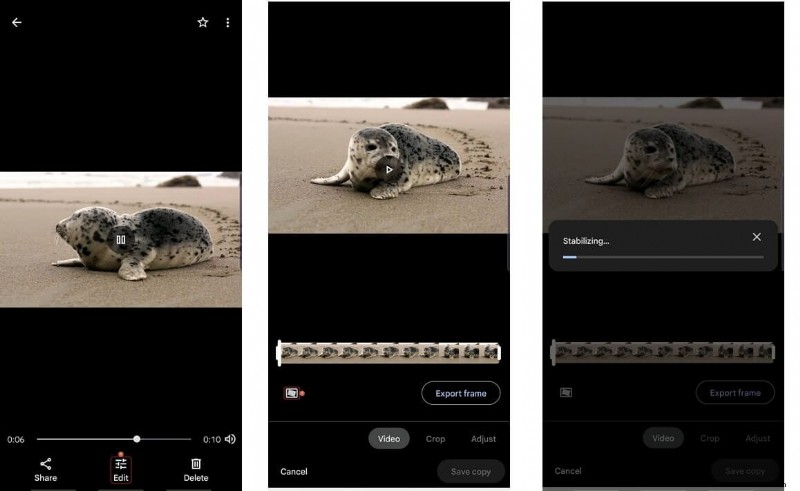
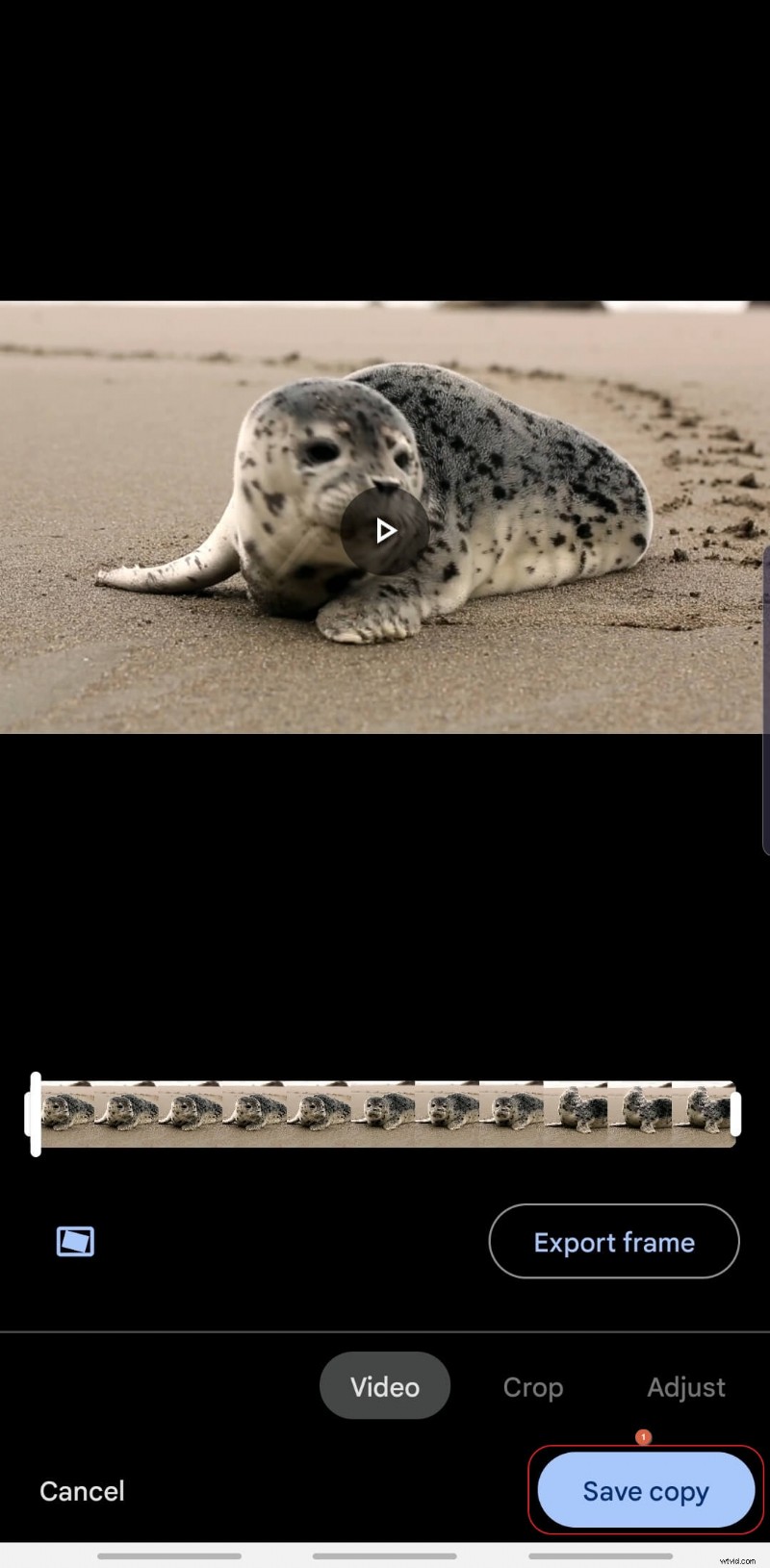
Una vez que se complete el proceso de estabilización, haga clic en Guardar copia desde la esquina inferior derecha para guardar el vídeo modificado como una copia separada, dejando así intacta la instancia original.
Temas relacionados:Cómo estabilizar un vídeo en Premiere Pro
Parte 3:¿Cómo estabilizar vídeos con un editor y estabilizador de vídeo profesional?
Desafortunadamente, el estabilizador de Google Fotos no tiene muchas opciones de edición cuando se accede a través de un navegador web y, por lo tanto, al momento de escribir este artículo, no puede estabilizar un video con la interfaz web de la herramienta. Pero si estás usando una computadora Windows o Mac, puedes probar algún software gratuito de estabilización de video en línea o usar el editor de video Wondershare Filmora para estabilizar el video con un solo clic.
 Descarga segura
El editor de video Wondershare Filmora está disponible para plataformas Windows y Mac y ofrece una dura competencia a otras aplicaciones de edición de video estándar de la industria como Final Cut Pro X y Adobe Premiere Pro. Puedes aprender cómo estabilizar un clip con Filmora en lugar de usar el estabilizador de vídeo de Google editor siguiendo las instrucciones paso a paso que se explican a continuación:
Paso 1
Añade el vídeo fuente a la línea de tiempo
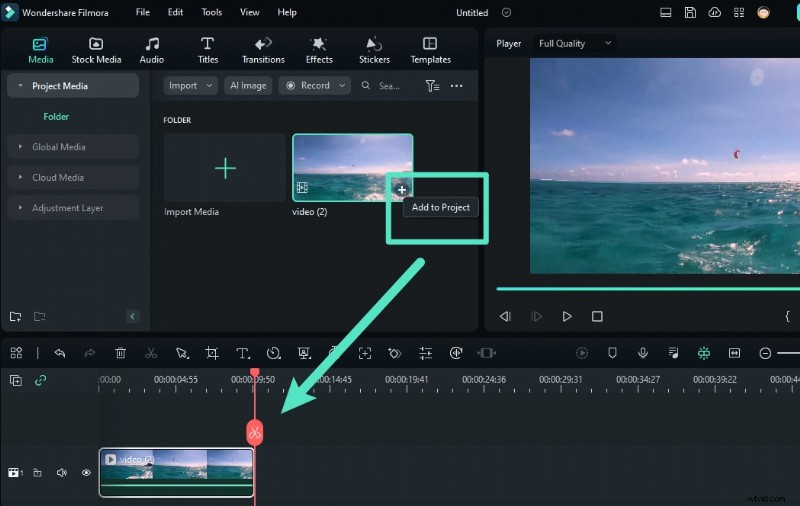
Después de descargar e instalar Wondershare Filmora en su computadora Mac o Windows, inicie el programa y luego arrastre o suelte el video fuente que desea estabilizar en el archivo. Alternativamente, puedes arrastrarlo directamente a la línea de tiempo.
Paso 2
Estabilizar el vídeo
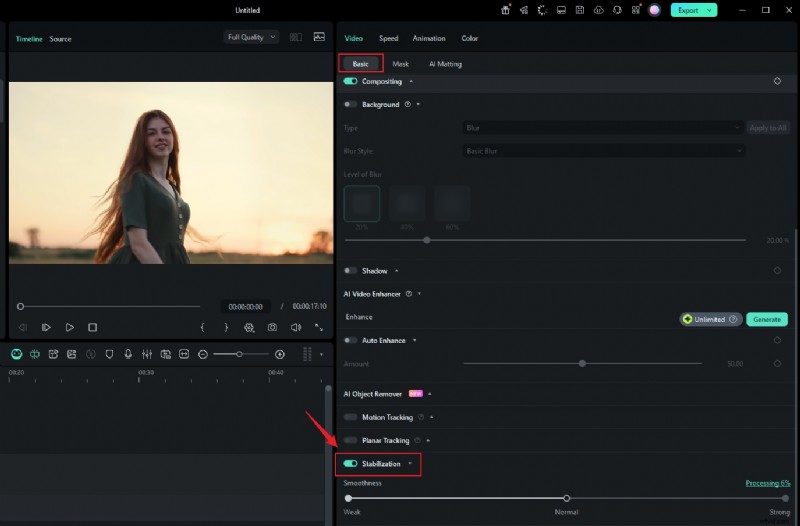
Haz clic en el vídeo en la línea de tiempo y busca Video>Básico>Estabilización. en el panel de propiedades en el lado derecho de la interfaz. Haga clic en el botón al lado de Estabilización para activarlo. Espera mientras el editor de vídeo Filmora estabiliza el vídeo sin el estabilizador de vídeo de Google . Haga clic en Aceptar. cuando termine.
Paso 2
Ajustar la configuración
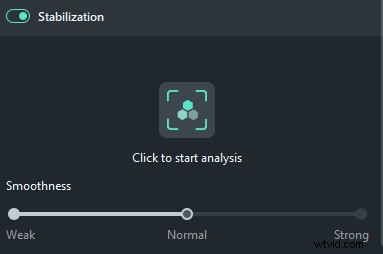
Cuando finalice el análisis, puede cambiar el nivel de suavidad arrastrando el control deslizante de Nivel de suavidad. Puede obtener una vista previa del resultado en el Reproductor hasta que esté satisfecho. Luego haga clic en Exportar. para exportar el clip estabilizado sin siquiera utilizar el vídeo estabilizador de Google .
Descarga segura
Parte 4:5 consejos para evitar imágenes movidas
Para evitar imágenes movidas, es esencial adoptar ciertas técnicas de filmación. A continuación se ofrecen algunos consejos eficaces que le ayudarán a capturar vídeos estables:
- Utilice un trípode:un trípode es una de las herramientas más efectivas para estabilizar su cámara. Le permite mantener su dispositivo estable, especialmente durante tomas más largas o al filmar sujetos estacionarios.
- Opte por cardán:si planea moverse mientras filma, considere invertir en un cardán. Este dispositivo estabiliza su cámara, lo que permite un movimiento suave incluso cuando camina o corre.
- Practique buenas técnicas con el dispositivo portátil:si dispara con el dispositivo portátil, mantenga los brazos cerca del cuerpo. Esta técnica proporciona un mejor control y reduce los temblores. Utilice ambas manos para sujetar la cámara firmemente.
- Planifique sus tomas:antes de filmar, tómese un momento para planificar sus tomas. Considere los movimientos que deberá realizar y busque transiciones más suaves. Los movimientos lentos y deliberados pueden reducir significativamente los temblores.
- Utilice la estabilización de imagen óptica (OIS):si su cámara o teléfono inteligente tiene OIS integrado, asegúrese de que esté habilitado. Esta característica ayuda a contrarrestar pequeños movimientos y vibraciones durante la filmación.
Al implementar estos consejos, puedes reducir significativamente la probabilidad de imágenes movidas, haciendo que tus videos sean más profesionales desde el principio.
Parte 5:¿Cómo utilizar Google Fotos para editar vídeos?
Google Fotos no sólo funciona como estabilizador de vídeo de Google aplicación, pero también te permite editar tus clips multimedia de forma mucho más profesional. Algunas tareas de posproducción que puedes realizar mientras usas Google Fotos incluyen:
1. Recortar
Los controladores de recorte se pueden ver cuando estás en la sección "Video" después de tocar "Editar" en Google Photos después de abrir el video. Puedes arrastrar estos controles hacia adentro para deshacerte de las partes iniciales y finales no deseadas de un clip.

2. Recortar
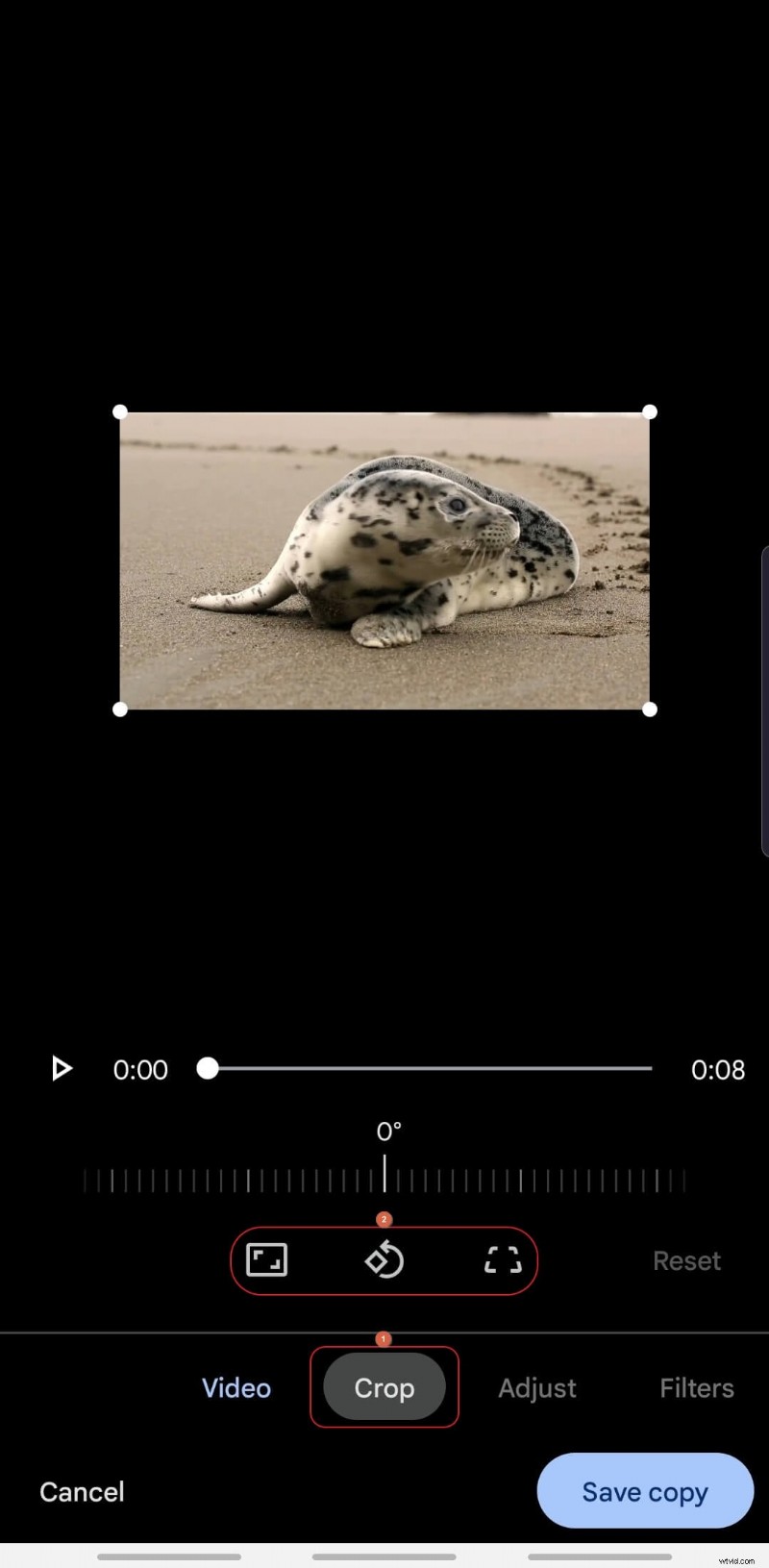
La sección 'Recortar' le permite recortar los videos en una relación de aspecto particular que se puede seleccionar de la lista disponible, o arrastrar los controladores manualmente para obtener resultados personalizados.
3. Girando
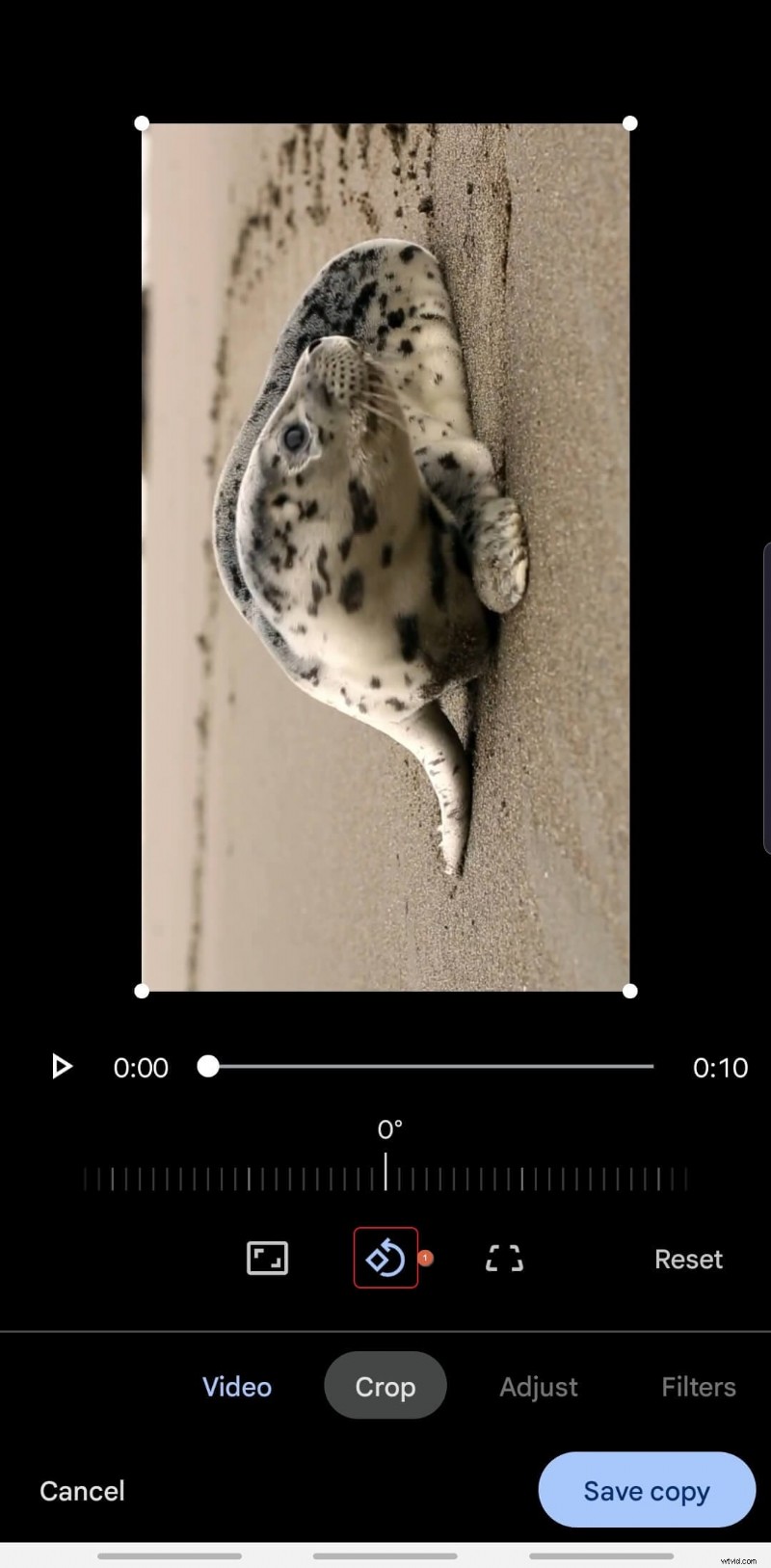
La sección 'Recortar' también tiene una opción para rotar el video. Cada vez que tocas el ícono 'Rotar', la pantalla gira 90° en el sentido contrario a las agujas del reloj.
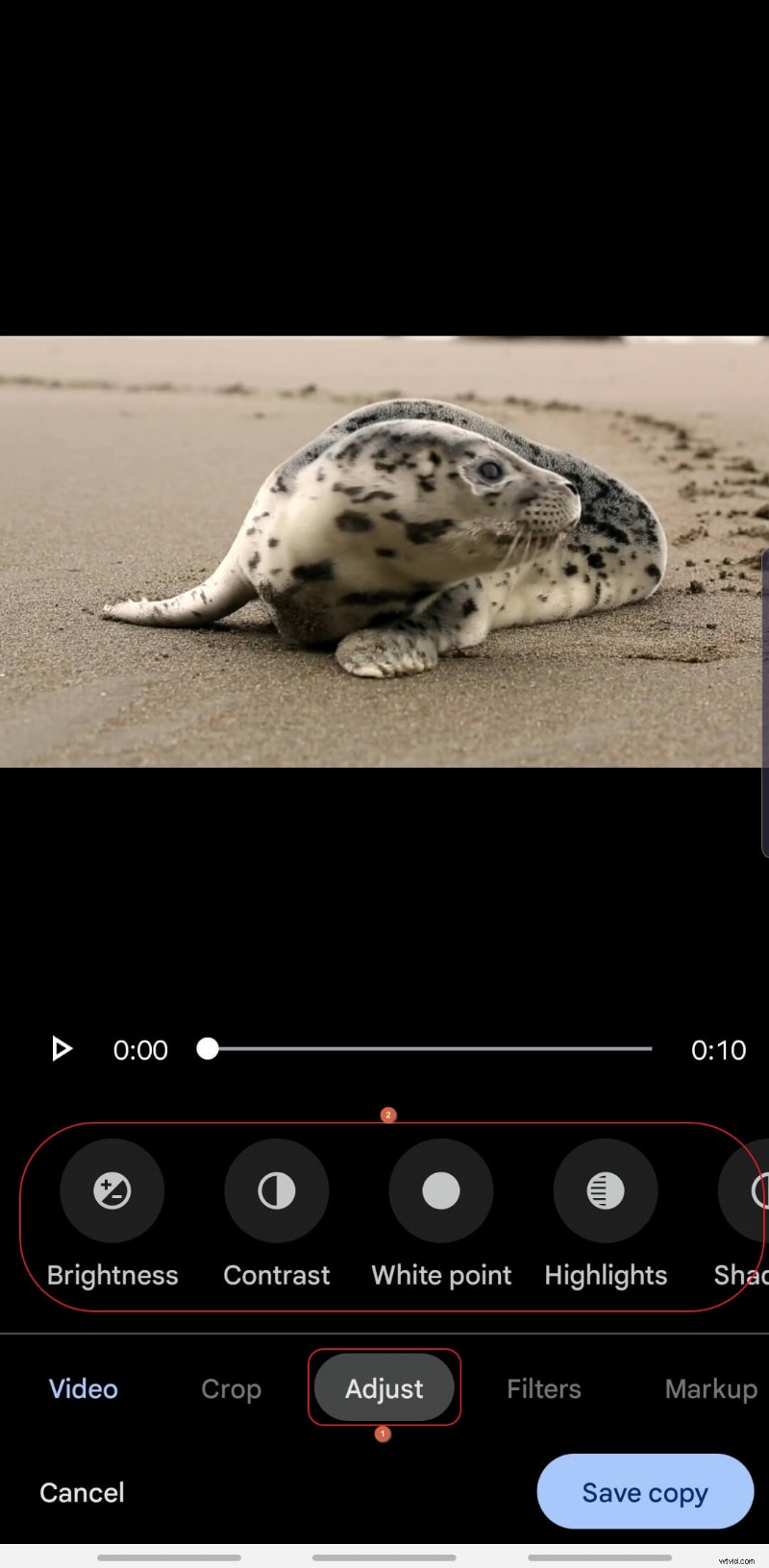
4. Corrección de color
La sección 'Ajustar' te permite ajustar la visualización de un vídeo como su brillo, contraste, sombras, etc.
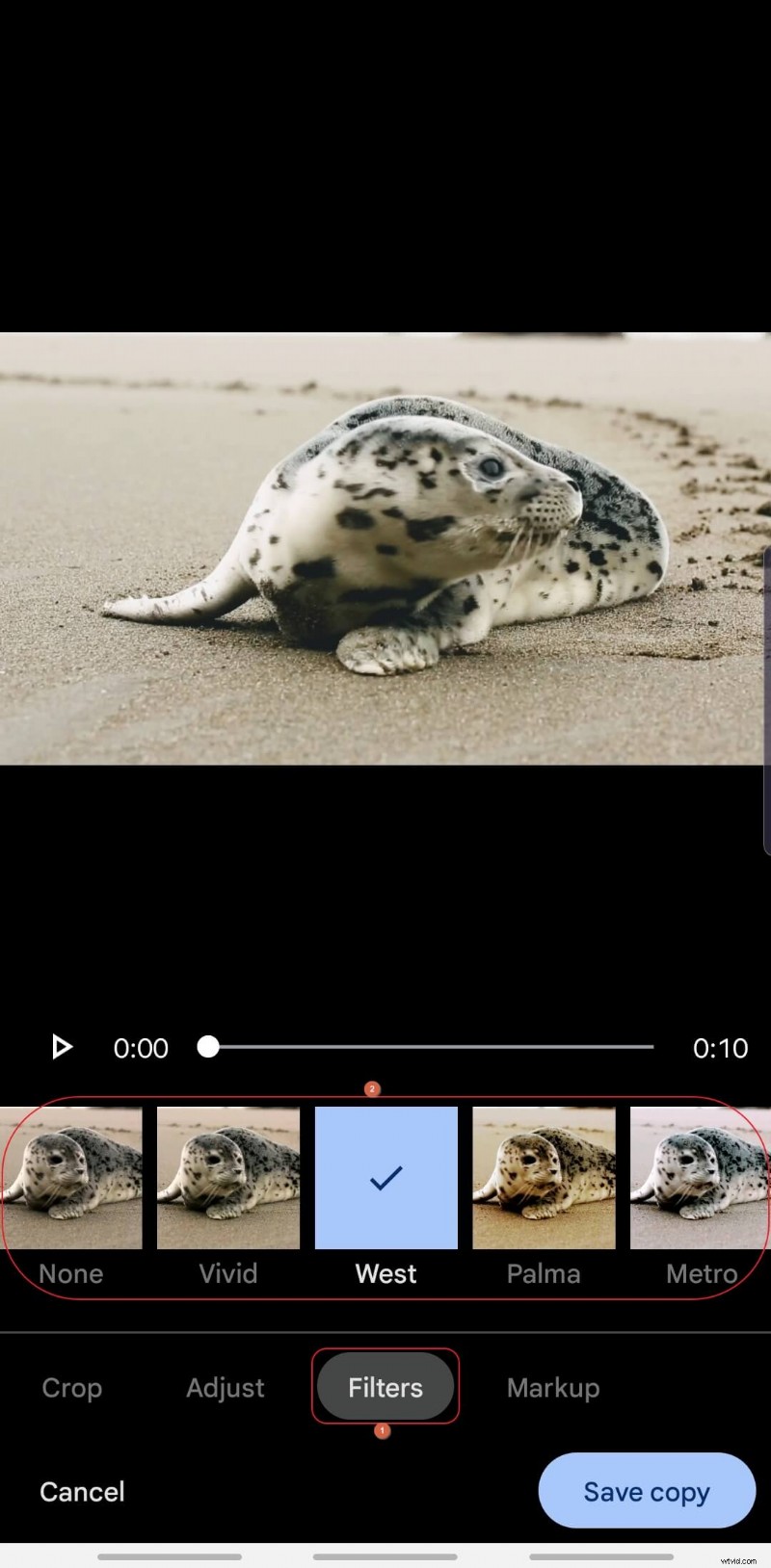
5. Filtros
Incluso puedes agregar un filtro usando los ajustes preestablecidos disponibles en la sección 'Filtros'.
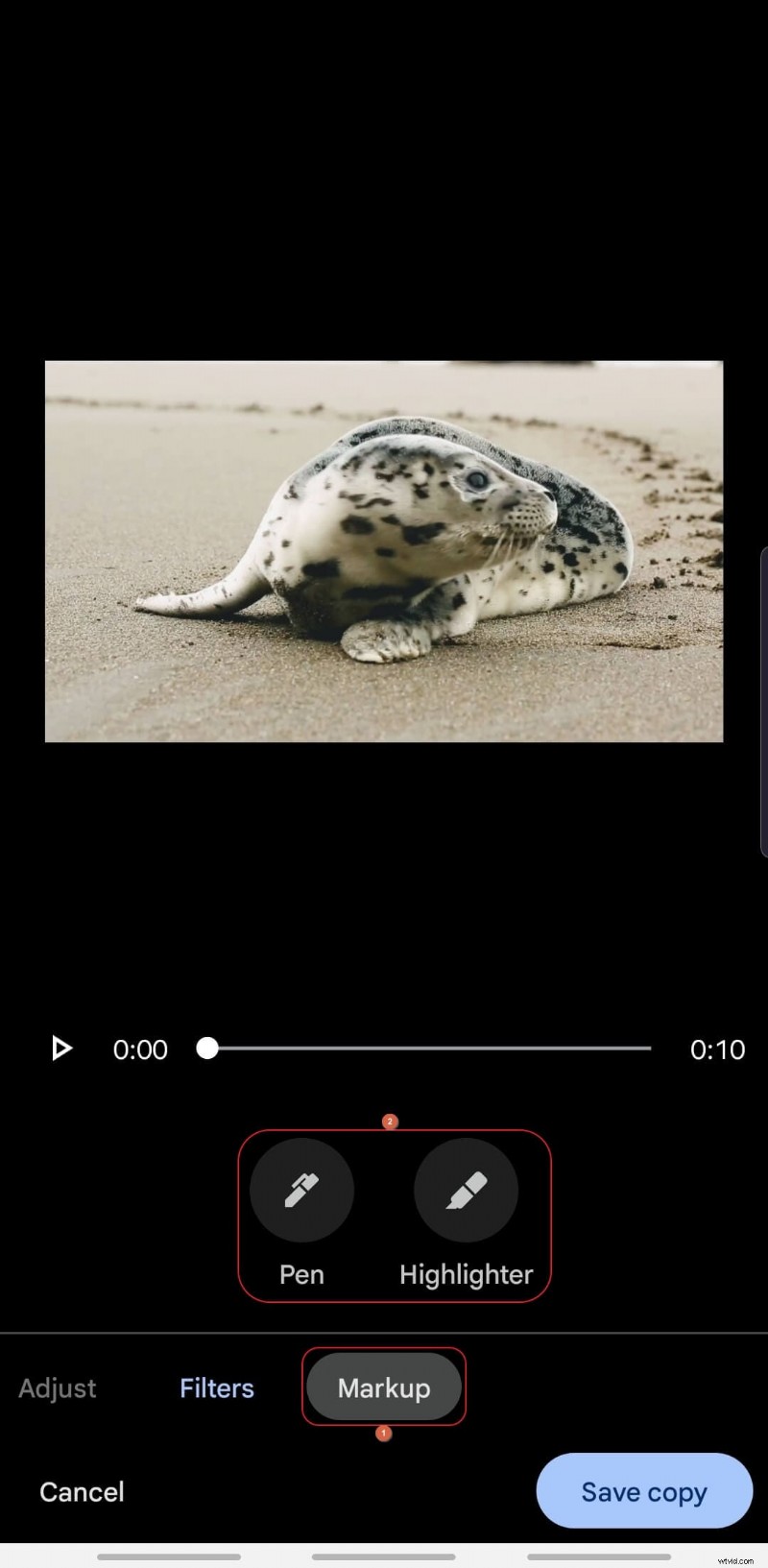
6. Anotaciones
La sección 'Marcado' le permite anotar el video. Puedes utilizar la herramienta 'Lápiz' o 'Resaltar' para escribir texto en el vídeo o darle a la pantalla un tono diferente, respectivamente.
Dependiendo del tipo de modificaciones que desees en tu vídeo, puedes utilizar Google Fotos para realizar el trabajo fácil y rápidamente.
Bonificación:¿Cómo editar fotos de Snapseed?
Conclusión
Google Video Stabilizer es una herramienta integrada en Google Photos. Google Photos se puede obtener en Play Store o App Store para sus dispositivos inteligentes Android o iOS, respectivamente. Además de estabilizar tus vídeos, la aplicación Google Fotos también te permite realizar otras modificaciones, como recortar, recortar, aplicar filtros y mucho más.