
Varias veces, cuando creas reels de marketing para tu página oficial, necesitas fusionar videos. El proceso puede parecerte nuevo, pero en realidad es tan sencillo como hacer vídeos. Todo lo que tienes que hacer es seleccionar un programa en línea o sin conexión y fusionar videos usándolo.
Sin embargo, no todas las herramientas facilitan el proceso de fusión y pueden requerir que primero aprendas edición básica. Para simplificar la selección de herramientas, este artículo analiza cómo fusionar vídeos en VLC para que puedas cargar contenido de marketing eficaz.
En este artículo
Parte 1. ¿Cuáles son las características de un vídeo perfectamente fusionado?
Las siguientes son las características principales de un vídeo perfectamente combinado que hace que el suyo se destaque en línea:
- Las transiciones entre los dos vídeos son fluidas y parecen perfectamente naturales para el público objetivo.
- El volumen y la calidad del sonido permanecen uniformes en todo el vídeo combinado.
- Si desea captar la atención, los clips combinados deben ser visualmente atractivos y tener un brillo y una saturación constantes.
- No debe haber distorsiones visuales ni imperfecciones técnicas en los vídeos combinados.
- El vídeo conjunto que utilice VLC debe contar una historia o presentar información de forma organizada.
Parte 2. Guía completa paso a paso para fusionar vídeos en VLC
Es un reproductor gratuito y de código abierto que reproduce la mayoría de archivos multimedia. La plataforma admite casi todos los formatos de archivos de vídeo y audio, lo que la convierte en la favorita de los usuarios de todas las plataformas. Puede acceder a él a través de Windows, Mac y Linux, y también es una herramienta eficaz como reproductor multimedia VLC que fusiona vídeos.
Características clave
- Los usuarios pueden reproducir cualquier formato de vídeo o audio sin necesidad de herramientas adicionales.
- Puede transmitir medios a través de redes y convertir archivos multimedia a varios formatos.
- Puedes acceder a herramientas de edición básicas, como fusionar y grabar videoclips.
- La herramienta es de uso completamente gratuito y no es necesario ver ningún anuncio.
Guía detallada para fusionar vídeos en VLC [para usuarios de Windows y Mac]
Aquí hay una guía detallada y simple para fusionar videos con VLC usando su dispositivo Windows:
Paso 1. Para comenzar, escribe VLC media player en Google y, cuando aparezca la página principal, presiona la opción "Descargar VLC" para instalarlo en tu dispositivo.

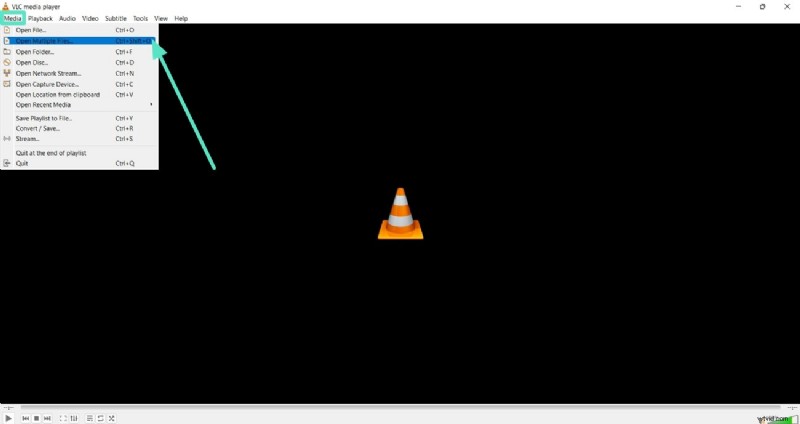
Paso 2. A continuación, desde la interfaz principal de VLC Media Player, elija la opción "Medios" y, en su menú desplegable, elija la opción "Abrir varios archivos".
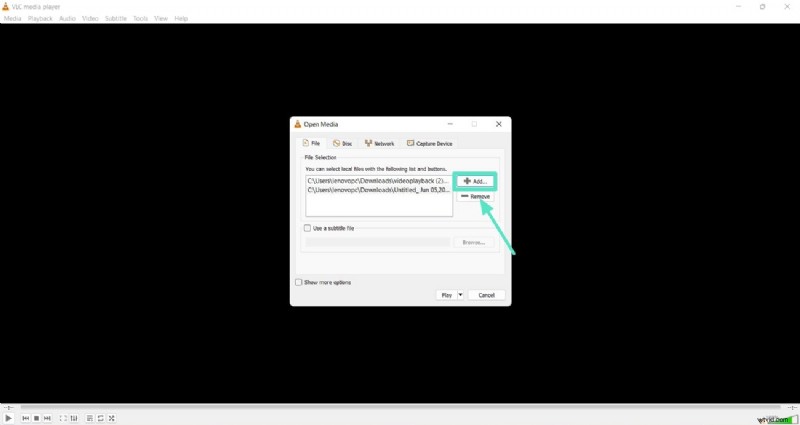
Paso 3. Cuando se abra una nueva ventana emergente, use el botón "+Agregar" para importar archivos para fusionarlos y el botón "-Eliminar" debajo para eliminarlos.
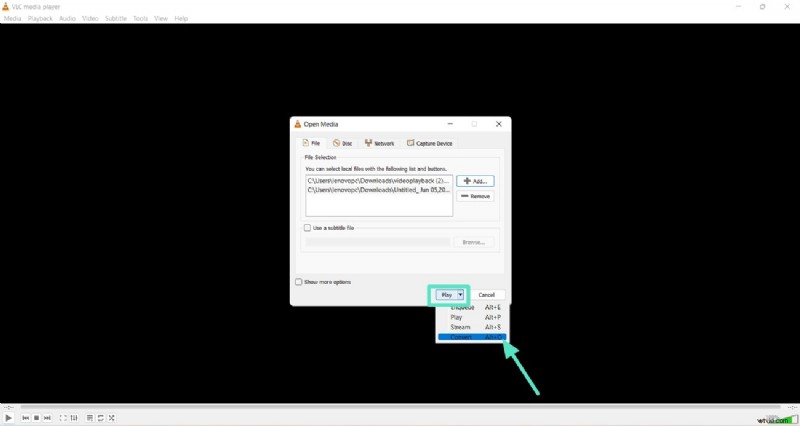
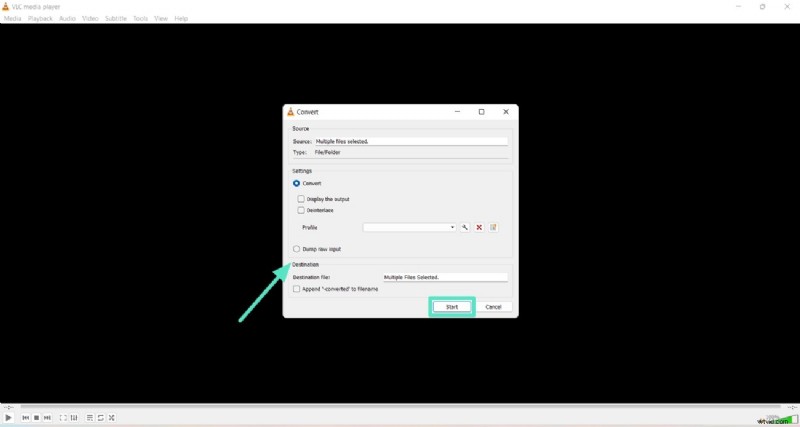
Paso 4. Después de agregar todos los archivos, seleccione el botón "Reproducir" y aparecerá un menú desplegable y, desde aquí, elija la opción "Convertir".
Paso 5. Cuando aparezca la ventana "Convertir", seleccione la carpeta donde desea que aparezca el clip fusionado en la pestaña "Destino". Finalmente, cuando hayas terminado, presiona el botón "Inicio" en la parte inferior de la pantalla para que VLC Media Player pueda comenzar a fusionar tus videos.
Parte 3. Una forma más sencilla de fusionar vídeos:Wondershare Filmora
Aunque el vídeo combinado VLC es una excelente opción para fusionar tus clips, Wondershare Filmora se destaca por sus capacidades de integración de IA. La herramienta es una opción perfecta cuando no sólo necesitas fusionar clips sino también editarlos de manera efectiva agregando transiciones y ajustando el brillo de tus videos. Los usuarios pueden acceder a la herramienta como software sin conexión en sus computadoras de escritorio y como aplicación móvil en sus teléfonos.
La siguiente es una guía detallada que puedes seguir para fusionar tus videos además de unir videos VLC mientras usas Filmora en una computadora de escritorio:
Más funciones ofrecidas por Filmora
- Los usuarios pueden beneficiarse de las capacidades integradas en IA de Filmora para generar música según la vibra del vídeo, como por ejemplo, feliz.
- Añade efectos de título a tus vídeos usando diferentes estilos, como 3D y cinematográfico.
- Utiliza varias plantillas de transición de la biblioteca de Filmora para agregar entre tus clips.
- Utiliza diferentes stickers en tus vídeos combinados para que parezcan más atractivos.
- Ajusta la saturación de color y el brillo de tus clips manualmente o mediante diferentes efectos.
Guía paso a paso para fusionar vídeos usando la aplicación Filmora
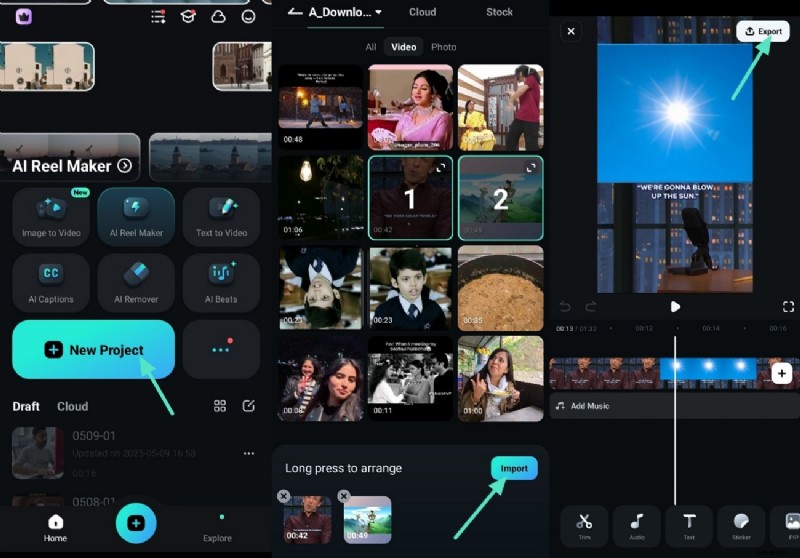
Aquí tienes una guía paso a paso para fusionar tus vídeos usando la aplicación Filmora en tu teléfono y no solo combinar archivos de vídeo VLC:
Instrucciones. Comience usando la opción "Nuevo proyecto" de la pantalla principal para agregar sus videos y fusionarlos. Después de seleccionar clips de la galería, presione la opción "Importar" en la parte inferior y luego reproduzca su video antes de guardarlo en su teléfono usando la opción "Exportar".
Más funciones que ofrece la aplicación Filmora
- Utiliza la función de recorte para recortar partes adicionales de tus vídeos mientras los fusionas.
- Personaliza el fondo de tus clips añadiendo un tono diferente o difuminándolo.
- Cree su marca de agua personalizada y agréguela al clip combinado antes de subirlo a Internet.
- Mejora el aspecto de tus videos mientras los fusionas agregando diferentes filtros de la biblioteca de Filmora.
- Ajusta el tamaño del clip combinado según la plataforma, como Instagram Reels.
Conclusión
En resumen, este artículo analiza cómo fusionar videos en VLC para facilitarle las cosas. También desarrolló otra herramienta, Wondershare Filmora, que puedes utilizar tanto en computadoras de escritorio como en dispositivos móviles para fusionar tus videos. Con esta herramienta, no sólo puedes fusionar tus clips antes de subirlos a Internet, sino también generar música para ellos o agregar transiciones atractivas según sea necesario.