
VLC Media Player es uno de los reproductores de vídeo gratuitos más populares. Es liviano, de código abierto y funciona en casi todas las plataformas. También admite casi cualquier formato de vídeo o audio. Una de sus características subestimadas es la capacidad de ajustar la velocidad de reproducción del vídeo. Suponga que desea ver conferencias más rápido para ahorrar tiempo, ralentizar los tutoriales para captar cada detalle o analizar secuencias de video cuadro por cuadro. En ese caso, VLC facilita aumentar o disminuir la velocidad de reproducción con opciones de menú sencillas y prácticos atajos de teclado.
En esta guía, explicaremos cómo ajustar la velocidad de reproducción de vídeo en VLC , le mostrará cómo hacer que los cambios de velocidad sean permanentes e introducirá una alternativa más avanzada para obtener resultados profesionales.
En este artículo
¿Cómo aumentar la velocidad en VLC Media Player?
Acelerar la reproducción reduce el tiempo de visualización sin saltarse contenido, perfecto para cursos largos en línea, reuniones grabadas o podcasts. Aquí se explica cómo aumentar la velocidad de reproducción en VLC Media Player .
- Abre tu vídeo en VLC Media Player.
- En la barra de menú superior, haga clic en Reproducción> Velocidad> Más rápido para aumentar la velocidad en incrementos mayores.
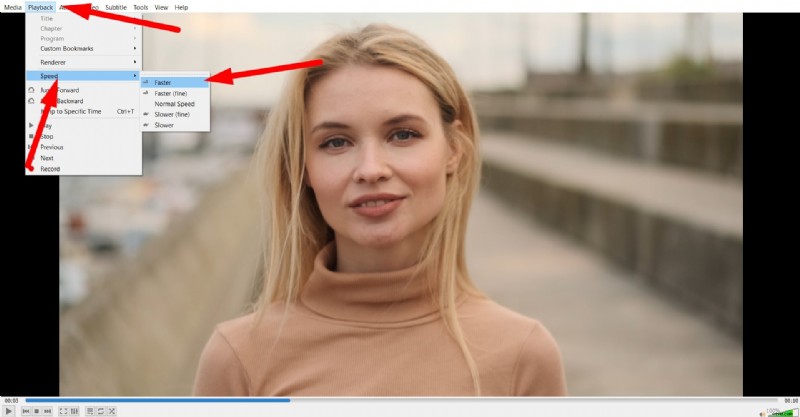
- Seleccione Más rápido (fino) para obtener un control más preciso y realizar ajustes de velocidad graduales.
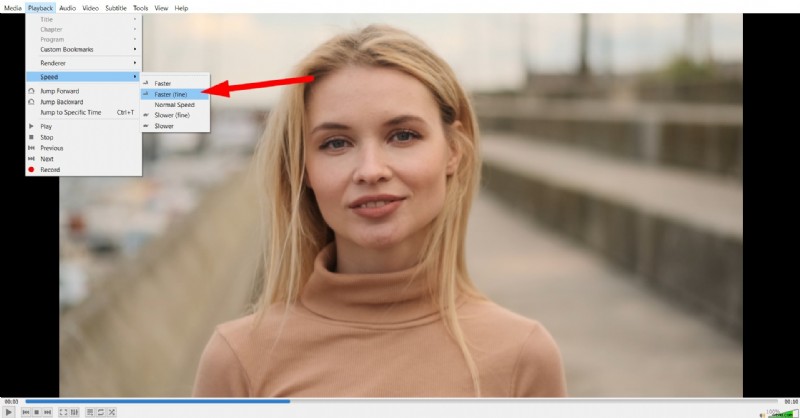
También puedes usar la tecla de acceso directo ] para aumentar instantáneamente la velocidad sin abrir menús. Cada pulsación aumentará ligeramente la velocidad de reproducción.
Para vídeos con mucha voz, aumentar la velocidad entre 1,25x y 1,5x te permite consumir contenido más rápido sin perder comprensión.
¿Cómo ralentizar la reproducción en VLC?
El proceso de ralentizar la reproducción en VLC es lo mismo que aumentarlo. Sigue el mismo camino. Vaya a Reproducción> Velocidad> Más lento (o Más lento (fino) para incrementos más pequeños).
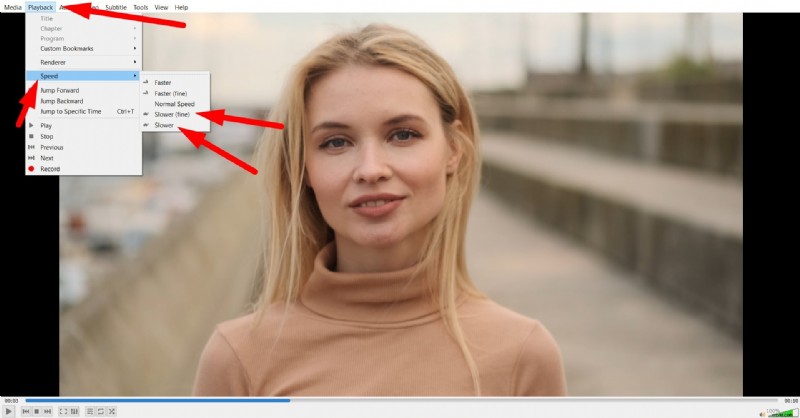 Consejo profesional
 Como habrás adivinado, puedes usar [ como tecla de acceso directo para reducir la velocidad.
Bajar la velocidad a 0,5x puede ayudar a la hora de transcribir audio o analizar una escena en particular. Puedes captar las palabras perdidas en el diálogo o ver la acción en rápido movimiento cuadro por cuadro.
Cómo cambiar la velocidad de un vídeo de forma permanente en VLC
Por defecto, cambiar la velocidad de reproducción en VLC es sólo temporal. Esto significa que sólo afecta la forma en que ve el archivo durante esa sesión. El vídeo original permanece sin cambios.
Si desea que el cambio de velocidad sea permanente, puede utilizar la función Convertir/Guardar de VLC con transcodificación. Así es como funciona.
- Vaya a Medios> Convertir/Guardar.
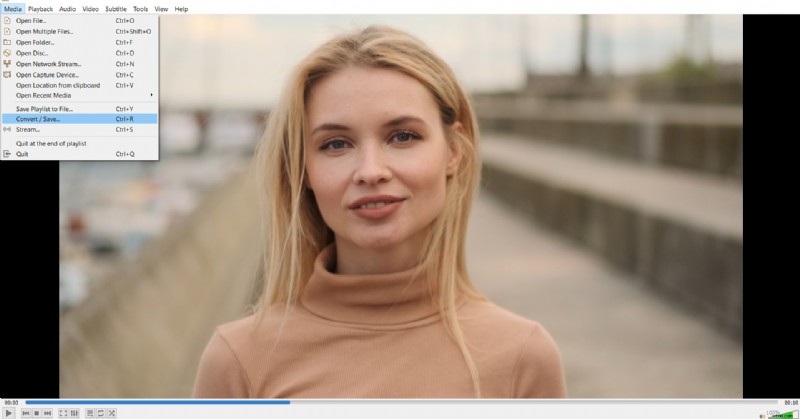
- Haga clic en +Agregar y seleccione el archivo de video de su disco duro.
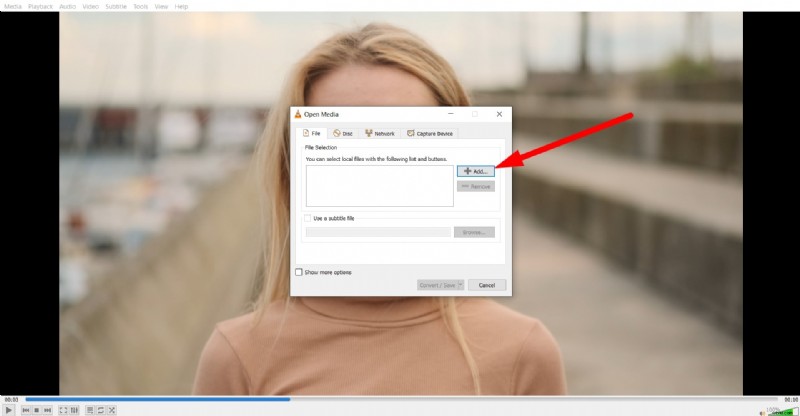
- Haga clic en Convertir/Guardar una vez más.
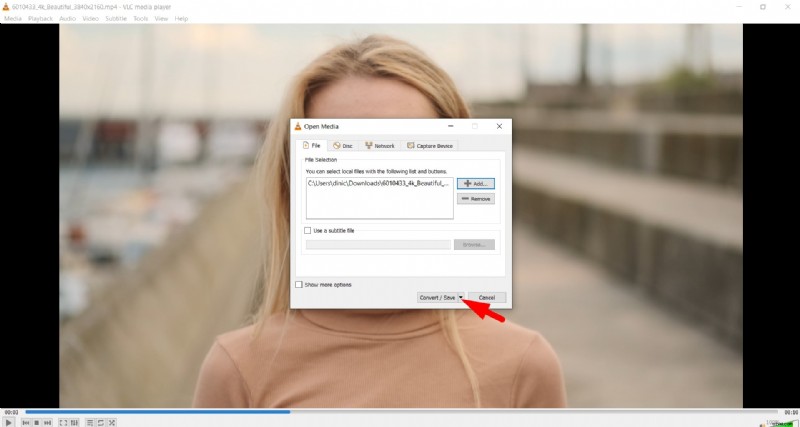
- En la configuración del perfil, haga clic en el ícono de llave inglesa para editar.
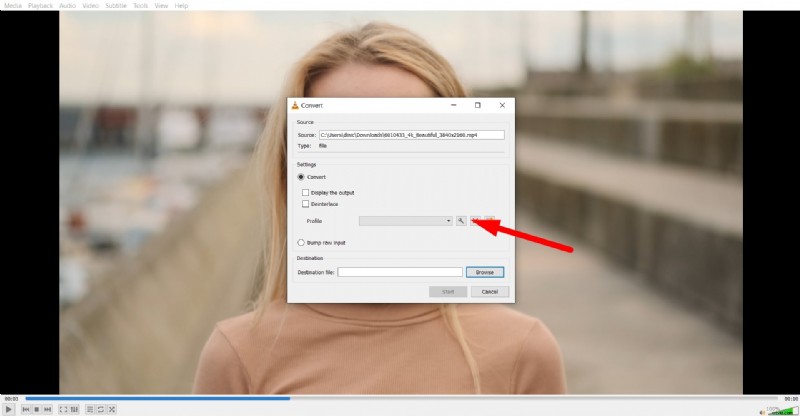
- Haga clic en la tarjeta Código de video, marque la casilla Video y ajuste la velocidad de fotogramas y la velocidad de bits para que coincidan con su cambio de velocidad. Cuando haya terminado, haga clic en Crear.
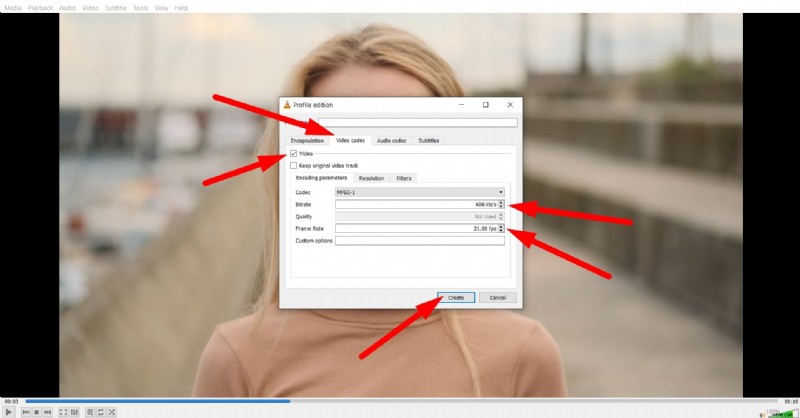
Si hizo sus cálculos correctamente y utilizó la velocidad de cuadros y bits correcta, obtendrá un video que coincide con la velocidad que buscaba. De lo contrario, tendrás que volver a la mesa de dibujo y hacerlo todo de nuevo. Además, como habrás notado, este proceso puede ser un poco técnico y es posible que no produzca los mejores resultados. Entonces necesitas algo mejor.
Filmora:una mejor alternativa para cambios de velocidad permanentes
El software de edición de video dedicado es mejor para ajustes de velocidad permanentes, especialmente si desea funciones como aumento de velocidad, control de segmentos finos y calidad de exportación profesional. Es por eso que recomendamos Wondershare Filmora, un editor de video con todas las funciones y repleto de útiles herramientas de inteligencia artificial que te permiten crear videos maravillosos y nítidos (incluso desde cero).
Echa un vistazo a las razones más importantes por las que Filmora es mejor para el control de la velocidad de los vídeos.
- Cambios de velocidad con un clic:acelera o ralentiza instantáneamente un clip sin configuraciones complejas.
- Aumento de velocidad:cambie gradualmente la velocidad para obtener un increíble efecto cinematográfico en cámara lenta.
- Interpolación de fotogramas:mantenga la reproducción completamente fluida incluso en cámara extremadamente lenta.
- Exportaciones de calidad:exporta el vídeo final a la velocidad elegida en 4K para obtener un cambio de velocidad permanente.
- Multiplataforma:Filmora está disponible para Windows, Mac y dispositivos móviles (Android e iOS).
Te daremos un tutorial rápido para la versión de escritorio y móvil de Filmora para mostrarte lo fácil que es cambiar la velocidad del video. Antes de comenzar a seguir los pasos, descarga e instala Filmora en tu dispositivo preferido, ábrelo, crea un nuevo proyecto e importa el video en el que deseas trabajar.

Filmora
⭐⭐⭐⭐⭐
El mejor software y aplicación de edición de vídeo con tecnología de IA
- Para la versión para PC, debes hacer clic en el video en la línea de tiempo para seleccionarlo y luego ir a Velocidad> Aumento de velocidad. Desde allí, puedes elegir personalizar la velocidad de cada sección del vídeo o simplemente elegir una de las plantillas disponibles.
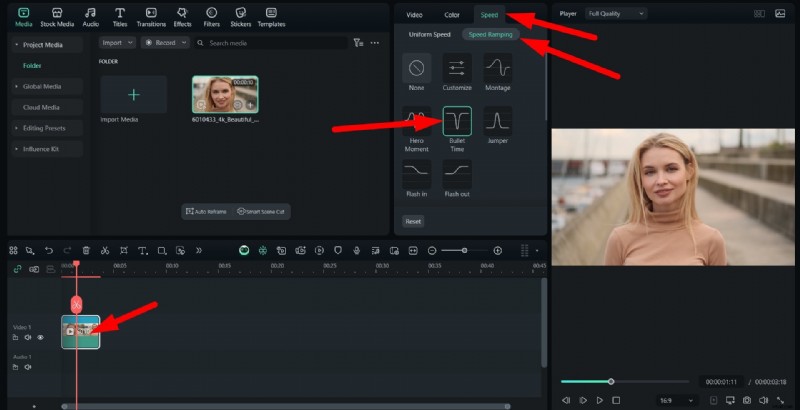
- Aquí está el resultado del ajuste preestablecido Bullet Time.

Si deseas ajustar la velocidad del video en tu móvil con la aplicación Filmora, sigue los pasos a continuación.
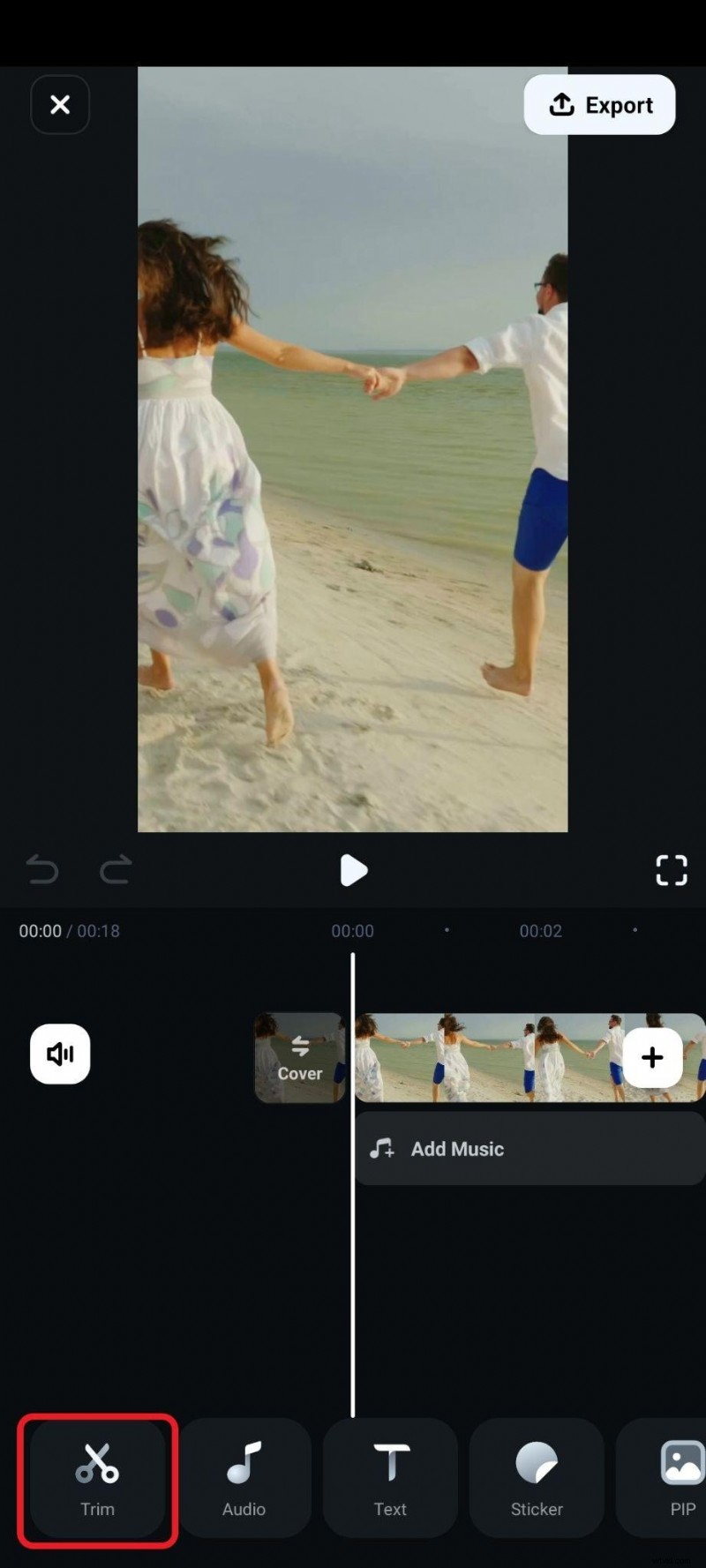
- Toque la tarjeta Recortar en el menú inferior.
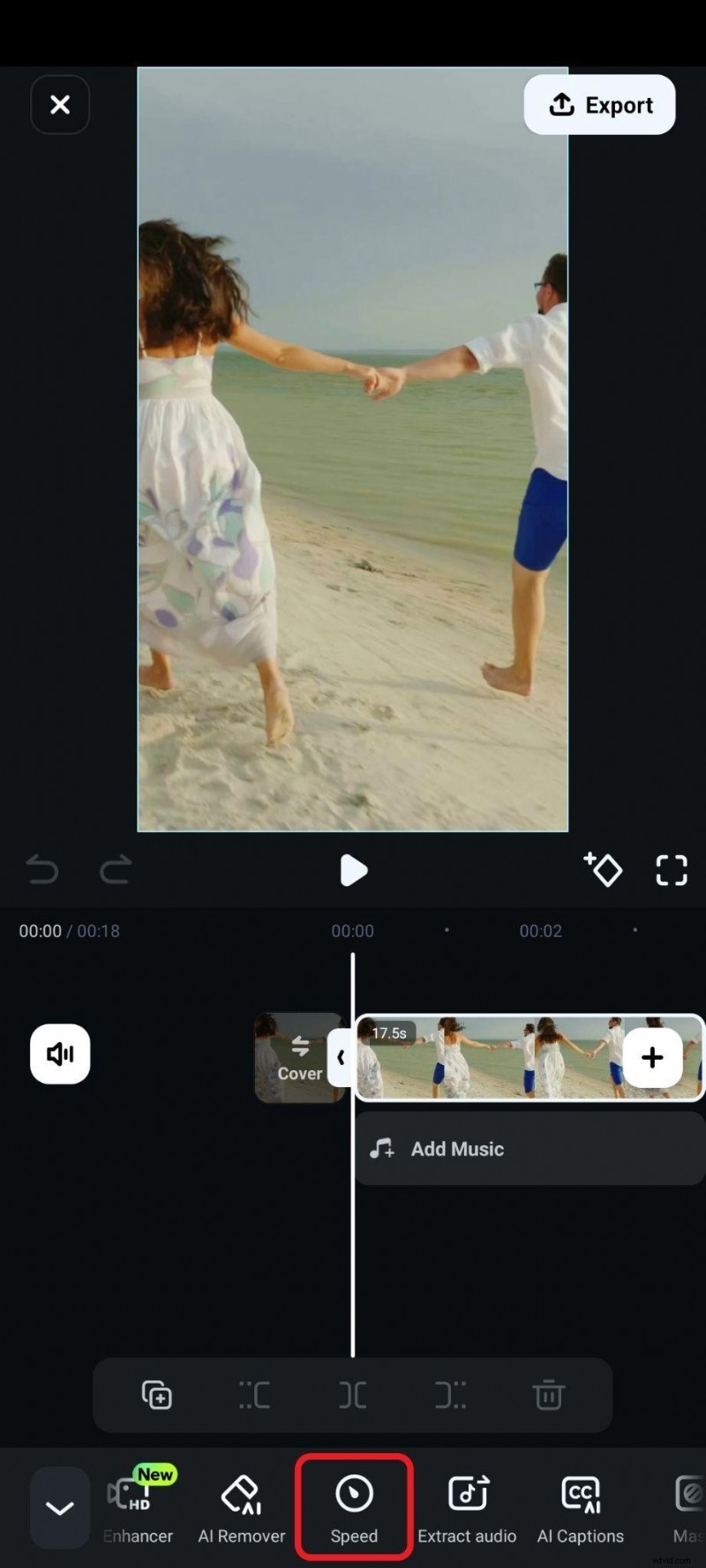
- Ahora, en el submenú, toque Velocidad.
- Ahora, toque la opción Curva y, al igual que en la versión de escritorio, seleccione una plantilla o realice ajustes manuales. Usaremos "flash in".
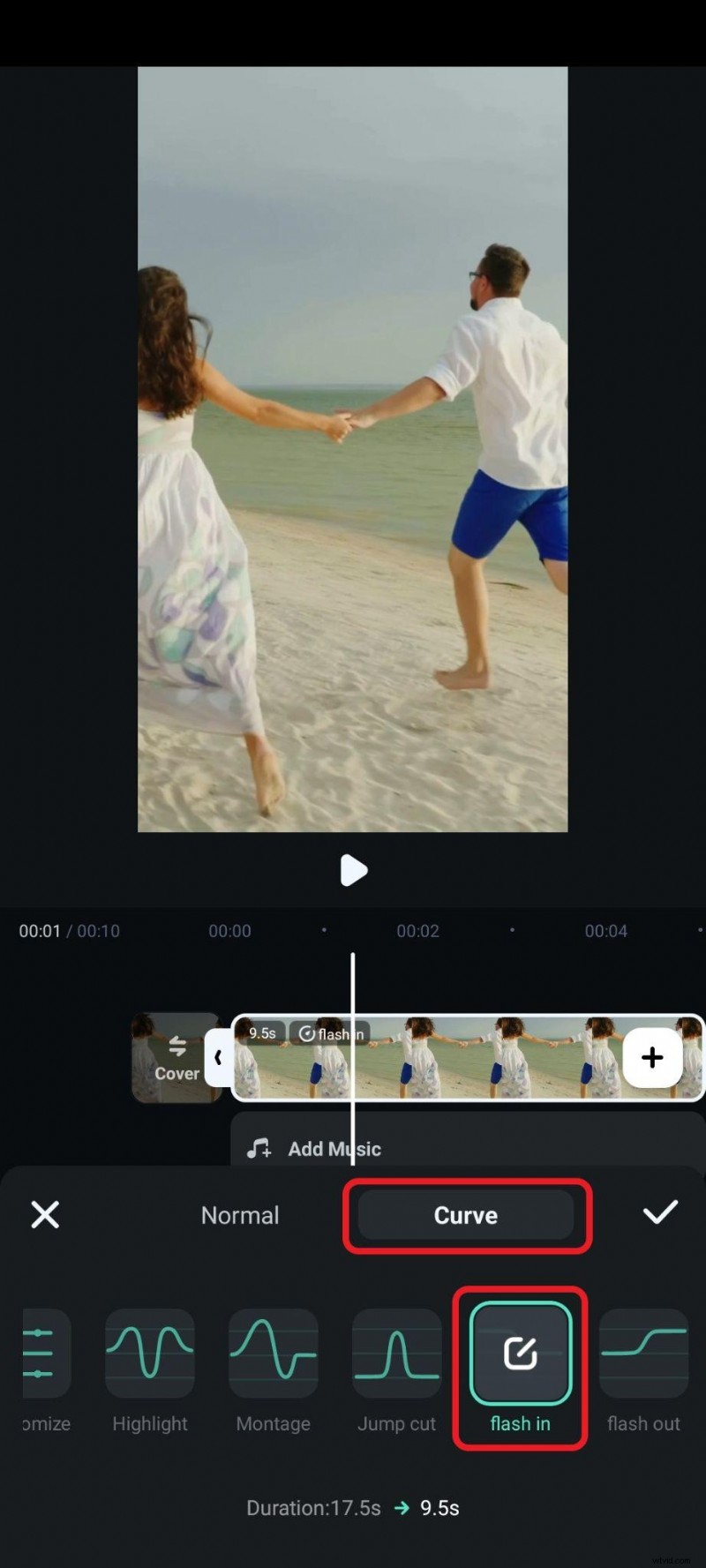
- Después de aceptar los cambios tocando la marca de verificación, la velocidad del video se ajustará y podrá exportarlo. Así es como resultó este.

Entonces, si necesitas ajustes de velocidad permanentes y pulidos, puedes descargar Filmora y probarlo hoy. Después de ajustar la velocidad, puedes jugar con otras funciones, agregar efectos y stickers animados, incorporar títulos animados y hacer que el video sea divertido para las redes sociales.
Conclusión
VLC Media Player simplifica la aceleración o desaceleración de videos en tiempo real usando opciones de menú o atajos de teclado rápidos, lo cual es perfecto para visualización, aprendizaje o análisis informal. Pero si deseas que los cambios de velocidad sean permanentes, agregar rampas cinematográficas u obtener una suavidad de nivel profesional, un editor dedicado como Filmora es el camino a seguir. Pruebe las versiones de escritorio y móvil y experimente el placer de editar videos de primera mano.