
¿Quieres editar tus subtítulos sin problemas? Descubra cómo perfeccionar sus subtítulos sin esfuerzo utilizando la herramienta de subtitulado gratuita basada en la nube de Streamlabs Podcast Editor.
Última actualización el 30 de octubre de 2025
Los subtítulos vienen en muchos formatos:SRT, VTT, subtítulos ocultos o subtítulos grabados. Esta guía cubre todas las variantes y explica las diferencias entre las versiones de subtítulos, para que siempre elijas la adecuada para tu proyecto.
Antes de sumergirnos en la edición, comprendamos por qué son importantes los subtítulos precisos. Mejoran la accesibilidad para los espectadores con discapacidad auditiva, aumentan la participación y ayudan a los motores de búsqueda a indexar su contenido. En resumen, unos subtítulos bien elaborados pueden aumentar la visibilidad y el alcance de tu vídeo.
A continuación se muestra un tutorial paso a paso para editar archivos SRT, que son el formato de subtítulos más común. El mismo proceso se aplica a VTT y exportaciones de texto sin formato.

Archivo de subtítulos SubRip (SRT)
Los archivos SubRip (.SRT) están en todas partes, pero la edición manual puede resultar tediosa. Streamlabs Podcast Editor simplifica esto con un editor intuitivo similar a Google Docs que integra transcripción de IA y controles de tiempo precisos.
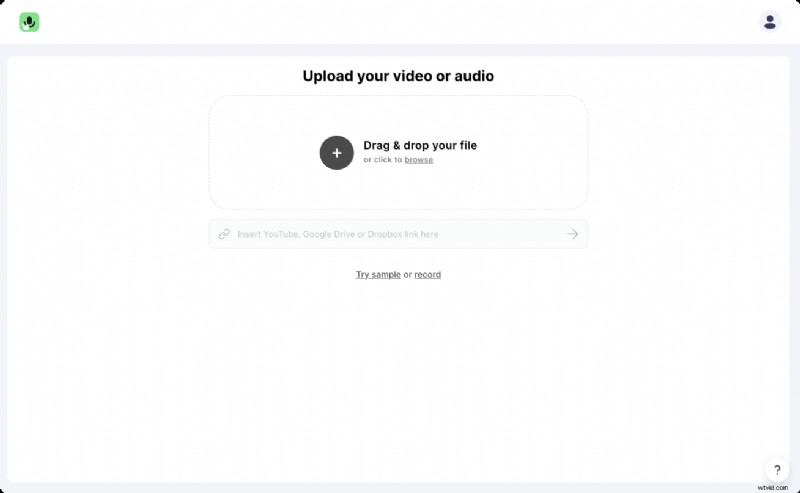
#1:Sube tu vídeo
Regístrese en Streamlabs Podcast Editor, gratuito y basado en navegador, en streamlabs.com . Sube tu vídeo y deja que el editor haga el trabajo pesado.
#2:Refinar el texto transcrito
El editor transcribe automáticamente su vídeo y logra aproximadamente un 98 % de precisión. Revise el texto y corrija cualquier error de reconocimiento. Cada edición actualiza el archivo SRT subyacente en tiempo real.
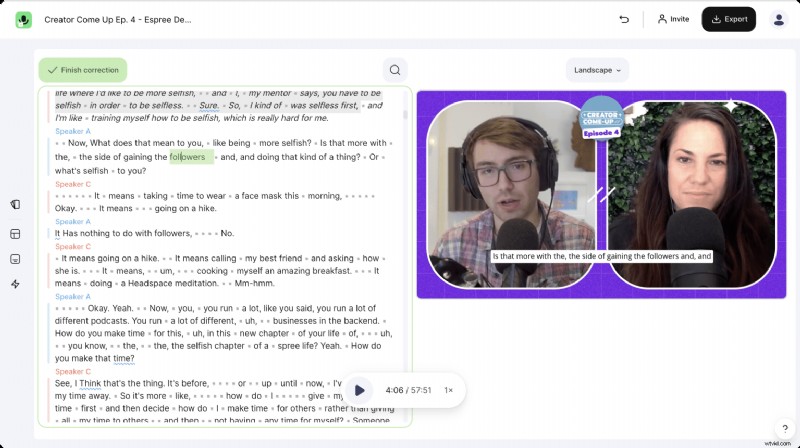
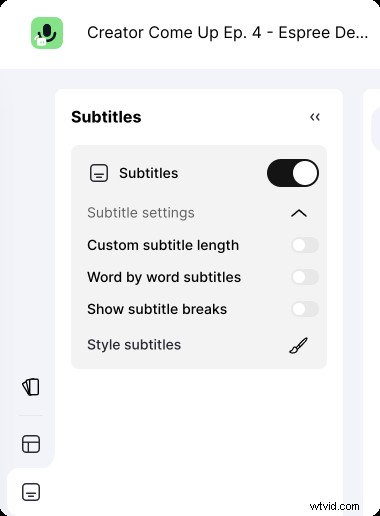
Consejo profesional:utilice las teclas de flecha para navegar rápidamente por la transcripción. Para controlar los saltos de oración, alterna Mostrar saltos de subtítulos en el menú superior y arrastra los pequeños triángulos para establecer la duración de cada subtítulo.
#3:Exporta tus subtítulos
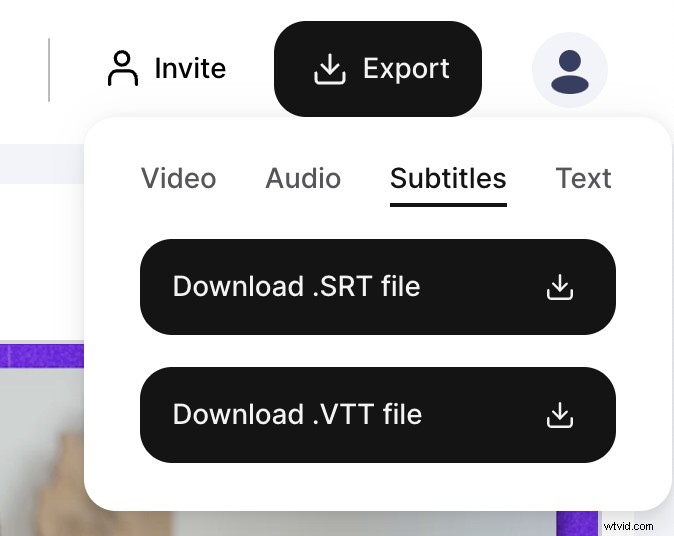
Una vez satisfecho, haga clic en Exportar. botón, seleccione Subtítulos y descargue su archivo .SRT. También puedes exportar como .VTT o .TXT para una compatibilidad más amplia.
#4:Casos de uso típicos para archivos SRT
Aplique sus subtítulos a cualquier plataforma importante (LinkedIn, Facebook, Twitter, YouTube, Vimeo) cargando el archivo .SRT junto con su video. Los espectadores pueden activar o desactivar los subtítulos, preservando una experiencia de visualización flexible. Si necesita una edición de vídeo avanzada, simplemente importe el SRT a su editor preferido.
Edición de subtítulos grabados
Los subtítulos grabados quedan incrustados permanentemente en el fotograma del vídeo. El flujo de trabajo de Streamlabs Podcast Editor sigue siendo el mismo:edite la transcripción, corrija errores y renderice el video con subtítulos integrados. Esto es ideal cuando desea subtítulos que no se pueden desactivar.
Conclusión
Streamlabs Podcast Editor ofrece una solución optimizada y de nivel experto para editar todos los formatos de subtítulos. Di adiós a los torpes editores de texto y dale la bienvenida a una experiencia de vídeo pulida y accesible.
✦ ¡Edita tus videos con texto para hacer crecer tus transmisiones, podcasts y entrevistas! ✦
Permitir a los creadores hacer más.
Lecturas adicionales
¿Cómo agregar fácilmente subtítulos a cualquier vídeo? – Aprenda a agregar subtítulos automáticamente y diseñarlos para lograr el máximo impacto. (01 de junio de 2023) – Michael Sieb
Cómo traducir tus subtítulos en Streamlabs Podcast Editor – Guía rápida para traducir vídeos a varios idiomas. (31 de mayo de 2023) – Michael Sieb
Cómo agregar subtítulos y subtítulos a clips de TikTok – Dos métodos para agregar subtítulos a videos de TikTok. (01 de junio de 2023) – Michael Sieb