
¡Las reuniones de Zoom se han vuelto esenciales para el mundo laboral! Pero, ¿qué debes hacer si te conectas a través de un dispositivo móvil y necesitas grabar tu reunión?
Grabar reuniones de Zoom en su teléfono es una excelente solución si es alguien que está en movimiento. No importa si estás usando Zoom para una entrevista de podcast, un testimonio de un cliente o simplemente quieres tomar nota de una reunión. Aprender a grabar reuniones de Zoom en su teléfono le permite capturar sesiones en cualquier lugar.
Si necesita ayuda sobre por dónde empezar, aquí tiene una guía rápida y sencilla sobre cómo grabar una reunión de Zoom en su teléfono. Nos sumergimos en un paso a paso completo para dispositivos Android e iOS.
¿Puedes grabar una reunión de Zoom desde mi teléfono?
¡Definitivamente es posible grabar una reunión de Zoom usando su teléfono móvil! Las herramientas de grabación de Zoom basadas en teléfonos a veces pueden resultar desafiantes, pero muchas herramientas de software pueden ayudarlo a capturar reuniones fácilmente.
Al grabar contenido directamente en su teléfono, puede capturar contenido mientras viaja, lo que le brinda más libertad para grabar en cualquier lugar. También puedes usar tu teléfono como un reemplazo más asequible de una cámara de mayor calidad para grabaciones en línea.
¿Cómo funcionan las grabaciones telefónicas de reuniones de Zoom?
Las grabaciones de Mobile Zoom funcionan de manera similar a las que captura en un dispositivo de escritorio. Puede grabar a través de la plataforma directamente o utilizando una herramienta de grabación externa, beneficiándose de una gran biblioteca de aplicaciones de grabación móviles.
Requisitos para grabar una reunión de Zoom en su teléfono
Existen algunos requisitos para grabar una reunión de Zoom en su teléfono. Primero, necesitará un teléfono inteligente que admita las funciones de inicio de sesión y grabación de Zoom.
También necesitarás acceso a la función de grabación en la nube de Zoom. Esto está disponible en todos sus planes pagos. Además de esto, necesitarás permisos de grabación si no eres el anfitrión. Si deseas grabar gratis, tendrás que usar una computadora de escritorio o una aplicación de grabación de pantalla en tu teléfono.
Cómo grabar una reunión de Zoom en tu iPhone o Android como anfitrión
Si tiene acceso a grabaciones en la nube y es el anfitrión de una reunión de Zoom, siga estos pasos para grabar directamente desde Zoom en su teléfono:
Paso 1: Ingrese su llamada de Zoom y seleccione más botón.
Paso 2: Habilite las grabaciones en la nube y elija la opción 'Grabar en la nube' .
Paso 3: Observe que la grabación El icono aparece en su pantalla.
Paso 4: Cuando estés listo para detener la grabación, toca 'más' nuevamente y elija "detener" o “pausa” .
Paso 5: Espere a que el contenido capturado termine de procesarse.
Luego navega hasta "mis grabaciones" página para acceder y descargar archivos.
Cómo grabar reuniones de Zoom en su teléfono como participante:
Si no es el anfitrión de su reunión de Zoom, no puede acceder automáticamente a las herramientas de grabación nativas de Zoom. En este caso, debe solicitar permisos de grabación al anfitrión o utilizar un programa de grabación externo.
Cómo grabar una reunión de Zoom en tu teléfono sin permisos
Si no tiene permisos de alojamiento o grabación dentro de Zoom, puede grabar con un software externo. Es posible que su teléfono ya tenga una grabadora de pantalla incorporada o que necesite descargar una.
Cómo grabar una reunión de Zoom como participante en iPhone
El proceso aquí diferirá según el software externo que elija utilizar para grabar. Si desea grabar una reunión de Zoom en un iPhone, puede seguir estos pasos utilizando la grabadora incorporada.
Paso 1: Libere suficiente espacio de almacenamiento para su grabación. Puedes hacerlo dirigiéndote a “Configuración”> “General”> “Almacenamiento del iPhone”.
Paso 2: Su botón de grabación incorporado debe estar en su panel de control para facilitar el acceso. Si no es así, puedes ir al “Centro de control” y en “Más controles” Puedes comprobar que la grabación de pantalla está en tu panel de control.
Paso 3: Navegue hasta su reunión de Zoom y presione el botón de grabación incorporado para iniciar la grabación.
Paso 4: Cuando se complete la grabación, deténgala y encontrará sus archivos en su dispositivo.
Tenga en cuenta que, legalmente, siempre debe obtener el permiso de cualquier persona que desee grabar.
Leer más: Cómo grabar una reunión de Zoom en iPhone:tres métodos para probar
Cómo grabar una reunión de Zoom en Android
Si estás grabando con la grabadora integrada de Android, puedes seguir estos pasos:
Paso 1: Únase a su reunión de Zoom en su Android.
Paso 2: Vaya al panel de notificaciones de su dispositivo y seleccione Grabador de pantalla. botón.
Paso 3: Elige si quieres grabar solo tu pantalla con 'Medios' o si también deseas grabar audio capturando 'Medios y micrófono' . Luego seleccione 'Iniciar grabación' .
Paso 4: Aparecerá una cuenta atrás y tu aplicación comenzará a grabar. Debería aparecer una barra de herramientas para que puedas detener, pausar y editar la grabación con anotaciones.
Paso 5: Podrás encontrar tus archivos en tu galería cuando termines de grabar.
Si tu teléfono no tiene una grabadora incorporada, tendrás que usar una aplicación de grabación de pantalla separada. Cada uno tiene sus propias instrucciones, que simplemente deberás seguir para grabar.
Grabar reuniones en HD en tu teléfono:Riverside
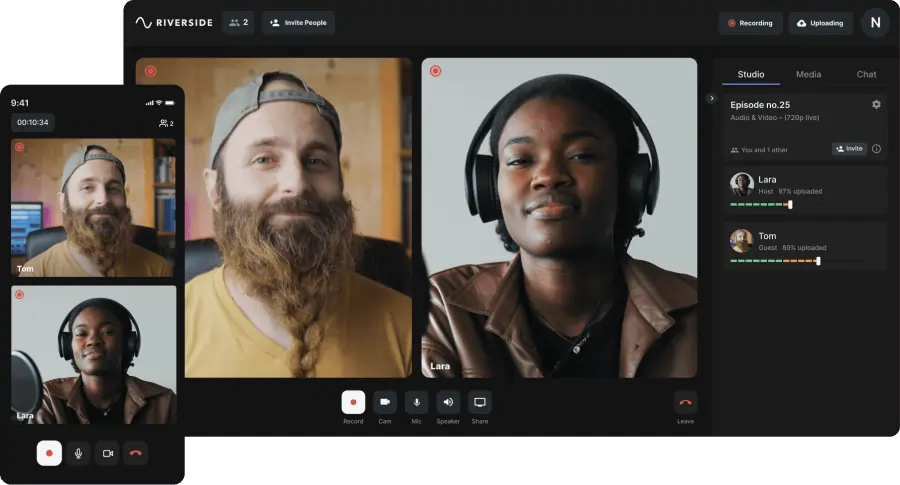
Si bien Zoom es una opción popular, no es óptima para grabaciones de alta calidad. En su lugar, le sugerimos que pruebe una plataforma como Riverside.
Riverside ofrece una gama de herramientas de grabación con calidad de estudio que facilitan la captura de contenido profesional utilizando su dispositivo móvil.
Diseñado con una interfaz fácil de usar, Riverside admite una calidad de audio y video superior, al mismo tiempo que facilita la edición de contenido, la colaboración con otras personas y el compartir contenido grabado ampliamente en línea.
“ Riverside es mucho mejor que Zoom para grabar entrevistas.” - Seth Godín , autor, emprendedor y líder de marketing.Las características clave de Riverside incluyen:
- Resolución de vídeo de hasta 4K y audio de 48 kHz para contenido estándar profesional
- Grabación local para que puedas capturar audio y vídeo directamente desde el dispositivo de cada participante en lugar de depender de la conexión a Internet.
- Grabación remota donde puedes grabar reuniones con hasta 10 personas participantes en todo el mundo
- Pistas de audio y vídeo separadas para todos los participantes, brindándole más flexibilidad de edición
- Grabación multicámara donde puedes convertir tu teléfono en una cámara web secundaria
- Controles remotos de la cámara del iPhone para que los anfitriones puedan ajustar la configuración de la cámara de sus invitados
- Almacenamiento en la nube con carga progresiva, donde todo se guarda en línea mientras grabas. Luego podrá acceder inmediatamente a sus archivos en un escritorio.
- Editor de vídeo basado en texto (disponible en escritorio) para ediciones y cortes tan fluidos como leer una transcripción.
- Herramientas de edición automatizadas para personalizar tus grabaciones y ajustar el audio.
Consejos para grabar una reunión de Zoom en tu teléfono
¿Quiere aprovechar al máximo las grabaciones de sus reuniones de Zoom? A continuación se ofrecen algunos consejos que debe tener en cuenta.
Usar conexión a Internet por cable
¡Usar una conexión a Internet por cable puede marcar una gran diferencia en la calidad de la grabación de su reunión de Zoom! Si bien una conexión inestable puede ser propensa a perder información o comprometer la calidad, una buena conexión produce una grabación sólida.
Si utiliza un programa de grabación como Riverside, puede evitar fácilmente las interrupciones de la conectividad utilizando herramientas de grabación locales. De lo contrario, es mejor encontrar una solución que le ayude a permanecer lo más conectado posible durante la grabación de la reunión.
Optimiza tu equipo
A continuación, resulta útil optimizar su equipo de grabación tanto como sea posible. Esto puede ayudarlo a obtener videos más claros y contenido de audio más nítido que respaldan un aumento general de la calidad de su contenido.
Ya sea que utilice una cámara y un micrófono externos o simplemente actualice su teléfono, un equipo de alta calidad admite mejores grabaciones. Con las herramientas adecuadas, puede esperar mejores resultados de contenido que nunca.
Elija la solución de software adecuada
De manera similar, debe elegir una herramienta de grabación que se alinee con sus habilidades y objetivos de contenido. Seleccionar el programa o aplicación adecuada puede ayudarte a mejorar la calidad e incluso simplificar el proceso de grabación.
Si bien la funcionalidad de grabación incorporada de Zoom puede ser útil para principiantes, puede obtener mejores resultados cuando elige una interfaz de grabación especialmente diseñada que promete resultados de audio y video con calidad de estudio. ¡Recomendamos probar la aplicación móvil de Riverside!
Minimizar el ruido de fondo
El ruido de fondo puede ser perjudicial para la calidad y claridad de la grabación. Esto puede dificultar la audición de voces y otros contenidos grabados. En el peor de los casos, podría comprometer la profesionalidad del contenido que crea.
En la medida de lo posible, minimice o incluso elimine el ruido de fondo. Graba tus reuniones en un espacio tranquilo y mantén el ruido alejado del micrófono. También es una buena idea pedir a los participantes de la llamada que silencien sus micrófonos a menos que estén hablando activamente.
Esté dispuesto a editar el contenido grabado
¡A veces, la magia ocurre en la sala de edición! Muchas herramientas de grabación, incluida Riverside, ofrecen excelentes herramientas de edición para ayudarlo a mejorar la calidad de la grabación. A menudo, puedes eliminar contenido irrelevante e incluso reutilizar partes de tu grabación para compartir en redes sociales y otros medios. (¡La función Magic Clips de Riverside es un excelente ejemplo de esto!)
No tenga miedo de editar la grabación de su reunión una vez finalizada. Descubra cómo puede optimizar la edición para aprovechar al máximo su contenido y desarrolle sus habilidades de edición con el tiempo para continuar en su camino de mejora.
Preguntas frecuentes sobre cómo grabar una reunión de Zoom en su teléfono
¿Aún no estás seguro de cómo grabar una reunión de Zoom en tu teléfono? Aquí están nuestras respuestas a algunas preguntas frecuentes.
¿Por qué no puedo grabar una reunión de Zoom en mi teléfono?
A veces, los usuarios pueden tener problemas para grabar reuniones de Zoom en un dispositivo móvil. Esto podría deberse a una variedad de factores. A menudo, este problema ocurre cuando los participantes de la llamada intentan acceder a las herramientas de grabación integradas de Zoom. También podría ser que tu dispositivo móvil te esté dando problemas.
Le sugerimos asegurarse de tener permisos de grabación o informarle al anfitrión que va a grabar la llamada utilizando una aplicación o sistema externo. Tenga en cuenta que necesita una cuenta con la grabación en la nube de Zoom habilitada para grabar.
¿Cómo grabo una reunión de Zoom en mi teléfono sin el anfitrión?
Es posible grabar una reunión de Zoom en su teléfono, incluso si usted no es el anfitrión de la reunión. Puede solicitar permisos de grabación al anfitrión a través de Zoom, o puede recurrir a otra herramienta o aplicación de grabación que le ayude a capturar el contenido que necesita.
¿Es legal grabar una reunión de Zoom en mi teléfono?
Es legal grabar una reunión de Zoom en su teléfono. Sin embargo, las personas tienen derecho a saber cuándo son parte de una grabación y deben brindar su consentimiento informado. Deberá informar a otras personas en su llamada que planea grabarla y preguntar si está bien antes de comenzar.
¿Por qué Zoom no me da la opción de grabar desde mi teléfono?
Si no es el anfitrión de la reunión de Zoom que intenta grabar, las herramientas de grabación nativas de la aplicación no estarán disponibles. Si esto ocurre, deberá obtener los permisos pertinentes del anfitrión de la reunión o utilizar otra opción de grabación, como una aplicación que sea compatible con el sistema operativo de su dispositivo. También debes asegurarte de tener habilitada la grabación en la nube, ya que esto solo está disponible en ciertas cuentas de Zoom.
Si aún no puedes grabar, siempre puedes probar otras aplicaciones como Zoom (o mejor).
Para obtener la mejor experiencia de grabación y resultados, recomendamos Riverside, que ofrece herramientas de grabación de calidad profesional y una interfaz fácil de usar. ¿Quieres empezar? Pruebe la aplicación Riverside hoy.