
Editor de vídeo versátil - Wondershare Filmora
Un editor sencillo pero potente
Numerosos efectos para elegir
Tutoriales detallados proporcionados por el canal oficial
Premiere Pro puede ser útil para todas las tareas habituales de edición de video para crear videos de alta calidad con calidad de transmisión si sabe cómo agregar transiciones en Premiere Pro. ¿Sabes cómo agregar transiciones en Premiere Pro? Es una herramienta útil para importar vídeo, sonido y gráficos, y se utiliza para crear versiones nuevas y editadas de vídeo que se adaptan al medio y la plataforma necesarios para la distribución. Además, puedes crear transiciones personalizadas en Premiere Pro según tus necesidades específicas.
Este artículo discutirá brevemente cómo agregar transiciones en premiere pro.
En este artículo
Parte 1 Pasos para agregar una transición en Premiere Pro
Agregar transiciones de video en Premiere Pro necesita una dirección adecuada. Una transición es un impacto agregado entre bits de medios para crear una interfaz animada entre ellos. Los cambios pueden mover una escena que comienza con un solo plano y luego al siguiente. Para agregar efectos de transición a Premiere Pro, enumeraremos los cambios que puede aplicar a una fila.
Echemos un vistazo a algunos de los pasos principales para aprender cómo agregar Transition Premiere Pro con la comprensión adecuada:
Paso 1 Insertar material de archivo

Al principio, después de iniciar Premiere Pro, inserte el metraje en la línea de tiempo. Inicialmente, habría cortes preliminares entre cada metraje ya que no se aplican transiciones.
Paso 2 Importar transiciones
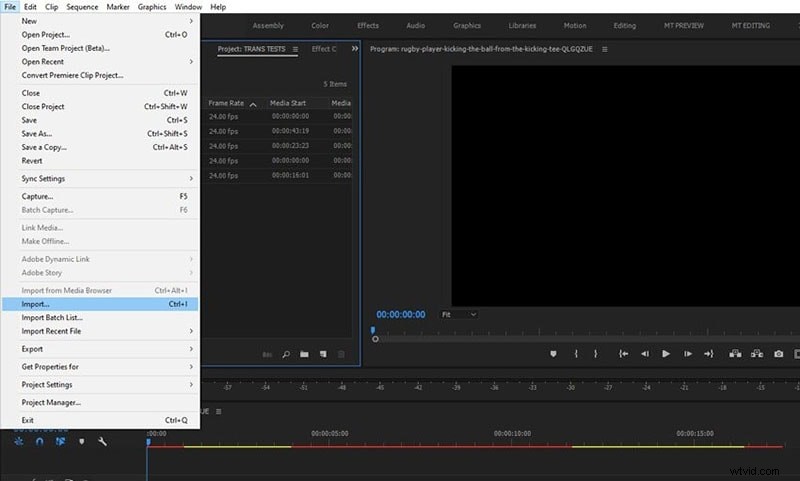
En segundo lugar, siga los pasos:
Abra el menú Archivo> seleccione Importar
Busque archivos hasta la ubicación de los archivos de destino. El formato del archivo será MP4 con un ícono de Premiere Pro.
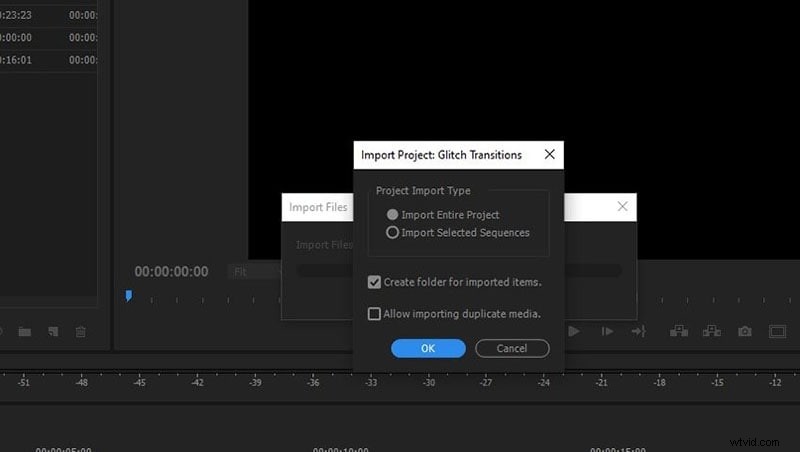
En tercer lugar aparecerá un cuadro de diálogo emergente en la pantalla
Sigue los pasos:
Importar todo el proyecto> Marque crear una carpeta para los elementos importados. Mantendrá el proyecto limpio y organizado.
Paso 3 Vista previa de transiciones
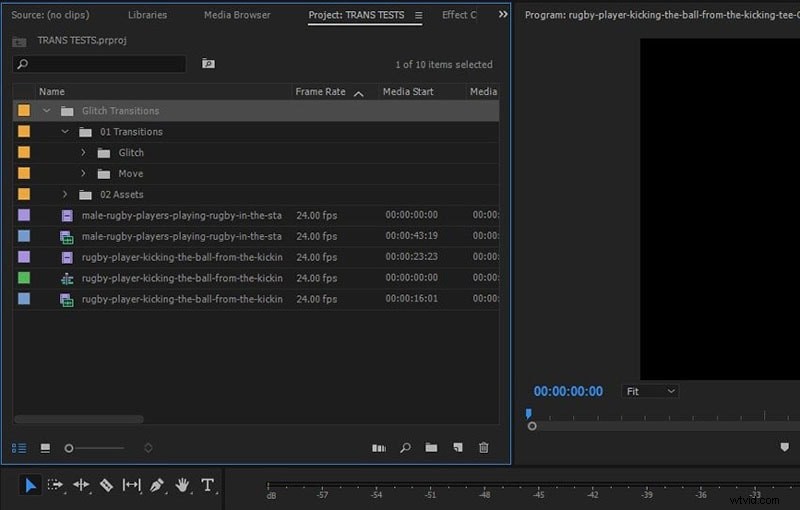
Más tarde, las opciones desplegables que contienen las transiciones aparecerán en el proyecto administrando todas las transiciones. Los activos y las transiciones se dividen en muchas carpetas relevantes. Puede ignorarlo si no se requieren cambios necesarios en los cambios.
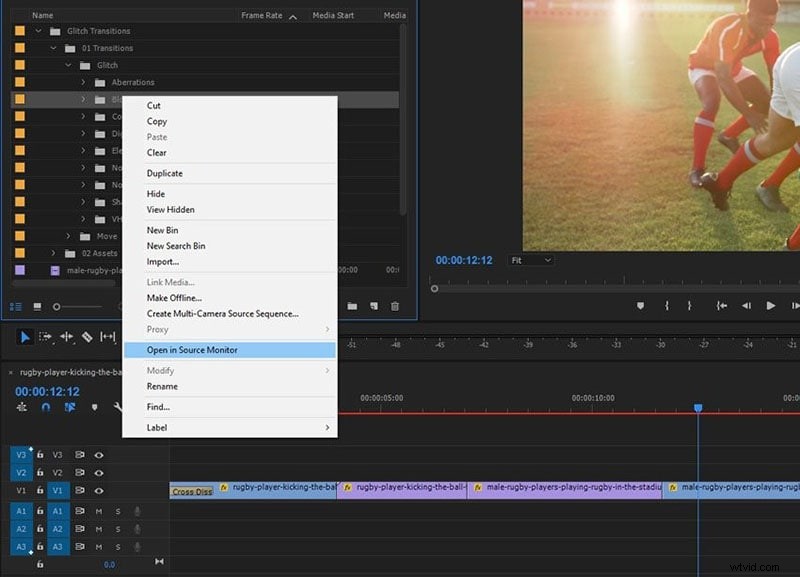
Selecciona las carpetas Transiciones> Glitch. Las carpetas visibles tienen efecto de transición. Ahora, haga clic derecho en cualquier carpeta y elija Abrir en Source Monitor.
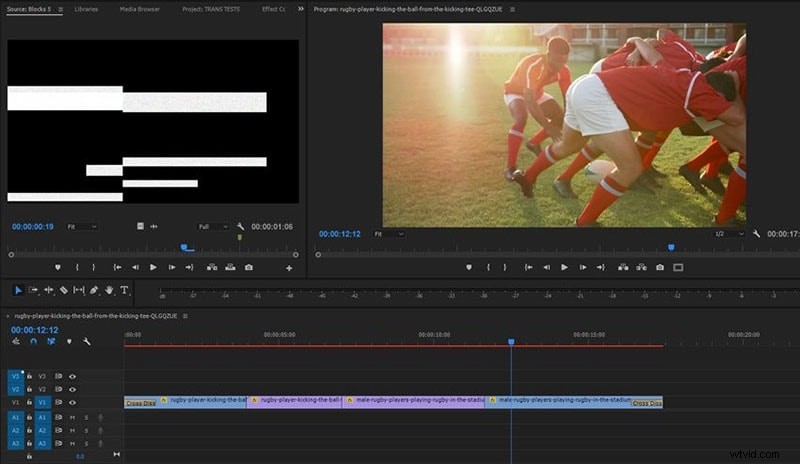
Después de todos los pasos anteriores, puede obtener una vista previa del video resultante o del video gráfico, etc. Esto le permitirá realizar el efecto en un panel nuevo sin agregarlo a su línea de tiempo. Mediante este proceso, no puedes ver el efecto en el metraje, sino sólo el efecto en sí.
Paso 4:Aplicar transiciones al metraje
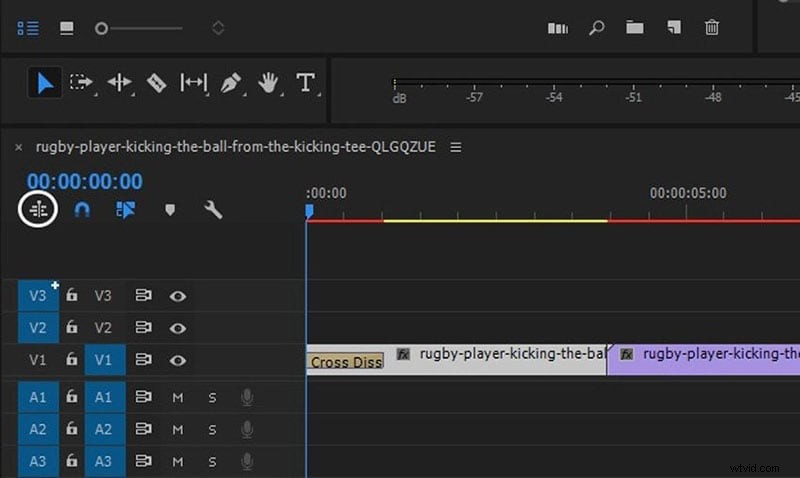
Hay un ícono en la esquina izquierda que parece una jerarquía de archivos en la línea de tiempo. Al mantener el cursor sobre el icono, se mostrará "Insertar y sobrescribir secuencias como nidos o clips individuales" que, al hacer clic, cambiará el color azul a blanco y dará como resultado la fusión de los clips.
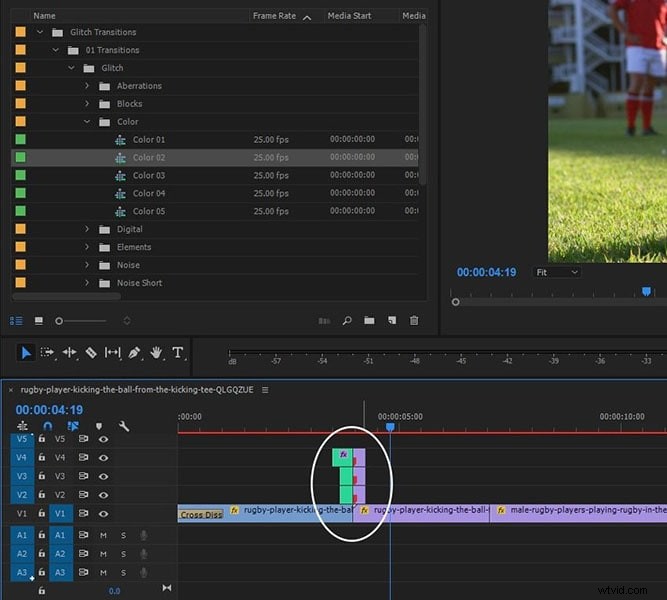
Por último, arrastre una transición a la línea de tiempo de arriba, donde se encuentran dos filmaciones del panel del proyecto. Habrá una marca claramente donde puedes colocar la transición en la línea entre los clips.
Después de las alineaciones adecuadas, presione Reproducir para obtener una vista previa del clip final después de las transiciones.
Por lo tanto, siguiendo los pasos anteriores que aprendió se responderá cómo agregar más transiciones en Premiere Rush.
Parte 2 Encuentra formas más sencillas de agregar transiciones a tu vídeo.
Después de aprender cómo agregar transiciones predeterminadas en Premiere, exploremos formas alternativas y más sencillas de agregar transiciones con Filmora. Como editor de vídeo sólido e intuitivo, Wondershare Filmora te permite realizar grabaciones complejas y de aspecto sorprendente sin ningún problema. Trabaja en aspectos destacados de vanguardia para que estén disponibles para todos. Con él, puedes comenzar rápidamente tu creación y ofrecérsela a amigos y familiares de forma sencilla, independientemente de si eres principiante en la edición de vídeo.
Wondershare Filmora
¡Empiece fácilmente con el potente rendimiento, la interfaz intuitiva y los innumerables efectos de Filmora!
● Filmora también es un software de edición de video para que la gente común pueda crear videos fácilmente en la vida diaria, ya que no cuesta mucho en comparación con otros editores de video como Premiere Pro y tiene más de 500 efectos de transición.
● Puede agregar transiciones entre los clips para darle fluidez a los videos. Aquí también sabrás cómo agregar efectos de transición en Filmora.
● Hay 800 efectos de video implícitos, incluido texto (como títulos, abridores, tercios inferiores), transiciones, pegatinas, canales, superposiciones, ilustraciones de movimiento (emojis y criaturas encantadoras) y LUT 3D.
● Además, ofrece una amplia gama de impactantes diseños de pantalla dividida, ideales para realizar grabaciones para escenarios de medios basados en la web como Instagram o Facebook.
Utiliza Filmora Desktop para agregar transiciones a vídeos
Paso 1Crear un nuevo proyecto en Filmora

Instala Wondershare Filmora y ábrelo en tu dispositivo, luego presiona "Nuevo proyecto" para iniciar el proceso de agregar efectos de transición a tus videos.
Paso 2:Cargue los videos desde su dispositivo
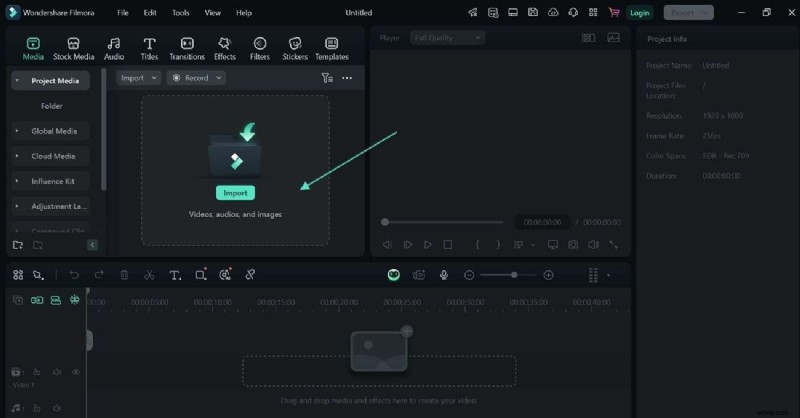
A continuación, importe algunos clips desde su dispositivo donde desee agregar transición presionando el botón "Importar" en la ventana principal.
Paso 3:Agregar vídeos a la línea de tiempo y elegir la transición
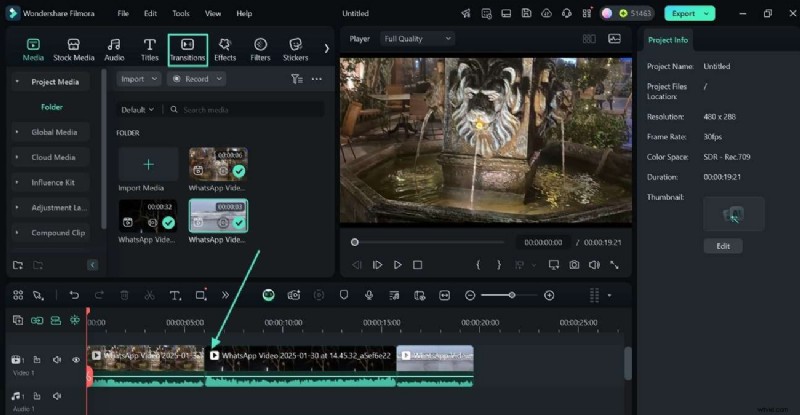
Ahora que los videos están cargados, arrástrelos a su "Línea de tiempo" y seleccione la pestaña "Transición" para elegir el efecto de la lista.
Paso 4:seleccione efectos de transición y agréguelos a sus vídeos
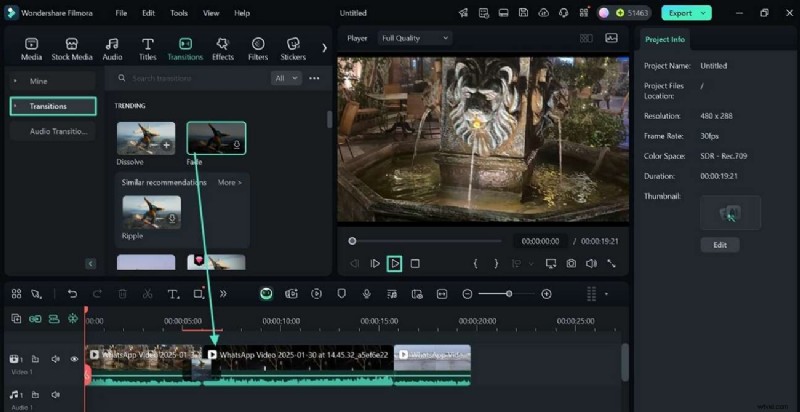
Luego, desde el lado izquierdo de la pantalla, haga clic en la sección "Transiciones". Aparecerá una lista de efectos de transición, luego descarga el efecto deseado y arrástralo entre dos de tus videos en la "Línea de tiempo".
Paso 5Agregar filtro para hacerlo atractivo
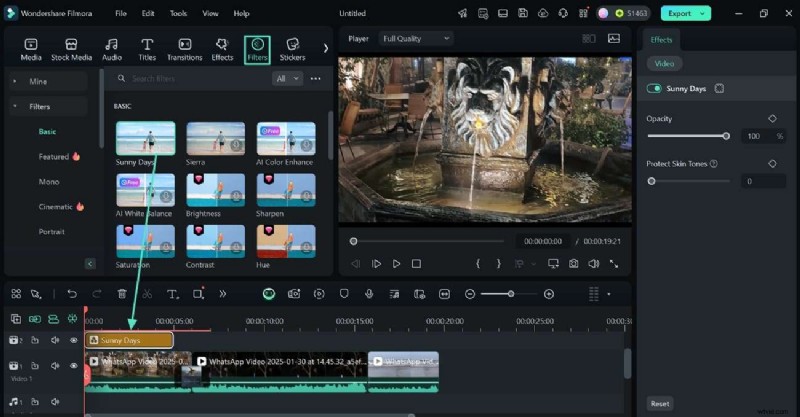
Antes de guardar el vídeo, vaya a la pestaña "Filtro", descargue un filtro adecuado y arrástrelo a la "Línea de tiempo" para que el vídeo sea más atractivo.
Paso 6Exportar el vídeo transicionado desde Filmora
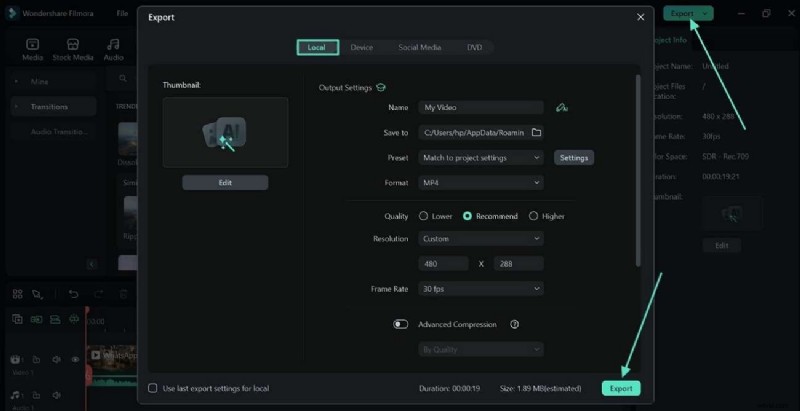
Una vez que esté satisfecho con los resultados, presione el botón "Exportar" en la esquina superior derecha de la pantalla. Aparecerá un menú emergente desde donde tendrás que acceder a la pestaña "Local" para tocar el botón "Exportar" una vez más para guardar el vídeo final.
Usa la aplicación Filmora para agregar transiciones a vídeos
Además de aprender cómo agregar transiciones predeterminadas en Premiere Pro, puedes acceder a la aplicación Filmora, que es compatible tanto con iOS como con Android. La aplicación Filmora te proporciona una lista de efectos de transición que puedes usar para hacer que tus videos sean geniales y modernos. Cuando aplicas la transición, puedes ajustar su velocidad para que no se vea extraña y separada de tu video.
Además, te permite agregar música moderna a tus videos, lo que puede mejorar su atractivo y hacerlos más atractivos. Si el vídeo es demasiado largo y necesitas un clip más corto, ofrece una herramienta de tijera para recortarlo a la longitud deseada. Además, puedes agregar divertidos stickers para darle un toque divertido a tus videos y hacerlos visualmente atractivos.
Paso 1:Instale la aplicación y agregue videos
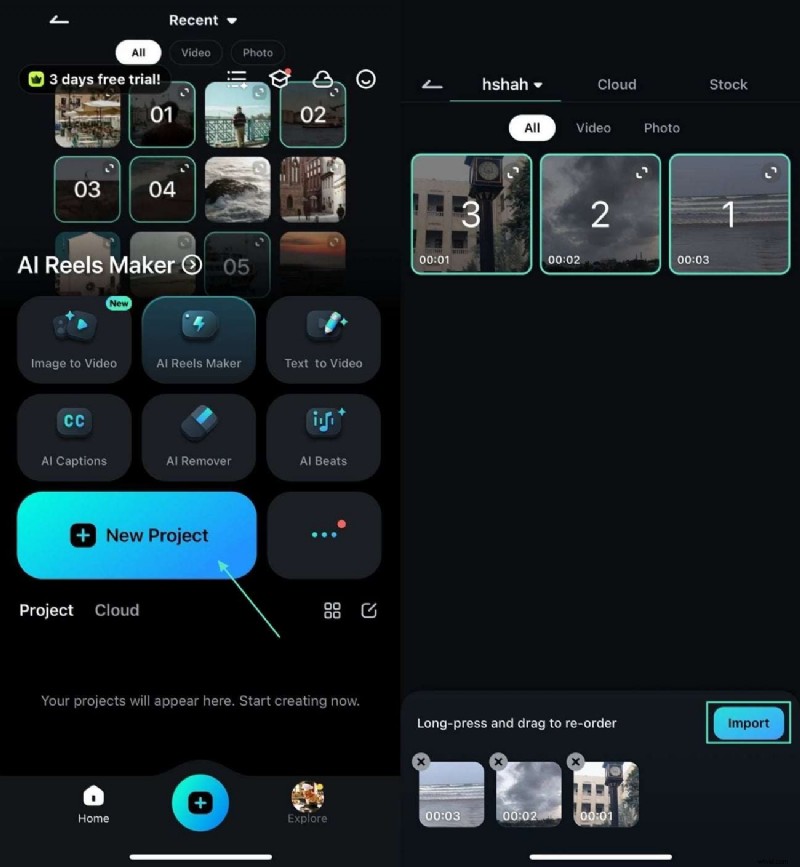
Descarga la aplicación Filmora en tu dispositivo y haz clic en el botón "Nuevo proyecto" para cargar los videos. Luego, seleccione el video de destino y presione el botón "Importar" para agregarlo a esta aplicación.
Paso 2Agregue el efecto de transición y realice ajustes

Luego, presiona el ícono "Transición" entre tus videos en la línea de tiempo y elige un efecto de transición adecuado. Cuando termine, ajuste su intensidad desde la "Barra de herramientas" para lograr una transición suave.
Paso 3:descargue el vídeo en su dispositivo
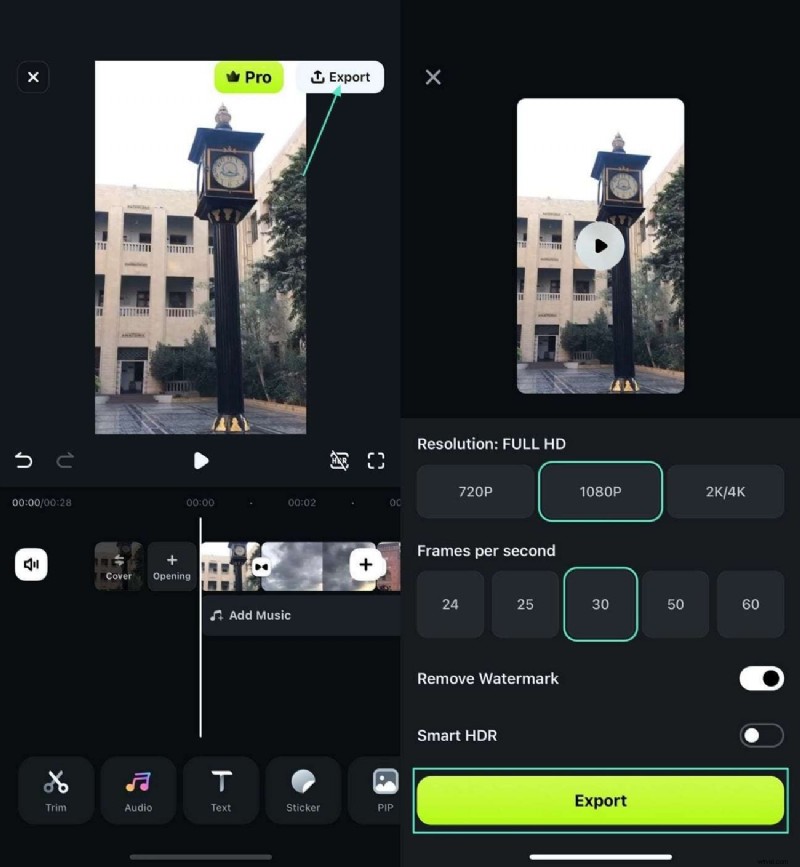
Una vez hecho esto, presione el botón "Exportar" en la esquina superior de la pantalla para descargar. Se abrirá una nueva pantalla donde tendrás que elegir la resolución y los fotogramas por segundo y, finalmente, presionar el botón "Exportar" una vez más para guardar el resultado final en tu dispositivo.
Conclusión
Por lo tanto, analizamos cómo agregar transiciones en Premiere Pro, agregar transiciones en Filmora y agregar transiciones a múltiples clips.
Adobe Premiere Pro ofrece 38 transiciones para revisar, mientras que Filmora ofrece más de 500. Sin embargo, Premiere Pro es el aparato de edición de video líder con una opción que le permite planificar sus cambios.
Destaca una gran cantidad de plantillas de texto que puede utilizar, cada una perfectamente matizada y vivificada para parecer competente. También puede utilizar la opción Edición avanzada de texto para crear sus formatos de texto, a los que puede agregar sus tonos y vivacidad.