
Los efectos creados al comprender la perspectiva del contenido de su video siempre mejoran el video. Sabrá en qué lugares desea agregar un efecto o no. Además, incluso si se trata de un simple efecto de zoom, hace que el vídeo parezca más profesional. Puedes utilizar el zoom óptico o de lente para crear un efecto de zoom en tu vídeo.
Además, también puedes crear movimientos de cámara falsos como efectos de panorámica y zoom en herramientas de edición de vídeo. Por lo tanto, no capturar la toma correcta no te molestará porque puedes crearla en la edición. Esta guía completa le ayudará a comprender la importancia de los editores de vídeo. Hay técnicas que aprenderá para agregar efectos de zoom en este artículo.
En este artículo
- Parte 1:¿Cómo beneficia el uso de efectos a los editores de vídeo?
- Parte 2:Uso de efectos con Wondershare Filmora:Introducción
- Parte 3:Cómo crear un efecto de movimiento de cámara falso con Wondershare Filmora
- Conclusión
Movimiento de cámara falso
El mejor editor te ayuda a crear movimientos de cámara falsos, como efectos de panorámica y zoom, en herramientas de edición de video.
Parte 1:¿Cómo beneficia el uso de efectos a los editores de vídeo?
El uso de efectos en la edición de vídeo ofrece muchos beneficios diferentes a los editores de vídeo. Las herramientas de edición de video lo ayudan a mejorar su video con ediciones y modificaciones. En esta sección, aprenderá las ventajas clave de usar efectos como pan y hacer zoom en edición de vídeo.
1. Mejor perspectiva visual
Los efectos pueden agregar estilo visual y creatividad a los videos, lo que los hace más emocionantes. Además, tus vídeos se verán aún mejor si utilizas los efectos adecuados.
2. Creando efectos relativos al estado de ánimo
Los efectos correctos pueden agregar emociones específicas y crear el ambiente de una escena. Por ejemplo, efectos como la gradación de color y los ajustes de iluminación pueden ayudarte a crear un momento dramático o romántico.
3. Mejora la trama de la historia
Los efectos correctos pueden resaltar elementos clave de la historia, transiciones y puntos de la trama. Estos elementos te ayudarán a respaldar tu historia en tu vídeo.
4. Ayuda a lograr efectos dramáticos
Ciertos efectos, como la simulación de profundidad de campo, los destellos de lente y el grano de la película, también ayudan a mejorar el contenido. Estos efectos pueden dar a los vídeos una calidad cinematográfica que imita el aspecto de las películas.
5. Crea identidad de marca
El uso constante de efectos puede ayudar a establecer el reconocimiento de su marca o etiqueta. Esto también ayuda a identificar visualmente tus vídeos con marcas, logotipos o etiquetas específicos.
Parte 2:Uso de efectos con Wondershare Filmora:Introducción
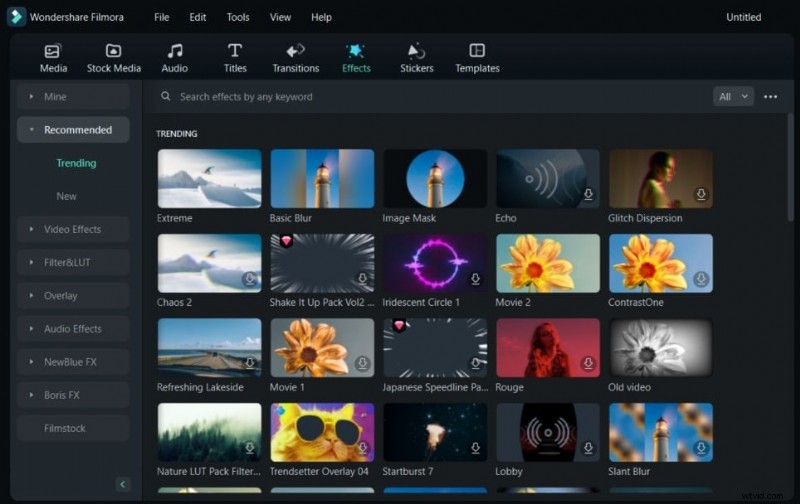
Encontrarás efectos en muchas otras herramientas de edición, pero con Wondershare Filmora obtendrás más que eso. Filmora ofrece una increíble cantidad de efectos en esta herramienta que puedes probar y usar para tu contenido. Hay una lista de más de 900 efectos de vídeo gratuitos disponibles para que los utilices en tus vídeos. La lista no termina aquí porque obtendrás más de 50 efectos dinámicos de cuenta regresiva en Filmora.
No sólo esto, sino que la lista continúa y también te ofrece más de 26 filtros de belleza. Le ofrece efectos premium y más de 40 efectos de animación de texto en 3D. Sin embargo, Filmora no se limita a una simple muñeca. o inclinar efectos de cámara, ya que puedes crear los tuyos propios. Por último, Filmora ofrece más que solo efectos; es un paquete completo de edición de video.
Parte 3:Cómo crear un efecto de movimiento de cámara falso con Wondershare Filmora
En Wondershare Filmora, hay muchas formas diferentes de falsificar movimientos de cámara . En esta sección, aprenderá algunos de los métodos más populares para fingir movimientos de una cámara en su video. Aquí está tu guía para lograr este efecto usando Wondershare Filmora:
Paso 1:Importar y acceder a la opción de recorte
Después de importar medios a Project Media, incorpore los medios a la línea de tiempo. Continúe seleccionando el botón "Recortar" o presione "Alt + C" para acceder a la ventana "Recortar y hacer zoom".
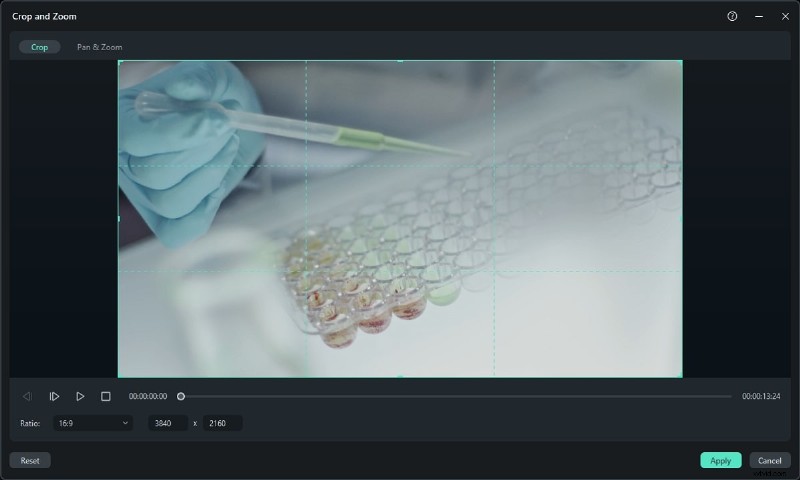
Paso 2:ajustar los puntos para panorámica y zoom
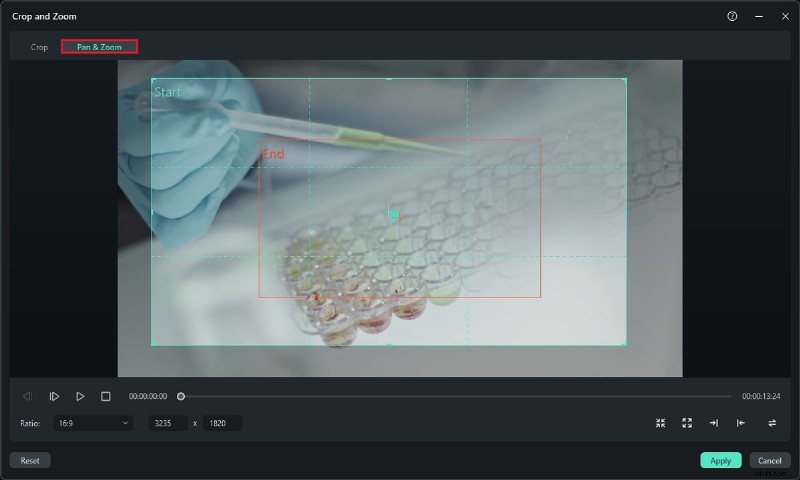
Seleccione la pestaña "Pan y Zoom" en la siguiente ventana. Ajuste los cuadrados "Inicio" y "Fin" con el mouse. Dependiendo de sus requisitos, también puede hacer clic en los íconos de forma cuadrada en la ventana para cambiar los puntos de inicio y finalización. Finalmente, presione "Aplicar" para aplicar el efecto de panorámica y zoom a su video.
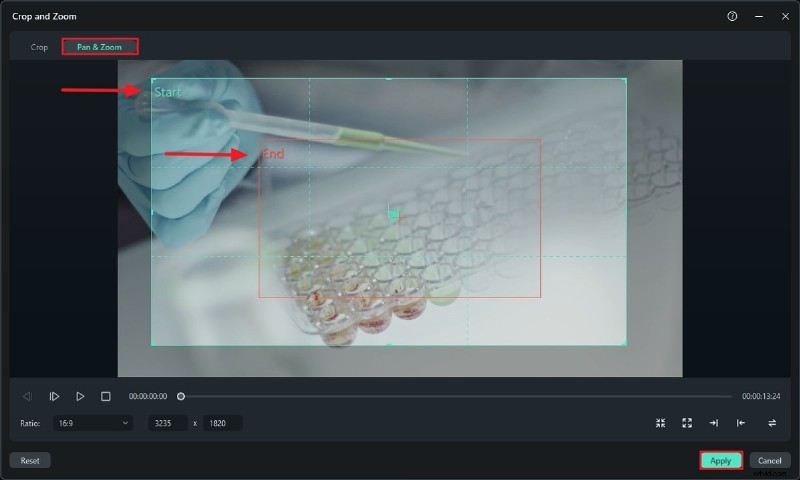
Paso 3:Utilice fotogramas clave para realizar más ajustes
Una vez que hayas aplicado el pan y hacer zoom efecto, vaya a "Básico" desde la pestaña "Video" una vez que haya seleccionado el video. Agrega un fotograma clave "Escala" desde el panel que aparece al comienzo de tu video y ajusta sus valores. Después de eso, agregue otro fotograma clave al punto y cambie el valor de "Escala" donde desea que aparezca el efecto. De esta manera, puedes agregar efectos de acercamiento o alejamiento más fluidos a tu video.
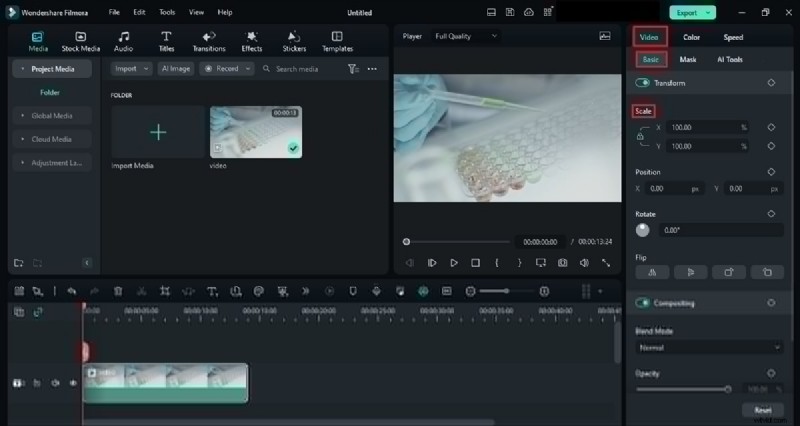
Paso 4:Agregar efecto de panorámica lateral
En el momento en que hayas importado tus archivos multimedia a la línea de tiempo, es hora de presionar "Alt + C" en tu teclado. En la ventana "Recortar y ampliar", acceda a la opción "Pan &Acercar " pestaña en la parte superior de la ventana.
Paso 5:haga clic en las opciones designadas
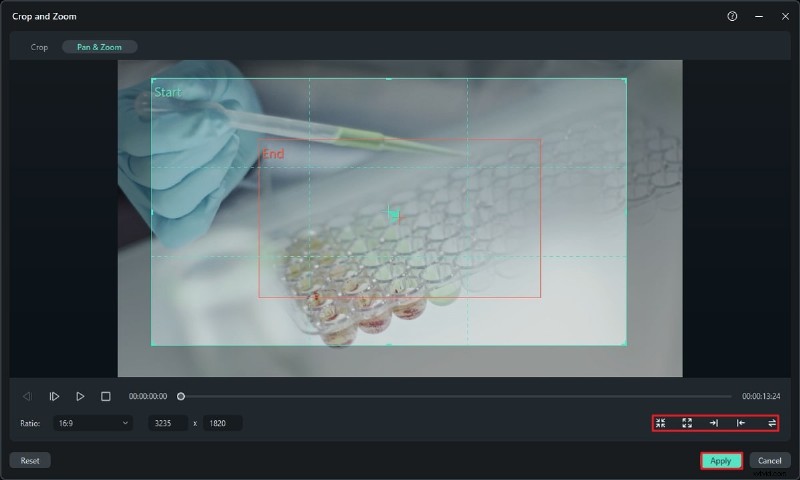
En la parte inferior de la pantalla, encontrarás dos botones de flecha, cada uno con una dirección lateral diferente. Uno es de izquierda a derecha y el otro de derecha a izquierda. Seleccione la opción que desee, ajuste los cuadros "Inicio" y "Fin" y presione el botón "Aplicar".
Paso 6:Ajustar con opciones (método alternativo)
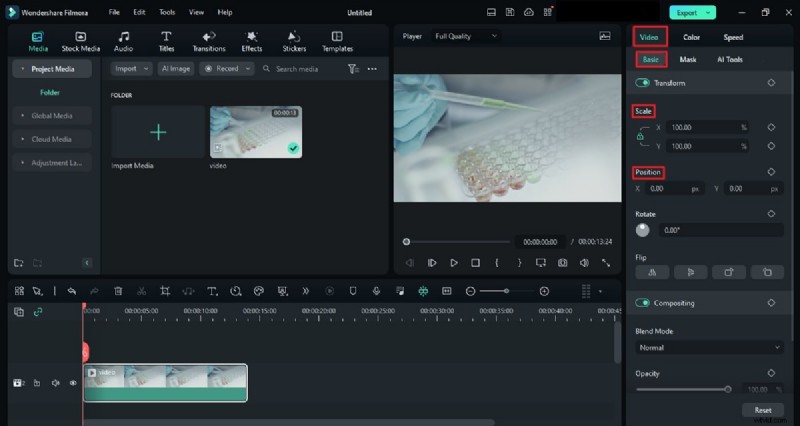
Si desea crear este efecto manualmente, vaya a la pestaña "Video" y seleccione "Básico". Desde el panel que aparece, cambia la "Escala" y agrega un fotograma clave desde el inicio del video. Continúe cambiando los valores de "Posición" y agregue también su fotograma clave.
Repita este mismo proceso, pero esta vez, asegúrese de que el cabezal de reproducción esté colocado donde desea finalizar este efecto. De manera similar, cambie los valores de "Posición" y "Escala" y agregue un fotograma clave. Renderiza tu vídeo presionando "Entrar" y listo.
Paso 7:Aplicar transición y modificar
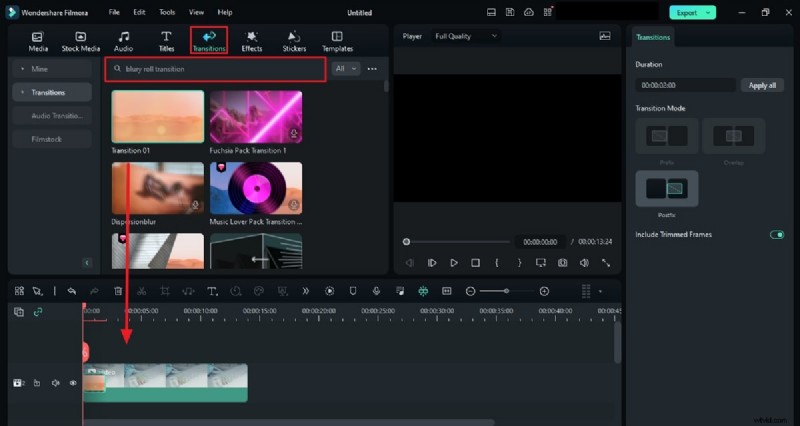
Ahora vamos a lograr el látigo-pan efecto. Luego, haz clic en el video en la línea de tiempo, ve a la pestaña "Transiciones" y busca cualquier efecto de transición Blurry Roll. Suelte el efecto de transición entre los dos clips y cambie su duración según sus necesidades. Vea el resultado en la pantalla de vista previa y luego guarde su vídeo final.
Paso 8:aplique temblores y ajuste los valores
Accede a la pestaña "Efectos" para buscar cualquier efecto de Vibración suave. Haga clic y mantenga presionado el efecto y suéltelo en su videoclip para aplicar el efecto de vibración. Seleccione "Efectos" en el panel de la esquina derecha y realice cambios. Personalice los valores de "Frecuencia", "Posición X", "Posición Y" y "Posición Z". También puedes realizar otros cambios en tu efecto y, una vez satisfecho, guardar tu vídeo.

Conclusión
Para resumir este artículo, los movimientos de la cámara en un vídeo lo hacen parecer más auténtico. Sin embargo, a veces necesitamos captar estos pequeños detalles mientras grabamos vídeos. No tienes que preocuparte por esto; siempre puedes agregar movimientos de cámara falsos mientras editas. En este artículo, has aprendido a agregar estos movimientos mientras usas Wondershare Filmora de una vez.