
En el mundo actual, la innovación se ha convertido en una parte desafiante de la creación digital. Crear el mejor contenido puede ayudarte a captar la atención de tus espectadores. Mientras editas el contenido del vídeo, es posible que notes que el aumento de velocidad es necesario en algunos puntos. Agregar efectos de movimiento rápido o de cámara lenta hace que el video sea más atractivo y atractivo.
Wondershare Filmora proporciona las mejores funciones de cambio de velocidad con los mejores resultados con una calidad sin pérdidas. También puedes crear timelapse de videos largos cambiando las opciones de velocidad de la curva en la configuración de velocidad de Filmora. Exploremos más sobre la edición rápida del contenido de video en Wondershare Filmora.
En este artículo
- Parte 1:¿Cuáles son los diferentes casos de uso de vídeos que cambian de velocidad?
- Parte 2:La gestión de la velocidad en Wondershare Filmora:una descripción general
- Parte 3:Cómo gestionar la aceleración de velocidad en Filmora:una guía
- Conclusión
Editor de vídeo que cambia de velocidad
Wondershare Filmora proporciona las mejores funciones de cambio de velocidad con los mejores resultados con una calidad sin pérdidas.
Parte 1:¿Cuáles son los diferentes casos de uso de vídeos que cambian de velocidad?
Cambiar la velocidad del vídeo nos permite utilizar el vídeo para múltiples propósitos. La manipulación de la velocidad cambia drásticamente el impacto del vídeo en los espectadores. Aquí analizaremos algunos cambios de velocidad casos y sus aplicaciones prácticas.
1. Efecto de cámara lenta
Reducir la velocidad del vídeo se centra en los detalles del vídeo. Cámara lenta ayuda a profundizar en los detalles de una acción que puede ser difícil de observar a velocidad normal. También crea una sensación de dramatismo y se utiliza principalmente en tomas de acción y momentos destacados de deportes. La reducción de velocidad también se utiliza para aumentar la calidad cinematográfica del vídeo.
2. Efecto de cámara rápida
Aumentar la velocidad del vídeo puede darnos la idea de procesos lentos en unos segundos. Esto también se denomina creación de un lapso de tiempo de diferentes procesos naturales, como cambiar el día en noche o florecer las flores. Usar este efecto puede resultar útil en situaciones en las que tienes que gestionar más ideas en menos marcos.
3. Efecto cómico
Se pueden crear efectos cómicos alterando la velocidad del vídeo . Esto agregará humor y efectos cómicos al contenido. Se puede observar en memes, parodias y sketches cómicos, ya que esto puede llamar la atención sobre tomas específicas para resaltarlas.
4. Tempo musical coincidente
Hacer coincidir la banda sonora con el vídeo y realizar cambios según la escena mejora su impacto creativo. Esto será útil para lograr videos más sincronizados. Cambiar la velocidad con el ritmo de la música también aumenta la experiencia visual del espectador.
5. Demostración educativa
La manipulación de la velocidad puede ayudar a los instructores a demostrar los temas educativos. Pueden utilizar esta función para explicar temas complejos de forma más clara y eficaz. Pueden enfatizar los pasos y procedimientos complejos para una mejor comprensión.
6. Efectos e impactos visuales
La manipulación de la velocidad puede evocar el aspecto emocional de los espectadores para mejorar su participación. Esto también crea efectos visuales dinámicos como distorsiones surrealistas y desenfoque de movimiento. También se utiliza para crear montajes dinámicos para expresar eventos o actividades de forma condensada.
Parte 2:La gestión de la velocidad en Wondershare Filmora:una descripción general
La velocidad del vídeo es una parte crucial de la gestión de calidad. La velocidad rampa del video agrega diferentes efectos emocionales y visuales esenciales para la participación del contenido. Wondershare Filmora proporciona las mejores funciones de ajuste de velocidad de video. Estas características permiten todo tipo de opciones de personalización a sus usuarios. Pueden mejorar o reducir la velocidad general o ajustarla en puntos específicos del vídeo.
Las funciones de ajuste de velocidad de Filmora tienen opciones de ajuste de velocidad uniforme y rampa de velocidad. Exploremos más sobre estas características de Filmora:
1. Velocidad uniforme
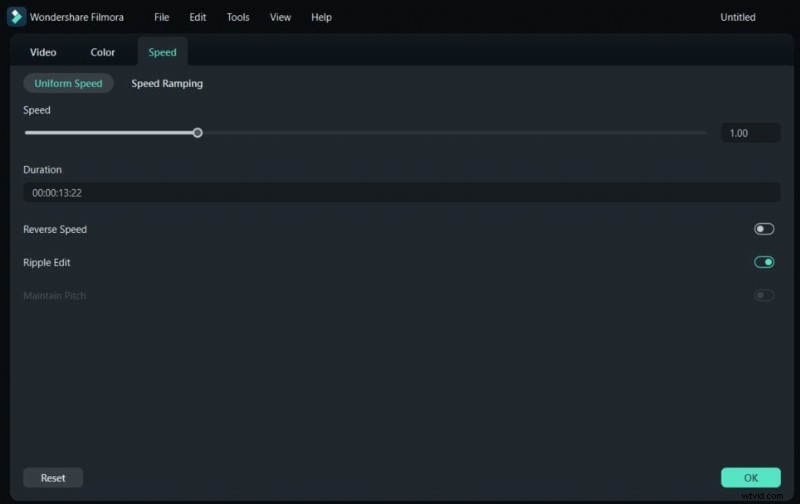
Si desea cambiar la velocidad general del video, simplemente puede ir a la herramienta de velocidad uniforme. Aquí encontrará múltiples opciones para cambiar la velocidad general del video. O desea invertir la velocidad de su video o realizar la edición ondulada; Encontrarás estas opciones aquí. También te brindará la oportunidad de mantener el tono de tu clip según tus necesidades.
Ajuste la duración de los videos agregando el tiempo requerido en el espacio provisto. Además, aumenta o disminuye la velocidad de tu video en Filmora moviendo la barra de velocidad en esta sección.
2. Aumento de velocidad
La función de aumento de velocidad ha permitido a sus usuarios cambiar su velocidad para hacerlos más atractivos. Aquí, puede agregar fotogramas clave en los distintos puntos deseados de los videos. Proporciona 6 opciones preestablecidas para aumentar la velocidad. La personalización habitual cambia el tono del audio. Puedes preservar tu calidad de audio usando la función de aumento de velocidad de Filmora.
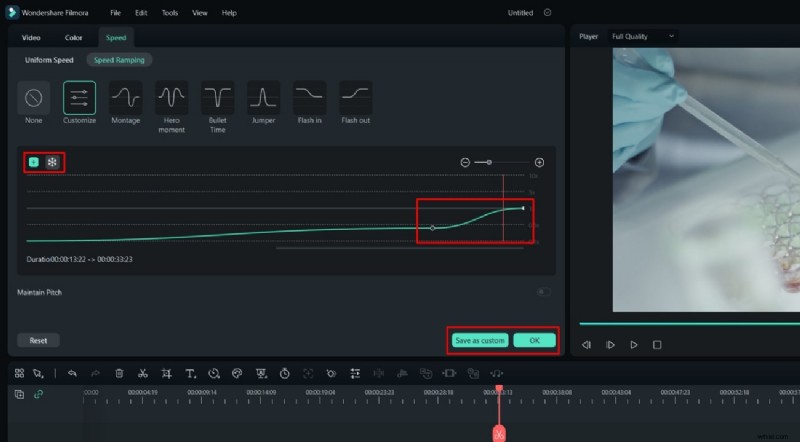
Desde la opción de personalización podrás cambiar la velocidad en cada punto deseado moviendo la curva hacia arriba y hacia abajo. Puede bloquear estos cambios en estos puntos específicos agregando fotogramas clave. Proporciona resultados impecables para brindar la mejor experiencia auditiva.
Parte 3:Cómo gestionar la aceleración de velocidad en Filmora:una guía
Velocidad del vídeo La gestión se ha vuelto eficiente en los últimos años. Filmora ha aportado mucho en este campo. Aprende cómo administrar la velocidad del video en Filmora realizando unos sencillos pasos:
1. Pasos uniformes de gestión de velocidad
Paso 1:Iniciar el nuevo proyecto
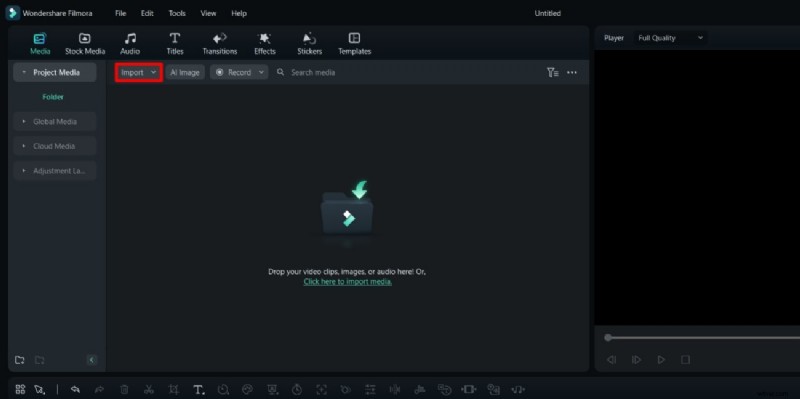
Inicie el nuevo proyecto en Filmora presionando el ícono '+' después de abrirlo desde su sistema. Al ingresar a la interfaz de edición, importe sus medios. Seleccione el botón "Importar" y agregue sus medios a la línea de tiempo.
Paso 2:Configuración de la pestaña Velocidad de acceso
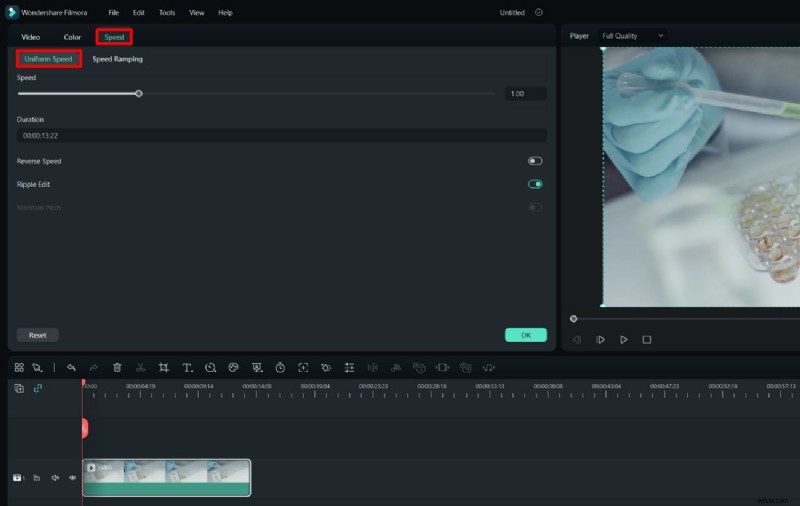
Para cambiar la velocidad del video, puede acceder a la pestaña "Velocidad" desde la ventana de configuración. Al ingresar a esta pestaña, verá dos opciones de ajuste de video:"Velocidad uniforme" y "Aumento de velocidad".
Para cambiar la velocidad general del video, vaya a la sección "Velocidad uniforme". Puedes acceder directamente a la sección "Velocidad uniforme" presionando el botón CTRL+R de tu teclado.
Paso 3:Ajustes de velocidad uniformes
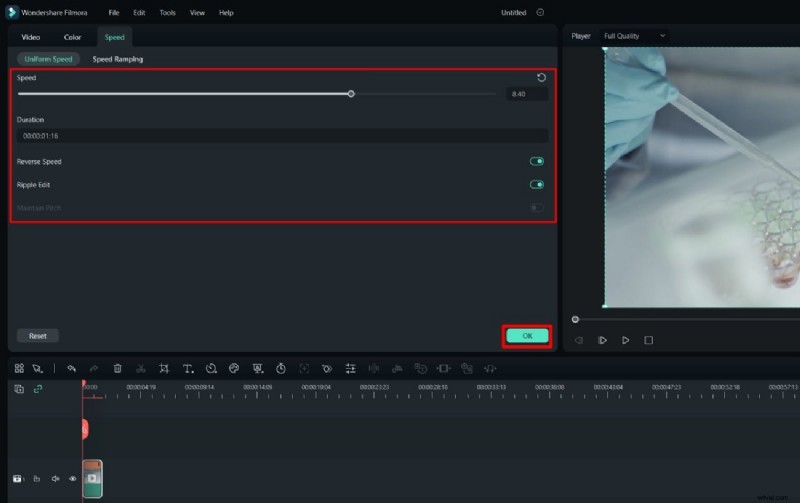
En esta sección, verás múltiples cambios de velocidad opciones. Para cambiar la velocidad general, ingrese la "Velocidad" requerida en el espacio provisto y seleccione "Aceptar".
También están presentes otras opciones de ajuste de velocidad como "Velocidad inversa", "Edición de ondulación" y "Mantener tono". Para aplicar estos cambios, sólo necesitas habilitar sus botones. Luego, estos cambios se aplicarán automáticamente al video presionando el botón "Aceptar" en la esquina inferior derecha.
Paso 4:renderizar el vídeo
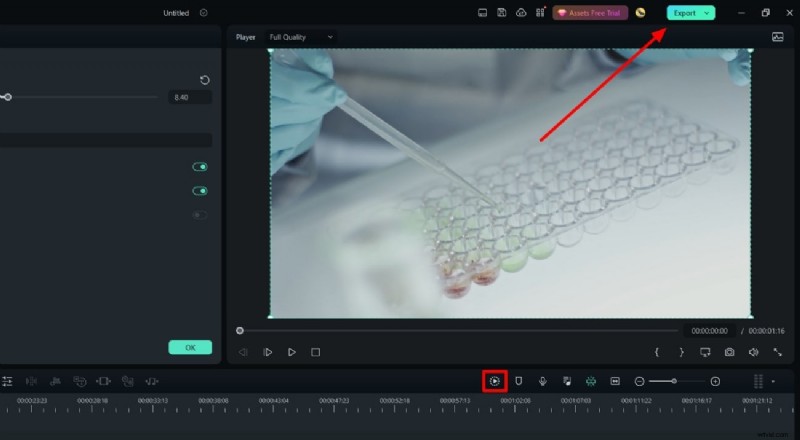
Para asegurarse de que los cambios proporcionados se apliquen correctamente al video, presione el botón "Renderizar vista previa". Este botón está disponible en la barra de herramientas de la línea de tiempo. Su video estará listo de acuerdo con los cambios aplicados.
2. Pasos para realizar un aumento de velocidad
Paso 1Acceso a la rampa de velocidad
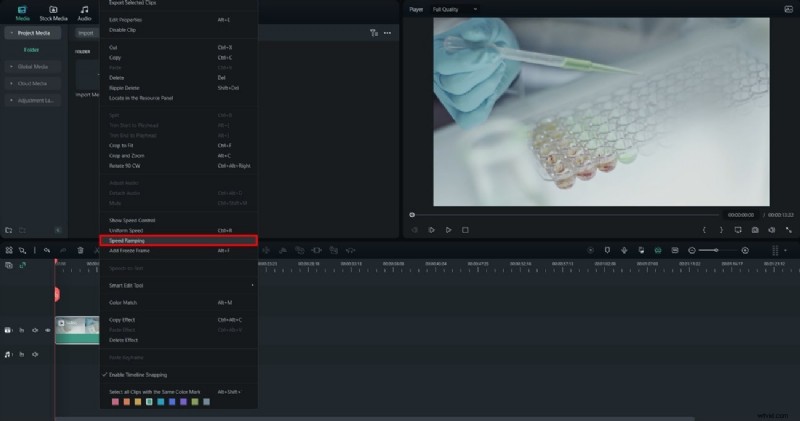
Para realizar la "Aumento de velocidad ," inicia el proceso descrito anteriormente. Accede a la función de aceleración de velocidad seleccionando el vídeo en la línea de tiempo. Ingrese el botón derecho y busque la opción "Aumento de velocidad" en la lista. Seleccione esto y luego ingrese a la ventana de aumento de velocidad.
Paso 2:Elija opciones preestablecidas
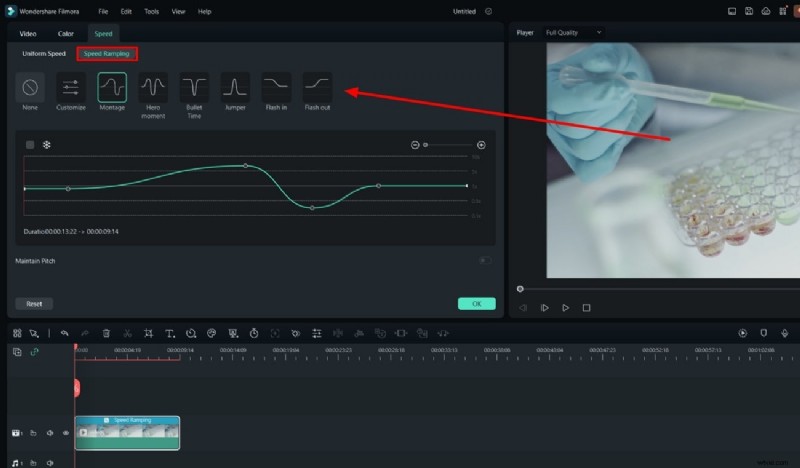
Al ingresar a esta ventana, verá las opciones preestablecidas para el video. Busque la opción que desea aplicar a su video. Selecciona esa opción analizando su velocidad de curva opciones y se aplicará automáticamente a sus medios.
Paso 3:personaliza la rampa de velocidad
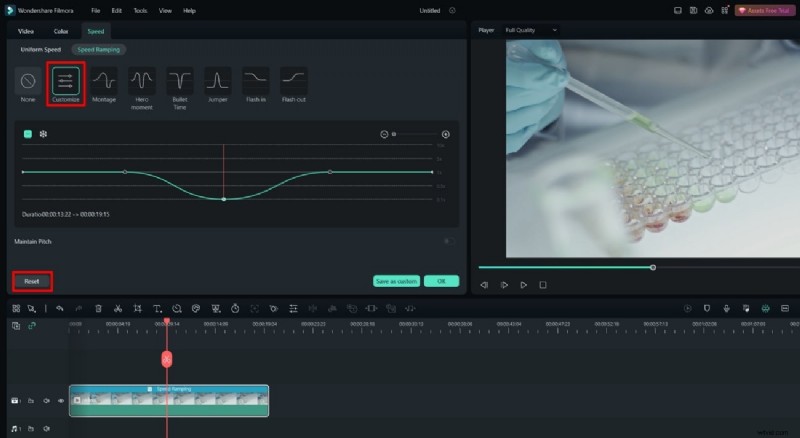
Si no encuentra ninguna opción adecuada, puede "Restablecerla" o elegir directamente el botón "Personalizar" entre las opciones anteriores. Aquí podrás ajustar las posiciones de los puntos de la rampa de velocidad ajustando los fotogramas clave.
Paso 4:ajustar las posiciones de los fotogramas clave
Simplemente arrastre el fotograma clave sobre la línea de base para aumentar la velocidad en cualquier punto. Si desea disminuir la velocidad en cualquier punto, simplemente arrastre el fotograma clave debajo de la línea de base. Para mantenerlo uniforme, deje el fotograma clave como está. De esta manera, puedes ajustar manualmente la velocidad de tu vídeo y aplicar cámara lenta. o efectos de movimiento rápido de manera efectiva.
Conclusión
Wondershare Filmora es la mejor herramienta que proporciona las mejores funciones de edición de video hasta el momento. Una de las mejores características de Filmora es el ajuste manual de la velocidad. La rampa de velocidad es lo suficientemente avanzado como para proporcionar opciones preestablecidas, eliminando la molestia del ajuste manual. De automático a manual velocidad de curva ajuste, Filmora ha facilitado a sus usuarios lo mejor que puede.