
El screencasting en sí es sencillo, pero elegir el software adecuado para el trabajo puede resultar complicado.
Elegir solo cualquiera El grabador de pantalla puede dejarle grabaciones de baja calidad o desear más funciones y funciones. Por eso es importante elegir una herramienta de grabación de pantalla que ofrezca grabaciones de pantalla de alta calidad, un flujo de trabajo sencillo y fluido y la flexibilidad de hacer más que simplemente grabar su pantalla.
Hemos compilado la guía definitiva sobre el mejor software de screencast disponible en 2026. Encontrará una variedad de software gratuito y de pago compatible con todos los dispositivos que funcionan para todas las configuraciones. Entremos en acción.
TL;DR
- El software Screencast te permite grabar tu pantalla (y posiblemente tu cámara web)
- Los contendientes fuertes también te brindarán la posibilidad de transmitir en vivo, grabarte a ti mismo y a los invitados remotos y simultáneamente. captura tu pantalla compartida
- Debes buscar plataformas que ofrezcan grabación multipista, se ajusten a tu presupuesto y prometan grabación de alta calidad
- Riverside es la opción más versátil que existe, ya que ofrece grabaciones de alta calidad, una plataforma económica y y un flujo de trabajo fácil de navegar
¿Qué es el software Screencast?
El software Screencast es una plataforma que registra lo que hay en la pantalla de su computadora. A esto se le suele denominar “compartir pantalla” o “captura de pantalla”.
Entonces, si estás en una videollamada remota y compartes tu pantalla, el software registrará tu pantalla compartida como parte de tu grabación general. A menudo no es necesario buscar un screencast dedicado. software ya que muchos software de grabación remota lo incluyen como una característica integral.
Cómo elegir el mejor software de screencast
Pista separada
Su software de screencast ideal debería grabar su screencast como una pista separada del audio y video suyo y de sus invitados. Esto es para garantizar que obtenga el máximo nivel de control posible durante la posproducción.
Calidad de grabación
Si planea grabar su cámara web o planea grabar con invitados remotos junto con la grabación de pantalla compartida, la calidad es importante. Verifique la calidad general de grabación de su software. Lo mejor es buscar una plataforma que localmente registra a cada participante. Esto significa que todos graban en su propio dispositivo en lugar de hacerlo a través de Internet. Sus grabaciones no dependen de su conexión a Internet y es más probable que obtenga buenos resultados cada vez.
Le sugerimos buscar una plataforma de grabación que ofrezca al menos una resolución de grabación de 720p, pero para obtener la mejor calidad, opte por video 4K y audio de 48kHz.
Presupuesto
Ya sea que su presupuesto sea grande o pequeño, es importante pensar cuánto está dispuesto a gastar en su software de screencast. Y, por supuesto, debe asegurarse de obtener un buen rendimiento de su inversión con su suscripción.
Usabilidad
Busque un software de screencast que sea fácil de usar y que se ajuste a sus necesidades. Por ejemplo, no tiene sentido utilizar una plataforma destinada a proyectos complejos y de alto riesgo si lo único que desea es una simple herramienta de grabación. Y lo mismo se aplica a los creadores que buscan una plataforma que les permita hacerlo todo, desde grabar, transmitir en vivo hasta editar. Básicamente, necesitas saber exactamente lo que estás buscando.
Otras funciones
Finalmente, asegúrese de explorar las otras funciones que ofrece su software de screencast. Estas funciones adicionales suelen marcar una diferencia sustancial en la experiencia general del usuario y hacen que un software se destaque del resto.
Los 14 mejores programas de Screencast para PC con Mac y Windows
En esta sección, encontrará nuestro software de screencast favorito para computadoras Mac y Windows. También hay algunas aplicaciones basadas en navegador, lo que significa que funcionan en todos los dispositivos.
Grabadores de pantalla basados en navegador
Telar
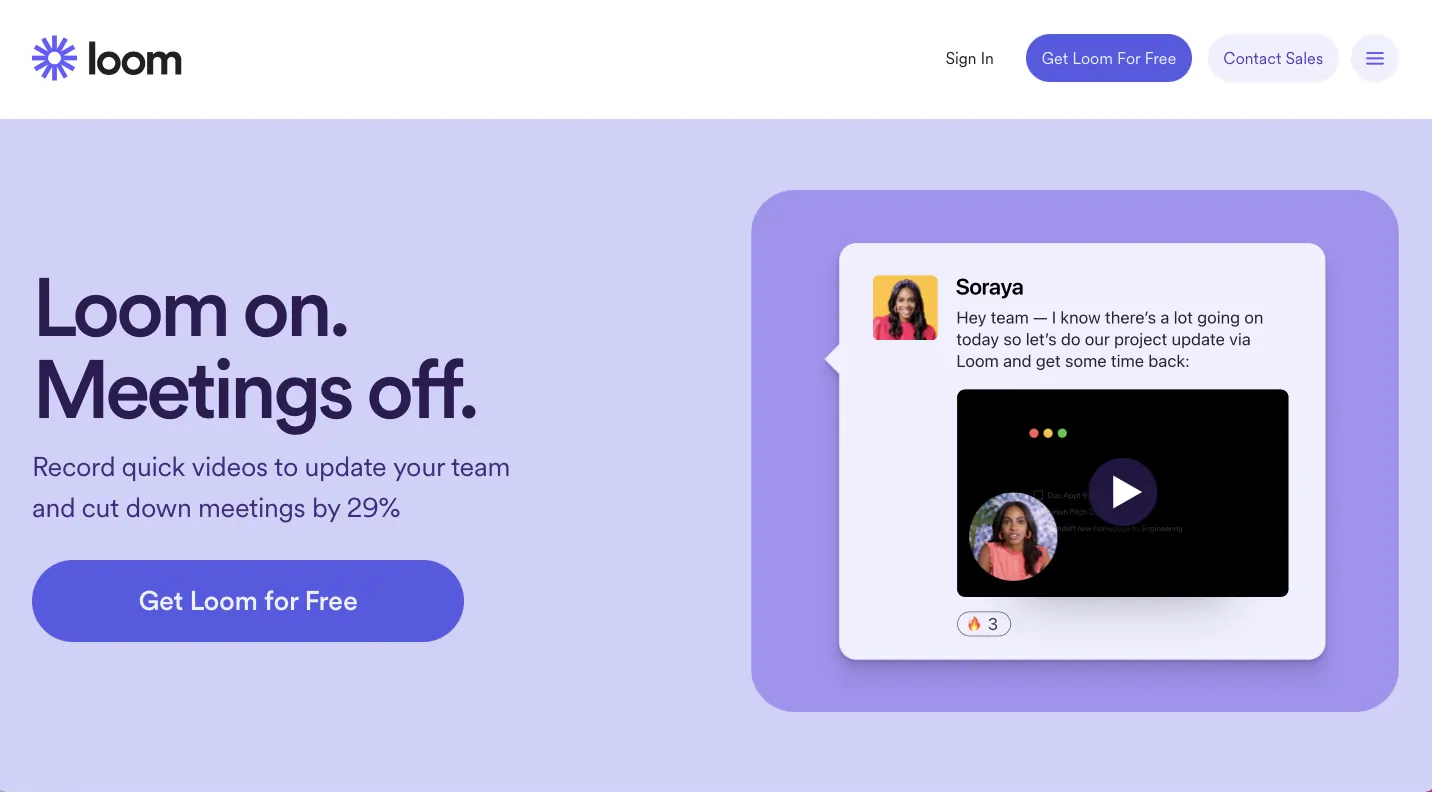
Precio: Loom tiene tres planes de precios:
- Gratis
- Empresa:8 USD al mes
- Empresa:póngase en contacto para conocer los precios
Con el plan gratuito obtienes 25 videos de hasta 5 minutos por persona. Y puedes grabar la pantalla con una "burbuja de cámara".
Loom tiene como objetivo ayudar a las empresas a reducir la necesidad de celebrar reuniones. Con la herramienta de grabación de pantalla de Loom, puede grabar rápidamente tutoriales, recorridos o demostraciones interesantes.
Compatibilidad: Loom tiene aplicaciones de escritorio para Mac y Windows, aplicaciones móviles para iOS y Android, así como una extensión para Chrome.
Características clave:
- Comparte tu vídeo de screencast con un enlace sencillo
- Reacciones de vídeo interactivas, como comentarios con marca de tiempo y reacciones emoji
- Editor integrado para una edición rápida y sencilla
- Subtítulos para tus vídeos
- Muestra un avatar en lugar de ti mismo en la burbuja de tu cámara
Ventajas
- Plan gratuito económico
- Fácil de usar
- Captura de pantalla de alta calidad hasta 4K
Desventajas
- No se permiten llamadas remotas
- No hay pistas separadas. Si graba su cámara web y su pantalla al mismo tiempo, esto dará como resultado una sola pista de grabación.
Orilla
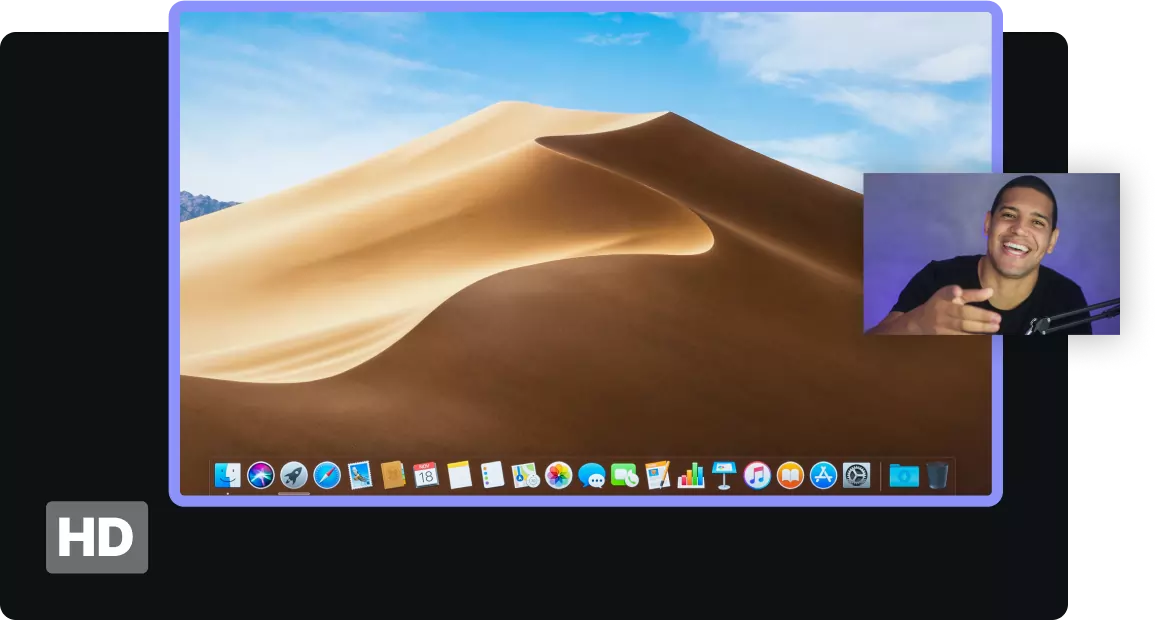
Precio: Riverside tiene cuatro niveles de suscripción:
- Gratis
- Estándar:15 USD al mes
- Pro - $24/mes
- Equipos:póngase en contacto para obtener más información
Nota: Debes tener el plan Estándar para compartir pantalla.
Riverside es un estudio de grabación online y una plataforma de creación de vídeos de alta calidad. Usando tu navegador o dispositivo móvil, puedes conectarte y grabar con hasta 7 invitados remotos, transmitir en vivo y compartir tu pantalla. La grabación de su pantalla puede ser de hasta 1080p y siempre grabar como una pista separada. Cuando termine de grabar, puede descargarlo como un MP4 separado o como un MP4 con velocidad de fotogramas constante.
Compatibilidad: Aplicación móvil basada en navegador, Android e iOS.
Características clave:
- Comparte pantalla fácilmente durante tu sesión de grabación
- Grabación local para cada uno de tus participantes
- Grabar con hasta 7 invitados remotos
- Mezcla en vivo usando el Media Board de Riverside
- Transmisión en vivo a las principales plataformas
- Herramienta de transcripción automática Ai para transcripciones de alta precisión inmediatamente después de la grabación
- Editor de audio y vídeo basado en texto para crear contenido profesional tan fácilmente como editar un documento de texto
- Herramienta Magic Clips que utiliza IA para reutilizar grabaciones en vídeos promocionales cortos para compartir en las redes sociales
- Eliminador de ruido de fondo y normalizador de audio
Ventajas
- Pista separada para tu pantalla compartida
- Basado en navegador, por lo que no es necesario descargar nada
- Grabación de alta calidad para usted y sus invitados remotos
- Posibilidad de grabar audio o audio y vídeo
- Fácil de usar con una interfaz intuitiva
- Posibilidad de transmitir en vivo a múltiples plataformas a la vez
- Económico
Desventajas
- Debes actualizar al plan estándar para la función screencast
Transmitir pantalla
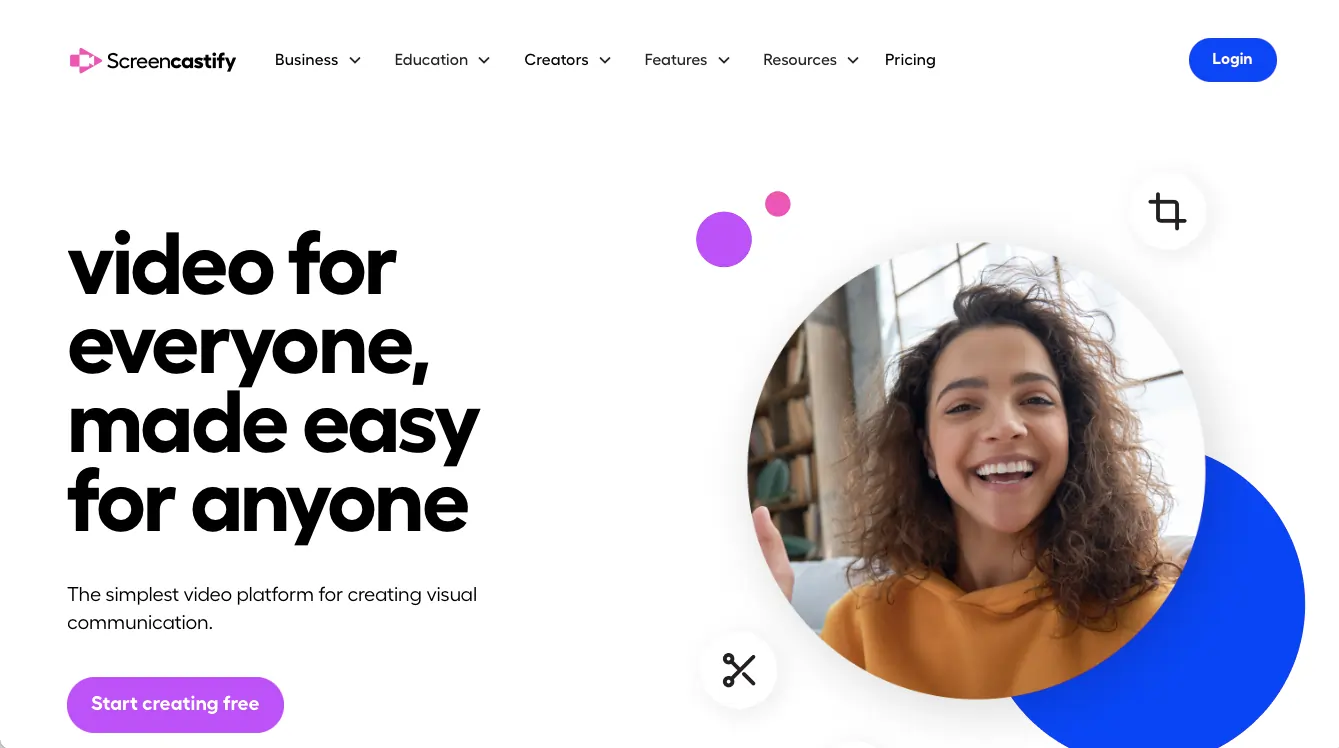
Precio: Screencastify tiene tres planes de precios:
- Gratis
- Inicio:15 $ al mes
- Pro:20 USD al mes
El plan gratuito te permite grabar hasta diez videos de 30 minutos.
Screencastify es una herramienta de grabación de pantalla en línea que le permite grabar toda la pantalla, su cámara web o ambas simultáneamente.
Compatibilidad: Basado en navegador pero solo para Google Chrome. No es compatible con dispositivos móviles.
Características clave:
- Anotaciones en vivo para mejorar la interacción
- Realiza un seguimiento del alcance de tu vídeo con la página Screencastify Watch que muestra quién ha visto tu vídeo
- Preguntas interactivas que garantizan que los espectadores hayan entendido de qué hablaste en tu vídeo
- Todos los vídeos se guardan automáticamente en Google Drive
- Establece permisos para acceder a tus vídeos
Ventajas
- Basado en navegador, por lo que no es necesario descargar ningún software
- Económico
- Fácil de usar
- Puedes utilizar Screencastify incluso si no estás conectado
Desventajas
- Sin transmisión en vivo nativa ni herramientas de grabación remota
- Necesitas tener una cuenta de Google para usar Screencastify
- Es posible que el vídeo y el audio de la grabación de pantalla de Screencastify no estén sincronizados
- No es posible personalizar la miniatura de la grabación de pantalla
Software descargable
Grabador de pantalla en línea gratuito de Apowersoft
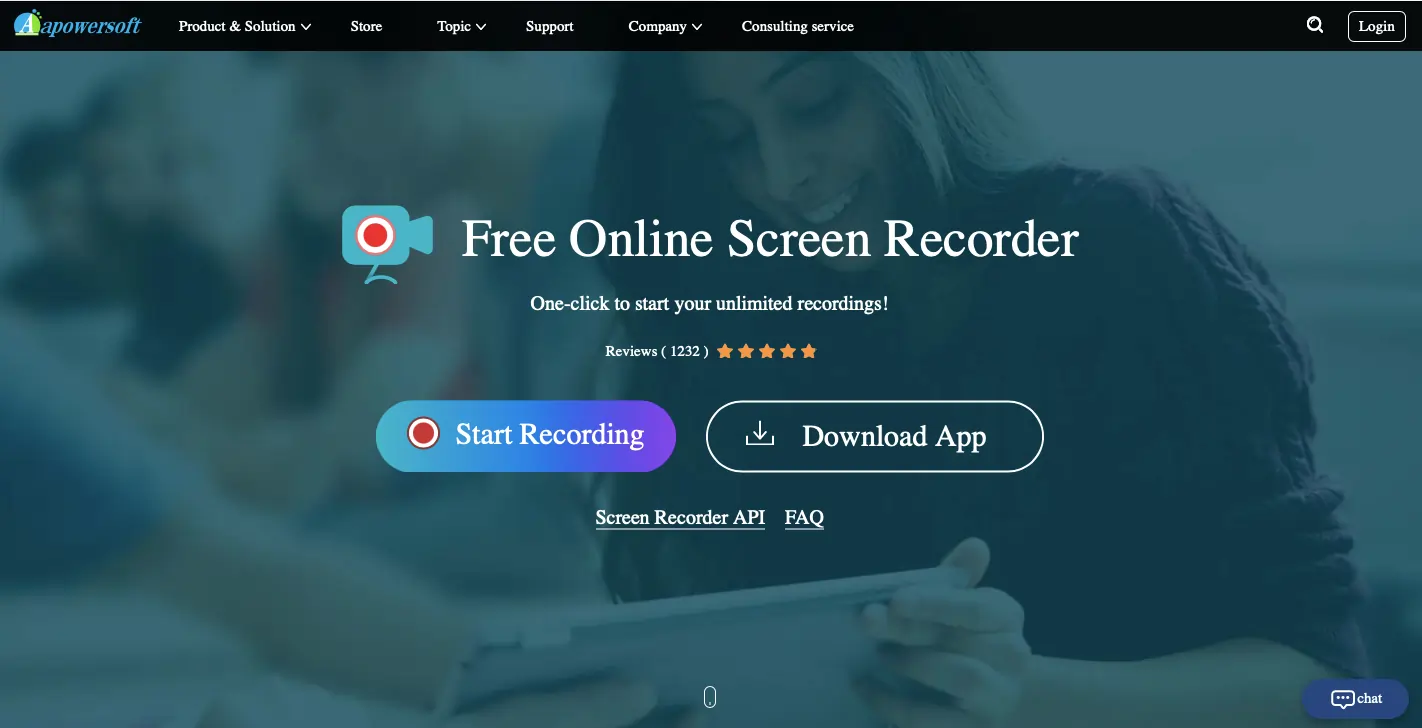
Precio: Gratis
El grabador de pantalla online gratuito de Apowersoft es una herramienta muy básica y sencilla. Dado que está basado en navegador, no es necesario descargar una extensión ni ningún software.
Compatibilidad: Mac y Windows
Características clave
- Grabar llamadas de Google Meet o Zoom
- Herramienta de sincronización de pantalla y sonido
Ventajas
- Grabación gratuita e ilimitada
- Graba la ventana del navegador y la cámara web simultáneamente
- Económico
Desventajas
- Muy básico
- Sin funciones adicionales
- Las llamadas remotas no son una función integrada
- No es posible transmitir en vivo
Estudio OBS
Precio: Gratis
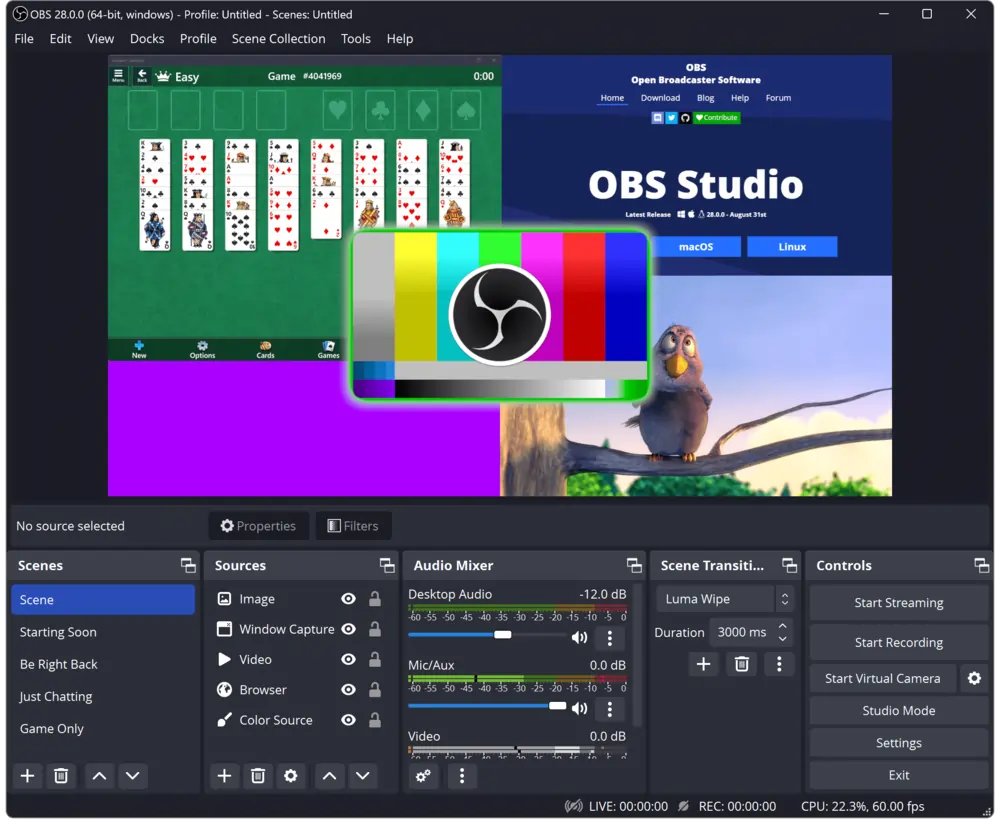
OBS Studio es una plataforma de transmisión en vivo y grabación de video gratuita y de código abierto. Puedes crear escenas ilimitadas para alternar, incluida una pantalla compartida a través de la función "presentar mi pantalla".
Características clave:
- Configura atajos de teclado para transiciones sencillas
- Modo estudio para obtener una vista previa de tus escenas antes de publicarlas
- Elija entre captura de ventana o captura de ventana del navegador
Compatibilidad: Windows, MacOS y Linux
Ventajas
- Personalizable con complementos
- Económico
- Perfecto para transmisiones en vivo
Desventajas
- Interfaz obsoleta
- No es el más fácil de usar
Camtasia
Precio: 299 $/usuario
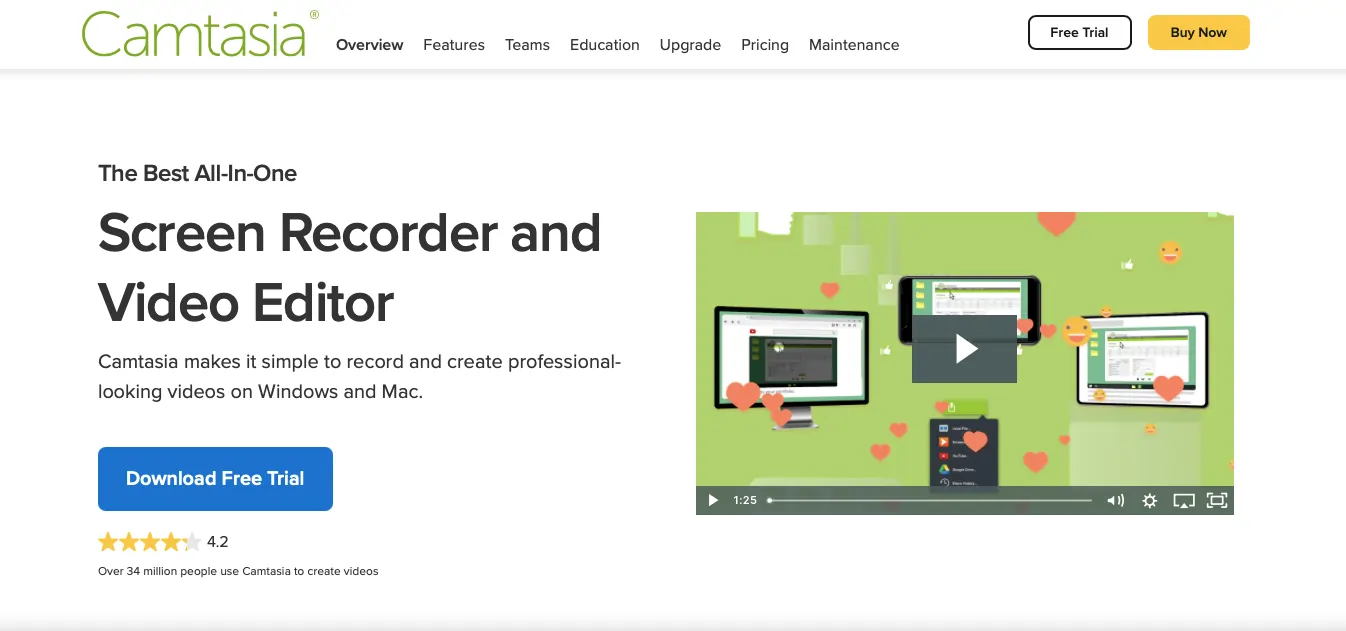
Camtasia es un software de grabación de pantalla dedicado. Puede crear todo tipo de vídeos, incluidos tutoriales, lecciones, presentaciones, vídeos de formación y más. Camtasia también ofrece a sus usuarios plantillas de vídeo para que empezar sea aún más fácil.
Compatibilidad: Windows y Mac
Características clave:
- Añade texto, transiciones y efectos a tu screencast antes de compartirlo
- Subidas instantáneas a YouTube, Vimeo y otras plataformas
- Editor incorporado de arrastrar y soltar
- Biblioteca multimedia
- Complementos interactivos como cuestionarios
- Animaciones y temas prediseñados
- Tabla de contenidos interactiva
Ventajas
- Fácil de usar
- Plantillas de vídeo perfectas para principiantes
- Se integra con PowerPoint
Desventajas
- Sin grabación remota
- Caro para una herramienta de screencast dedicada
CamStudio
Precio: Gratis
Compatibilidad: Windows
CamStudio es un sencillo software de screencast. Grabe cualquier audio o video que esté en su pantalla, así como a través de su cámara web, usando CamStudio. Puede seleccionar si desea grabar toda la ventana o solo una ventana.
Características clave:
- Personalizable con complementos
- Función de anotación de vídeo que añade automáticamente subtítulos de pantalla
- Códec patentado sin pérdidas para grabaciones de mayor calidad empaquetadas en un tamaño de archivo más pequeño
Ventajas
- Económico
- Apto para principiantes
Desventajas
- Muy básico con funciones limitadas adicionales a la captura de pantalla
Screencast-O-Matic
Precio: Screencast-o-matic tiene un plan gratuito y cuatro planes de precios:
- Herramienta de captura de pantalla gratuita
- Solo de lujo:4 USD al mes
- Solo Premier:6 $ al mes
- Solo máximo:10 $ al mes
- Empresa en equipo:8 USD al mes por usuario
Compatibilidad: Windows, Mac, iOS, Android y Chromebook.
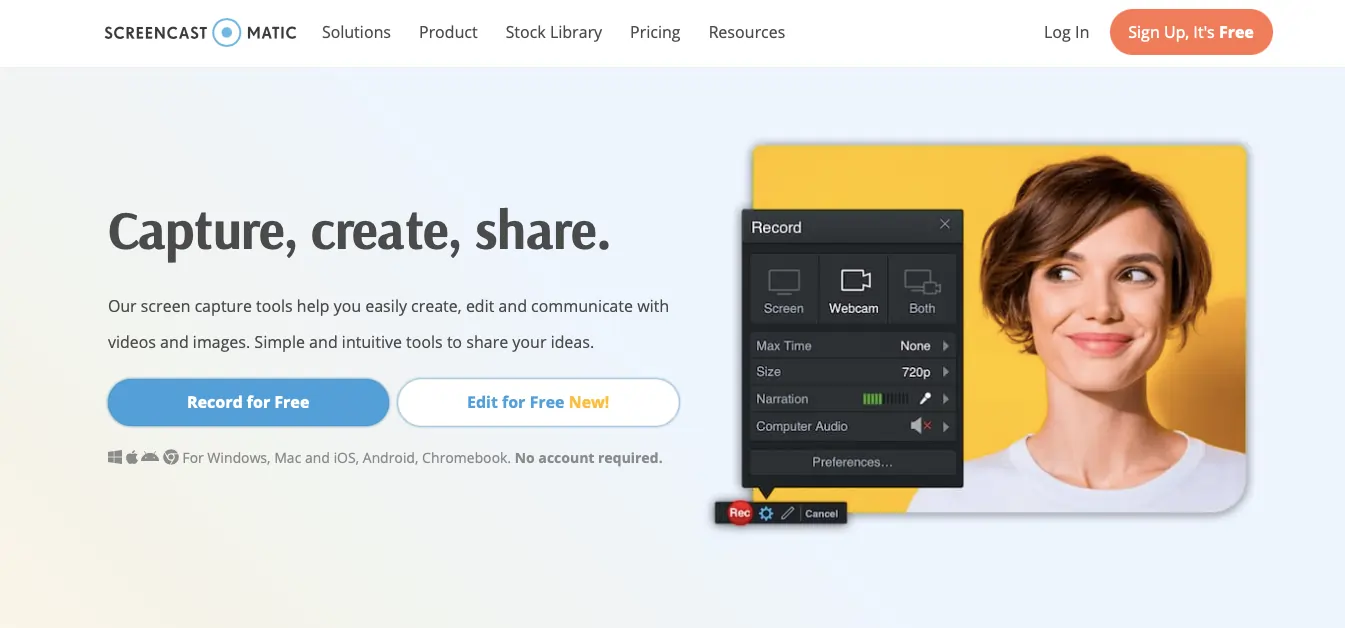
Screencast-o-matic ofrece a los usuarios una herramienta de captura de pantalla que pueden utilizar de forma gratuita para grabaciones de hasta 15 minutos de duración. Deberá actualizar al plan individual de lujo para obtener acceso a más funciones.
Características clave
- Editor de vídeo para agregar vídeo, texto, formas e imágenes adicionales
- Subtítulos automáticos
- Función de captura de pantalla que te permite capturar una imagen fija de tu pantalla y anotarla (solo disponible en Mac y Windows)
- Biblioteca de imágenes de archivo repleta de vídeos, imágenes y música
- Aloja tu contenido con Screencast-o-matic
- Extensión de Chrome Screenpal que te permite grabar vídeos en lugar de escribir tu reacción en un cuadro de texto o campo de comentarios
Ventajas
- Paquete completo de funciones relacionadas con la captura de pantalla (grabación de pantalla, captura de pantalla y Screen Pal)
- Económico
Desventajas
- Sin grabación remota
- No admite la captura de pantalla con desplazamiento, por lo que debes descargar una aplicación de terceros
Flujo de pantalla
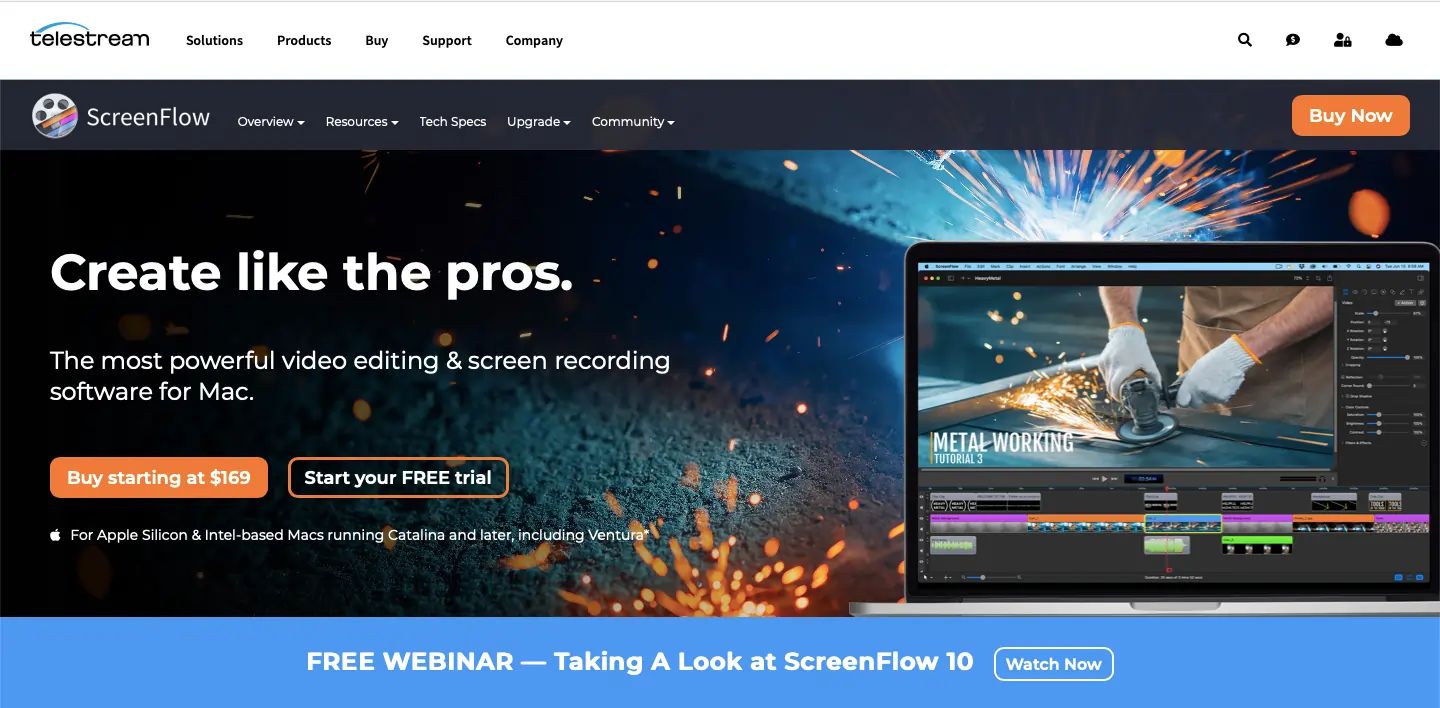
Precio: Desde $169
Screenflow de Telestream es un software de edición de vídeo y screencast. Puede grabar varias pantallas a la vez, así como su cámara y micrófono. Se autodenomina el "software de edición de vídeo y grabación de pantalla más potente para Mac". Puede grabar simultáneamente su pantalla, cámara y micrófono. Y cuando haya terminado, puede guardarlo en un formato de archivo compatible con cualquier dispositivo o publicarlo directamente en las redes sociales.
Compatibilidad: Dispositivos Mac y Apple
Características clave:
- Grabar varias pantallas a la vez
- Biblioteca multimedia de archivo (si actualiza a Screenflow Super Pak)
- Graba la pantalla de tu iPhone o iPad
- Editor integrado
- Calidad de exportación optimizada (ProRes, MP4 y más)
- Crea gifs animados para exportar
Ventajas
- Captura multipantalla
- Úselo en su computadora y teléfono o tableta
- Fácil de usar
Desventajas
- Sin generador de subtítulos integrado
- Caro
- Sin llamadas remotas ni otras funciones
Movavi
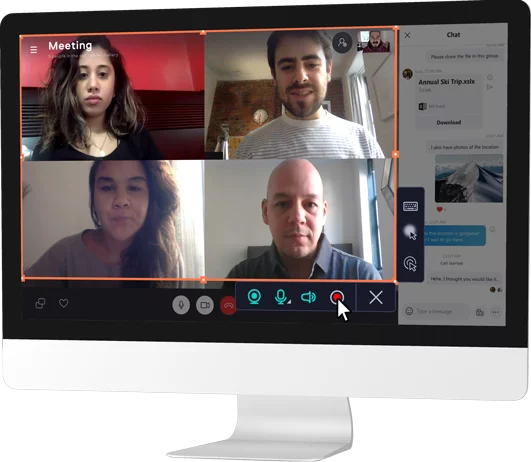
Precio: Una prueba gratuita limitada y $42,95 solo por Screen Recorder
Movavi tiene varias herramientas, incluido un editor de vídeo, un conversor y un grabador de pantalla dedicado. Con Movavi, puede guardar videollamadas, seminarios web y crear sus propias presentaciones y demostraciones de screencast. Puede grabar tanto la pantalla como el sonido, así como superponer su cámara web.
Compatibilidad: Mac y Windows
Características clave:
- Dibuja y anota en tu vídeo durante la captura de pantalla
- Muestra las pulsaciones de teclas y resalta el cursor
- Programar capturas de pantalla incluso cuando estás lejos del ordenador
- Grabar audio del sistema
- Capturar llamadas en línea
Ventajas:
- Grabar capturas de pantalla en calidad hasta 4K
- Interfaz limpia y fácil de usar
Desventajas:
- Aunque puedes grabar llamadas online, esta no es una función nativa, por lo que lo más probable es que la calidad de la grabación sea baja.
- No es posible transmitir en vivo
Reproductor Quicktime
Precio:
Gratis
Si buscas una solución de captura de pantalla rápida y sencilla y ya tienes una Mac, Quicktime es una buena solución.
Compatibilidad: Mac
Características clave
- Graba toda la pantalla o una ventana seleccionada
- Simple y directo
Ventajas
- Fácil de usar
- Económico
Desventajas
- Muy básico
- Sin funciones adicionales como transmisión en vivo
- No puedo grabar tu cámara web al mismo tiempo
Pantalla
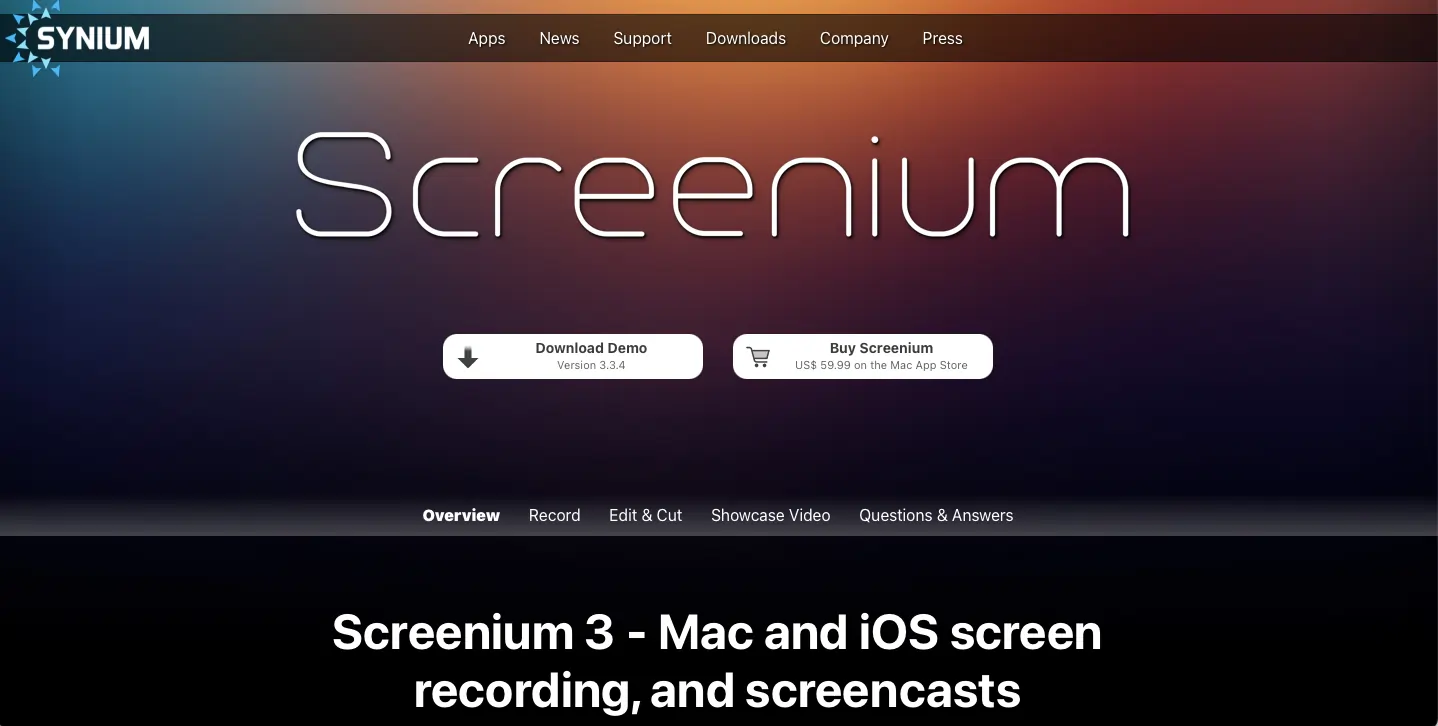
Precio: 59,99 USD
Screenium es un software de screencast que promete grabaciones de pantalla de alta calidad y resolución. Puede optar por grabar toda la pantalla, un área seleccionada o la pantalla de un dispositivo específico.
Compatibilidad: Mac e iOS
Características clave
- Editor de vídeo integrado para agregar transiciones, texto, efectos y animaciones
- Edita tu audio
- Visualización del cursor del ratón
- Insertar clips de imagen en imagen desde tu cámara web
- Exportación directa a YouTube, Facebook y Flickr
Ventajas
- Simple y directo
- Funciona en iPhone, iPad y Apple TV
Desventajas
- No hay muchas funciones adicionales
- Caro para la gama de funciones básicas
- No hay muchas funciones adicionales, como transmisiones en vivo o llamadas remotas
Grabación de pantalla
Precio: Gratis
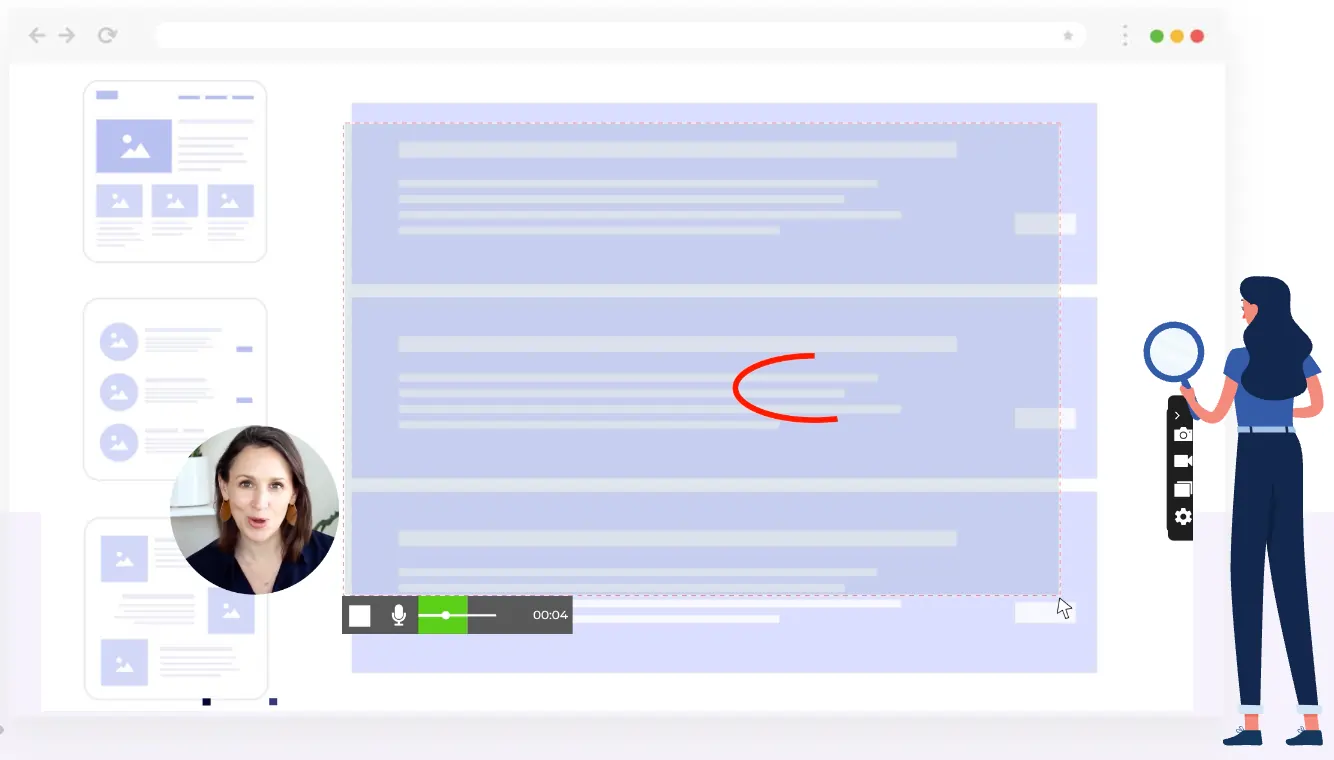
Screenrec es una aplicación de grabación de pantalla que te ayuda a reemplazar mensajes y correos electrónicos interminables con mensajes de video instantáneos y capturas de pantalla.
Compatibilidad: Windows, MacOS y Linux
Características clave:
- Captura de pantalla con 1 clic de tu pantalla, micrófono, audio y cámara web
- Capturas de pantalla comentadas
- Comparte instantáneamente tu captura de pantalla
- Organiza y gestiona tu contenido desde tu cuenta Screenrec
- Herramienta de captura de pantalla
- Descarga tu grabación en formato MP4
Ventajas
- Grabar incluso cuando no estés conectado
- Económico
- Fácil de usar
Desventajas
- MP4 es un formato de archivo comprimido y con pérdidas, lo que significa que es posible que se pierda algo de calidad de grabación
- No se puede grabar de forma remota
- Sin grabación multipista
- No es posible transmitir en vivo
Grabador de pantalla de helado
Precio: El grabador de pantalla está disponible de forma gratuita.
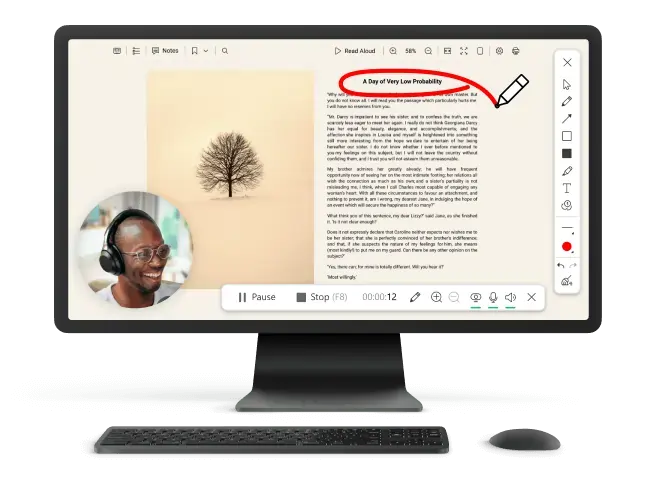
Con Screen Recorder de Icecream puedes seguir adelante y simplemente grabar tu pantalla con audio, grabar ventanas dentro de la aplicación o llamadas y transmisiones en vivo de Zoom o Whatsapp.
Compatibilidad: Windows, Mac y Android.
Características clave
- Anota tu captura de pantalla como registro
- Funciones de edición básicas
- Añade un logotipo a tus vídeos
- Programa una hora de inicio y finalización para la grabación de pantalla
- Todas las grabaciones se guardan en formatos WebM, MP4, AVI y MOV
Ventajas
- Simple y fácil de usar
- Económico
Desventajas
- Las llamadas remotas no son una función nativa
- Guarda grabaciones en formatos de archivo comprimidos y sin pérdidas que pueden reducir la calidad de la captura de pantalla original
- No parece ofrecer grabación multipista
- No es posible transmitir en vivo
Bonificación:las mejores aplicaciones de Screencast para iOS y Android
Como hemos visto, varias de las soluciones de screencast que cubrimos en la sección anterior también ofrecen aplicaciones móviles:
Telar (iOS y Android)
- Uso gratuito
- Grabar cámara y pantalla al mismo tiempo
- Guardar vídeos grabados en el carrete de tu cámara
- Comparte vídeos de inmediato con enlaces generados instantáneamente
Grabador de pantalla Icecream (solo Android)
- Grabaciones ilimitadas
- Superposiciones con controles
- Recortador de grabación
ScreenPal:anteriormente Screencast-o-matic. (iOS y Android)
- Herramientas de edición móviles
- Uso gratuito
- Transferencia sencilla al editor de vídeo de escritorio
Screenium (solo iOS)
- Grabación a 60 fps y resolución de hasta 5K
- Diferentes modos de grabación y selección de pantalla
- Visualización de pulsaciones de teclas y clics
- Editor integrado con efectos de vídeo, transiciones, plantillas y superposiciones
Cómo hacer screencasts de vídeos con Riverside
Riverside hace que el screencasting sea una parte perfecta de su flujo de trabajo de grabación de video o transmisión en vivo. Así es como funciona:
Paso 1: Configure su estudio de grabación siguiendo nuestro tutorial aquí. Puede optar por transmitir en vivo a una audiencia en vivo o grabar en una sesión privada.
Paso 2: Cuando llegues a tu estudio, invita a tus invitados si aún no lo has hecho usando la opción 'Invitar personas' . sección en la parte derecha de la pantalla.
Paso 3: Cuando todos estén listos y en posición, haga clic en el botón rojo de grabación en la parte inferior de la pantalla.
Paso 4: Cuando quieras compartir tu pantalla, haz clic en 'compartir'. botón en la parte inferior de la pantalla.
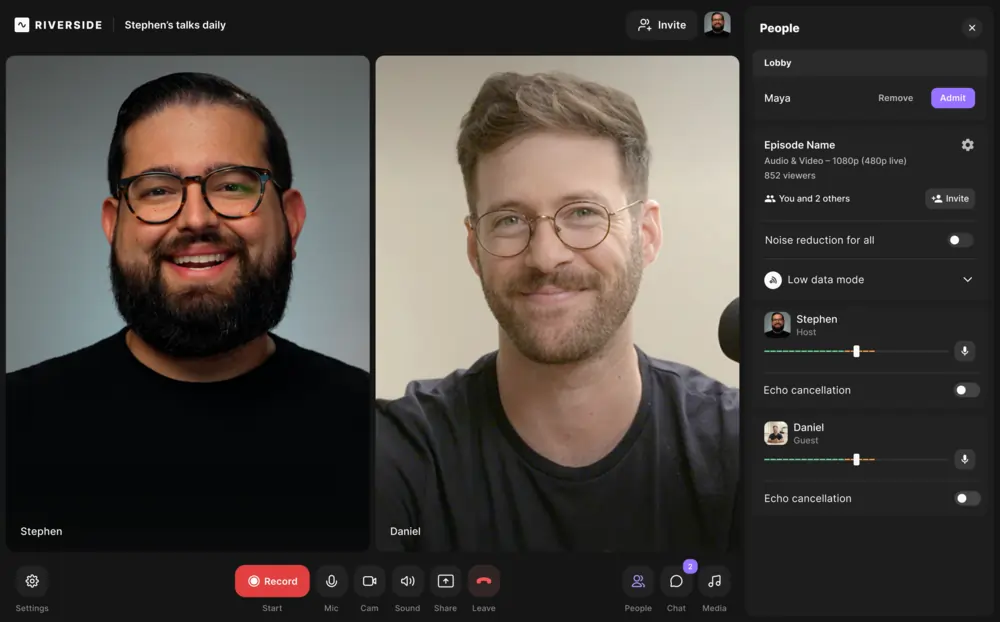
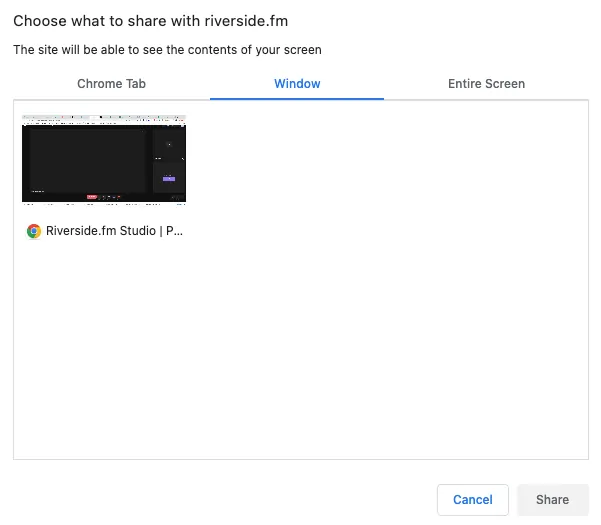
Paso 5: Aparecerá una ventana que le preguntará qué parte de su pantalla desea compartir. Puedes compartir una pestaña de Chrome, la ventana de otra aplicación o tu pantalla completa.
También puedes grabar una presentación si tienes un plan Business. Simplemente seleccionarás 'Compartir' , luego 'Presentación' . Tu presentación se registra como un archivo local y puedes darle a los invitados el control para presentar.
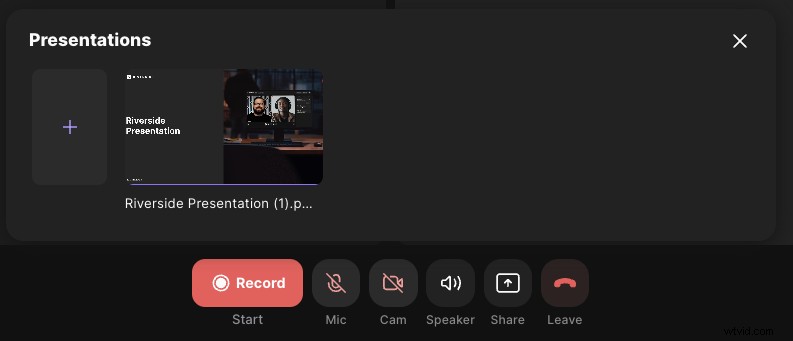
Paso 6: Cuando haya seleccionado la pestaña o ventana que desea compartir, haga clic en 'Compartir' .
Riverside graba su screencast y lo comparte con todos los participantes. El anfitrión todavía graba en la parte inferior de la pantalla.
Paso 7: Después de grabar, haga clic en el botón rojo para colgar y presione "finalizar sesión para todos". Terminarás en tu página de Grabaciones.
Paso 8: Aquí, puede optar por exportar cada pista de participante y pantalla compartida como una pista de grabación separada u optar por la grabación consolidada de "todos los participantes".
Leer más: Cómo grabar su pantalla fácilmente en una PC o dispositivo móvilPreguntas frecuentes sobre el software Screencast
Aquí están las respuestas a algunas de las preguntas más comunes sobre el software de screencast.
¿Cuál es el mejor software de screencasting?
El mejor software de screencasting para tu configuración depende totalmente de tus necesidades específicas, los tipos de videos que estás grabando y tu presupuesto. Como hemos visto
¿Screencast es gratuito?
Depende del software de screencasting que decidas utilizar. Como hemos visto, existen varias soluciones gratuitas, aunque a veces no ofrecen la mejor funcionalidad.
¿Puedo hacer Screencast en mi PC?
Absolutamente. Explore nuestra lista de sugerencias y estamos seguros de que encontrará una herramienta que funcione para usted. Riverside es la opción más versátil ya que está basada en navegador y hace mucho más que simplemente hacer screencasting.
¿Cuál es el mejor software gratuito de Screencast?
Riverside ofrece la posibilidad de realizar screencasts y Grábate a ti mismo y a tus invitados remotos en alta calidad. Las potentes funciones de Riverside funcionan para respaldar y mejorar su flujo de trabajo de principio a fin. Básicamente, compartir pantalla nunca ha sido tan fácil. Puedes probarlo tú mismo de forma gratuita.