
Presentada por primera vez en 2009, la aplicación Memos viene precargada en iPhones, iPads y Macs. En este artículo, veremos rápidamente cómo funcionan las notas de voz y le brindaremos una guía detallada para ayudarlo a obtener un poco de funcionalidad adicional.
Por qué son útiles las notas de voz
Las notas de voz son una de las herramientas más útiles que ofrece el ecosistema Apple. Puede usarlos para registrar pensamientos e ideas rápidamente y con manos libres, enviar recordatorios rápidos a su equipo y, con lo buenos que se han vuelto los micrófonos del iPhone, incluso para sesiones de podcasting rápidas e improvisadas.
Con la ayuda de la nueva y práctica función Atajos de Apple, puedes incluso crear recordatorios automáticos usando notas de voz para ayudarte a realizar un seguimiento de las tareas diarias.
Pero, ¿qué pasa si tienes varias notas de voz más cortas que te gustaría fusionar en una grabación más larga? Esa característica aún no está disponible en la aplicación de notas de voz oficial de Apple, pero estamos aquí para brindarte una solución simple que te ayudará a combinar dos (o más) notas de voz en una sola en Mac.
Cómo combinar notas de voz en iPhone o iPad
Desafortunadamente, actualmente no existe una forma integrada de combinar notas de voz en iPhone o iPad, por lo que deberás instalar una aplicación de terceros para hacerlo o usar un editor de video en línea como Flixier.
Cómo combinar notas de voz en línea:
Si no desea llenar el almacenamiento de su dispositivo con aplicaciones nuevas, también puede usar un editor en línea como Flixier para combinar varias notas de voz en una sola usando su navegador web y guardarlas en su computadora como MP3.
Paso 1: Guarda las dos notas de voz como archivos
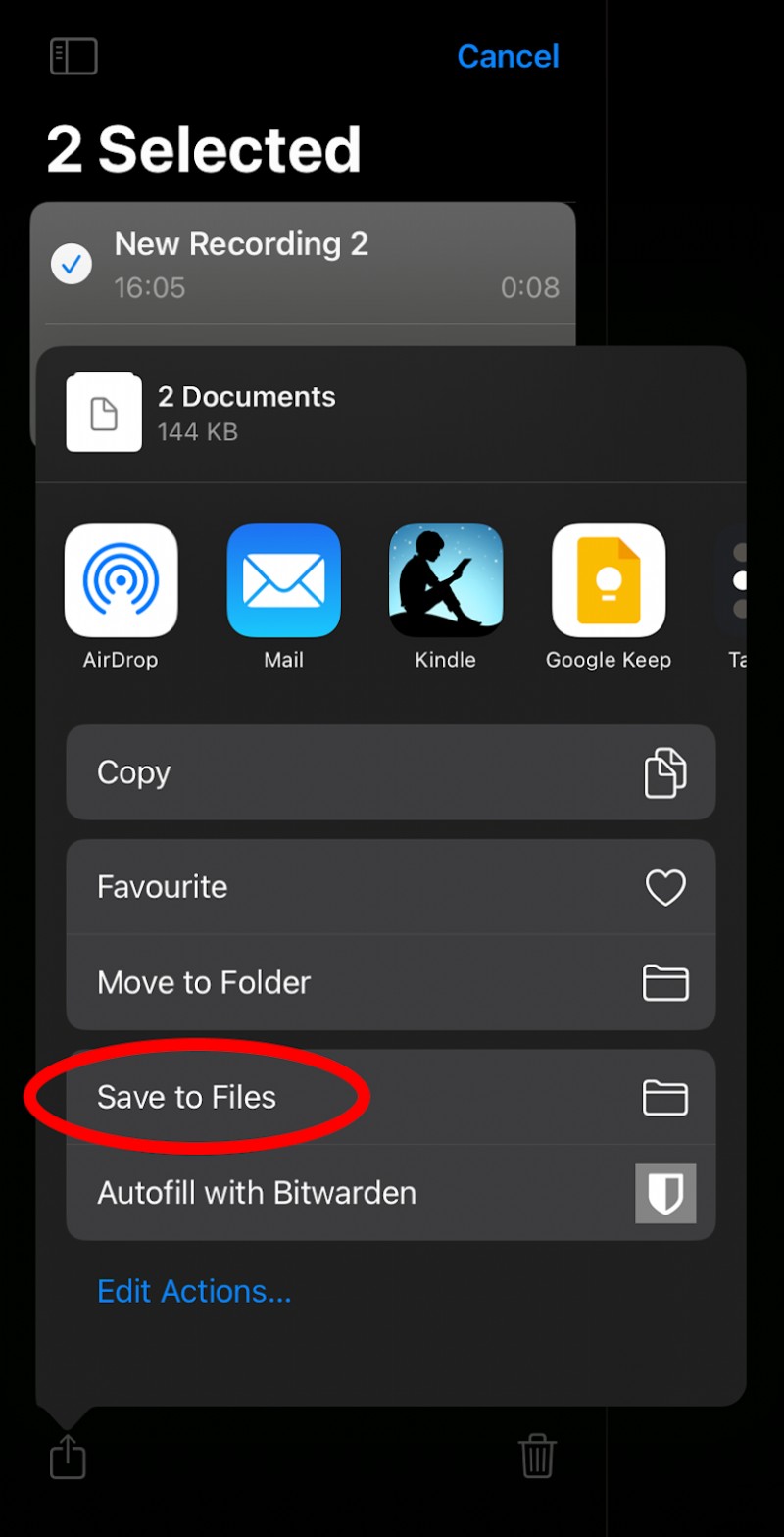
Para fusionar tus notas de voz con Flixier, primero deberás guardarlas en tu iPhone o iPad como archivos de audio.
Para hacerlo, seleccione sus notas de voz, haga clic en el botón Compartir y elija la opción Guardar en archivos del menú Compartir.
Paso 2: Abrir Flixier
En tu computadora o Mac, ve a Flixier.com y haz clic en Comenzar, o haz clic en este enlace para crear un nuevo proyecto de Flixier. ¡No necesitarás registrar una cuenta para crear tu primer proyecto!
Paso 3: Importa tus notas de voz
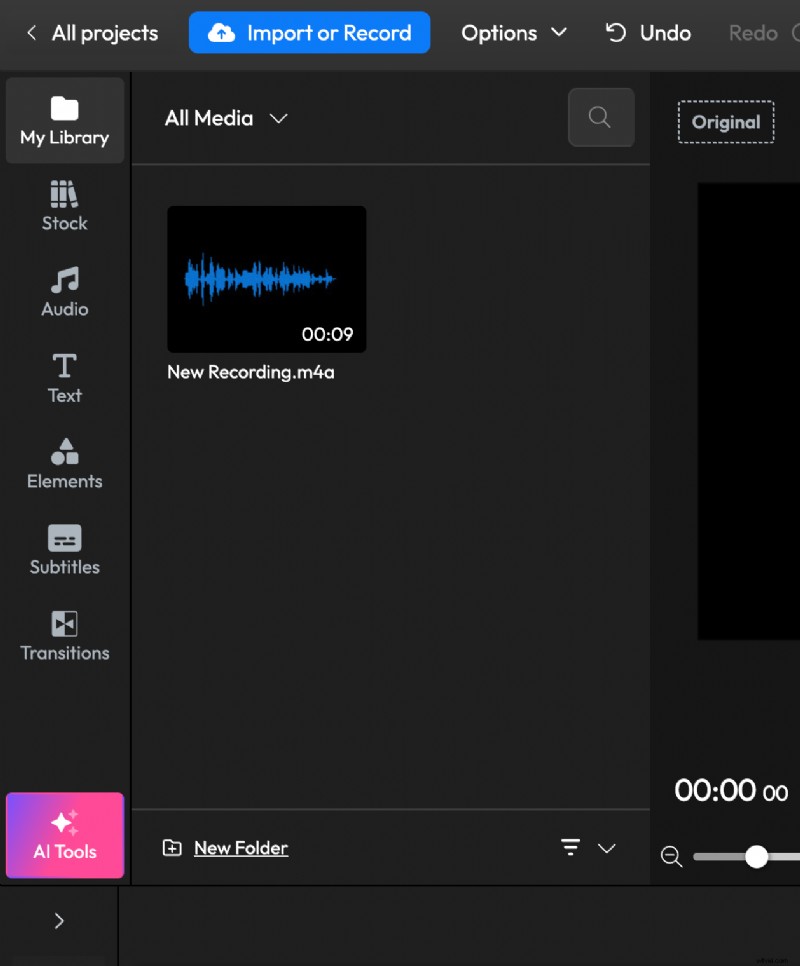
Cuando abras Flixier por primera vez, aparecerá esta pantalla que te pedirá que importes medios. En nuestro caso, necesitamos subir las dos notas de voz que queremos combinar.
Para traerlos fácilmente, elija la opción Importar desde teléfono inteligente.
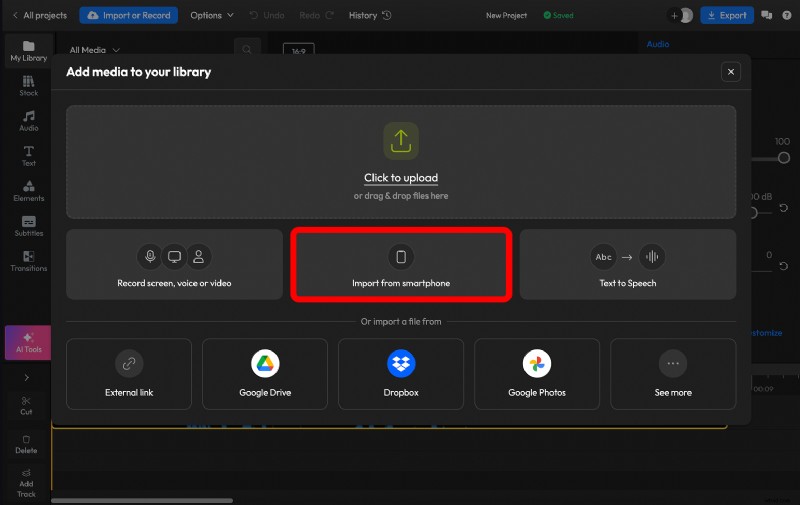
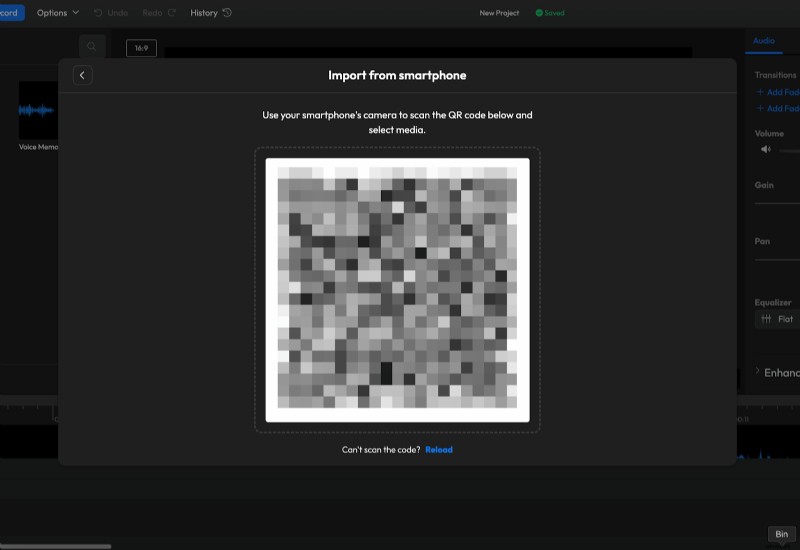
Luego, escanea el código QR en tu iPhone o iPad.
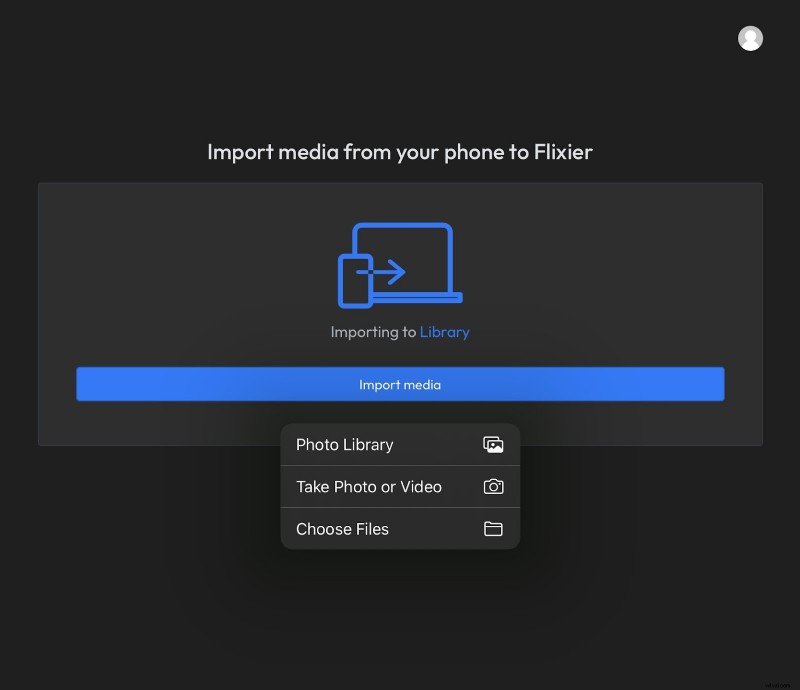
Haga clic en Importar medios en su dispositivo, luego Elija Archivos, seleccione las notas de voz que desea combinar y haga clic en Abrir.
Los archivos aparecerán en tu biblioteca de Flixier en la computadora en menos de un segundo.
Paso 4: Combina tus notas de voz en una
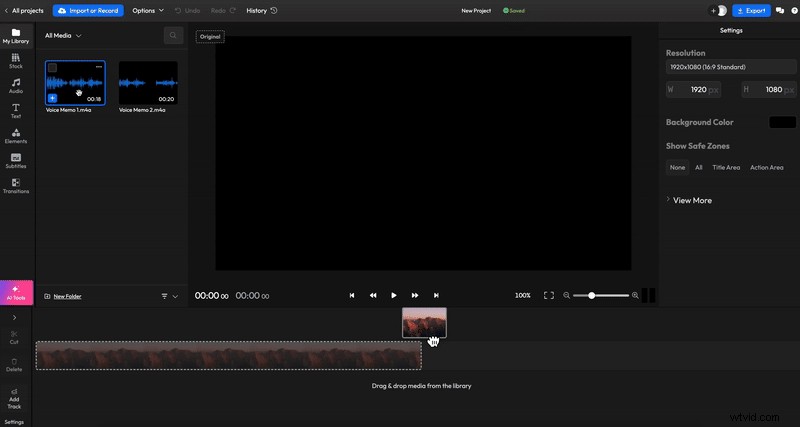
Para fusionar sus notas de voz, arrástrelas desde la biblioteca hasta la línea de tiempo en la parte inferior de la pantalla, asegurándose de organizar ambas en la misma pista.
Paso 5: Guardar y exportar
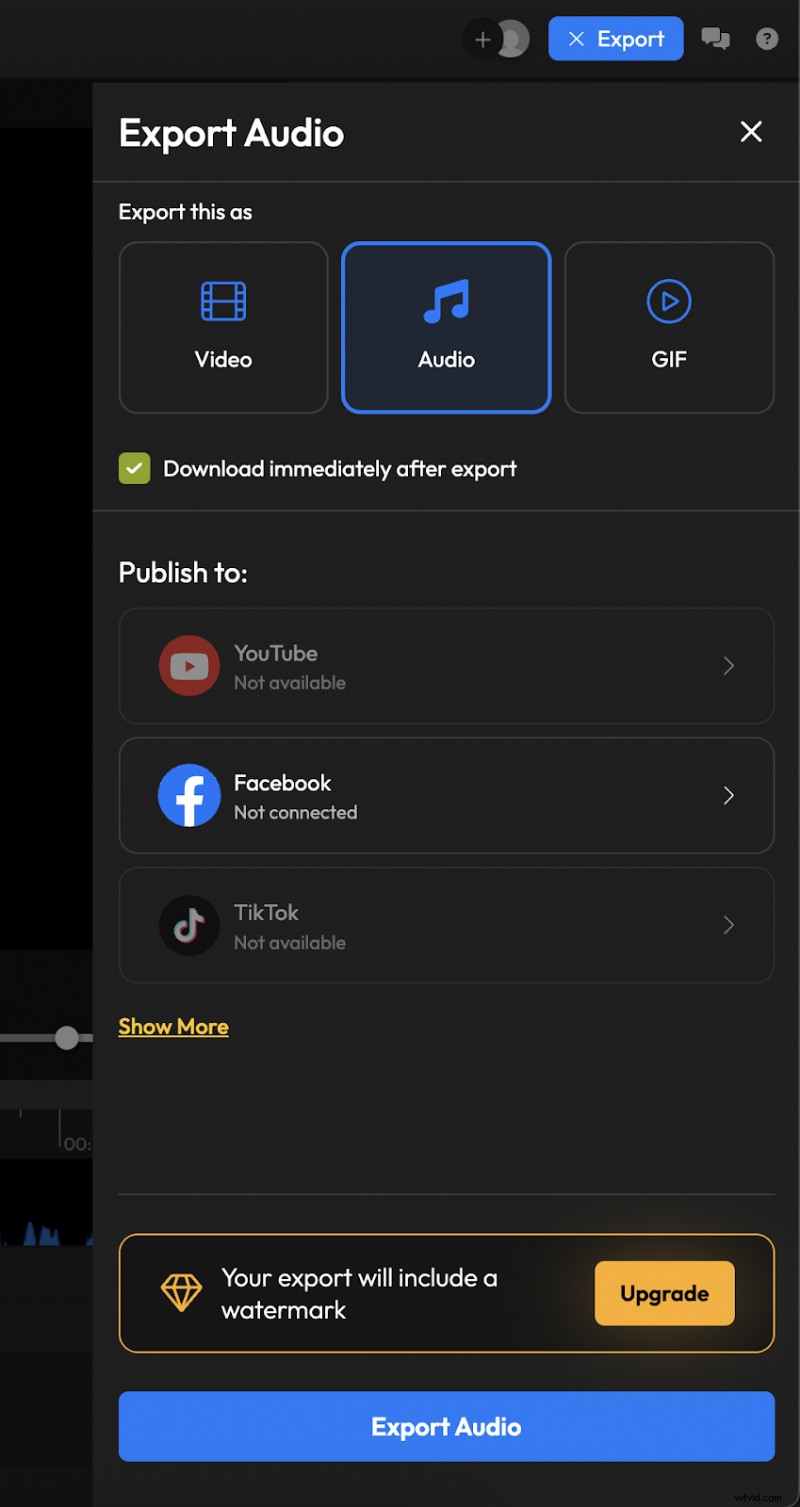
Cuando haya terminado con sus notas, todo lo que necesita hacer para guardarlas en su computadora es presionar el botón Exportar en la esquina superior derecha de la pantalla.
Asegúrate de elegir Audio como formato y tu nota de voz recién fusionada se descargará a tu computadora como un archivo MP3.
OPCIONAL: Cómo editar tus notas de voz (con Flixier)
Si deseas mejorar tus dos notas de voz, también puedes usar Flixier para editarlas antes de guardarlas en tu computadora.
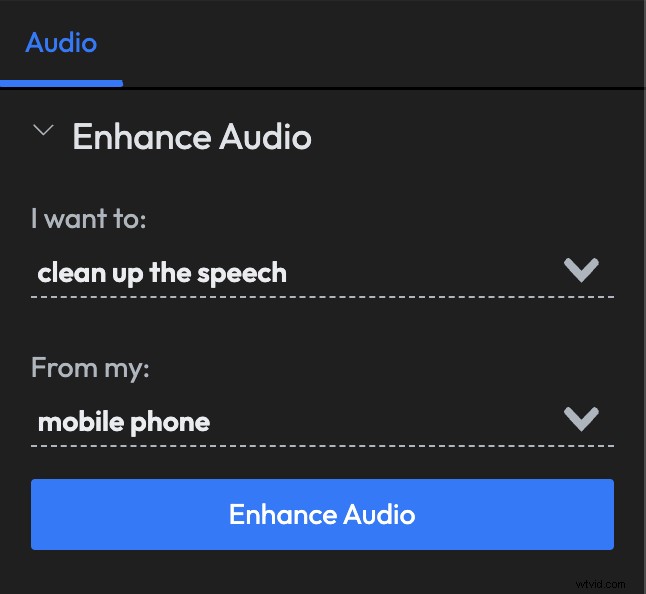
Puedes eliminar el ruido de fondo o mejorar la claridad de la voz y la calidad del audio de tus notas seleccionándolas en la línea de tiempo y usando el menú Mejorar audio en el lado derecho de la pantalla.
Puedes cortar partes no deseadas fácilmente arrastrando el cabezal de reproducción al área derecha de la pista y presionando la tecla "S" o haciendo clic en el botón Cortar. Esto dividirá la pista en dos partes. Puedes hacer esto dos veces para separar cualquier parte no deseada del resto de tu nota, luego hacer clic derecho en la parte que deseas eliminar y seleccionar Eliminar Ripple.
Adjuntaremos un tutorial rápido a continuación para obtener una explicación sencilla de cómo funciona el corte y el recorte:
¡Esperamos que esto ayude!
¡Esperamos que esta guía rápida te haya ayudado a combinar tus notas de voz! Si te gustó usar Flixier para audio, considera probar también las funciones de edición de video. Es la herramienta perfecta para ayudarte a editar fácilmente todo, desde videos en línea hasta recuerdos familiares, o para recortar esas largas grabaciones de reuniones hasta lo esencial.