
Con aproximadamente 350 millones de usuarios diarios, Zoom se ha convertido en la plataforma de referencia para la colaboración en línea. Si bien la función de grabación nativa de Zoom es útil, no siempre está disponible o puede carecer de opciones de edición avanzadas. Una grabadora de pantalla externa le brinda mayor control, mayor calidad y flexibilidad para reutilizar el contenido.
A continuación, hemos resumido los grabadores de pantalla más confiables y con más funciones para reuniones de Zoom en 2026, que abarcan tanto dispositivos de escritorio como móviles. Elija la herramienta que se alinee con su flujo de trabajo, presupuesto y objetivos de grabación.
¿Se puede grabar en pantalla una reunión de Zoom?
Sí. Si eres el anfitrión de la reunión, puedes utilizar la grabadora integrada de Zoom. Si no eres el anfitrión, puedes solicitar permiso o, con el consentimiento de los participantes, capturar la sesión utilizando una grabadora de pantalla de terceros.
¿Por qué utilizar un grabador de pantalla externo?
Las grabadoras externas suelen ofrecer una calidad audiovisual superior, diseños personalizables y la capacidad de capturar varias ventanas o dispositivos simultáneamente. También te ayudan a mantener las grabaciones sin conexión, lo que reduce la dependencia del ancho de banda y evita posibles interrupciones.
Consideraciones clave al elegir un grabador de pantalla
Evaluar una grabadora implica algo más que el precio. Considere estos factores esenciales:
Compatibilidad
Asegúrese de que el software funcione perfectamente con su sistema operativo, la versión de Zoom y cualquier restricción de alojamiento o acceso remoto.
Calidad
Busque grabadoras que admitan al menos vídeo de 720p (lo ideal es 1080p o superior) y frecuencias de muestreo de audio de 48kHz. La grabación local (captura directamente en su dispositivo) proporciona la calidad más confiable independientemente de las fluctuaciones de Internet.
Usabilidad
Las interfaces fáciles de usar para principiantes facilitan el inicio de la grabación rápidamente. Los usuarios avanzados pueden preferir herramientas con edición sólida, cambio de escena o captura de múltiples fuentes.
Precios
Muchas opciones ofrecen niveles gratuitos, mientras que los planes premium desbloquean funciones avanzadas. Encuentre un equilibrio que se ajuste a su presupuesto sin sacrificar la calidad.
Los 10 mejores grabadores de pantalla para reuniones de Zoom (PC y dispositivos móviles)
Aquí tienes una lista seleccionada de los mejores grabadores de pantalla disponibles en la actualidad.
1. Telar
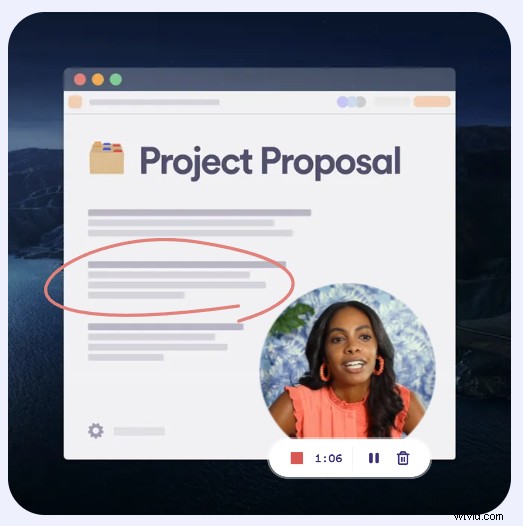
Precio: Nivel gratuito, planes pagos de hasta $8/mes
Compatibilidad: Windows, macOS, Android, iOS, extensión de Chrome
Loom ofrece una solución liviana basada en la nube que captura video y audio de alta calidad. Su función para compartir enlaces se integra perfectamente en la comunicación en el lugar de trabajo, lo que la hace ideal para profesionales que necesitan grabaciones rápidas y compartibles.
Ideal para: Los usuarios empresariales priorizan la facilidad para compartir y la integración en la nube.
2. Grabador de pantalla Movavi
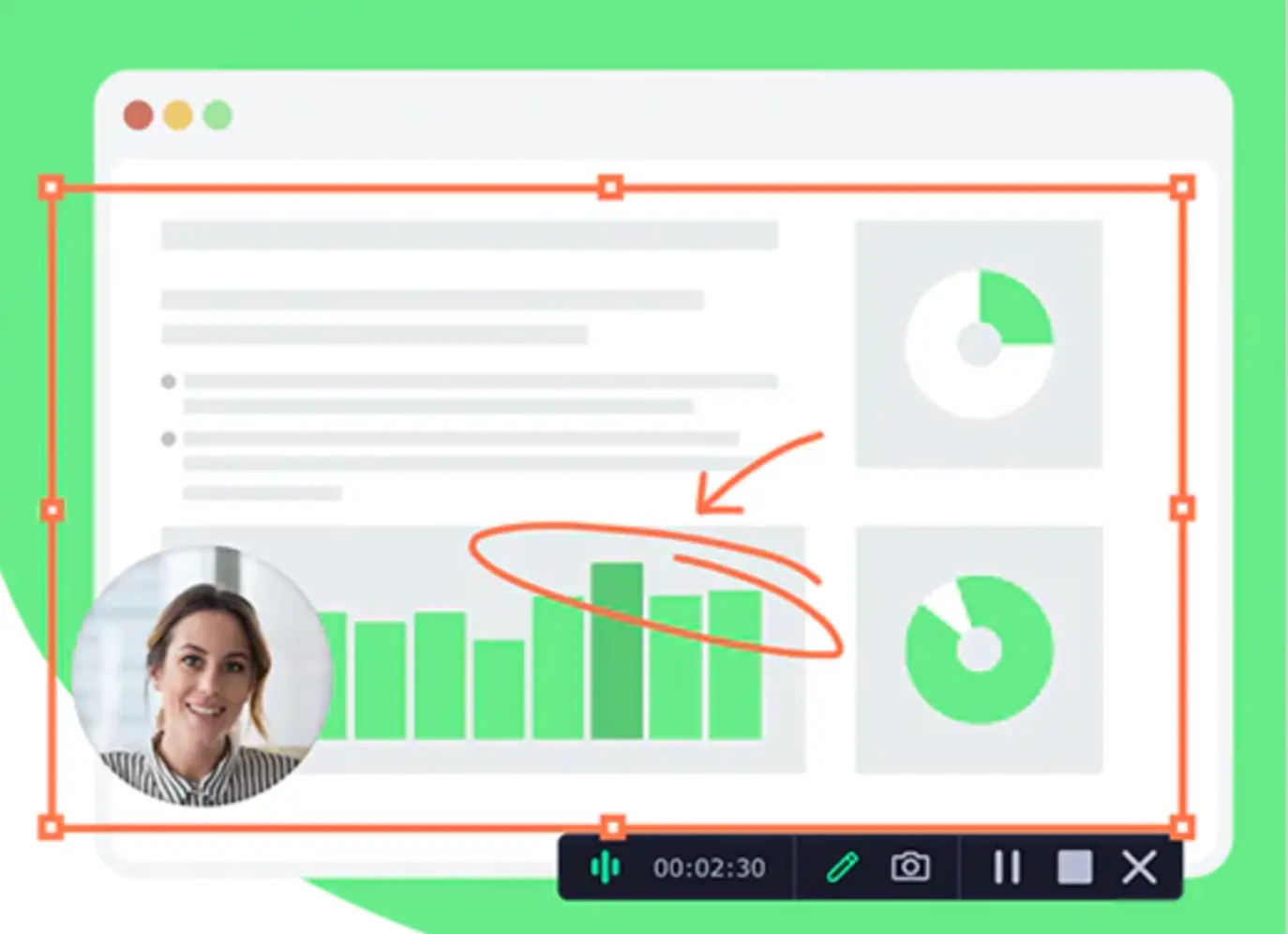
Precio: Gratis
Compatibilidad: Windows, MacOS
Movavi ofrece captura FullHD y 4K con herramientas de edición intuitivas. Es una opción sólida para los usuarios que desean una solución sencilla y sin costo con posprocesamiento ocasional.
Ideal para: Principiantes que buscan una experiencia de grabación sencilla y de alta calidad.
3. Estudio OBS
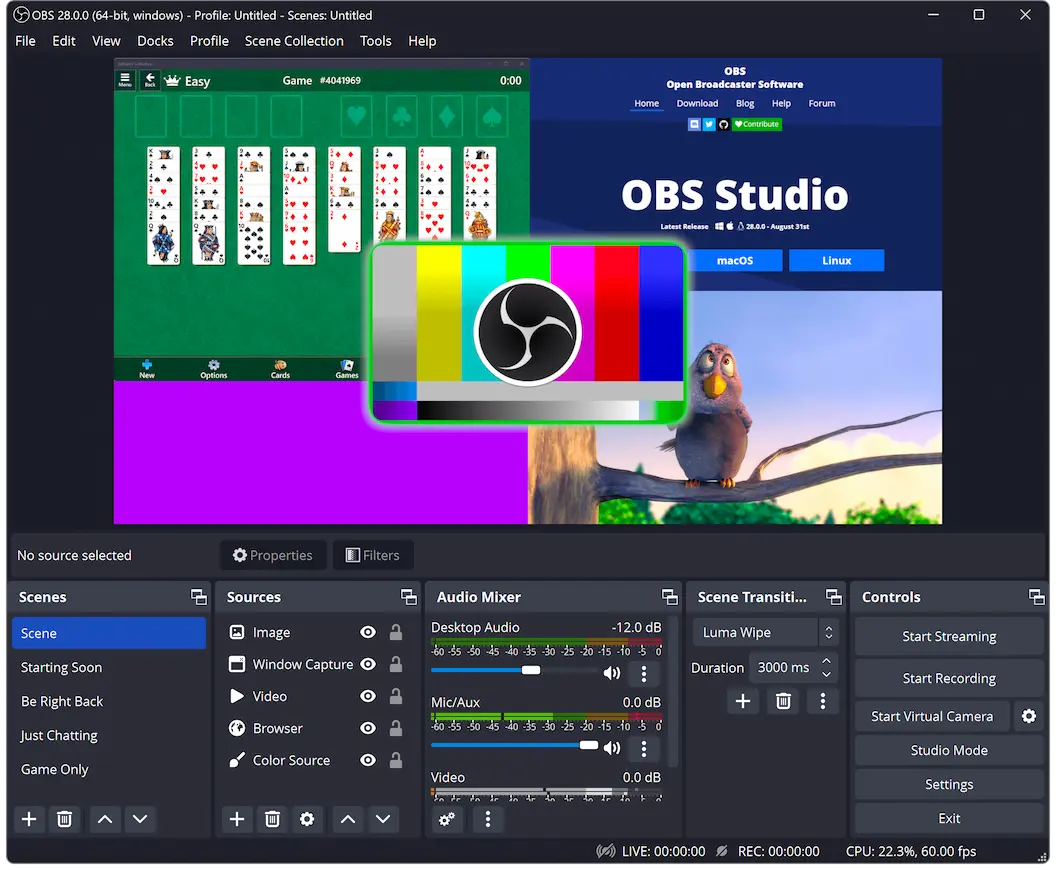
Precio: Gratis
Compatibilidad: Windows, MacOS, Linux
OBS Studio es el estándar de la industria para captura y transmisión en tiempo real. Con una amplia personalización, un mezclador de audio y transiciones de escenas, permite a los creadores experimentados producir grabaciones pulidas.
Ideal para: Usuarios avanzados que requieren control granular y capacidades de transmisión en vivo.
4. Camtasia
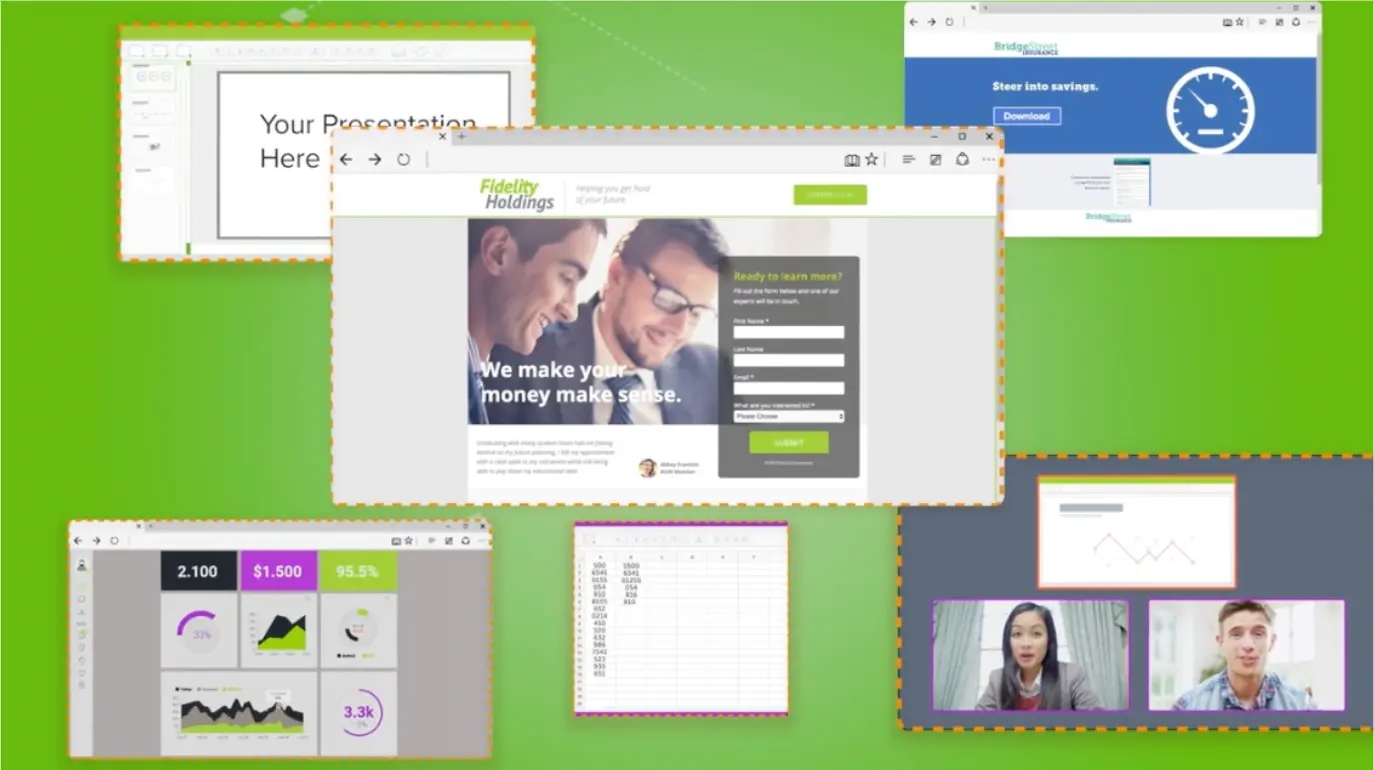
Precio: Compra única de $352 + renovación de $36/año
Compatibilidad: Windows, MacOS
Camtasia combina una grabación potente con un editor fácil de usar. Su extensa biblioteca de plantillas, anotaciones y mejoras de audio lo convierte en uno de los favoritos entre educadores y formadores corporativos.
Ideal para: Profesionales que necesitan un flujo de trabajo de posproducción refinado y rico en funciones.
5. CompartirX
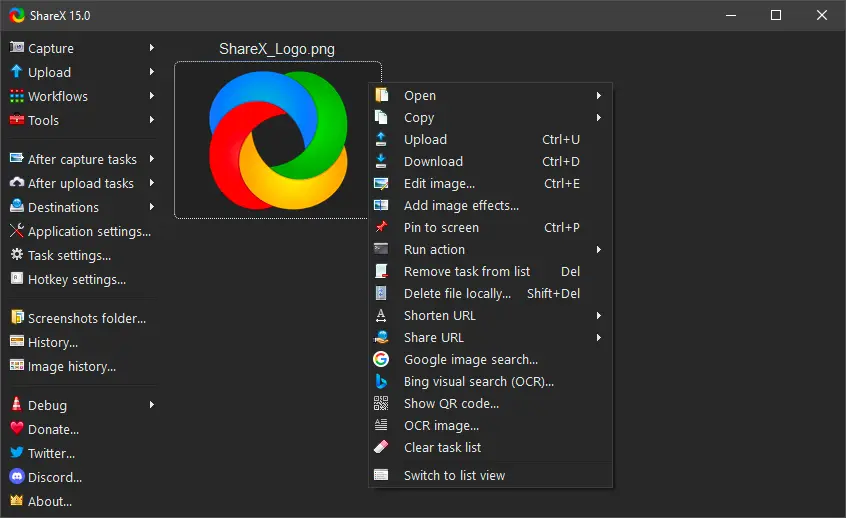
Precio: Gratis
Compatibilidad: Windows, MacOS
ShareX ofrece un conjunto de herramientas versátil y de código abierto para captura de pantalla, con una interfaz liviana y múltiples formatos de exportación. Es perfecto para usuarios que desean una grabadora gratuita y altamente personalizable.
Ideal para: Usuarios que buscan una solución gratuita y flexible con opciones de exportación avanzadas.
6. ¡Grábalo! – Grabador de pantalla
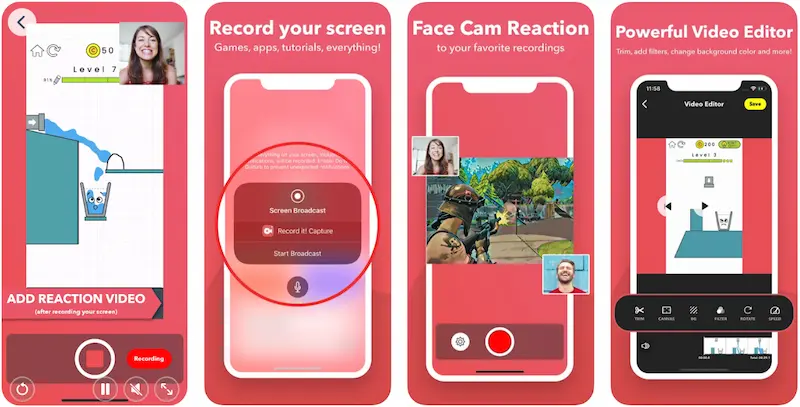
Precio: Nivel gratuito, premium hasta $5,99
Compatibilidad: iOS (iPhone, iPad)
¡Grábalo! ofrece una experiencia fluida en iOS con edición en la aplicación, soporte de voz en off y cargas directas a YouTube o redes sociales. Su diseño pensado para dispositivos móviles lo hace ideal para grabaciones mientras viaja.
Ideal para: Usuarios de iPhone que necesitan una grabadora todo en uno rápida.
7. Grabador AZ
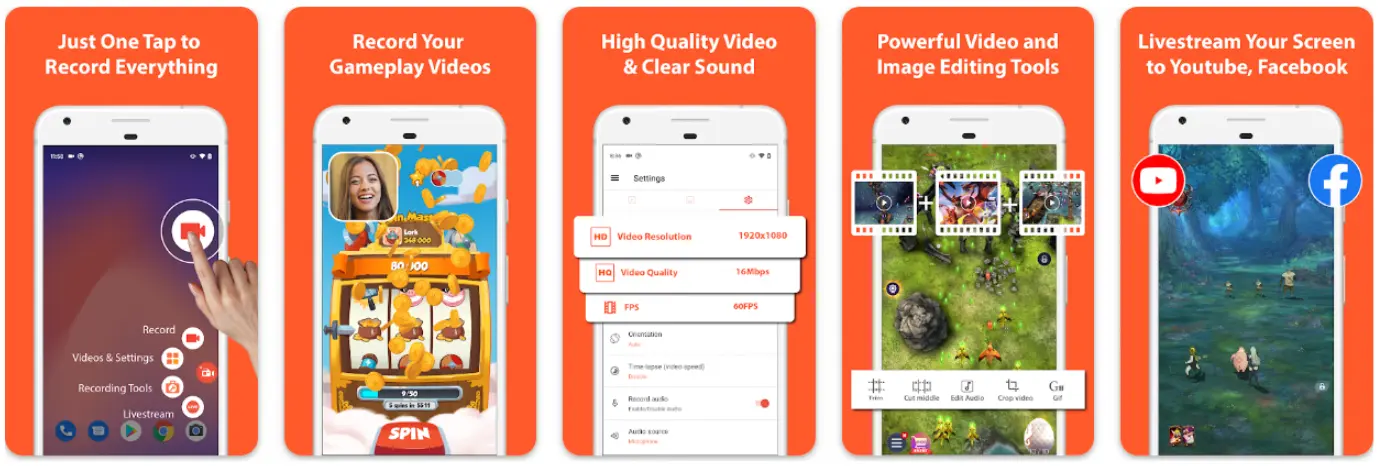
Precio: Nivel gratuito, premium hasta $9,99
Compatibilidad: Android
AZ Recorder captura video y audio en Android sin límites de tiempo, edición integrada y uso compartido sin problemas. Es una opción rentable para reuniones largas o demostraciones rápidas.
Ideal para: Usuarios de Android que buscan una grabadora sencilla y económica.
8. Acepensador
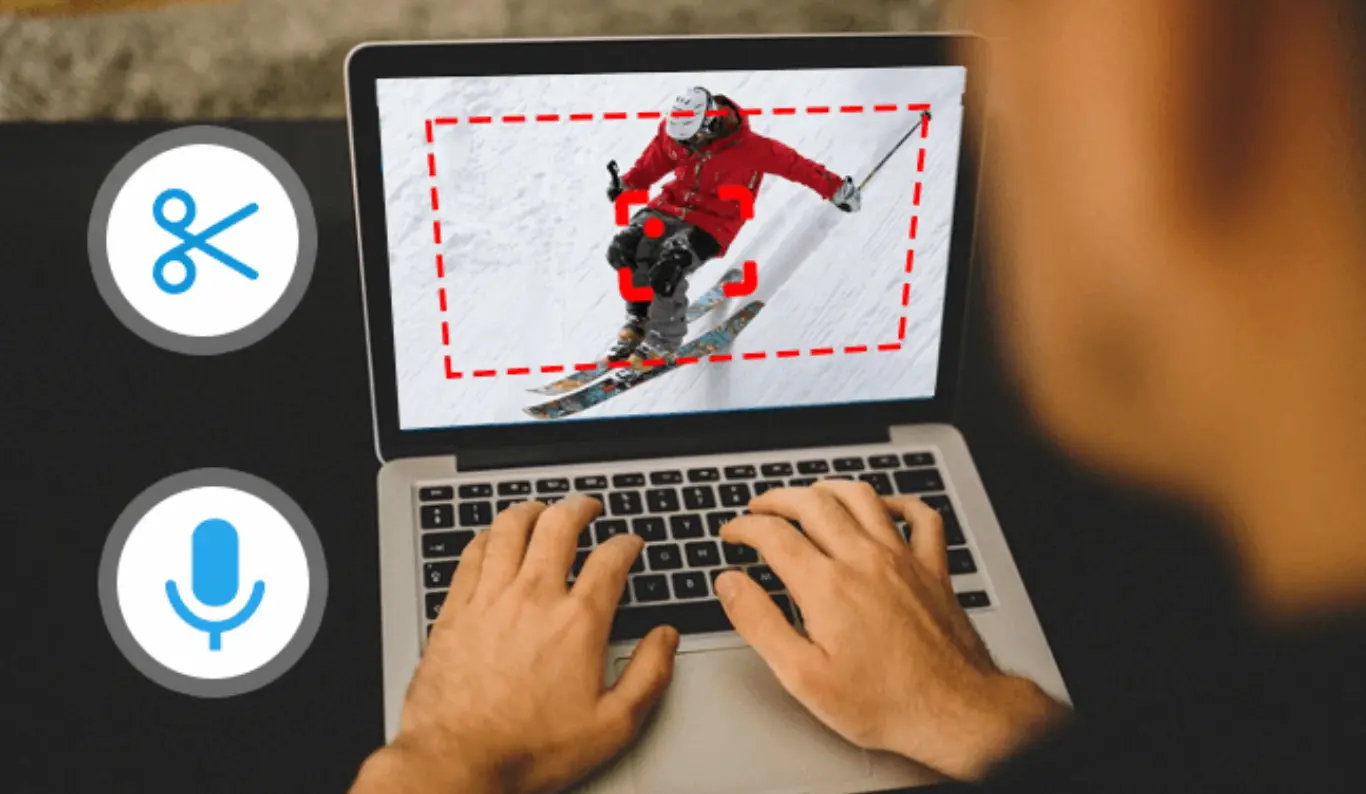
Precio: Gratis
Compatibilidad: Windows, MacOS
Acethinker es una grabadora basada en web que admite múltiples sitios y aplicaciones. Su interfaz limpia y su configuración personalizable lo hacen ideal para capturas rápidas sin instalar software.
Ideal para: Usuarios que prefieren una herramienta basada en navegador sin comprometer la calidad.
9. Screencastificar
Precio: Nivel gratuito, premium hasta $10/mes
Compatibilidad: Windows, macOS (extensión de Chrome)
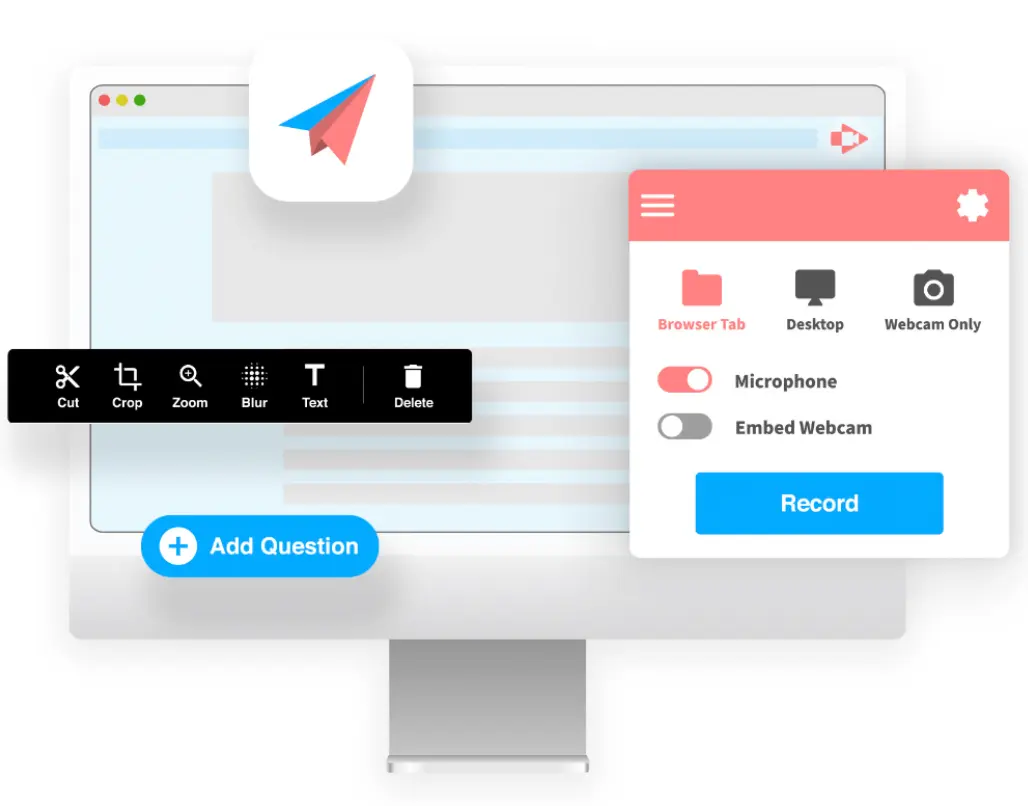
Screencastify ofrece un flujo de trabajo optimizado desde la grabación hasta la edición y el intercambio. Su función de envío de tareas lo convierte en uno de los favoritos entre los educadores, mientras que los profesionales aprecian sus sólidas opciones de exportación.
Ideal para: Estudiantes y profesionales que necesitan una solución integral basada en la nube.
10. Pequeña toma
Precio: Nivel gratuito, premium hasta $99,95/año
Compatibilidad: Windows, MacOS
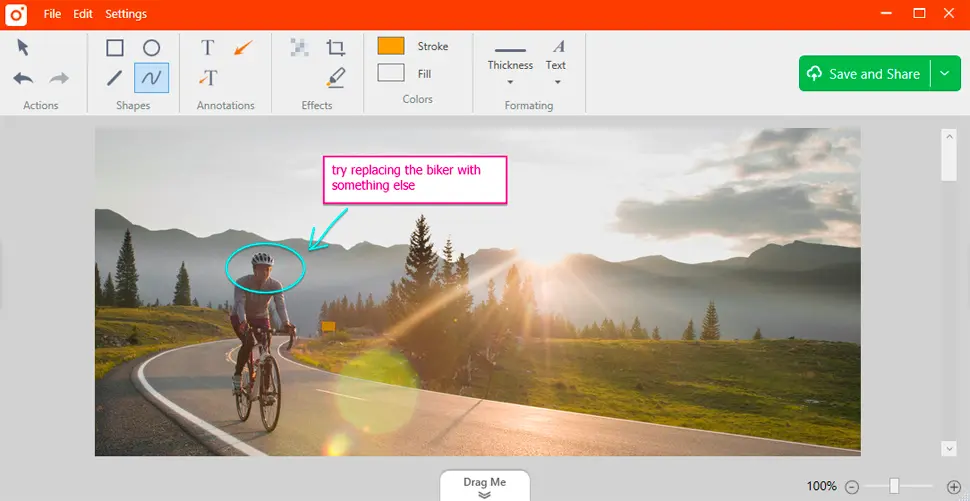
Tiny Take combina grabación intuitiva con herramientas de posproducción como anotaciones y edición multipista. Su sencilla licencia lo hace atractivo para los creadores que inician su carrera.
Ideal para: Creadores emergentes que buscan un punto de entrada sencillo a la producción de vídeos de alta calidad.
Cómo grabar una reunión de Zoom con un grabador de pantalla
Los pasos exactos varían ligeramente según el dispositivo, pero el flujo de trabajo principal sigue siendo el mismo:
- Únase o inicie su reunión de Zoom.
- Abre la aplicación de grabación de pantalla que hayas elegido.
- Seleccione “Grabar la pantalla completa” o “Grabar una ventana específica” (normalmente es suficiente grabar la ventana de Zoom).
- Haga clic en el botón de grabación para comenzar a capturar.
- Cuando finalice la reunión, detenga la grabación y guarde el archivo en su dispositivo.
Para obtener orientación más detallada, consulte nuestros artículos relacionados:Cómo grabar reuniones de Zoom con o sin permiso y Cómo grabar su pantalla fácilmente en una PC o dispositivo móvil .
Riverside:una plataforma de grabación dedicada para reuniones de alta definición
Si bien Zoom destaca en la colaboración, no está optimizado para grabaciones con calidad de estudio. Si la fidelidad audiovisual es una prioridad, considere Riverside, una plataforma diseñada para la producción estilo entrevista.
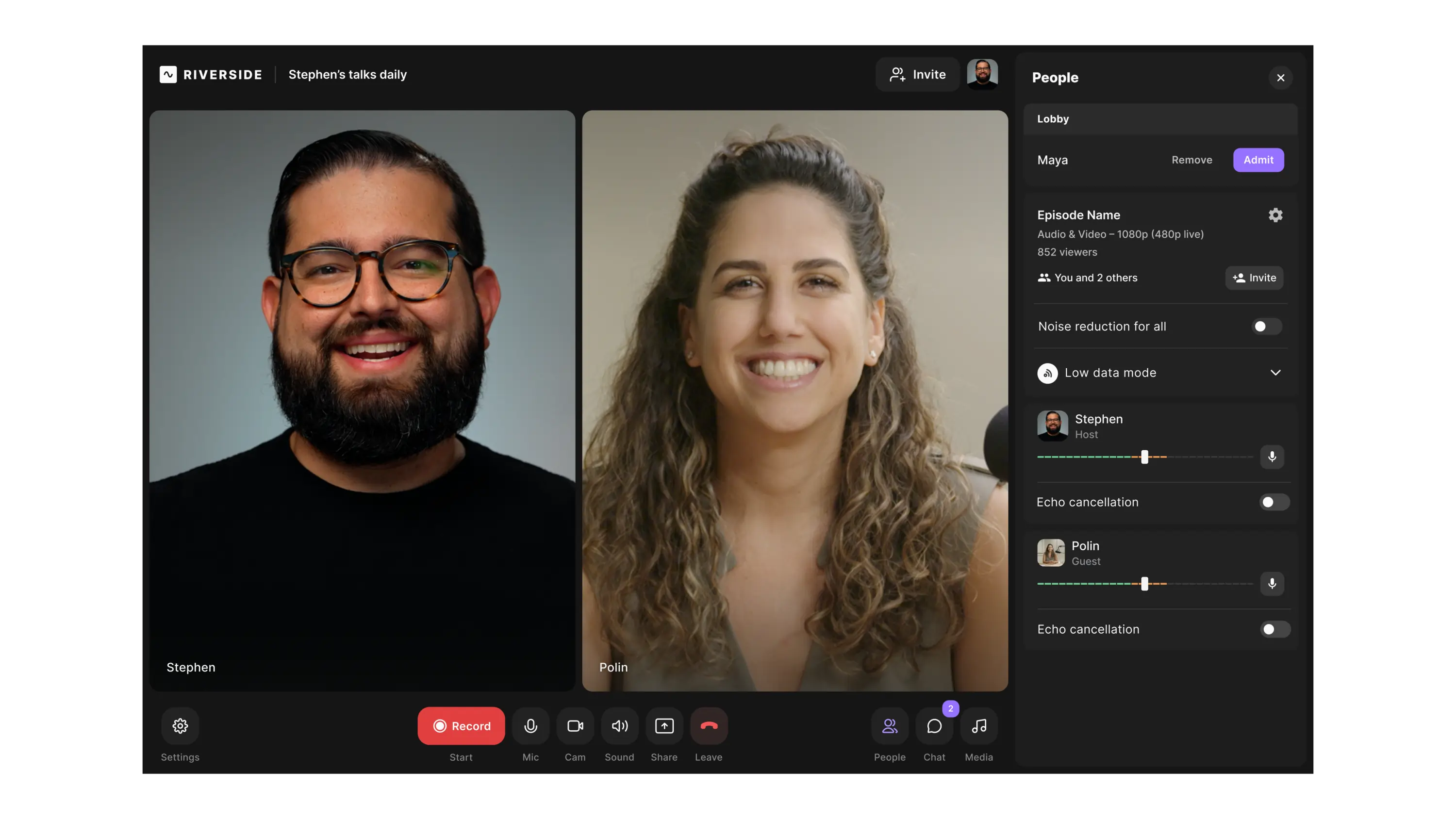
Riverside ofrece:
- Hasta vídeo 4K y audio de 48 kHz por participante.
- Grabación local en cada dispositivo, eliminando la pérdida de calidad relacionada con el ancho de banda.
- Pistas de audio separadas para cada orador, lo que simplifica la posproducción.
- Soporte para hasta 10 participantes.
- Espacio de trabajo compartido y captura de pantalla en tiempo real.
- Tablero multimedia integrado para efectos sobre la marcha.
- Herramientas de edición integradas para recortar y mejorar.
"Riverside es mucho mejor que Zoom para grabar entrevistas". – Seth Godin, autor y empresario.
Pruebe Riverside para obtener grabaciones fluidas y de alta calidad que le mantendrán en control.
Preguntas frecuentes sobre la grabación de pantalla de reuniones de Zoom
¿Puedo grabar la pantalla de una reunión de Zoom sin que el anfitrión lo sepa?
Si bien es técnicamente posible con software externo, lo mejor es obtener el consentimiento del anfitrión y de todos los participantes. Esto respeta las leyes de privacidad y mantiene la confianza.
¿Zoom permite la grabación de pantalla con audio?
Sí. Tanto la grabadora nativa de Zoom como las herramientas externas de grabación de pantalla pueden capturar audio y video sincronizados.
¿Es seguro grabar reuniones de Zoom en secreto?
Grabar sin que los participantes se den cuenta puede violar las normas de privacidad y erosionar la confianza. Obtenga siempre un permiso explícito antes de capturar cualquier sesión.
¿Busca una solución confiable y de alta calidad? Explore las herramientas de grabación de Riverside hoy.