
¿Está cansado de los vídeos oscuros y borrosos y del sonido deficiente durante las llamadas y videoconferencias en línea? ¿Quiere crear tutoriales virtuales, demostraciones, tutoriales y más vídeos en línea de aspecto profesional? Quizás quieras considerar el uso de un software de cámara web para tu PC para optimizar la calidad de la imagen y el audio, grabar videos con varios participantes y editar el metraje posteriormente.
Ahora es posible descargar software de cámara web gratuito con muchas funciones diferentes para optimizar su contenido de vídeo. Si bien existe una amplia variedad de software para cámaras web disponibles, en este artículo nos centraremos en el mejor software para cámaras web que es completamente gratuito.
¿Por qué necesito software para mi cámara web?
Muchas opciones de software de cámara web pueden mejorar la calidad de imagen y sonido de sus transmisiones y grabaciones de video. Algunos programas de cámara web también le permiten editar y compartir videos para presentaciones, tutoriales, juegos y más. La opción de grabar pistas de vídeo y audio por separado y localmente en el dispositivo de cada persona permite muchas más opciones de edición en postproducción. Es posible que también desees herramientas para cambiar el tamaño de tus videos a diferentes plataformas de redes sociales o crear clips cortos que se puedan compartir.
¿Qué software necesito para mi cámara web?
Comenzar con opciones de software de cámara web gratuitas es la mejor opción para todos, desde principiantes hasta creadores de videos más avanzados. Cada software de cámara web proporciona diferentes funciones y herramientas y, a veces, solo puede funcionar en PC específicas o con equipos específicos.
Si tiene claro para qué usará sus videos, comprenderá mejor qué software será mejor para usted. Por ejemplo:¿tus vídeos serán sólo para streaming? ¿Quiere invitar a participantes remotos y miembros de la audiencia? ¿Necesitas una edición exhaustiva en postproducción? Conocer las respuestas a estas preguntas le ayudará a orientar su elección.
¿Existe software gratuito para cámaras web de alta calidad?
¡Sí! Actualmente existe una amplia gama de opciones de software gratuito para cámaras web, cada una con sus propias características y capacidades. Algunas de las siguientes opciones son increíblemente básicas, mientras que otras le permitirán opciones sobre cómo transmitir, grabar y editar sus vídeos.
9 El mejor software de cámara web gratuito para todos los dispositivos
1. Ribera
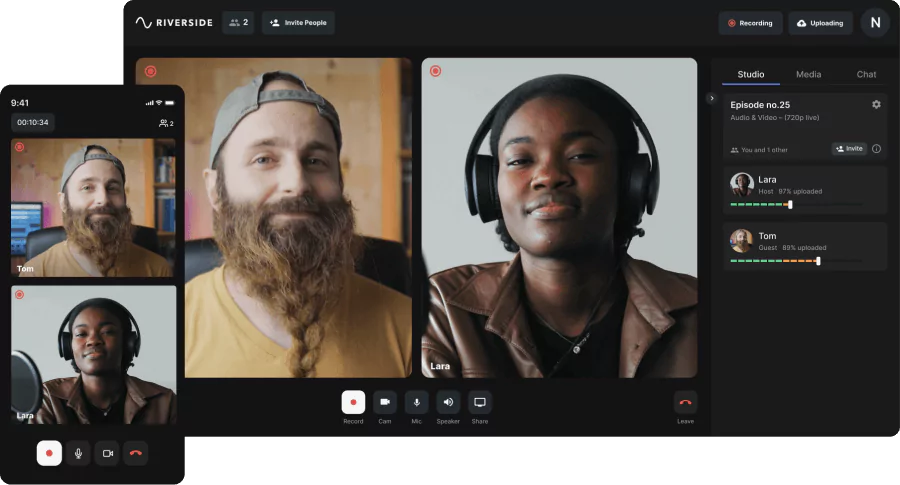
Para obtener una opción de software de cámara web gratuita todo en uno, que le permite no solo hacer videollamadas y grabar, sino también fusionar y editar pistas separadas, eche un vistazo a Riverside. Es una opción ideal para personas que realizan grandes eventos o seminarios web en línea. Riverside le proporciona un enlace de invitación para grabaciones de vídeo con hasta 10 oradores y 1000 miembros de audiencia.
Puede capturar grabaciones de alta calidad con una resolución de hasta 4k y, inmediatamente después de grabar, puede pulir su video para publicarlo. La herramienta Editor de Riverside tiene fondos y logotipos personalizados, así como fácil ajuste y edición de su video. También puedes crear clips cortos para compartir con solo tocar un botón con nuestra herramienta Ai Magic Clips. Lo mejor de todo es que el editor de Riverside está basado en texto, lo que hace que la edición de vídeo sea tan fácil como editar un documento de texto. Riverside utiliza transcripciones Ai disponibles en más de 100 idiomas con una precisión inigualable. Cualquier texto que elimines de estas transcripciones corta automáticamente la grabación de audio y vídeo correspondiente en nuestro editor.
Compatibilidad
Riverside está disponible para PC Mac y Windows, así como para teléfonos inteligentes y tabletas iPhone y Android.
Características clave del plan gratuito
- Grabación de alta calidad con resolución de vídeo de hasta 4K y audio de 48 kHz
- Archivos MP4 con velocidad de fotogramas constante y audio WAV sin comprimir
- Las pistas de audio y vídeo se graban localmente y se capturan directamente en el dispositivo de cada participante
- Pistas de audio y vídeo separadas para cada participante
- Aplicación móvil para que puedas grabar mientras viajas
- La herramienta Magic Clips convierte grabaciones de vídeo de formato largo en contenido que se puede compartir en las redes sociales
- Los archivos se cargan progresivamente a la nube para garantizar que se guarden de forma segura
- Edición de audio y vídeo basada en texto para que recortar y navegar por el contenido sea tan fácil como editar un documento de texto
- Combina pistas, ajusta y personaliza tus grabaciones con las herramientas de edición de Riverside
- AI Speaker View cambia al orador que habla durante la reunión
Funciones adicionales de los planes pagos
- Transmite simultáneamente tu transmisión en vivo a plataformas populares como YouTube, Facebook, Twitch y cualquier RTMP personalizado
- Transcripciones sencillas y automáticas de archivos SRT y TXT de tus vídeos
Ventajas
- Capacidades ilimitadas de grabación y edición con el plan gratuito
- Transmita, grabe y edite sin problemas en una aplicación fácil de usar
- Pistas de audio y vídeo grabadas localmente de alta calidad para que ningún problema de Internet arruine las grabaciones
- Pistas separadas para cada participante significa más control de posproducción
- Reutilización sencilla del contenido con la herramienta Clips y transcripciones de vídeo descargables
- Posibilidad de utilizar el teléfono inteligente como segundo ángulo de cámara para obtener más flexibilidad en lo que grabas, como primeros planos para tutoriales
Desventajas
- Marca de agua en archivos exportados en el plan gratuito
Ideal para:
Personas que buscan transmitir, grabar y editar videos y audio en línea con grandes grupos de otros participantes, como profesores, Youtubers, creadores de cursos y podcasters. Creadores de videos que desean una plataforma de software de cámara web gratuita todo en uno.
2. Webcamoide
Ahora bien, esta no es una aplicación sofisticada, pero Webcamoid es una grabadora de cámara web útil con una interfaz fácil de usar. Úselo para grabar videos o tomar fotografías desde varias cámaras web o desde su escritorio. Mientras usa el software, puede cambiar la configuración de la cámara web, como el brillo y el contraste, y agregar efectos especiales, como filtros de color o blanco y negro.
Compatibilidad
Webcamoid está disponible en PC Mac, Windows y GNU/Linux.
Características clave
- Herramientas de edición de vídeos y fotografías
- Ajusta automáticamente el balance de blancos, la luz de fondo y más configuraciones
- Complemento de seguimiento facial que detecta, sigue y amplía tu rostro mientras hablas
- Traducido a muchos idiomas
Ventajas
- Amplios ajustes de iluminación disponibles, incluidos saturación, contraste y brillo
- Es divertido jugar con los efectos especiales de Webcamoid
Desventajas
- El software se actualiza con poca frecuencia
- El audio y el vídeo no se graban localmente ni se guardan en pistas separadas
Ideal para:
Principiantes que buscan software de cámara web gratuito para hacer vídeos sencillos.
3. Estudio OBS
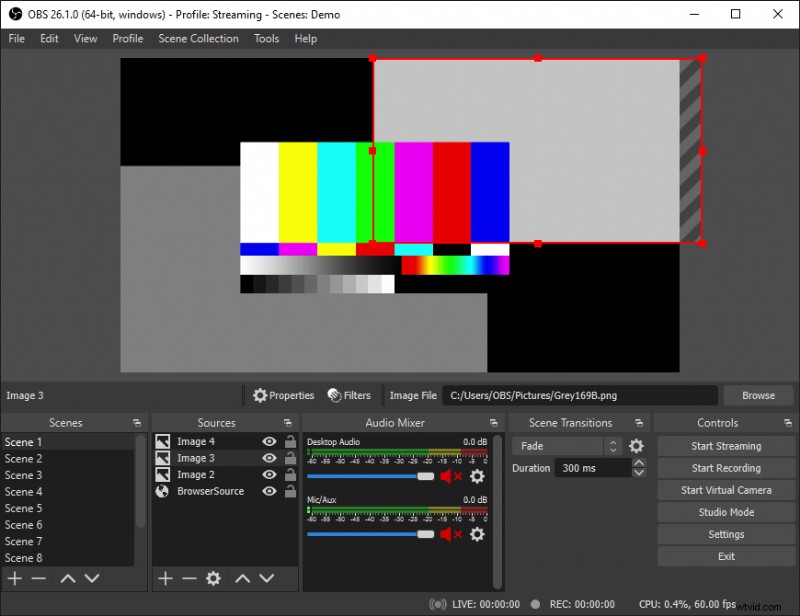
OBS (Open Broadcaster Software) Studio es una grabadora de cámara web gratuita y de código abierto. El software de código abierto está disponible gratuitamente para modificarlo, lo que significa que los desarrolladores pueden personalizarlo aún más para obtener más funciones. OBS puede capturar y crear escenas de múltiples elementos, incluida la cámara web, las ventanas del navegador, imágenes, texto y más.
Compatibilidad
OBS Studio se ejecuta en todas las PC, incluidas Windows, macOS y Linux.
Características clave
- Mezclador de audio para ajustar la supresión de ruido, la puerta y la ganancia.
- Modo de vista múltiple para monitorear ocho transmisiones de video diferentes
- Transmitir transmisiones de juegos en plataformas como Twitch y YouTube
Ventajas
- Sólidas capacidades de edición y mezcla de audio en posproducción
Desventajas
- El software puede resultar difícil de utilizar para principiantes
Ideal para:
Streamers de videojuegos que buscan software de grabación gratuito o aquellos con amplia experiencia en edición.
4. Grabador de pantalla online gratuito de Apowersoft
El Grabador de pantalla en línea gratuito de Apowersoft es una aplicación gratuita basada en navegador que ofrece grabaciones de vídeo ilimitadas. Puede grabar su escritorio, la ventana del navegador o la cámara web al mismo tiempo, y al mismo tiempo puede elegir si graba la pantalla completa o un área personalizada.
Compatibilidad
El grabador de pantalla gratuito de Apowersoft está disponible tanto para Windows como para macOS.
Características clave
- Guarda vídeos en tu disco local o súbelos a la nube
- Diferentes modos de grabación, incluida imagen en imagen
- Anota en la pantalla mientras grabas, útil para enseñanza y tutoriales
Ventajas
- Opción básica de software gratuito que puede registrar las actividades de la cámara web y del navegador
Desventajas
- Pocas opciones de edición, además de recortar
- No es útil para jugadores que buscan grabar transmisiones
Ideal para:
Los profesores o las personas que imparten tutoriales o lecciones pueden considerar el uso de este software, ya que pueden escribir en la pantalla mientras graban.
5. Captura Logitech
Logitech Capture es un software de cámara web de doble uso para transmitir y grabar vídeo desde su cámara web. Le permite grabar desde dos cámaras web diferentes, su escritorio o la ventana de una aplicación. Este software de cámara web ofrece seis modos de visualización diferentes entre los que puede alternar, como lado a lado o imagen en imagen.
Los usuarios de computadoras Mac han informado que han tenido muchos problemas al utilizar Logitech Capture, incluida la necesidad de descargar software adicional para que funcione. Logitech ha declarado que no habrá nuevas actualizaciones de software para el software Capture y que esta es la versión final.
Compatibilidad
Logitech Capture es un software de cámara web gratuito para computadoras Mac y Windows.
Características clave
- Transmite a plataformas populares como YouTube, Facebook Live y Twitch
- Funciones virtuales, como filtros, transiciones, fondos y texto en pantalla
- Configuraciones de imagen, como relación de aspecto, campo de visión y enfoque automático
Ventajas
- El software Logitech Capture puede transmitir y grabar vídeos de la cámara web, con algunas configuraciones virtuales y de imágenes con las que puedes jugar.
Desventajas
- Este software se está volviendo inutilizable para los usuarios de Mac y no se actualizará en el futuro para todas las computadoras personales.
Ideal para:
Usuarios de computadoras con Windows que buscan transmitir videos divertidos con efectos virtuales en línea, pero con capacidades de edición limitadas.
6. Cámara dividida
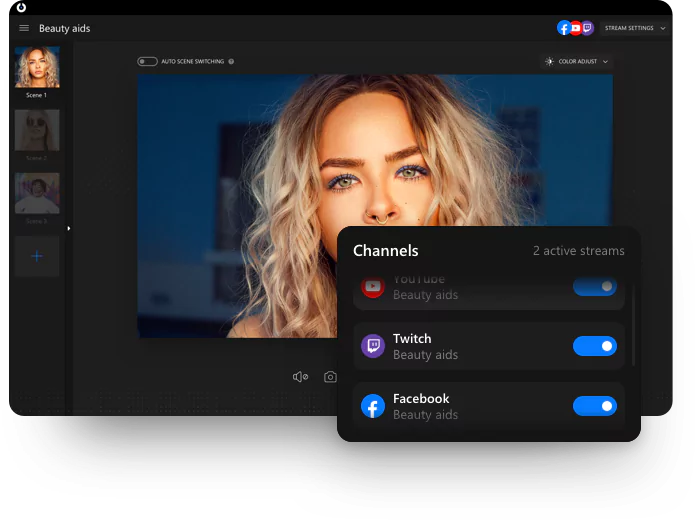
Con el software gratuito SplitCam, puedes transmitir tu cámara web, archivos de vídeo, presentaciones de diapositivas o tu escritorio. La principal ventaja de SplitCam es tener efectos virtuales para hacer que tus transmisiones destaquen. Los vídeos se pueden grabar y subir directamente a Youtube, pero hay pocas capacidades de edición y este software se centra principalmente en las opciones de transmisión.
Compatibilidad
La opción de software de SplitCam para Windows tiene muchas versiones, mientras que hay una versión para Mac que se actualiza con menos frecuencia.
Características clave
- Se conecta a otras plataformas, como Skype, Windows Live Messenger y YouTube
- La división de vídeo te permite utilizar tu cámara web en varias aplicaciones a la vez
- Capacidad de transmisión de vídeo HD
- Máscaras virtuales 3D, como caras de animales que reemplazan la tuya y efectos de cámara web
Ventajas
- Divertidos efectos virtuales para vídeos en directo, si eso es lo que estás buscando
Desventajas
- Sin funciones de edición
Ideal para:
Personas que buscan crear contenido de vídeo con efectos virtuales como Youtubers o añadir diversión a reuniones y conferencias con stickers y otros efectos en vivo.
7. Cámara web Imaging Edge - Sony
Para fotógrafos y personas con cámaras Sony, el software Imaging Edge Webcam puede ser para ustedes. Este software gratuito le permite utilizar una cámara Sony como cámara web conectándola a su computadora personal. Se lanzó hace un par de años porque había demanda de este software que puede convertir una cámara en una cámara web.
Imaging Edge se puede conectar a servicios de transmisión en vivo o de conferencias web. Pero los usuarios dicen que el software puede ser complicado y difícil de usar, con apagados automáticos de la cámara DSLR.
Compatibilidad
Imaging Edge está disponible para quienes tienen una cámara Sony y una computadora Windows o Mac.
Características clave
- Convierte la cámara Sony en una cámara web para una calidad de imagen HD
Ventajas
- Potencial para vídeos de muy alta calidad, con mayor control de la imagen
Desventajas
- Imaging Edge es un software muy básico y sólo es útil para streaming, pero no graba ni edita vídeos.
Ideal para:
Personas que tienen una cámara Sony DSLR y quieren usarla para transmisión de alta calidad.
8. Software de cámara web NexiGo
Las cámaras web externas se han vuelto mucho más populares debido al cambio al trabajo más remoto. Pueden permitir configuraciones de imagen y sonido de mayor calidad que una cámara web preinstalada en su computadora portátil o teléfono inteligente. Las cámaras web NexiGo están altamente calificadas y disponibles por una variedad de precios. Sin embargo, el software NexiGo Webcam solo funciona con estas cámaras web y básicamente es solo para transmisión.
Compatibilidad
NexiGo está disponible para ordenadores Windows y Mac
Características clave
- Posibilidad de realizar videoconferencias en Ultra HD 4k con funciones como enfoque automático y brillo ajustable.
- Las cámaras web tienen micrófonos con reducción de ruido para un sonido claro
Ventajas
- Si posee una cámara web NexiGo, puede transmitir vídeo y audio fluidos y de alta calidad con este software.
Desventajas
- El software de cámara web NexiGo solo funciona con cámaras web externas de esta marca. El software es sencillo y principalmente para videoconferencias de alta calidad. Para grabar videos y utilizarlos con otros fines, deberá descargar otro software como Riverside.
Ideal para:
Los usuarios de la cámara web NexiGo solo buscan transmitir video, ya que no hay más capacidades de grabación o edición.
9. Software de cámara web HP
El software HP Webcam se creó únicamente con el propósito de optimizar las cámaras web integradas en las computadoras portátiles y computadoras HP. Este software le permite grabar segmentos de vídeo durante conferencias en línea con mayor calidad.
Compatibilidad
Sólo para usuarios de portátiles y ordenadores HP
Características clave
- Captura de pantalla para crear tutoriales o demostraciones
Ventajas
- Proporciona una calidad de imagen más nítida que simplemente usar la cámara web por sí sola
Desventajas
- No incluye herramientas de edición extensas, aparte de una función de recorte
- Para grabar vídeos más largos, incluso con grabaciones locales y pistas separadas, es mejor buscar en otra parte
Ideal para:
Personas que poseen una computadora o portátil HP y buscan crear videos simples que no requieran un paquete de edición completo.
¿Cuál es el mejor software para cámaras web en general?
Si desea realizar una videoconferencia con varias personas mientras graba vídeo de alta calidad, probablemente sea más fácil elegir un software de cámara web que pueda hacer ambas cosas. Algunos de los programas de cámara web mencionados anteriormente solo funcionan para mejorar la calidad del video y el audio mientras participa en un video en línea.
Riverside ofrece transmisión gratuita ilimitada, grabación y edición con cámara web, todo en una plataforma fácil de usar. A diferencia de otras opciones de software con muchas opciones de configuración, Riverside es intuitivo. Tus archivos de audio y vídeo se guardan localmente en el dispositivo de cada persona y luego se cargan en la nube, lo que evita que los problemas de Internet afecten a tus archivos.
Prácticas recomendadas para elegir el software de cámara web adecuado
El software de la cámara web puede variar en términos del equipo necesario para usarlo, y muchas empresas de cámaras DSLR ahora lanzan programas o solo están diseñados para computadoras específicas, como las PC HP. Algunas opciones de software gratuito sólo funcionan en computadoras Mac o Windows.
La mejor opción de software para usted depende de sus necesidades de transmisión o grabación, de lo que hará con el video en posproducción y de las plataformas en las que se compartirá.
Funciones a buscar en el software de cámara web
Al elegir el software de cámara web adecuado para sus necesidades, tenga en cuenta las siguientes funciones.
Facilidad de uso
¿Es usted un fotógrafo/videógrafo profesional o es nuevo en el uso del software de cámara web? Los principiantes deben seguir usando programas que sean fáciles e intuitivos de usar, sin configuraciones extensas de los ajustes de video y audio necesarios.
Resolución
¿Necesitas grabar tu cámara web en HD para grabaciones de trabajo profesionales? Verifique que el software que utiliza sea capaz de capturar video y audio de alta calidad. Mientras que si deseas ver videos en streaming rápido, como repeticiones de videojuegos, una resolución más baja puede ser una mejor opción.
Formatos de archivo
Los archivos de vídeo caducan en varios tipos de archivos, incluidos MP4, MOV y AVI. Si va a cargar las imágenes de su cámara web en un servicio de transmisión o plataforma de redes sociales, asegúrese de que el software que elija sea compatible.
Grabación remota
Si está buscando realizar un seminario web, una conferencia, una charla o un evento similar en línea en vivo, asegúrese de elegir un software de cámara web que se adapte a eso. Algunas aplicaciones de software de cámara web gratuitas ofrecen enlaces de invitación para que participantes remotos se unan a la transmisión de vídeo.
Grabación local
Cualquiera que haya utilizado videollamadas, seminarios web o clases en línea sabe que la estabilidad de Internet puede afectar en gran medida la calidad del video. El software de cámara web que realiza grabaciones locales garantiza una mejor grabación al final.
Pistas separadas
El software gratuito de cámara web que graba pistas de audio y vídeo por separado le dará el mayor control a la hora de editar su producto final.
Funciones de edición
Muchas opciones de software de cámara web gratuitas no ofrecen funciones de edición amplias para la posproducción. Sin embargo, algunos tienen funciones automatizadas que definitivamente pueden ahorrarle tiempo y esfuerzo.
Funciones virtuales
Algunos software de cámara web gratuitos tienen funciones virtuales que pueden hacer que las transmisiones sean más divertidas, especialmente para audiencias como los niños. Estos pueden incluir fondos virtuales, filtros faciales y pegatinas emergentes.
Preguntas frecuentes sobre el software de cámara web
¿Cuál es el mejor software gratuito de cámara web para Windows 10?
El mejor software para usted depende de sus necesidades. Diremos que Riverside es un gran
una aplicación basada en navegador disponible para todos los usuarios de Windows (y Mac). Proporciona muchas más opciones que la aplicación Windows Game Bar preinstalada, como pistas de audio y vídeo grabadas localmente y por separado y la capacidad de albergar grandes seminarios web o clases de hasta 1000 personas. Riverside ofrece grabaciones de alta calidad en HD en el plan gratuito y con una resolución de hasta 4k en los planes pagos. La elegante plataforma también tiene una amplia gama de otras características, incluida una herramienta de creación de clips, transcripción automática, fondos y logotipos personalizados, y más.
¿Windows 10 tiene software de cámara web?
Los usuarios de Windows 10 y 11 tienen la aplicación Windows Game Bar preinstalada en su PC. Si bien Game Bar fue diseñada para grabar videojuegos, también puedes usarla para capturar contenido desde un navegador web y grabar lo que estés haciendo en la pantalla. Este es un software básico y gratuito para cámara web que tiene algunas opciones simples de captura de video, pero no tiene capacidades de edición. Recomendamos utilizar una de las opciones de software de cámara web gratuitas mencionadas anteriormente para Windows 10 para obtener más opciones, dependiendo de lo que desee hacer con el vídeo.
¿Por qué no se detecta mi cámara web?
Si su computadora no detecta la cámara web, desconéctela e intente enchufarla nuevamente. Si aún no hay respuesta, reinicie la computadora y vuelva a conectar la cámara web. Si tiene varios puertos USB en su computadora, pruebe con otro.
Si aún no hay respuesta, verifique en el sitio web del fabricante de su cámara web si se necesita un controlador de cámara web o software adicional. Si el software ya se cargó, verifique si hay actualizaciones. Es posible que también quieras comprobar si otras aplicaciones de vídeo se están ejecutando al mismo tiempo, como Zoom, Skype, FaceTime o Slack.
¿Cómo instalo el software de la cámara web en mi computadora portátil?
Cuando utilice por primera vez una nueva cámara web o cámara web externa, consulte con el fabricante si tiene un software específico para instalar. Conecte la cámara web y probablemente su computadora la reconocerá como hardware nuevo y le pedirá que descargue un controlador de cámara web si es necesario. La mayoría de las cámaras web tienen enlaces en línea al software del controlador si es necesario.