
Los vídeos son cada vez más importantes en nuestras vidas en este mundo digital. Sirven como medio de entretenimiento, información y mucho más. Llama nuestra atención de una manera que otras formas de medios no pueden. Además, pueden interactuar y comunicarse con nosotros de manera única en varios niveles. Uno de los efectos que al público le encanta ver es el efecto de rebobinado. .
Es importante crear vídeos únicos, que se pueden realizar utilizando diferentes efectos y técnicas de edición. El efecto de reproducción de vídeo se encuentra entre los que proporciona un sistema de reproducción del vídeo a la inversa. En este artículo exploraremos qué es la reproducción de vídeo, su utilidad y su impacto en nuestro vídeo. Además, analizaremos cómo se puede aplicar este efecto a nuestros vídeos con facilidad.
En este artículo
- Parte 1:¿Cuándo debería crear un vídeo con efecto de reproducción o rebobinado?
- Parte 2:Manera difícil:crear un video con efecto de reproducción de video usando Premiere Pro
- Parte 3:Wondershare Filmora:un diseño de editor de vídeo para promover la facilidad de uso
- Parte 4:Manera sencilla:generar un efecto de rebobinado o reproducción de video con falla usando Filmora
- Conclusión
Wondershare Filmora
El mejor editor te ayuda a editar y mejorar videos sin problemas.
Parte 1:¿Cuándo debería crear un vídeo con efecto de reproducción o rebobinado?
Un efecto de rebobinado de vídeo Se puede utilizar creativamente en diversas situaciones. Estos efectos agregan creatividad y narrativa al contenido de su video. Aquí hay algunos casos en los que podrías considerar crear un vídeo usando este efecto:
1. Flashbacks o recuerdos
Efectos de reproducción de vídeo se usan comúnmente para representar flashbacks o recuerdos en un video. Si quieres mostrar un personaje que recuerda eventos pasados, puedes usar este efecto. También se puede utilizar a la hora de memorizar un momento concreto. Además, este efecto puede ayudar a indicar visualmente el cambio en el tiempo.
2. Destacando momentos importantes
Puedes utilizar el efecto de rebobinado en Premiere Pro u otros editores de vídeo para enfatizar momentos importantes. Además, estos efectos de rebobinado pueden ayudar a resaltar aspectos clave de su vídeo. Le permite mostrar acciones o secuencias específicas repitiéndolas. Esto llama aún más la atención y añade énfasis en un intervalo específico.
3. Transiciones creativas
Efectos de rebobinado pueden servir como transiciones únicas entre escenas o tomas. En lugar de los cortes o desvanecimientos tradicionales, estos efectos pueden agregar una transición dinámica. Estas atractivas transiciones pueden crear un flujo fluido en la procesión del vídeo.
4. Explorando narrativas alternativas
Los efectos de reproducción se pueden utilizar para explorar narrativas alternativas o escenarios hipotéticos. Puede presentar una perspectiva alternativa rebobinando una escena o mostrando una reproducción diferente. Estos efectos también se pueden utilizar en escenarios hipotéticos dentro de su contenido de vídeo.
5. Vídeos musicales o espectáculos de danza
Estos efectos se utilizan comúnmente en vídeos musicales o espectáculos de danza. También te ayuda a crear secuencias visualmente atractivas en un vídeo. Estos efectos pueden agregar una sensación de ritmo al contenido de su video, haciéndolo más agradable de ver. También añaden estilo y movimiento dinámico para complementar la música o la coreografía.
6. Momentos cómicos o alegres
Los efectos de reproducción se pueden utilizar con fines cómicos o alegres. Puede utilizar estos efectos para reproducir un momento o acción humorística en un vídeo. Además, puedes enfatizar su ritmo cómico o crear un efecto cómico.
Parte 2:Manera difícil:crear un video con efecto de reproducción de video usando Premiere Pro
Puede crear un efecto de reproducción de vídeo de YouTube o similar utilizando Adobe Premiere Pro. Estos son los pasos que le enseñarán a agregar un efecto de rebote de rebobinado usando la herramienta. Si sigues estos pasos, podrás crear un efecto similar en tus vídeos.
Paso 1:Importar y duplicar el vídeo
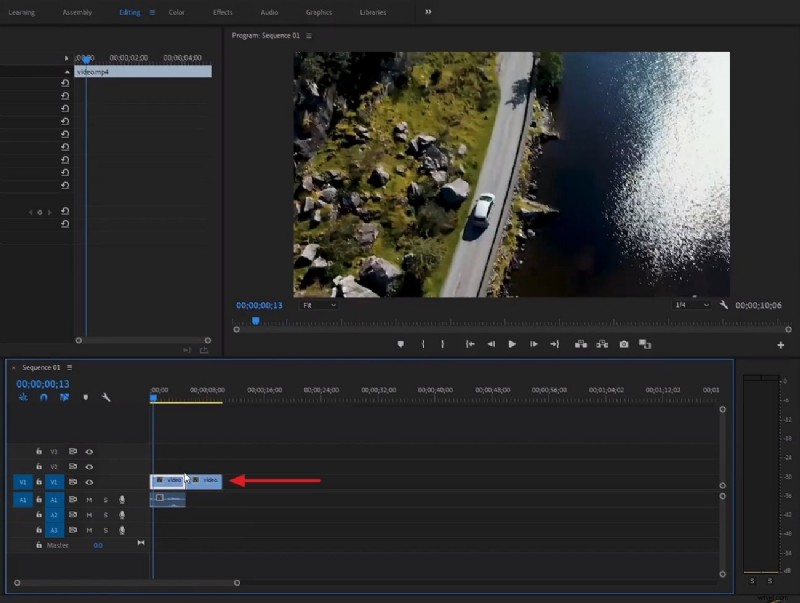
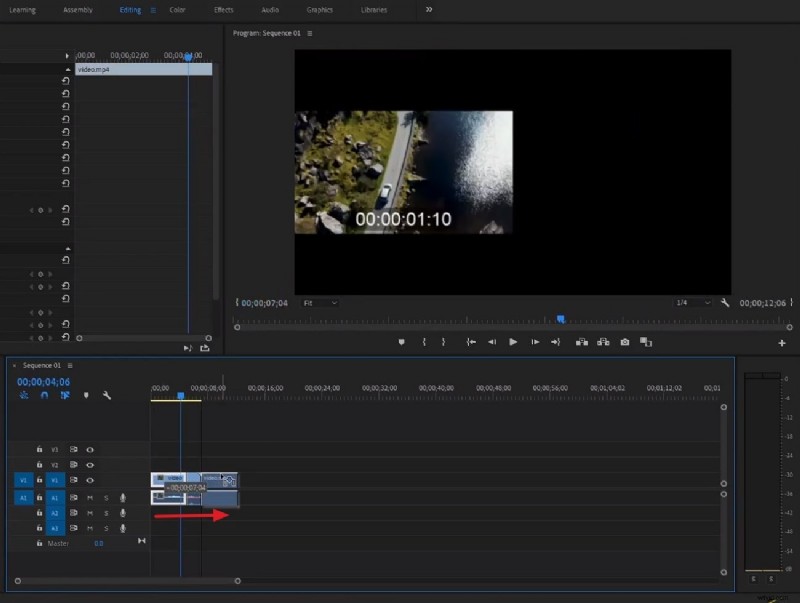
Comience agregando su video a la línea de tiempo en Adobe Premiere Pro. Duplica el video manteniendo presionada la tecla "Alt" en tu teclado, haciendo clic izquierdo y arrastrando el video. Esto creará una copia del vídeo original.
Paso 2:Vincular vídeo y audio duplicados
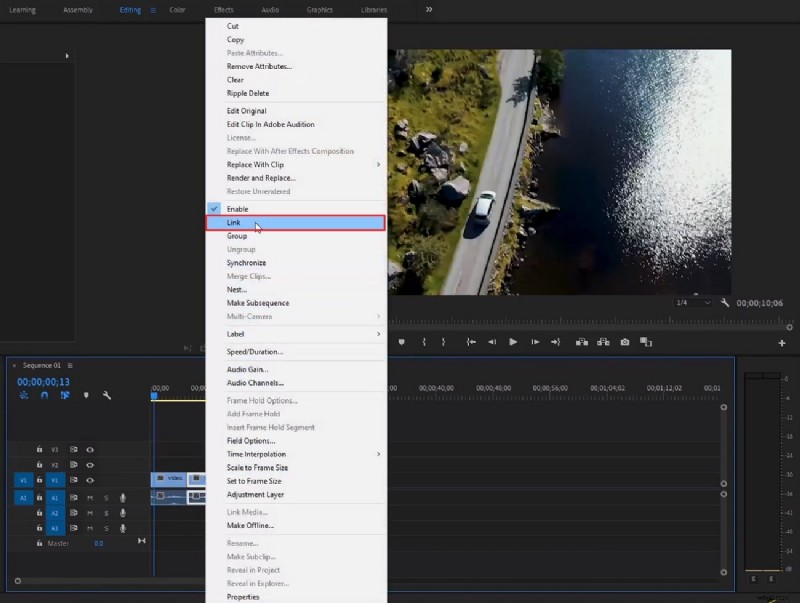
Seleccione tanto el videoclip duplicado como su archivo de audio correspondiente. Haga clic derecho en los clips seleccionados y elija la opción "Enlace". Esto asegurará que el vídeo y el audio permanezcan sincronizados durante la edición.
Paso 3:aplicar el efecto de reproducción inversa
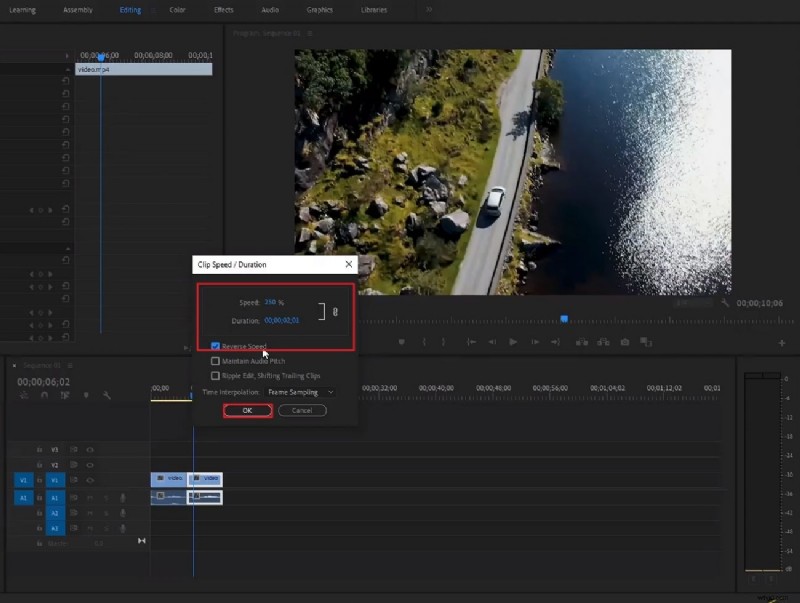
Haga clic derecho en el videoclip duplicado y seleccione "Velocidad y duración" en el menú. Después de eso, aumenta la "Velocidad" a 250 y marca la opción "Velocidad inversa". Además, presione "Aceptar" para aplicar el efecto de reproducción inversa al clip duplicado.
Paso 4:crear efecto de rebote y rebobinado
Mantén presionada la tecla "Alt" y arrastra el videoclip original al lado derecho del clip invertido en la línea de tiempo. Esta posición creará un efecto de rebote de rebobinado, donde el vídeo avanza y luego retrocede.
Paso 5:Agregar efectos para mejorar
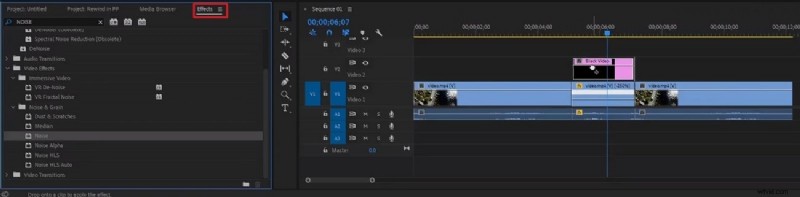
Abra la ventana "Proyecto" y agregue un "Video negro" haciendo clic en el icono "Nuevo elemento". Continúe arrastrando y soltando la capa "Video negro" en la pista de video 2. Luego, ajuste su longitud para que coincida con el clip de rebobinado. Luego, vaya a la pestaña "Efectos" en la ventana "Proyecto" y busque "Ruido".
Elija el efecto "Ruido" predeterminado en "Ruido y granulado" y aplíquelo a la capa "Video negro". Proceda a ajustar la "Cantidad de ruido" según sus preferencias y experimente con diferentes opciones de "Modo de fusión". Agregue "Wave Warp" u otros efectos para mejorar la apariencia de su video.
Parte 3:Wondershare Filmora:un diseño de editor de vídeo para promover la facilidad de uso
Aunque Premiere Pro edita tus vídeos en alta calidad, su interfaz de usuario no es sencilla. Como alternativa a eso, encontramos Wondershare Filmora, un software fácil de usar. Es una solución de edición de video para sus problemas de postproducción. Con esta herramienta podrás editar un vídeo profesional y uno sencillo. Tiene todas las capacidades para manejar la edición de video básica hasta una más compleja y profesional. Esta herramienta puede incluso ayudarle a graduar y corregir el color de su metraje de vídeo.
Además, eso no es todo, ya que con esta herramienta podrás incluso aplicar efectos a tus vídeos. Filmora ofrece cientos de ajustes preestablecidos para tu contenido de video, desde efectos hasta pegatinas y más. Simplemente puede buscar y seleccionar un efecto de su elección. Después de eso, todo lo que necesitas es arrastrar y soltar tus videos para aplicar el efecto a tus videos. Incluso puedes aplicar el efecto rebobinado a tus videos usando Wondershare Filmora.
Funciones impulsadas por IA de Wondershare Filmora
Con Filmora, no hay límite para la productividad. Además de las capacidades mencionadas anteriormente, tiene funciones impulsadas por IA. Estas características lo tranquilizarán y harán todo el trabajo. Veamos cómo puede editar automáticamente su contenido a través de algunas de sus funciones de IA a continuación:
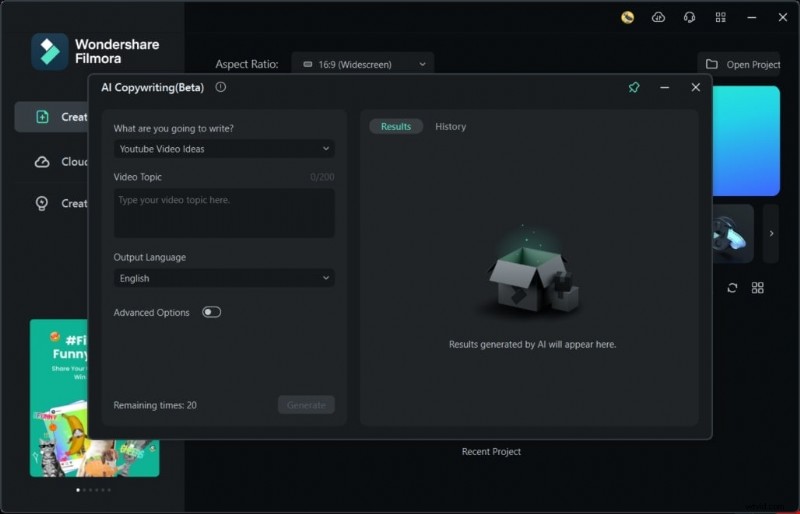
- Redacción publicitaria con IA: ¿Alguna vez has dudado de tu capacidad para ser un buen escritor o creador? Todos nos enfrentamos a este tipo de situaciones, pero con la herramienta de redacción publicitaria de Filmora, no es necesario que te detengas. Esto se debe a que la herramienta puede escribir automáticamente guiones de vídeo o contenido a partir de indicaciones textuales.
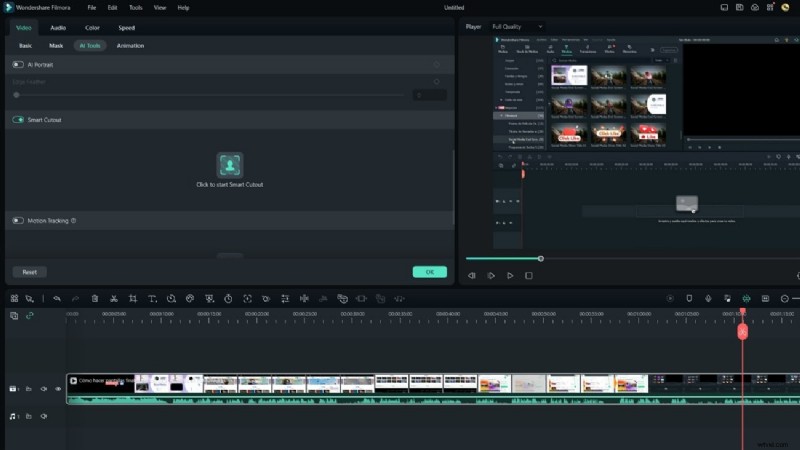
- Eliminar el fondo del vídeo: ¿Quieres agregar fondos artísticos y creativos a tus videos? La función de pantalla verde en Filmora te permite agregar fondos artísticos a tus videos para que se vean cinematográficos y únicos.
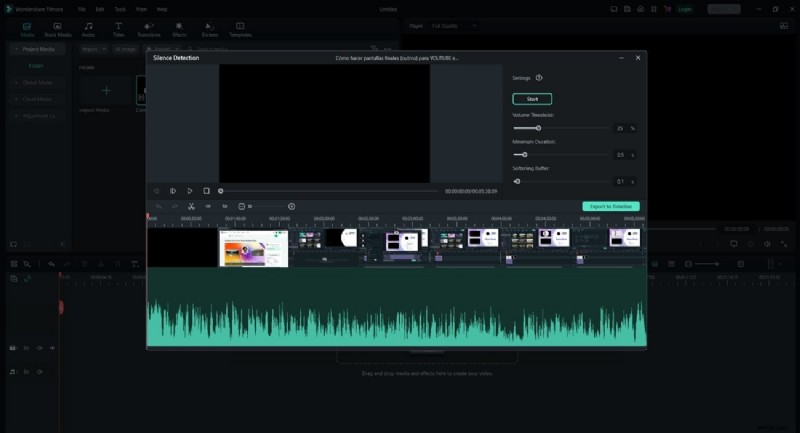
- Detección de silencio: No hay nada que deteriore la calidad del audio en un clip que las pausas silenciosas. El público considera que es una pérdida de tiempo y simplemente se salta ese contenido. Sin embargo, el detector de silencio de Filmora puede analizar y eliminar estas pausas de forma independiente.
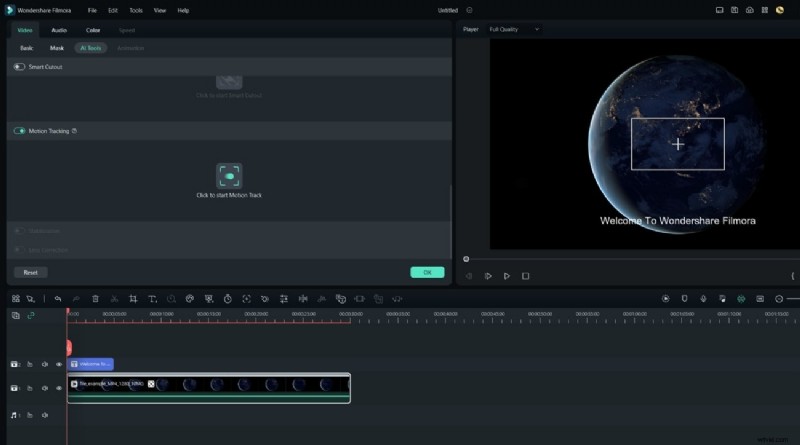
- Seguimiento de movimiento :Otra característica sorprendente de este poderoso editor es el seguimiento de movimiento. Con esta función, el sujeto nunca se desenfocará ni se desenfocará en la pantalla. Esta función te permite vincular pegatinas y efectos con un determinado objeto en tu vídeo. Después de eso, los efectos aplicados siguen los movimientos del objeto.
Parte 4:Manera sencilla:generar un efecto de rebobinado o reproducción de video con falla usando Filmora
Ahora que has aprendido la reproducción de vídeo efecto, es hora de aprender a aplicarlo. Filmora, una vez más, te simplifica el proceso con sus instrucciones guiadas. Siguiendo estas instrucciones, puedes aplicar el efecto de rebobinado de falla a tus videos.
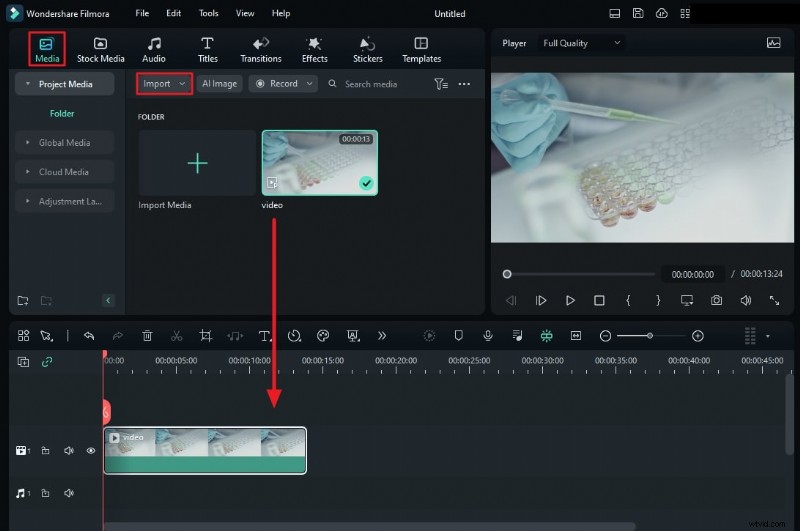
Paso 1:Importa tus archivos en la línea de tiempo de Filmora
Después de importar tu archivo de video en Wondershare Filmora, arrastra y suelta tu archivo de video en la línea de tiempo. Podemos comenzar nuestro proceso de edición una vez que el video esté en la línea de tiempo.
Paso 2:crear archivos de vídeo duplicados
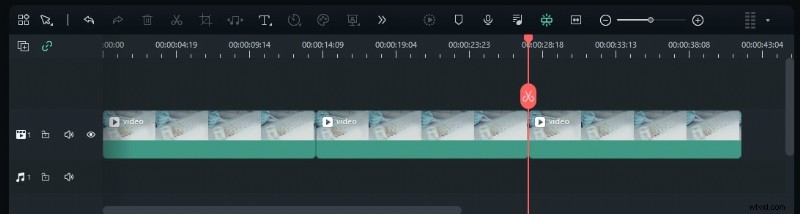
Haga clic en su archivo de video y presione "Ctrl + C" y luego "Ctrl + V". Asegúrese de que el archivo duplicado esté en la misma pista. Repita este proceso 2 veces.
Paso 3:ajuste la velocidad y aplique marcha atrás
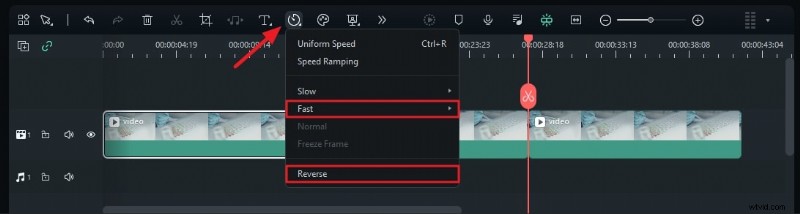
Después de copiar y pegar 2 veces, seleccione el primer archivo duplicado y presione el botón "Velocidad" en la línea de tiempo. Aumente la velocidad seleccionando "Rápido" y luego la velocidad deseada. Repita el proceso, pero haga clic en "Revertir" en lugar de "Velocidad".
Paso 4:Agregar capa de ajuste y efecto de falla
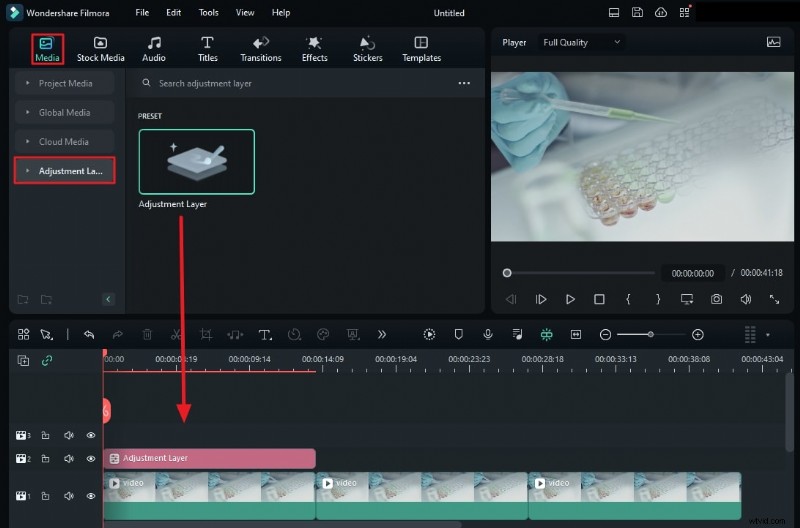
Navegue a la pestaña "Medios" y vaya a "Capa de ajuste". Arrastre y suelte la capa de ajuste encima de su clip invertido. Ajuste la longitud de su capa de ajuste para que coincida con la longitud del clip invertido.
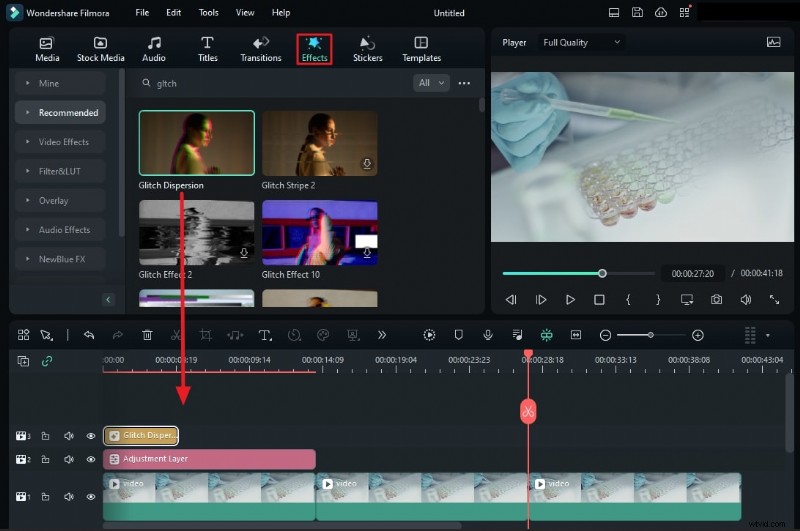
Continúe con "Efectos", busque "Glitch" y luego elija el efecto de falla deseado. Una vez seleccionado, arrastre y suelte el efecto en su capa de ajuste en la línea de tiempo.
Paso 5:Realice el ajuste final del efecto
Una vez aplicado el efecto, haga doble clic en la capa de ajuste y, en el panel derecho, vaya a "Efectos". En esta pestaña, cambia la "Fuerza" del efecto a tu gusto. Su video con falla de rebote invertida está listo para exportarse a su sistema.

Conclusión
En conclusión, los vídeos sirven como medio de entretenimiento e información. Puedes mejorar tus videos a través de varios efectos, como el efecto de reproducción. La idea de reproducir el vídeo al revés puede dejar una impresión duradera en los espectadores. Wondershare Filmora es un editor de vídeo que ofrece varios efectos, incluido el efecto de rebobinado .