
Transiciones son esenciales para crear vídeos atractivos y pulidos. Suavizan el flujo entre escenas, guían la narrativa y añaden estilo visual, mejorando en última instancia la experiencia del espectador.
Esta guía explica por qué son importantes las transiciones y cómo aplicarlas sin esfuerzo en Wondershare Filmora , el editor de vídeo líder en la industria.
Tabla de contenidos
- Por qué son importantes las transiciones
- Presentamos Wondershare Filmora
- Agregar transiciones en Filmora
- Otras funciones de edición en Filmora
- Conclusión
Por qué son importantes las transiciones
Transiciones efectivas:
- Proporciona un flujo visual fluido entre tomas.
- Mejorar la estructura narrativa indicando cambios de hora o ubicación.
- Presentar interés visual y variedad estilística.
- Resalta los momentos clave con dramáticos fundidos, zooms o efectos de barrido.
- Elevar el profesionalismo del vídeo y pulir.
- Mantener la continuidad del audio , evitando cortes discordantes.
- Comprima o amplíe el tiempo para lograr una narración eficaz.
- Ofrece expresión creativa a través de diversos estilos de transición.
Presentamos Wondershare Filmora
Wondershare Filmora combina una interfaz intuitiva con poderosas herramientas de edición. Su flujo de trabajo de arrastrar y soltar, sus funciones impulsadas por IA y su amplia biblioteca de stickers, efectos y transiciones lo hacen ideal tanto para creadores principiantes como avanzados.
Agregar transiciones en Filmora
Siga estos pasos para aplicar transiciones que mejoren el flujo y el impacto de su video.
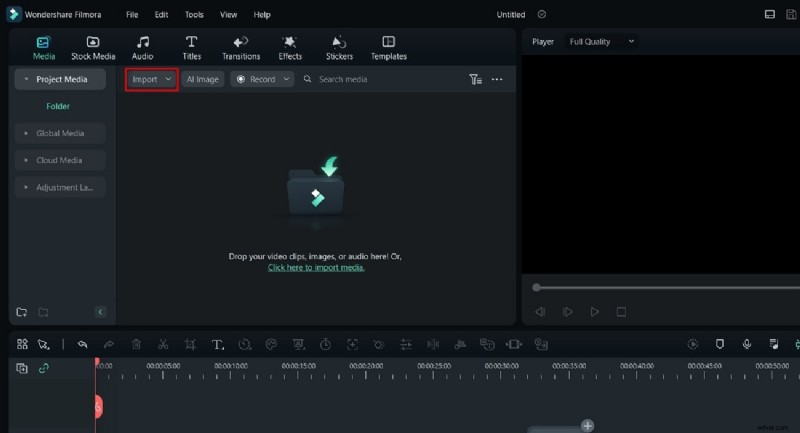
Paso 1:Inicia Filmora y crea un nuevo proyecto
Abre Filmora y haz clic en Nuevo proyecto . Importe sus medios a través de Importar pestaña.
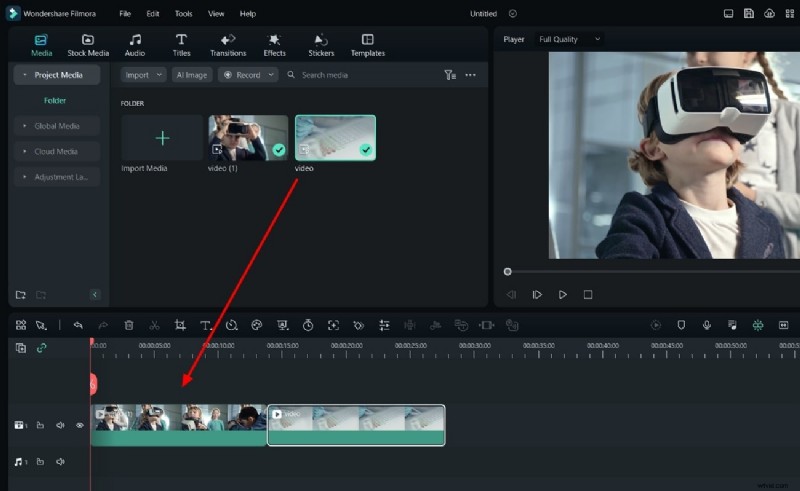
Paso 2:Organizar clips en la línea de tiempo
Arrastre sus clips a la línea de tiempo, asegurándose de que estén colocados secuencialmente sin espacios.
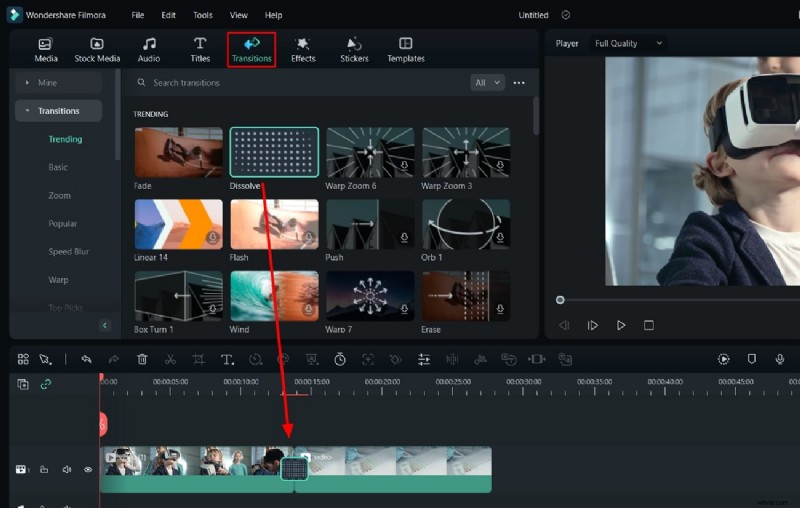
Paso 3:Insertar una transición
Abra las Transiciones panel, elija un estilo y arrástrelo entre dos clips en la línea de tiempo.
Paso 4:Personaliza la configuración de transición
Haga clic en la transición en la línea de tiempo para acceder a las Transiciones. pestaña. Ajustar Duración , Modo y otros parámetros que coincidan con su visión creativa. Cuando esté satisfecho, exporte su proyecto.

Otras funciones de edición en Filmora
Más allá de las transiciones, Filmora ofrece varias herramientas esenciales. A continuación se muestra una guía concisa de cada función.
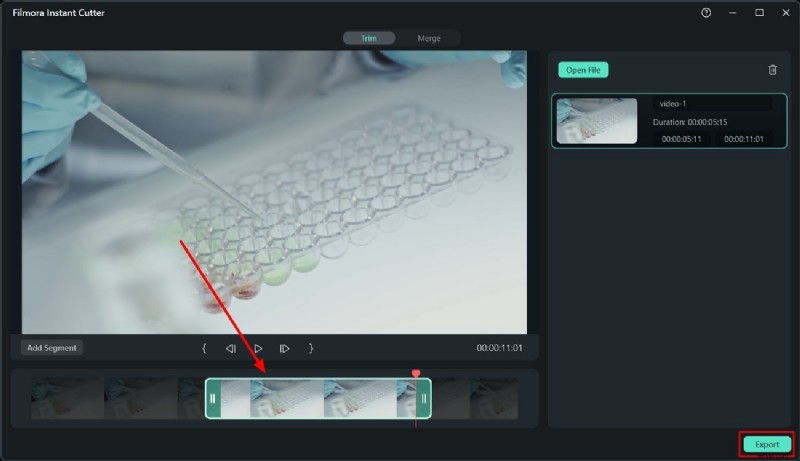
1. Recortar (cortador instantáneo)
Utilice el cortador instantáneo para eliminar rápidamente las partes no deseadas.
Procedimiento
- En Importar ventana, seleccione Cortador instantáneo y abre tu archivo.
- Arrastra los bordes para recortar el clip.
- Exporta el clip recortado nuevamente al editor principal.
2. Fusionar
Combina varios clips en una única secuencia continua.
Procedimiento
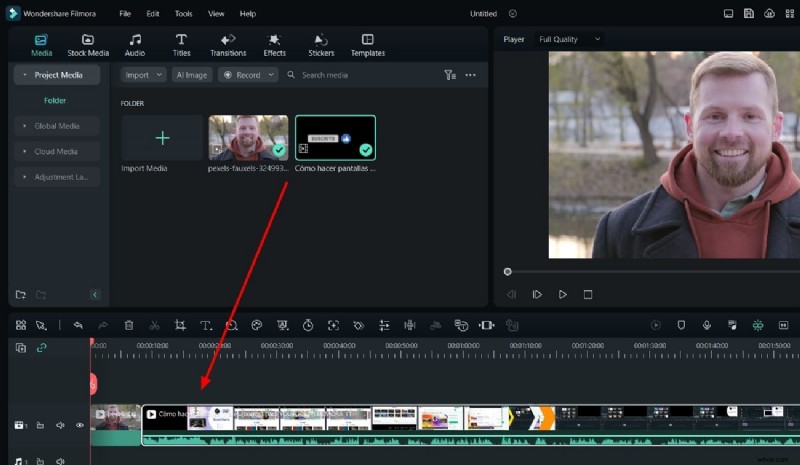
- Importar clips a la línea de tiempo.
- Colóquelos en la misma pista en el orden deseado; Filmora los fusiona automáticamente.
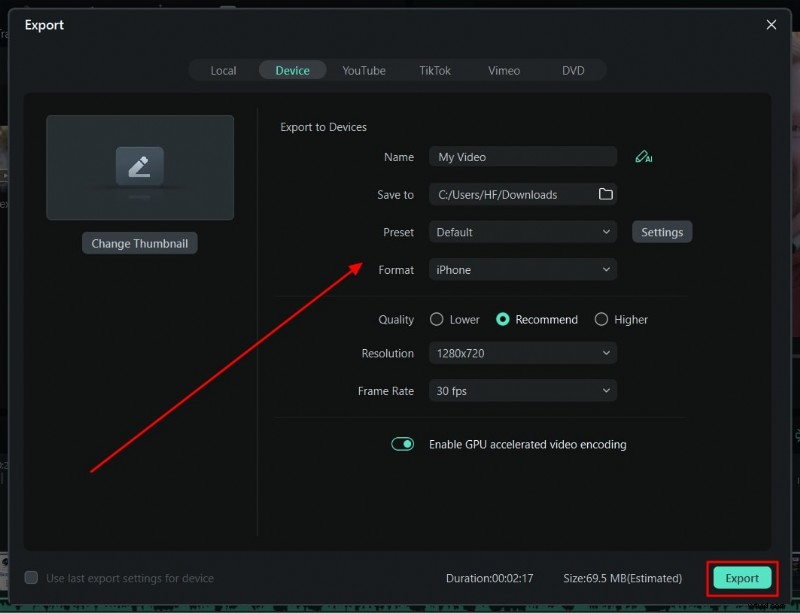
- Exporta el vídeo combinado.
3. Recortar
Ajusta el marco de un clip para enfocar el sujeto.
Procedimiento
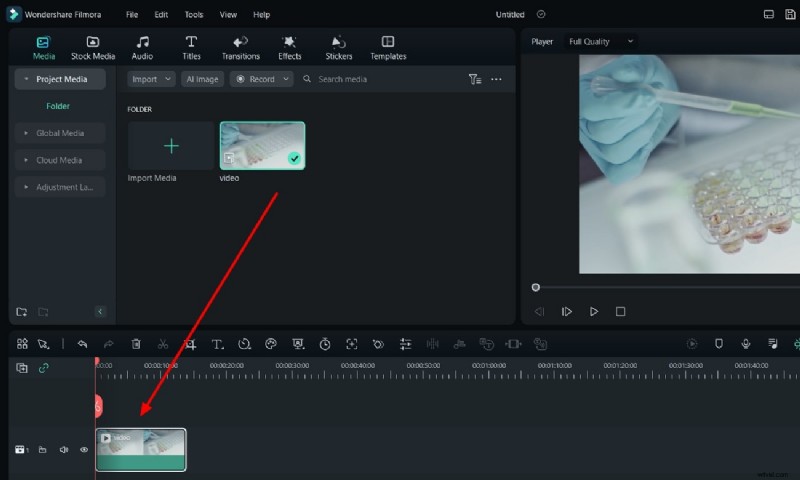
- Importa el clip a la línea de tiempo.
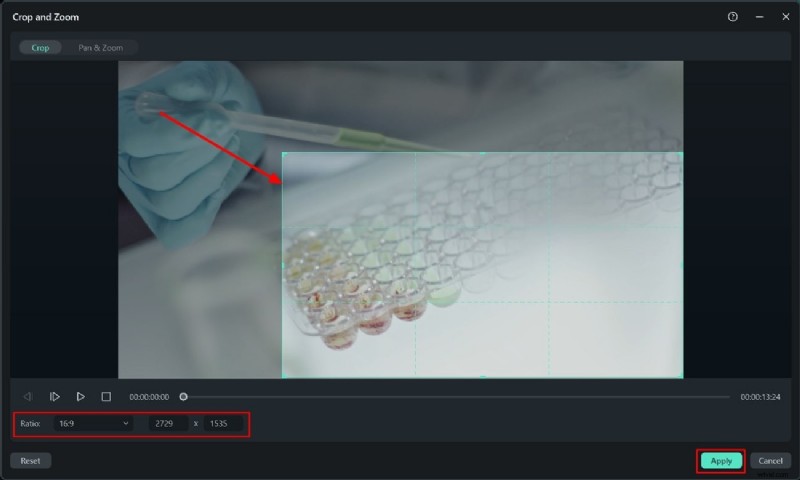
- Abrir Recortar y hacer zoom (Alt+C). Establezca la proporción, reposicione y aplique.
4. Añadir efectos
Mejore el estilo visual con una amplia gama de efectos.
Procedimiento
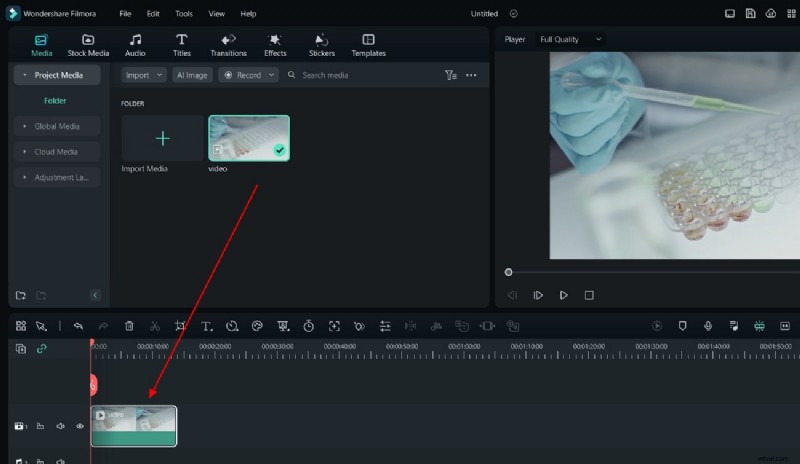
- Arrastra tu clip a la línea de tiempo.
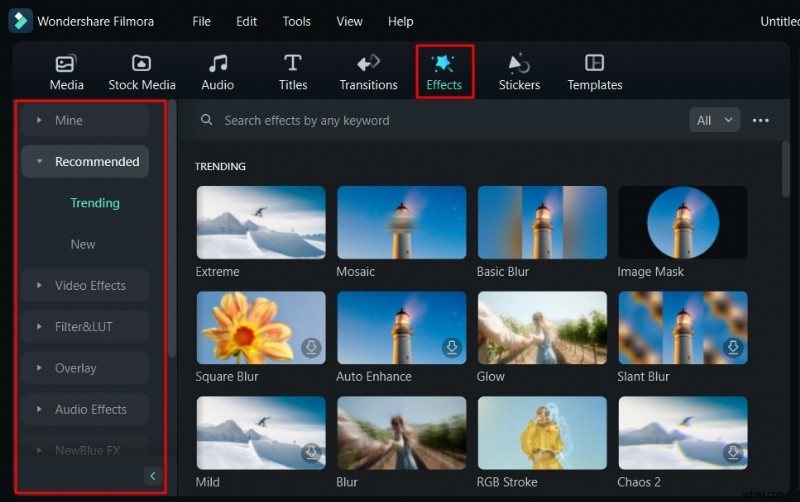
- Abre Efectos y seleccione un efecto.
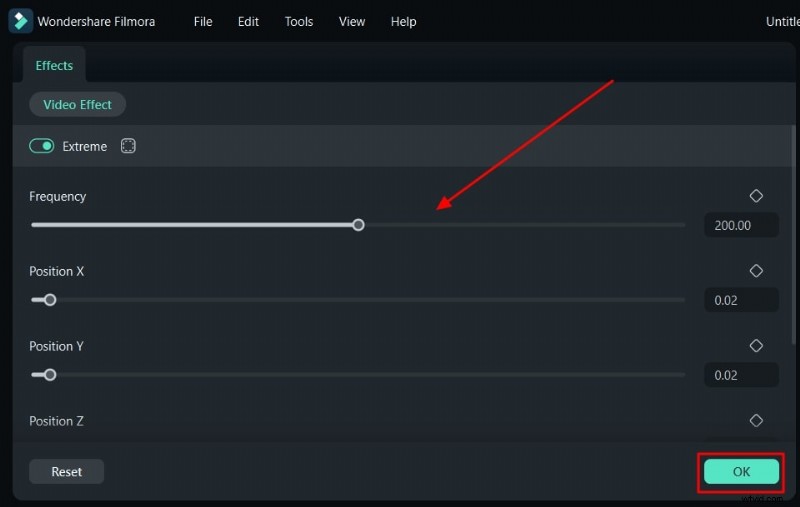
- Arrástrelo al clip y luego ajuste la intensidad y la opacidad.
- Exportar cuando haya terminado.
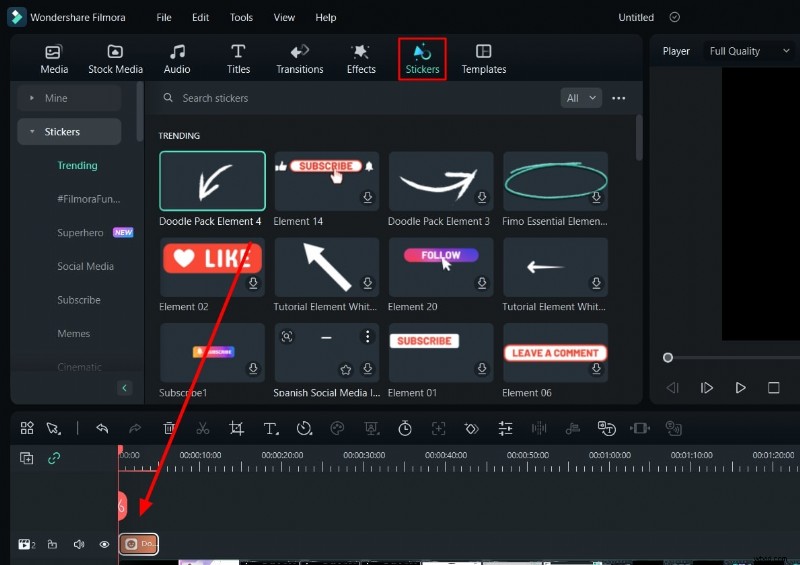
5. Añadir pegatinas
Inyecta personalidad con stickers animados.
Procedimiento
- Importa tu vídeo a Filmora.
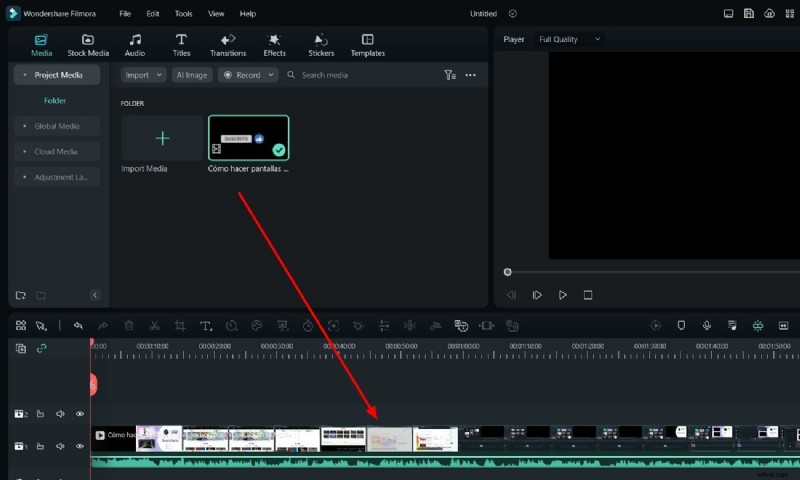
- Abre las pegatinas panel, seleccione los stickers que desee y arrástrelos a la línea de tiempo.
- Ajuste el tamaño, la posición y la duración según sea necesario.
- Exporta el vídeo terminado.
Más recursos
- ¿Cómo crear un efecto de transición suave de deformación y turbulencia en Filmora?
- Cómo aplicar una transición rápida de zoom de máscara en Filmora
- Consejos de expertos sobre el uso de transiciones suaves en Filmora
- Cómo crear transiciones de pantalla dividida en Filmora
Conclusión
Las transiciones son una herramienta poderosa para elevar la calidad y la participación de sus videos. Con la interfaz fácil de usar de Filmora y su rica biblioteca de transiciones, efectos y pegatinas, puedes producir contenido de aspecto profesional de forma rápida y segura.