
Arruiné tres tiros antes de darme cuenta de esto
Fue el segundo día de rodaje Beta Tested . Pantalla verde arriba, luces encendidas, actores listos. Todo parecía perfecto en el set.
Luego abrí iMovie.
Manchas verdes. Halos extraños. El hombro de un actor básicamente había dejado de existir. Había hecho todo lo que creía correcto:tela suave, iluminación decente y mucho espacio. Pero "decente" no es suficiente cuando intentas aplicar croma a una persona en movimiento contra un fondo que tomaste de material de archivo.
Esa experiencia me costó cuatro horas de reedición y una noche muy larga. Esta guía es lo que desearía haber tenido antes de tocar el disco.
Nota rápida:algunos enlaces de este artículo son enlaces de afiliados. Si compras algo a través de ellos, recibo una pequeña comisión sin coste adicional para ti. Sólo recomiendo herramientas que realmente uso. Si algo es basura, te lo diré, con comisión o no.
Por qué fallan la mayoría de las guías de pantalla verde de iMovie
Muchos tutoriales saltan directamente a la interfaz de usuario de iMovie, mostrándole dónde hacer clic y dando por terminado el día. La verdad es que el 90% de los problemas relacionados con la clave cromática se presentan incluso antes de iniciar el editor. El metraje que introduces en iMovie dicta lo que el software puede hacer. Si el metraje clave está mal iluminado o es desigual, iMovie tendrá problemas sin importar cuán sofisticado sea su motor.
Otro error común es pensar que iMovie es una herramienta limitada. Si bien no rivaliza con el conjunto de funciones de Final Cut Pro o DaVinci Resolve, ofrece una incrustación cromática confiable cuando los fundamentos (iluminación, distancia y material) están bien definidos. Para proyectos independientes de correr y disparar y creadores de YouTube, iMovie es una opción sólida.
Construyamos una clave limpia desde cero.
Las 3 causas fundamentales de los malos resultados de Chroma Key
Casi siempre, el culpable puede atribuirse a uno de tres factores:
- Iluminación desigual en la pantalla. Un punto brillante en un lado crea un segundo tono de verde que iMovie no puede eliminar limpiamente, dejando bordes irregulares.
- El sujeto está demasiado cerca de la pantalla. La luz verde rebota en el cabello, la ropa o la piel, provocando una pérdida parcial y la desaparición de funciones.
- Metraje de bajo contraste. La baja resolución o la compresión intensa suavizan los bordes, lo que hace que la clave cromática de iMovie sea menos efectiva y produce un halo borroso.
Solucionar estos tres problemas libera todo el potencial de iMovie.
La configuración:3 pilares de una clave limpia
| Factor | Por qué es importante | La solución rápida |
|---|---|---|
| Iluminación | Evita sombras y puntos calientes | Utilice dos luces en ángulos de 45° en la pantalla |
| Distancia | Elimina el derrame verde sobre el sujeto | Párese a una distancia de 4 a 5 pies de la pantalla |
| Textura | iMovie odia las arrugas | Vaporiza la tela o utiliza una pantalla emergente |
Elegir el material de la pantalla verde
La tela es la opción más versátil para configuraciones domésticas y móviles. La tela sin arrugas es esencial:los pequeños pliegues crean sombras que iMovie interpreta como un color diferente. Sujete los bordes, utilice un soporte de fondo y mantenga la superficie tensa.
| Material | Mejor para | Cuidado con |
|---|---|---|
| Tela/Muselina | Sesiones caseras habituales | Debe estar libre de arrugas; planchar o vaporizar antes de disparar |
| Papel | Configuraciones de estudio permanente | Se desgarra fácilmente; no es ideal para sesiones móviles o de varios días |
| Plegable/emergente | Espacios pequeños, viajes | Puede perder tensión en los bordes entre tomas |
Si dispara con regularidad, una pantalla verde portátil plegable es una inversión que vale la pena. Están hechos de un material resistente a las arrugas y se pliegan hasta quedar prácticamente en nada.
Manténgalo real: Puede resultar complicado mantener las pantallas portátiles completamente tensas en los bordes entre tomas. Es una pequeña molestia, vale la pena saberlo antes de comprar.
Iluminación:la salsa secreta
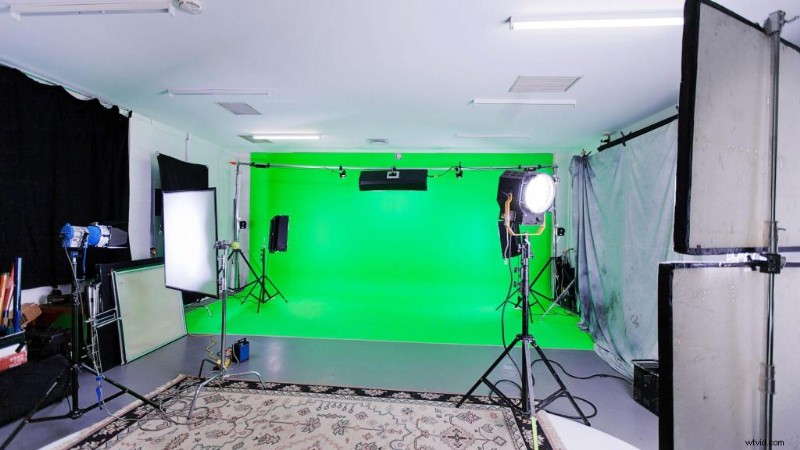
La mayoría de las configuraciones presupuestarias fallan aquí. Como mínimo, coloque dos luces en la pantalla en ángulos de aproximadamente 45 grados para lograr una cobertura uniforme y sin sombras. Una única luz frontal crea un punto caliente y sombras profundas con las que el chroma key básico de iMovie tiene problemas.
Separe la iluminación del sujeto de la de la pantalla. Una luz clave y una luz de relleno sobre el actor evitan que parezca plano y garantizan una temperatura de color constante entre el primer plano y el fondo.
Las softboxes son el caballo de batalla. Los kits de softbox LED asequibles ($80–$150) brindan una difusión confiable. Las luces anulares funcionan para configuraciones de cabezas parlantes, pero son menos efectivas para tomas de cuerpo completo.
Manténgalo real: Las softboxes baratas del mismo kit pueden tener temperaturas de color ligeramente inconsistentes. Compruébalos con tu cámara antes de disparar. Un desajuste menor se puede solucionar; uno importante no lo es.
Para profundizar en la iluminación económica, consulte mi Iluminación con un presupuesto limitado:lo que realmente funciona . guía.
Cámara y configuración
Las imágenes de iPhone pueden rivalizar con las DSLR cuando se graban correctamente. Requisitos clave:disparar a 1080p como mínimo, 4K si el almacenamiento lo permite. Desactive la exposición automática y el balance de blancos automático; bloquear la configuración manualmente para evitar la deriva durante una toma.
Utilice un trípode:la vibración de la cámara dificulta el trabajo del editor de clave cromática porque los bordes del sujeto se desplazan con respecto al fondo en cada fotograma.
Si bien iMovie es indulgente, la elección de la cámara establece el límite de calidad. Para aquellos que actualizan desde un teléfono inteligente, consulte mis Las mejores cámaras económicas para cineastas independientes guía.
Filmación:qué hacer antes de grabar
Mantenga al sujeto al menos a cuatro pies de la pantalla (lo ideal es cinco pies) para evitar derrames verdes.
Evite la ropa verde y los accesorios muy reflectantes; tomarán el color de la pantalla y desaparecerán parcialmente durante la introducción.
Utilice el visor de la cámara para confirmar que la pantalla tenga un color uniforme. Las manchas claras no desaparecerán en la publicación.
Para tomas de acción, los movimientos más lentos y deliberados resultan más limpios. El movimiento rápido introduce un desenfoque que complica la eliminación de los bordes. Si es esencial actuar con rapidez, mantenga el movimiento alejado de los bordes del marco.
Cómo utilizar Chroma Key en iMovie:paso a paso (2026)
Dominar el efecto de pantalla verde de iMovie requiere más de un solo clic. Siga este flujo de trabajo para que el sujeto se mezcle naturalmente con el fondo.
Paso 1:Importa y organiza tus activos
Crea un nuevo proyecto. Importe su metraje de pantalla verde (el "A-Roll") y su clip de fondo (la "Placa de fondo").
Consejo profesional: Nombra los clips con claridad, por ejemplo, "Subject_Final" y "Background_Plate". Un buen nombre ahorra tiempo durante el renderizado.
Paso 2:superponga su línea de tiempo (el método "sándwich")
En iMovie, el fondo debe ubicarse en la pista inferior.
- Primero arrastre la placa de fondo a la línea de tiempo principal.
- Arrastre el clip de pantalla verde directamente encima como una superposición.
Esta superposición le indica a iMovie que el clip superior es el primer plano.
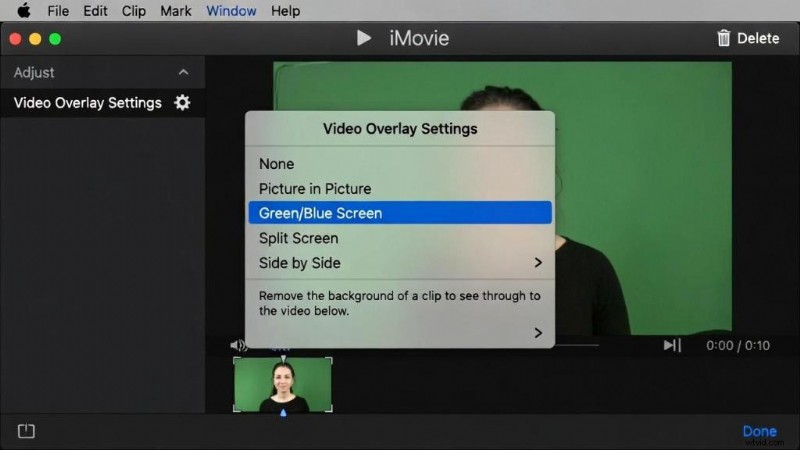
Paso 3:active la herramienta de pantalla verde/azul
Seleccione el clip de pantalla verde. Haga clic en Configuración de superposición de vídeo. icono (dos cuadrados superpuestos) encima de la vista previa. En el menú desplegable, elija Pantalla verde/azul. .
iMovie eliminará automáticamente el color verde. Con una iluminación uniforme, el fondo debería aparecer instantáneamente.
Paso 4:La técnica del mate basura
Si su pantalla verde no cubrió todo el marco (paredes visibles, soportes de luz o piso), use la herramienta de recorte (ícono de cuadrado punteado) para recortar el marco hasta los límites del sujeto.
En términos de composición, este es un mate basura. Le permite trabajar con un área verde más pequeña mientras mantiene visible todo el fondo.
Consejo profesional: Este truco nos salvó en Beta Tested , donde filmamos en gran angular con una pantalla de seis pies, pero recortamos el exceso durante la edición.
Paso 5:Ajuste el control deslizante de suavidad
Inspeccione los bordes del sujeto, especialmente el cabello y la ropa.
- Demasiado bajo: Bordes ásperos y pixelados.
- Demasiado alto: El sujeto se vuelve traslúcido; el cabello y los bordes se desvanecen.
Encuentre un equilibrio que mantenga los bordes afilados pero suaves. El cabello es la prueba definitiva:si se ve limpio, el resto normalmente también lo hace.
Paso 6:Neutralizar el derrame verde
El derrame verde aparece como un tinte verdoso alrededor del sujeto. Si bien el control deslizante Suavidad ayuda, el derrame persistente se puede abordar con el Equilibrio de color de iMovie. herramientas:utilice el cuentagotas para tomar muestras de un área neutra del sujeto.
Alternativamente, aplique un filtro de video de baja opacidad (por ejemplo, "Silenciado" entre 10 y 15%) para suavizar el tinte. No aplique demasiado; el objetivo es una corrección sutil.
La verdadera solución está en el set:aleja al sujeto de la pantalla.
Paso 7:Grado de color para realismo (The Match)
Muchas composiciones fallan porque el primer plano y el fondo tienen tonos de color que no coinciden. Utilice el equilibrio de color de iMovie y Corrección de color herramientas para que coincidan con el estado de ánimo del fondo. Para un fondo cálido de puesta de sol, agregue calidez al sujeto; para obtener un fondo fresco y fluorescente, cambie el sujeto a una zona más fría.
Reducir ligeramente el contraste del sujeto también ayuda:las cámaras tienden a enfocar demasiado los primeros planos, haciéndolos resaltar de forma poco natural.
Preguntas frecuentes:solución de problemas de pantalla verde de iMovie
¿Por qué mi pantalla verde no funciona en iMovie?
La mayoría de las veces es un problema de capas. El fondo debe estar en la pista inferior y el clip de pantalla verde debe superponerse. Si los clips están uno al lado del otro, la opción Pantalla verde/azul aparecerá atenuada.
¿Cómo soluciono el derrame verde (bordes verdes) en mi sujeto?
Ajuste el control deslizante Suavidad, use el cuentagotas Equilibrio de color y pruebe con un filtro silenciado con una opacidad del 10 al 15%. En futuras tomas, mantenga al sujeto al menos a cinco pies de distancia.
¿Cuál es el mejor fondo de pantalla verde para usar con iMovie?
Elija una tela mate y sin arrugas o una pantalla emergente plegable. Evite las superficies brillantes o plásticas que crean reflejos especulares, que el croma básico de iMovie no puede eliminar limpiamente.
¿Admite iMovie la eliminación del fondo de pantalla azul?
Sí. La opción Pantalla Verde/Azul detecta automáticamente el color dominante, ya sea verde o azul.
¿Cómo cambio el fondo en iMovie sin una pantalla verde?
iMovie carece de eliminación de fondo basada en IA. Para una eliminación sin pantalla, necesitará Final Cut Pro o DaVinci Resolve y rotoscopia manual.
¿Puedo utilizar la pantalla verde de iMovie en iPhone?
Absolutamente. El flujo de trabajo refleja la versión para Mac:agregue primero el clip de fondo, luego el metraje en pantalla verde y seleccione Pantalla verde/azul en el menú superpuesto.
Equipo recomendado:el kit “No-Fail” para iMovie
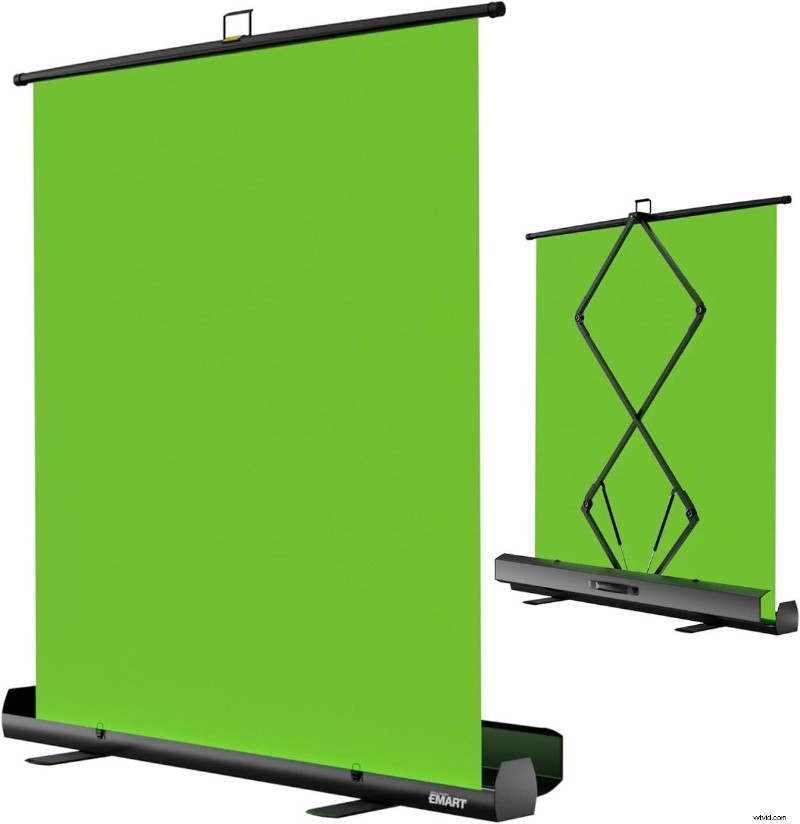
La mejor elección para profesionales
Pantalla verde plegable Esmart
Esta es exactamente la pantalla que uso para evitar manchas verdes. Es resistente a las arrugas, se despliega en segundos y ofrece la superficie plana y uniforme que iMovie necesita.
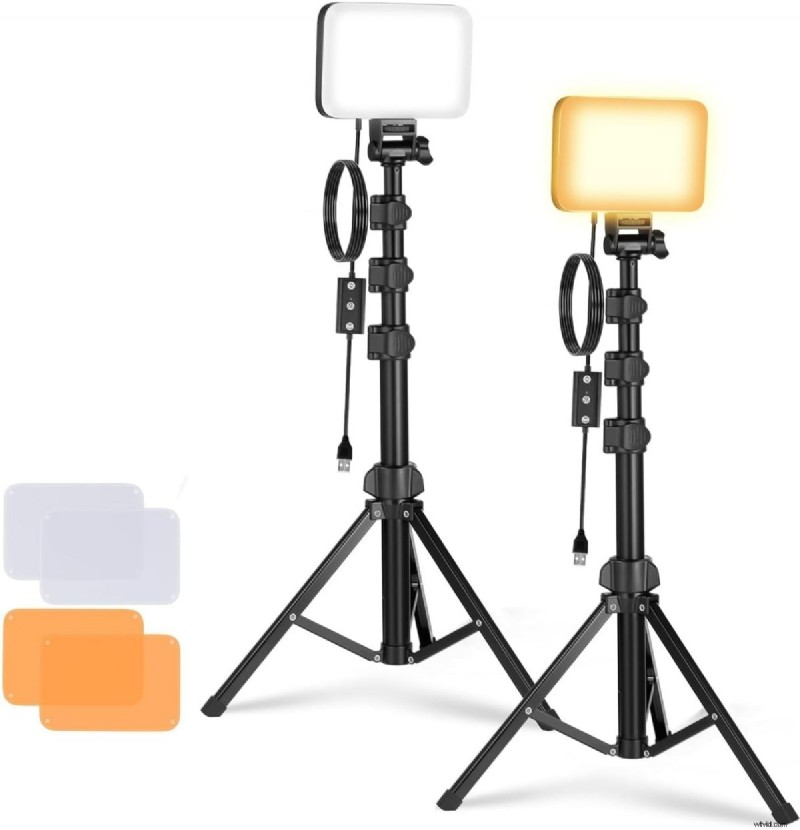
El mejor valor todo en uno
Paquete de 2 luces LED USB regulables Neewer
Pequeño, portátil y sorprendentemente brillante, perfecto para estudios domésticos. Son fáciles de colocar en ángulos críticos de 45 grados sin ocupar toda la habitación.
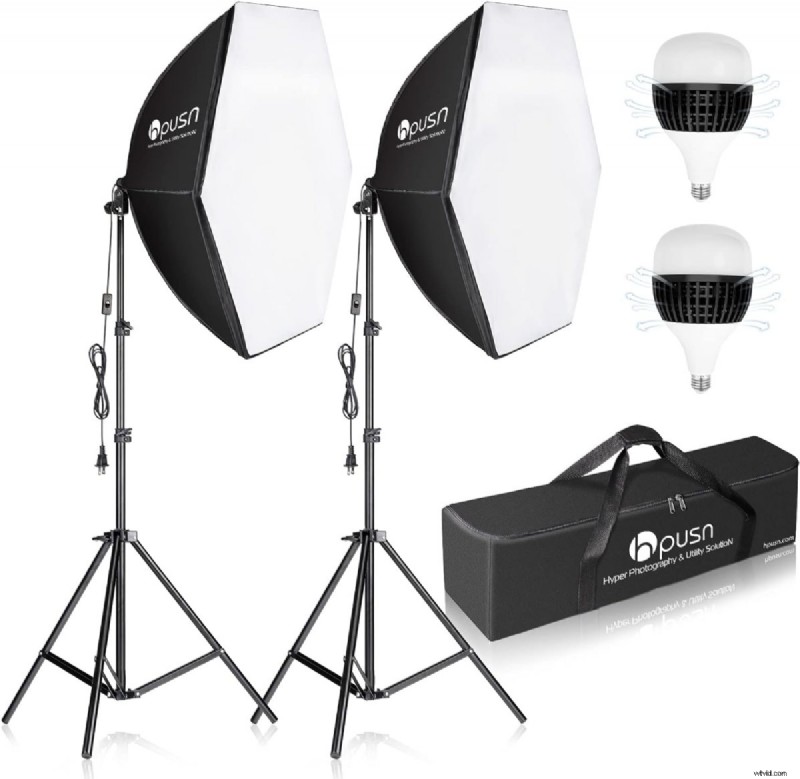
La elección de la “llave perfecta”
Kit de iluminación HPUSN Softbox
Para eliminar las manchas verdes, necesitas luz difusa. Estas cajas de luz imitan la luz natural y la distribuyen uniformemente por la pantalla con un solo clic.
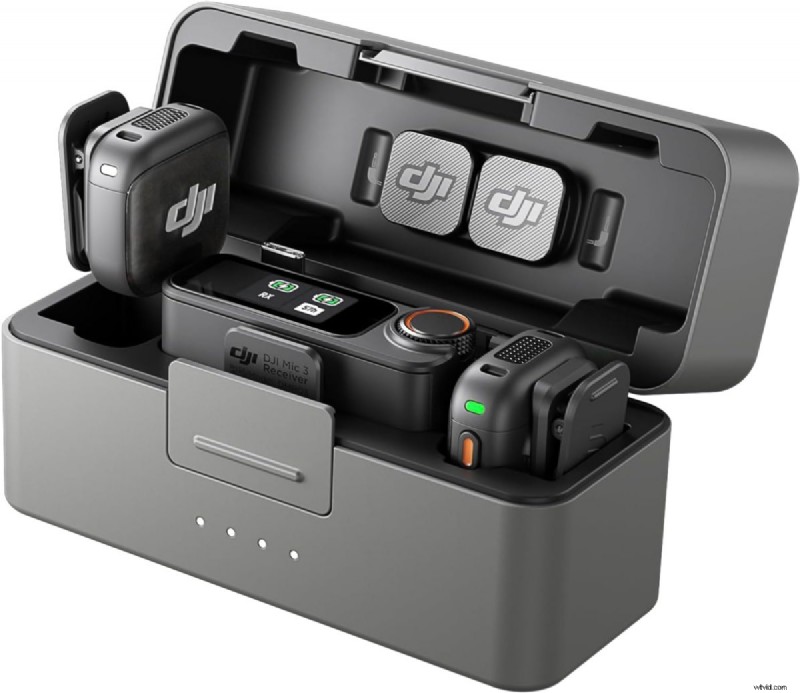
Lo mejor para la claridad del audio
Rode Wireless ME / DJI Mic 2
Si su video parece cinematográfico pero su audio es metálico, estos micrófonos inalámbricos con clip son el estándar de oro para las configuraciones de cabezales parlantes. Ofrecen un audio nítido sin saturar el marco de la pantalla verde.
Consultar precios de equipos de audio →
El veredicto honesto
Un paño verde de una tienda de un dólar, un par de lámparas de escritorio y un iPhone pueden producir imágenes utilizables. Lo he hecho. Los resultados son aceptables para contenido rápido de YouTube o clips sociales.
Pero si dispara con regularidad, invierta en un kit de iluminación de calidad. La luz constante y uniforme en la pantalla es el punto de falla más común en las configuraciones de presupuesto. Un kit de softbox adecuado elimina la variable que causa más dolores de cabeza en la edición.
El material de la pantalla importa menos que la iluminación. Un biombo de tela de 40 dólares sin arrugas y con buena iluminación siempre supera a un biombo premium con mala iluminación. Compra las luces primero.
Una última cosa
La edición en pantalla verde tiene una curva de aprendizaje, pero corta. Su primer resultado probablemente no será perfecto. Tu tercero será notablemente mejor. Para el quinto o sexto, ya lo estarás configurando y editando sin pensar en ello.
Los fundamentos no han cambiado:luz uniforme en la pantalla, sujeto lo suficientemente alejado, metraje de alta calidad, ajustes de suavidad cuidadosos. Haz bien esas cuatro cosas y iMovie hará el resto.
Tu salón es oficialmente un plató de cine.
¿Cuál es tu mayor dolor de cabeza con la pantalla verde en este momento? Déjalo en los comentarios:los reviso y, si suficientes personas tienen el mismo problema, se convierte en la siguiente guía.