
Con el lanzamiento de la versión 22 de Photoshop, Adobe ha agregado una característica increíble para reemplazar instantáneamente el cielo de cualquier foto . La función utiliza IA para detectar el horizonte de tu foto y las máscaras en cualquier cielo que desees. Adobe tiene algunos cielos para elegir, pero también puedes seleccionar tus propias fotos para reemplazar el cielo.
Si bien cambiar el cielo en una foto puede agregar dramatismo fácilmente al incluir una impresionante puesta de sol naranja o nubes de tormenta. Tenga en cuenta que normalmente es bueno revelar que su imagen ha sido manipulada.
Ahora no perdamos tiempo y pasemos directamente a reemplazar un cielo en Photoshop. .
Tabla de contenidos
- Abre tu imagen en Photoshop
- Uso de la herramienta de reemplazo de cielo de Photoshop
- Importa tus propias fotos a Sky Reemplazo
- Descargar New Skies para Photoshop
- Reflejando el nuevo cielo en reflejos
- Conclusión
Abre tu imagen en Photoshop
Ahora por supuesto el primer paso para cambiar el cielo en Photoshop es abrir nuestra foto. Este paso es simple, simplemente abre tu imagen en Photoshop.
Puede abrir su imagen RAW o abrir la imagen en Photoshop desde Lightroom. Si estás utilizando Lightroom para editar tus fotos, te recomiendo abrirlas a través de Lightroom. Esto hará que se importe automáticamente a Lightroom una vez que realice los ajustes.
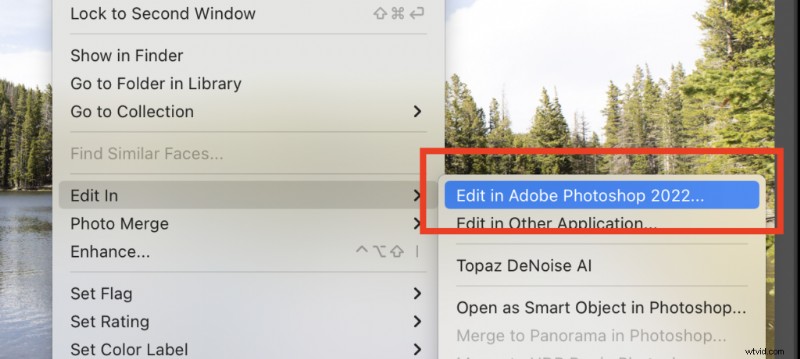 Editar en Photoshop desde Lightroom
 Por supuesto, también puedes abrir cualquier imagen .jpg editada y reemplazar el cielo también.
Uso de la herramienta de reemplazo de cielo de Photoshop
Una vez que tengas tu imagen en Photoshop, puedes abrir la herramienta de reemplazo de cielo yendo a Editar> Reemplazo de cielo. .
Aquí es donde ocurre la magia:podrás seleccionar los cielos espectaculares que Photoshop tiene para ofrecer o agregar tus propias imágenes. Además, hay muchos otros cielos para elegir, como puesta de sol, gradientes, nubes simples e incluso un arcoíris.
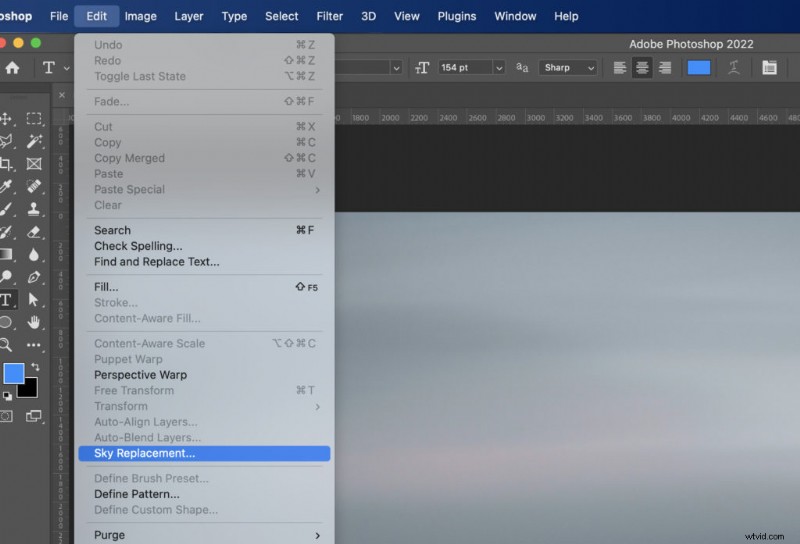
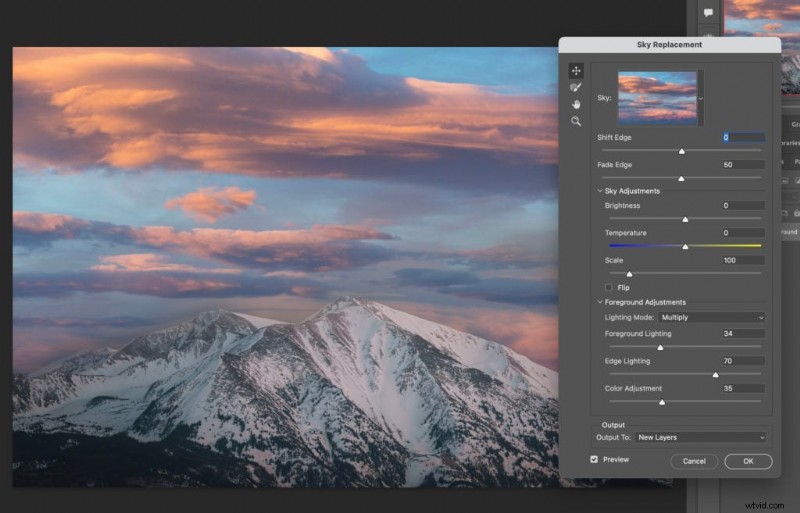
El panel que aparece tiene bastantes opciones para ayudar a hacer coincidir su imagen con el cielo, incluidos ajustes de color y ajustes del cielo.
A continuación se explica un poco sobre cada opción de reemplazo del cielo y lo que hace:
- Desplazar borde: Desplazamientos donde se reemplaza el borde de su horizonte. Esto es útil para modificar si tienes muchos objetos complejos en el horizonte, como árboles.
- Borde desvanecido: Ajusta la cantidad de opacidad difuminada en el borde de tu horizonte. Configurarlo en 0 hará que el horizonte sea perfecto con el reemplazo, mientras que configurarlo en 100 agregará una apariencia más gradual que puede parecer más natural dependiendo de la foto.
- Brillo: Esto afecta la cantidad de brillo en el cielo reemplazado. Útil para igualar el brillo del primer plano de la imagen.
- Temperatura: Modifica la temperatura de la imagen del cielo.
- Escala: Acerca o aleja la imagen del cielo. También puedes cambiar el punto central del cielo de la imagen colocando el cursor sobre la imagen con el panel encima.
- Modo de iluminación: Establece cómo el primer plano de la imagen debe aplicar la iluminación desde la imagen del cielo.
- Iluminación de primer plano: Establece cuánto quieres que la imagen del cielo afecte la iluminación del primer plano.
- Iluminación de bordes: La cantidad que afecta el primer plano a la imagen del cielo con su iluminación.
- Ajuste de color: Modifica el color del primer plano, lo que también resulta útil para hacer coincidir más el primer plano con los colores del cielo.
A continuación se muestra un ejemplo que utiliza la herramienta de reemplazo de cielo en Photoshop. Puedes ver cómo Photoshop aplicó automáticamente el tono de color correcto al primer plano para que coincida mejor con la imagen.
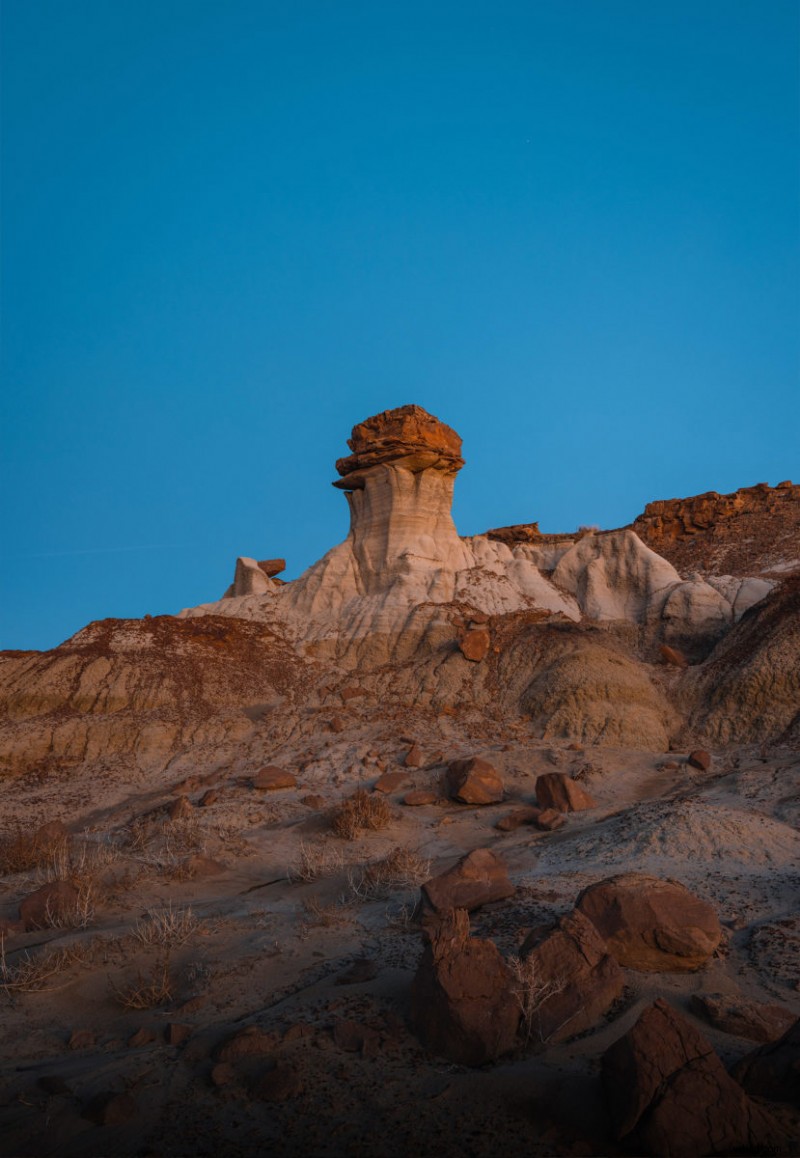 Antes del reemplazo del cielo
 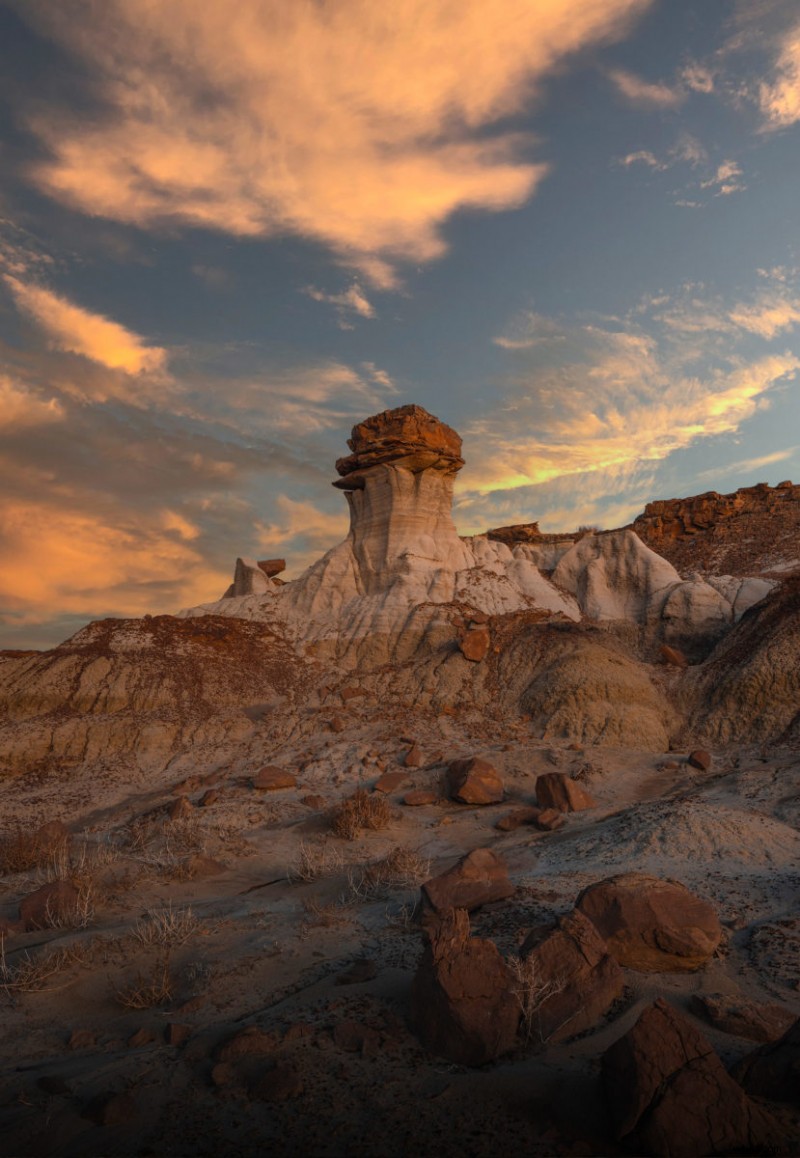 Después del reemplazo del cielo
 La forma en que Photoshop maneja los reemplazos de cielo siempre me sorprende con lo buenos que son los resultados. Al igual que todo lo demás en Photoshop, puedes editar manualmente la capa después para lograr el aspecto exacto que buscas.
Importa tus propias fotos a Sky Reemplazo
Lo ideal sería utilizar una de tus fotos para reemplazar el cielo. Afortunadamente, Photoshop hace que sea extremadamente fácil agregar cualquier imagen que desees como cielo. En el panel de reemplazo del cielo, simplemente haga clic en el pequeño signo más en la parte inferior derecha al lado del bote de basura. Esto le permitirá seleccionar cualquier imagen en su computadora usando el explorador de archivos.
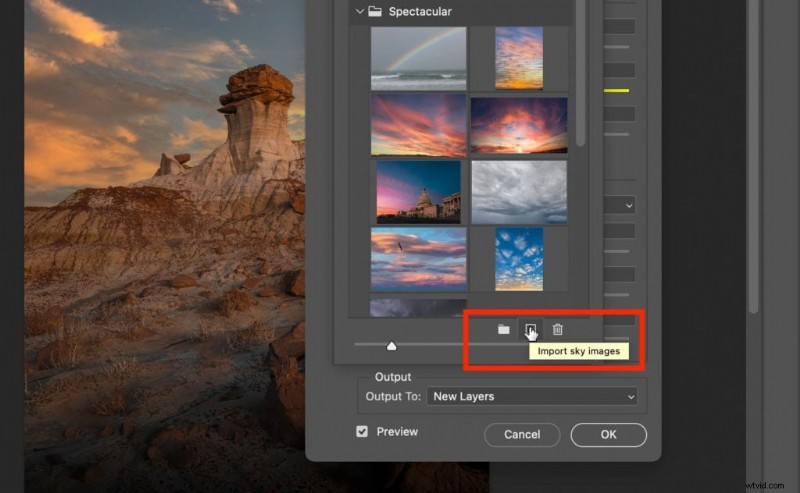 Importar un cielo personalizado a Photoshop
 Una vez importada, probablemente querrás cambiar el punto central de la imagen. Esto se puede hacer arrastrando el mouse sobre la imagen y arrastrándola mientras tienes el panel abierto.
Descargar New Skies para Photoshop
Si no tienes tus propias fotos del cielo, por supuesto, puedes descargar más de Internet. Adobe tiene una selección de cielos gratuitos que puedes descargar y a los que se puede acceder con el ícono de ajustes en la parte superior derecha del panel de cielo de importación.
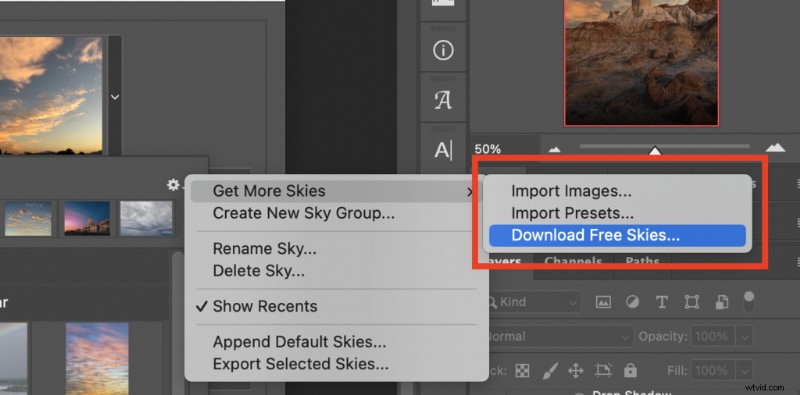 Descargue cielos gratuitos para reemplazar el cielo en Photoshop
 Encontrará muchos cielos únicos en el sitio de Adobe, incluidos cielos nocturnos, atardeceres, cielos azules e incluso tormentas.
Reflejando el nuevo cielo en reflejos
Si tu foto tiene agua o reflejos notarás que el cielo no se reemplaza en ellos. Es bastante fácil resolver este problema con un par de pasos breves.
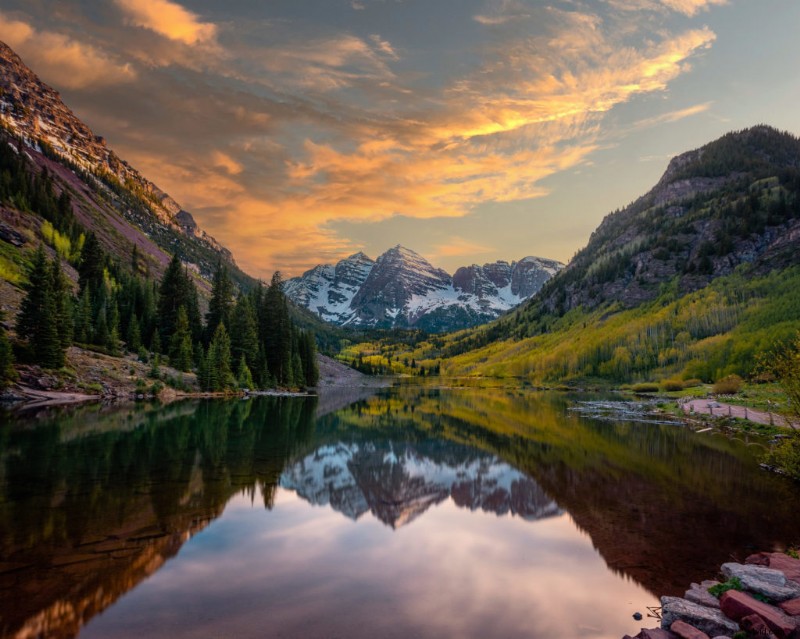 Reemplazo del cielo sin ediciones de reflejos
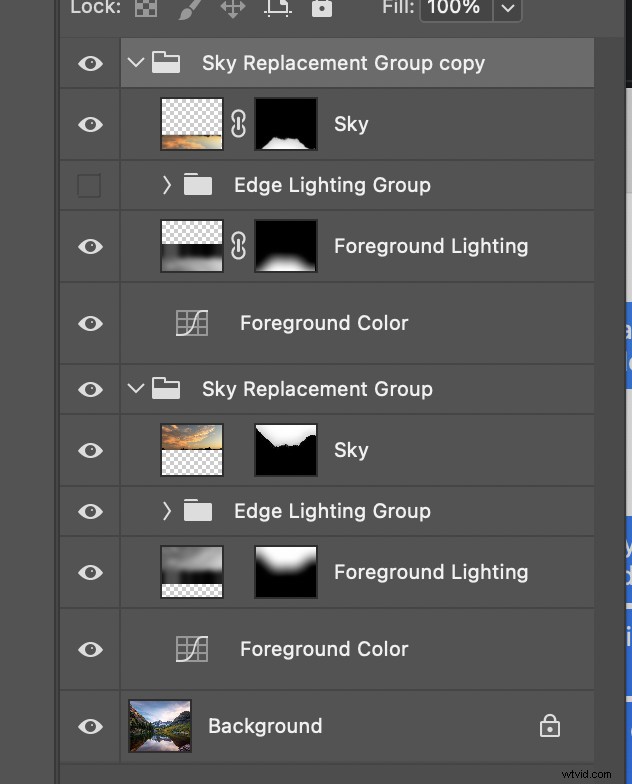
 Pasos para hacer coincidir el reflejo con el reemplazo del cielo:
- Duplica tu carpeta de capas de cielo.
- Asegúrese de que la máscara de capa para la capa de cielo y la capa de primer plano esté bloqueada.
- Desactiva el grupo de iluminación de borde.
- Transforme libremente la nueva carpeta y gírela verticalmente.
- Coloca el cielo invertido en el reflejo.
- Aplica un desenfoque gaussiano a la capa de cielo para que luzca correctamente como un reflejo.
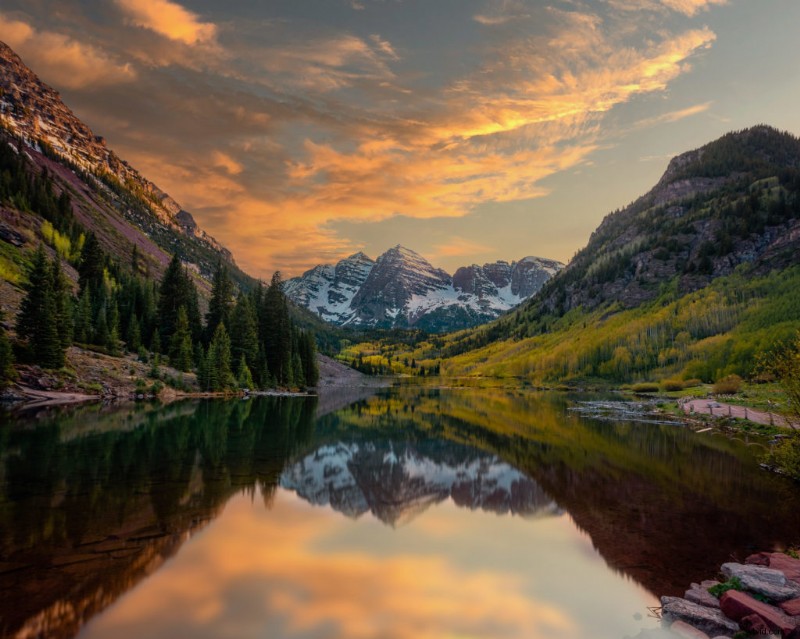 Resultados del reemplazo del cielo reflejado
 En caso de que todavía tengas curiosidad sobre cómo conseguir el efecto, aquí tienes una captura de pantalla de las capas de la imagen de arriba.
Esperamos que esto haya ayudado a que el reemplazo del cielo luzca más natural en fotografías con reflejos.
Conclusión
Y así, fácilmente reemplazamos nuestro cielo por uno nuevo en Photoshop. Sólo recuerda que esta es una herramienta poderosa que puede agregar dramatismo fácilmente a cualquiera de tus fotos. Muchos fotógrafos tienen conflictos sobre la ética de reemplazar partes de una imagen como esta. Es por eso que recomiendo anotar siempre en el título de las redes sociales que la imagen ha sido modificada para que la gente sepa que la imagen ha cambiado. Si quisieras ir más allá, podrías incluso utilizar las funciones de IA de Photoshop para crear cielos únicos o agregar elementos.
Me encantaría ver esta función agregada a Lightroom para que no sea necesario abrir la imagen en Photoshop, pero es lo suficientemente fácil como para no causar demasiadas molestias.
Espero que esta guía para reemplazar el cielo en Photoshop haya sido útil. Si tiene alguna pregunta, hágamela saber en los comentarios a continuación.