
¿Qué podría ser más fundamental para la fotografía actual que las cámaras de nuestros teléfonos inteligentes? Están siempre presentes, listos en momentos y la tecnología detrás de ellos facilita la captura de excelentes fotografías en la mayoría de las situaciones. Y, sin embargo, me encuentro regularmente con personas que desconocen muchas de las funciones principales de la aplicación de cámara integrada.
Los fundamentos de la cámara de los teléfonos inteligentes van más allá de simplemente "presionar el botón grande". Algunas herramientas te ayudan a configurar la toma y otras te dan más control sobre la exposición. Algunos son simplemente convenientes o interesantes. Sin embargo, estas funciones no siempre son fáciles de encontrar. Ahí es donde entramos nosotros.
iOS 16 frente a Android 13
Pero primero, para estos ejemplos, estoy usando los dos teléfonos que tengo a mano:un iPhone 13 Pro con iOS 16 y un Google Pixel 6 Pro con Android 13. También me estoy centrando solo en las aplicaciones de cámara integradas; Para un control aún mayor manual, puedes encontrar aplicaciones de terceros en las tiendas de aplicaciones. Muchas de las funciones de la cámara se superponen entre los sistemas operativos iOS y Android, y es posible que algunas no estén disponibles en modelos más antiguos o que sean accesibles de otra manera. Si ve algo aquí que no coincide con lo que ve, consulte el manual (es decir, busque en Google) y vea si está disponible para el suyo.
Cómo iniciar rápidamente la cámara
La mayoría de las personas realizan el baile habitual de desbloquear el teléfono, encontrar la aplicación de la cámara y tocar para iniciarla. En ese momento, el momento que intentabas capturar podría haber desaparecido. Hay formas más rápidas.
Relacionado: Composición en la era de la IA:¿quién encuadra realmente la toma?
En la pantalla de bloqueo del iPhone, deslice el dedo de derecha a izquierda para ir directamente a la aplicación de la cámara sin desbloquear el teléfono en absoluto. También puedes presionar el ícono de la cámara en la pantalla de bloqueo. En el Pixel, presiona dos veces el botón de encendido desde cualquier pantalla.
Cuando el teléfono está desbloqueado, hay algunas opciones más disponibles. En ambos teléfonos, mantenga presionado el ícono de la aplicación de la cámara para que aparezca un menú de modos de disparo, como abrir la aplicación con la cámara selfie frontal activa.
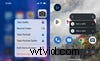 Mantén presionado el ícono de la aplicación Cámara para mostrar algunos accesos directos al modo fotografía (iPhone 13 Pro a la izquierda, Pixel 6 Pro a la derecha). Jeff Carlson
 También me gusta la posibilidad de tocar dos veces el atrás del teléfono para iniciar la cámara. En el iPhone, vaya a Configuración> Accesibilidad> Toque> Toque Atrás y elija Cámara para la opción Doble Toque (o Triple Toque). En Android, vaya a Configuración> Sistema> Gestos> Toque rápido> Abrir aplicación y elija Cámara.
Relacionado:Supera la entusiasta IA de la cámara de tu iPhone
Cómo utilizar los botones de volumen para activar el obturador
Si echas de menos la respuesta táctil al presionar un botón del obturador físico, o si presionar el botón del software genera demasiada vibración, presiona un botón de volumen en su lugar.
En ambos teléfonos, al presionar cualquiera de los botones de volumen se activa el obturador. Al mantener presionado un botón, se inicia la grabación de video, como si mantuviera el dedo en el botón del obturador virtual.
 Presiona un botón de volumen para activar la toma y disfrutar de esa experiencia de cámara táctil. Jeff Carlson
 En el iPhone, también puedes configurar el botón para subir el volumen para realizar múltiples disparos en modo ráfaga:ve a Configuración> Cámara> Usar Subir volumen para ráfaga.
Cómo ajustar la exposición y el enfoque rápidamente
Las aplicaciones de la cámara hacen un buen trabajo al determinar la exposición adecuada para cualquier escena determinada, si olvida que "adecuada" es un término complejo. Sin embargo, tienes más control, incluso si las interfaces no lo hacen obvio.
En el iPhone
 Mantén presionado para bloquear la exposición y enfocar el iPhone. Jeff Carlson
 En el iPhone, toque en cualquier lugar de la vista previa para establecer el enfoque y medir el nivel de exposición según ese punto. Aún mejor (y esta es una característica que mucha gente no conoce), toque y mantenga presionado un punto para bloquear el enfoque y la exposición (aparece un distintivo “AE/AF LOCK”). Luego puedes mover el teléfono para ajustar la composición y no correr el riesgo de que la aplicación los restablezca automáticamente.
 Arrastra el ícono del sol para ajustar la exposición sin cambiar el bloqueo del enfoque en el iPhone. Jeff Carlson
 Una vez que el enfoque y la exposición estén configurados o bloqueados, levante el dedo de la pantalla y luego arrastre el ícono del sol que aparece a la derecha del cuadro de destino para aumentar o disminuir manualmente la exposición. Un solo toque en cualquier otro lugar restablece el enfoque y la exposición a automático.
En el píxel
En el Pixel, toca un punto para configurar el enfoque y la exposición. Ese punto se convierte en un objetivo, que permanece bloqueado incluso cuando mueves el teléfono para recomponer la escena. Al tocar también se muestran controles deslizantes que puede utilizar para ajustar el balance de blancos, la exposición y el contraste. Toca el punto nuevamente para eliminar el bloqueo o toca en otro lugar para enfocarte en otra área.
 El Pixel 6 Pro muestra controles deslizantes para la exposición, el balance de blancos y el control de contraste cuando tocas para medir y enfocar un área. Jeff Carlson
 Cómo hacer zoom con confianza
Pensamos en “la cámara” de nuestros teléfonos, pero en realidad, en la mayoría de los teléfonos modernos, hay varias cámaras, cada una con su propio sensor de imagen detrás de la serie de lentes. Entonces, cuando tocas el botón "1x" o "3x" para acercar o alejar, estás cambiando entre cámaras.
Siempre que sea posible, mantén esos niveles de zoom preestablecidos. El nivel 1x usa la cámara principal (lo que Apple llama la cámara “gran angular”), el nivel 3x usa la cámara teleobjetivo, y así sucesivamente. Estos son valores ópticos, lo que significa que obtendrás una imagen más limpia ya que el sensor registra la luz directamente.
 Cuando arrastra los botones de selección de la cámara, aparece este dial de zoom para un aumento de teleobjetivo de hasta 15x. Pero si no estás en los niveles de 0,5x, 1x o 3x, estás sacrificando la calidad de la imagen por el zoom digital. Jeff Carlson
 Pero espera, ¿qué tal si usas el gesto de pellizcar con dos dedos para acercar o alejar la imagen? O bien, puedes arrastrar hacia la izquierda o hacia la derecha en los botones de selección de zoom para revelar un control circular (iPhone) o un control deslizante (Android) que te permitirá componer tu escena sin necesidad de moverte, o incluso hacer un zoom de 15x o 20x.
Es muy conveniente, pero trata de evitarlo si es posible. Todos esos valores intermedios se calculan digitalmente:el software interpola cómo se vería la escena con ese nivel de zoom ampliando los píxeles artificialmente. La tecnología del zoom digital ha mejorado drásticamente a lo largo de los años, pero el zoom óptico sigue siendo la mejor opción.
Cómo cambiar los modos de cámara rápidamente
Hablando de cambiar, las aplicaciones de la cámara cuentan con muchos modos de disparo diferentes, como Foto, Vídeo y Retrato. En lugar de tocar o intentar arrastrar la fila de nombres de modos, tanto en iOS como en Android, simplemente deslice el dedo hacia la izquierda o hacia la derecha en el centro de la pantalla para cambiar de modo.
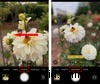 Arrastra a cualquier lugar en el medio de la vista previa para cambiar entre los modos de disparo. Jeff Carlson
 Cómo utilizar la cuadrícula y el nivel para composiciones más fuertes
Ya sea que te suscribas a la "regla de los tercios" o simplemente quieras ayuda para mantener tus horizontes nivelados, las funciones de cuadrícula integradas son útiles.
En iOS, vaya a Configuración> Cámara> Cuadrícula y active la opción. En Android, puedes elegir entre tres tipos de cuadrículas yendo a la configuración de la aplicación de la cámara, tocando Más configuraciones y eligiendo un tipo de cuadrícula (como 3 x 3).
La cuadrícula en el iPhone y una configuración relacionada llamada Sugerencias de marco en el píxel también habilitan un nivel horizontal. Cuando sostienes el teléfono paralelo al suelo o a una mesa, aparece un ícono + en el medio de la pantalla en ambos modelos. A medida que te mueves, el acelerómetro del teléfono indica cuando no estás uniformemente horizontal mostrando un segundo ícono +. Maniobra el teléfono para que ambos íconos se alineen para asegurar que la cámara esté nivelada horizontalmente.
 Cuando el teléfono se sostiene paralelo al suelo, aparecen un par de íconos + para indicar qué nivel está. Alinéelos para un tiro nivelado. (Aquí se muestra el iPhone). Jeff Carlson
 Cómo controlar el flash y los modos "Nocturno"
Ambos sistemas de cámara son excelentes para proporcionar más luz en situaciones oscuras, ya sea activando el flash incorporado o activando el modo nocturno (iOS) o Night Sight (Android). Sin embargo, las interfaces para controlarlos son bastante mínimas.
En el iPhone, toque el ícono del flash (el rayo) para alternar entre Apagado y Automático. Para obtener más opciones, toque el ícono de quilates (^), que reemplaza los modos de cámara debajo de la vista previa con botones para más funciones. Toque el botón Flash para elegir entre Automático, Activado y Desactivado.
En el Pixel, toca el botón Configuración en la aplicación de la cámara y, en Más luz, toca el ícono Flash (otro rayo).
 El ícono de la luna creciente indica que el Pixel 6 Pro está usando su modo Night Sight. Jeff Carlson
 El Pixel incluye su modo Night Sight en la categoría Más Luz. Cuando está habilitado, Night Sight se activa automáticamente en situaciones de oscuridad; verás un ícono de luna creciente en el botón del obturador. Puedes desactivar esto temporalmente tocando el botón Night Sight Auto que aparece a la derecha de los modos de la cámara.
El modo nocturno del iPhone se controla mediante un botón separado, que parece una luna creciente con franjas verticales que indican el lado oscuro de la luna. Tócalo para activar o desactivar el modo nocturno. O toque el ícono de quilates (^) y luego toque el botón Modo nocturno para revelar un control deslizante que le permite elegir un tiempo de exposición más allá de Automático (hasta 30 segundos en un ambiente oscuro cuando el teléfono está estabilizado, como en un trípode).
 El botón amarillo de modo nocturno indica que la exposición máxima actual está configurada en 2 segundos. Jeff Carlson
 Pon la diversión en los fundamentos de los teléfonos inteligentes
Como ocurre con todas las cámaras, ya sean de teléfonos inteligentes o tradicionales, hay muchas funciones que le ayudarán a obtener la mejor fotografía. Asegúrate de explorar la configuración de la aplicación y los demás botones (como configurar temporizadores automáticos o cambiar la relación de aspecto predeterminada) para que, cuando llegue el momento, sepas exactamente a qué función de la cámara del teléfono inteligente recurrir.