
Este año, DJI ha seguido lanzando drones a un ritmo muy agresivo. Ahora que se acerca la temporada navideña, quizás tengas o recibas un Air 3S nuevo.
Si es nuevo en el mundo de los drones y acaba de recibir o recibirá un nuevo Air 3S, seguiremos los pasos necesarios para que los propietarios primerizos de drones se preparen para volar.
En este artículo y vídeo tutorial consideraremos lo siguiente:
- Qué hay en los distintos combos
- Cargando todas las baterías
- Insertar tarjetas SD
- Descarga e instalación del software DJI Fly
Combos/Paquetes
El Air 3S viene en los siguientes paquetes:
Combo DJI Air 3S Vuela más (DJI RC 2)
- DJI Air 3S
- Mando a distancia DJI RC 2
- Batería de Vuelo Inteligente x 3
- Centro de carga de batería
- Juego de filtros ND (ND8/32/128)
- Bolso de hombro DJI
- Hélices de repuesto (par) x 3
- Cable PD de tipo C a tipo C
- Protector de cardán
Combo DJI Air 3S Vuela más (DJI RC-N3)
- DJI Air 3S
- Mando a distancia DJI RC-N3
- Batería de Vuelo Inteligente x 3
- Centro de carga de batería
- Juego de filtros ND (ND8/32/128)
- Bolso de hombro DJI
- Hélices de repuesto (par) x 3
- Cable PD de tipo C a tipo C
- Protector de cardán
DJI Air 3S (DJI RC-N3)
- DJI Air 3S
- Mando a distancia DJI RC-N3
- Batería de vuelo inteligente x 1
- Hélices de repuesto (par) x 1
- Cable PD de tipo C a tipo C
- Cable RC (conector USB-C)
- Cable RC (conector Lightning)
- Protector de cardán
Cargar las baterías
Aunque obtener un nuevo dron puede ser emocionante, lo primero que hay que hacer es cargar todas las baterías que vienen en los distintos paquetes y combos, incluidas las baterías del control remoto.
Nota: El DJI RC-N2 también funciona con el Air 3S.
Controladores RC-N3 y DJI RC 2
Aunque su nuevo RC puede tener aproximadamente la mitad de energía cuando se abre inicialmente, es importante cargar completamente el control remoto.
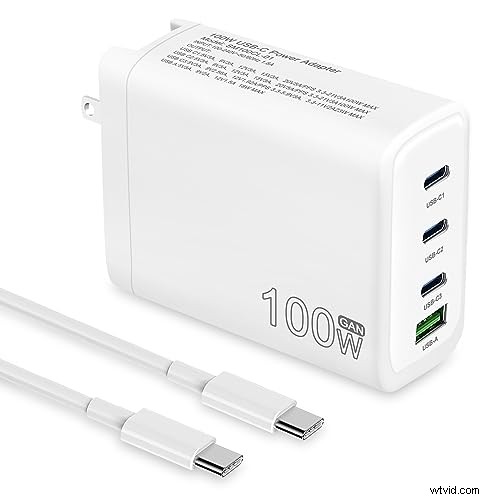
Como es el caso de los drones DJI más nuevos anteriores, incluido el Air 3, el Air 3S no incluye un adaptador de corriente. Se sugiere un cargador DJI de 65 o 100 vatios, aunque hemos descubierto que muchas marcas de cargadores PD de 65 y 100 vatios funcionan bien.
Nota: Para facilitar su uso, un concentrador de carga PD de 100 vatios permitirá cargar el control remoto y el concentrador de batería (si tiene un Flymore Combo) simultáneamente.

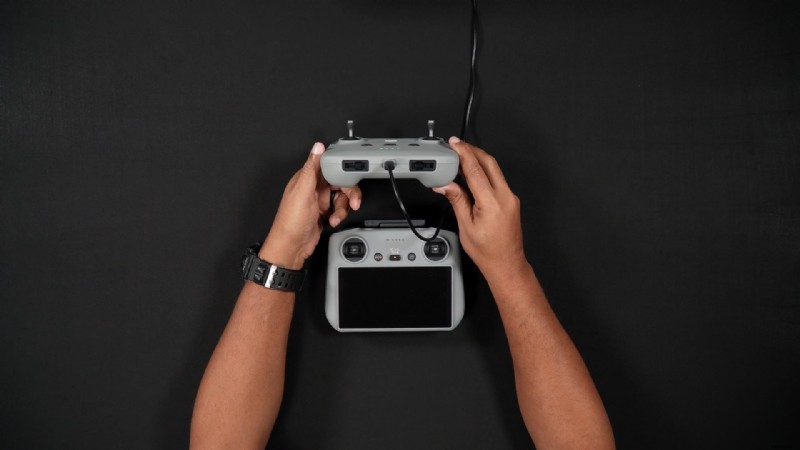
Para cargar el controlador RC-N3 estándar , conecte el cable USB-C incluido en la parte inferior del RC. Las luces indicadoras LED comenzarán a parpadear, lo que indica que el control remoto se está cargando.
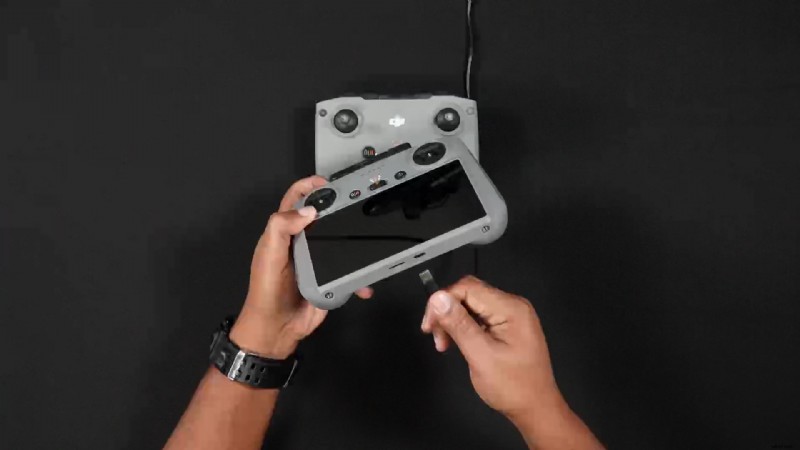
Para cargar el DJI RC 2, con la pantalla integrada de 5,5″, el puerto de carga USB-C se encuentra en el puerto a la derecha de la ranura para tarjetas Micro SD. Conecte el cable USB-C y el controlador comenzará a cargarse.
Aire 3S Baterías
Afortunadamente, el Air 3S usa las mismas baterías que el Air 3. Sin embargo, las baterías del Air 3S tienen un minuto menos de tiempo de vuelo que el Air 3. El Air 3S tiene 45 minutos de tiempo de vuelo, menos que los 46 minutos del Air 3.
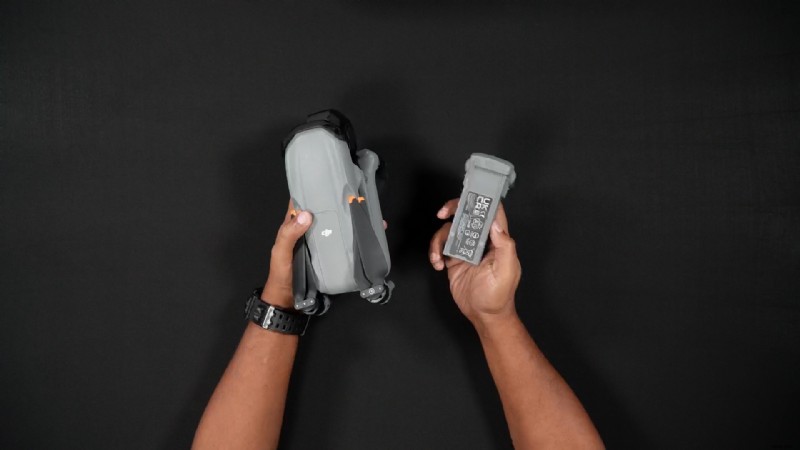
Por supuesto, las condiciones de vuelo y otros factores harán que los resultados varíen en los tiempos máximos de vuelo generales.
Con el Air 3S, al igual que con el Air 3, hay 2 formas de cargar las baterías.
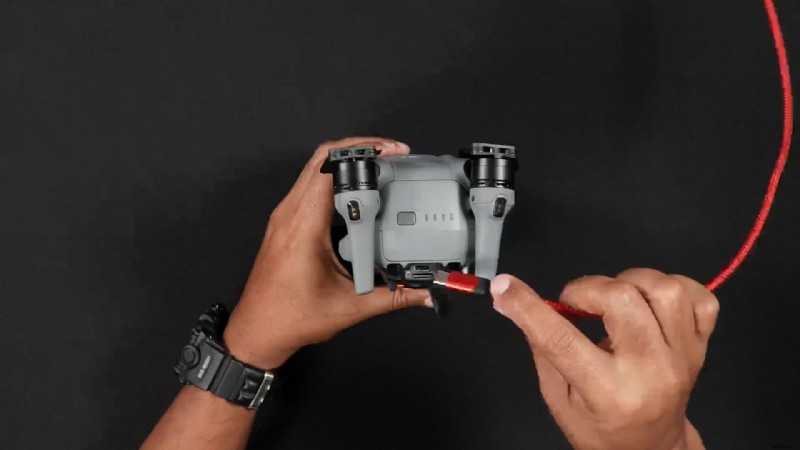
El primer método: Esto es para aquellos que compraron el Air 3S con una sola batería de dron. La batería del Air 3S se puede cargar mientras está instalada en el Air 3S.
Ubique el puerto de carga USB-C en la parte trasera del dron. Inserte el cable UBS-C proporcionado en el Air 3S y luego en un cargador de 65 vatios. La batería comenzará a cargarse.
El segundo método: Si compraste uno de los combos Flymore, podrás cargar las 3 baterías, en sucesión, no simultáneamente.
Para hacer esto, inserte las baterías en el centro de carga del combo Flymore y conecte el cable USB-C incluido a un cargador PD de 65 vatios o 100 vatios (no incluido). Luego, las baterías se cargarán individualmente, una tras otra.
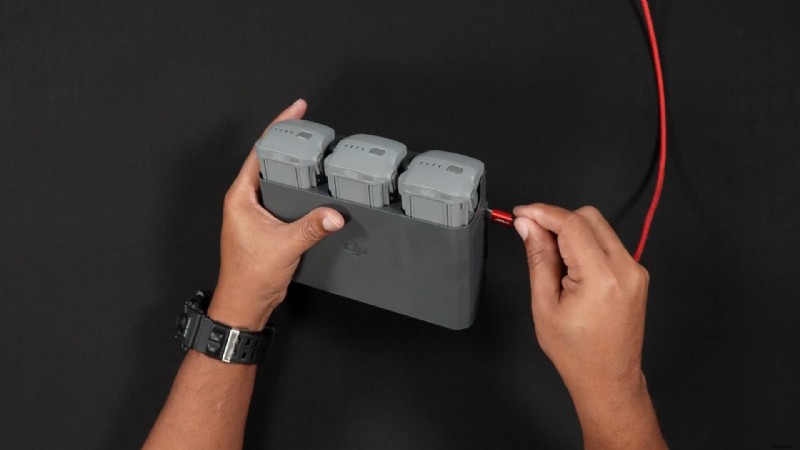
Si tiene un combo Fly More y también compró una batería adicional, puede cargar 3 baterías en el centro de carga y usar un cable USB-C separado en un cargador PD de 100 vatios para cargar la batería adicional en el propio Air 3S.
Tarjetas SD
Mientras que el Air 3S sí tiene 42 GB de almacenamiento interno almacenamiento, querrás comprar una tarjeta SD si deseas grabar muchos videos o fotos.
Si compró el kit DJI RC 2, también hay una ranura para tarjeta SD en el control remoto. La tarjeta SD del DJI RC2 se utiliza para grabar la pantalla. Si no grabas la pantalla, puedes guarde una tarjeta SD en el DJI RC 2 como respaldo, en caso de que la tarjeta SD del Air 3S se deje en una computadora en casa.
Para insertar tarjetas SD en el Air 3S:
PASO 1 :Asegúrese de que el Air 3S esté apagado.
Mientras sostiene el Air 3S en una mano, abra el puerto USB-C y la tarjeta SD.
Inserte con cuidado la tarjeta SD en la ranura para tarjetas SD del Air 3S, con la clavija dorada apuntando hacia arriba (hacia usted). No empujes la tarjeta hasta el fondo todavía, ya que puede salir despedida y volar lejos de ti.
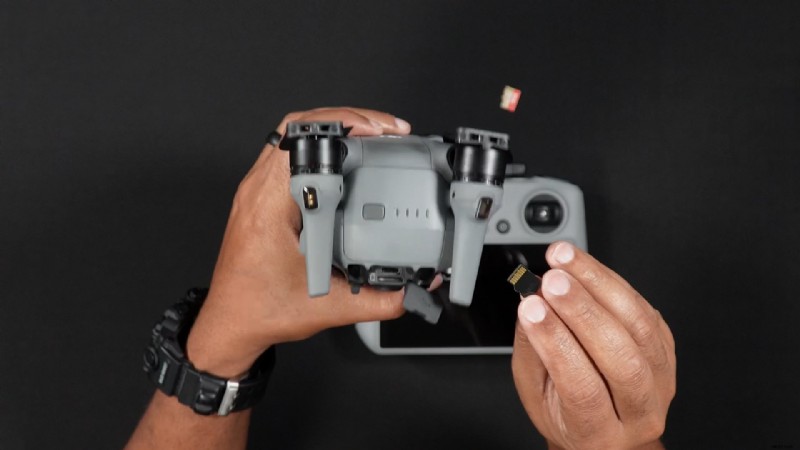
PASO 2 :Mientras la tarjeta SD está en la ranura, con la uña ligeramente inclinada, empújela hacia adentro hasta que escuche un "clic".
Debido a que la ranura para tarjetas SD tiene un resorte, si no presiona la tarjeta SD con un clavo en un ligero ángulo, su dedo podría resbalar, provocando que la tarjeta fuerce la expulsión y se pierda.
Inserción de la tarjeta Micro-SD (DJI RC 2)
Para insertar una tarjeta SD en el DJI RC 2:
PASO 1 :Con el DJI RC 2 apagado, inserte parcialmente la tarjeta SD en la ranura para tarjetas SD del DJI RC 2, esta vez con la clavija dorada apuntando hacia abajo o lejos de usted.
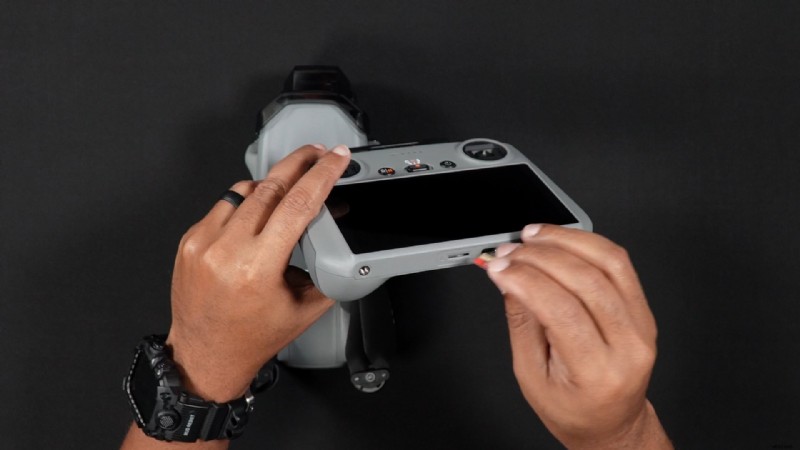
PASO 2 :Empuje la tarjeta SD hacia adentro hasta que haga un "clic" audible.
A continuación se muestra una lista, directa de DJI, de tarjetas SD recomendadas:
- SanDisk Extreme PRO 32GB V30 U3 A1 microSDHC
- Lexar 1066x 64GB V30 U3 A2 microSDXC
- Lexar 1066x 128 GB V30 U3 A2 microSDXC
- Lexar 1066x 256GB V30 U3 A2 microSDXC
- Lexar 1066x 512 GB V30 U3 A2 microSDXC
- Kingston Canvas ¡VAMOS! Plus microSDXC V30 U3 A2 de 64 GB
- Kingston Canvas ¡VAMOS! Además de 128 GB V30 U3 A2 microSDXC
- Kingston Canvas React Plus 64GB V90 U3 A1 microSDXC
- Kingston Canvas React Plus 128GB V90 U3 A1 microSDXC
- Kingston Canvas React Plus 256GB V90 U3 A1 microSDXC
- Samsung EVO Plus 512GB V30 U3 A2 microSDXC
» MÁS: Cómo formatear tarjetas SD en drones DJI (pasos rápidos con fotos)
Las hélices
Si compró el Air 3S Flymore Combo, las hélices no están instaladas en el Air 3S, sino que se encuentran empaquetadas en la bolsa de transporte.
Como es el caso de todos los drones DJI, las hélices deben instalarse en los motores correctos para que el Air 3S vuele correctamente.
Se deben instalar dos juegos diferentes de accesorios en el Air 3S. Las hélices tienen marcas negras o grises, que coinciden con el motor correspondiente del mismo color.
- el motor delantero/izquierdo es de color NEGRO
- el motor delantero/derecho es GRIS
- la pata trasera/derecha es NEGRA
- la pata trasera/izquierda es GRIS
Con la hélice del color correcto para cada brazo y pierna, empuje y gire la hélice sobre el motor. Sentirás cuando la hélice esté correctamente asentada en el motor.
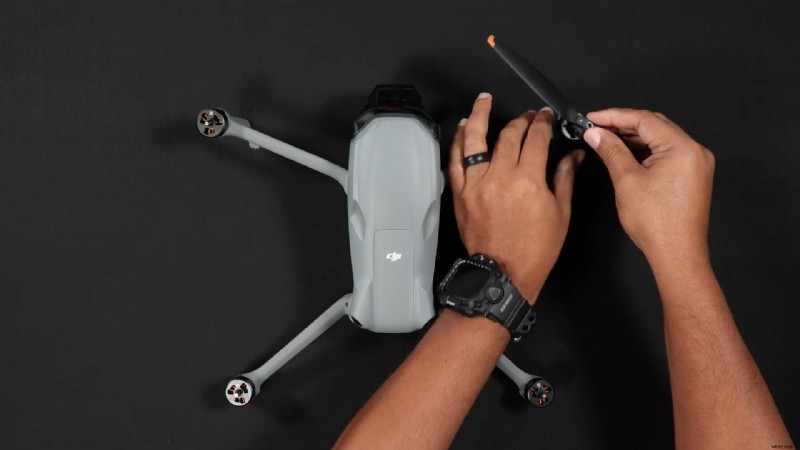
» MÁS: Hélices para drones (guía para principiantes)
Palancas de control
Ya sea que haya comprado el combo RC-2 o RC-N3, las palancas de control no están preinstaladas. Encontrarás las dos palancas de control en la parte posterior de cada control remoto, en las dos ranuras de almacenamiento para las palancas de control.
Para instalar las palancas de control:
PASO 1: Retire las palancas de control de las ranuras de almacenamiento para palancas de control en la parte posterior del control remoto.
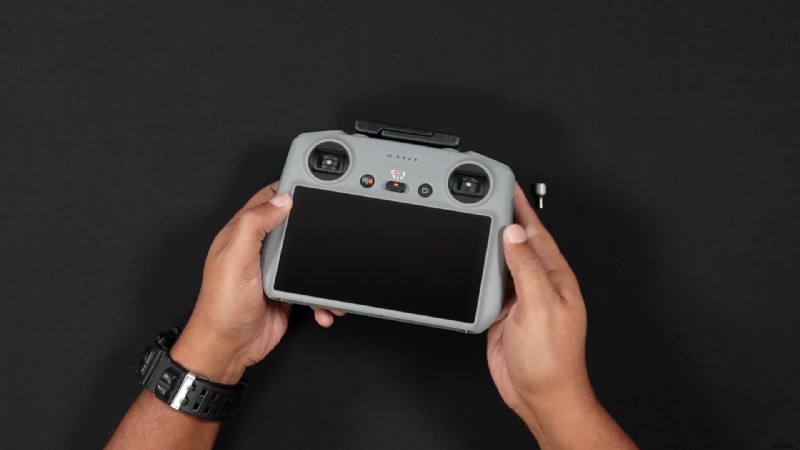
PASO 2: Ubique los orificios en la parte frontal del control remoto y monte las palancas de control en la parte frontal del RC.
Instalación del software de vuelo – DJI Fly
Para volar tu Air 3S, necesitarás utilizar el software de vuelo de DJI.
El software de vuelo es una aplicación utilizada por un teléfono inteligente o un dispositivo electrónico y conectada a su control remoto, lo que permite que el Air 3S y el control remoto se comuniquen, algo esencial para el control de vuelo.
El software que funciona para el Air 3S es la aplicación DJI Fly. Si tienes un combo DJI RC 2, la aplicación DJI Fly está precargada en el control remoto.
Si estás utilizando un dispositivo electrónico independiente con el controlador RC-N3, necesitarás descargar el software DJI Fly.
Dónde descargar DJI Fly
Si estás utilizando un teléfono o tableta Android o iOS, los enlaces para descargar la aplicación DJI Fly son los siguientes:
- Aplicación DJI Fly para Android
- Aplicación DJI Fly para iOS
Además, desde tu teléfono inteligente o dispositivo electrónico, puedes realizar una búsqueda en Google de “Centro de descargas DJI”.
En los resultados, elija DJI Fly y accederá a la página de descargas de software.
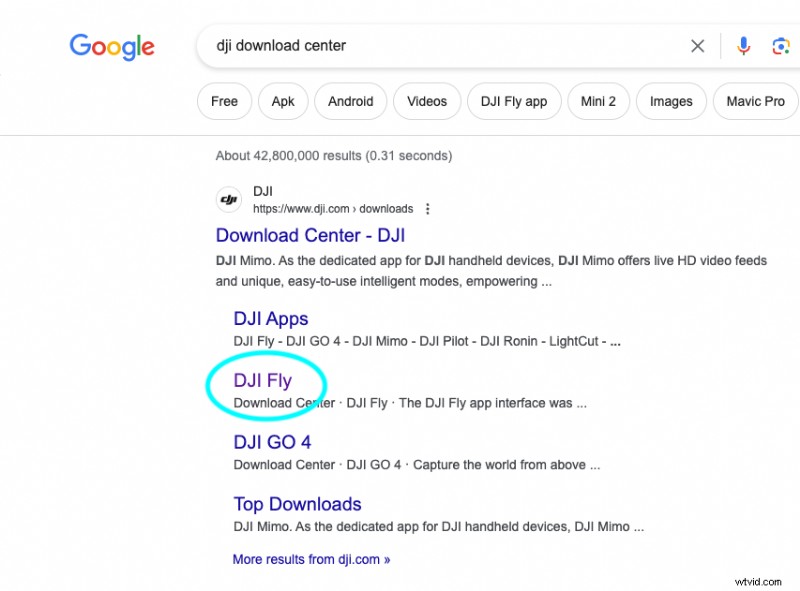
Nota: La aplicación DJI Fly para Android solo está disponible en línea en el enlace anterior y ya no está disponible en la tienda Google Play, mientras que se puede acceder a la versión iOS para dispositivos Apple a través de la App Store.
Configurar o iniciar sesión en su cuenta DJI
Ahora que tienes instalada la aplicación DJI Fly, es hora de configurar tu cuenta DJI. Puedes hacerlo desde la aplicación de tu teléfono móvil o utilizando el DJI RC 2.
Si tienes un DJI RC 2:
Se recomienda que para la configuración inicial, se conecte a su DJI RC 2 mientras esté cerca del WiFi de su hogar. Si no puede hacerlo, puede conectarse al punto de acceso de su teléfono.
PASO 1: Encienda el RC presionando una vez el botón de encendido, luego presione y mantenga presionado inmediatamente el botón de encendido.
Después de que aparezca la pantalla de presentación de DJI, debería acceder al menú "Bienvenido a DJI RC-2. ”Pantalla.
PASO 2: Desplázate por la lista y elige tu idioma. Después de elegir tu idioma, presiona SIGUIENTE.
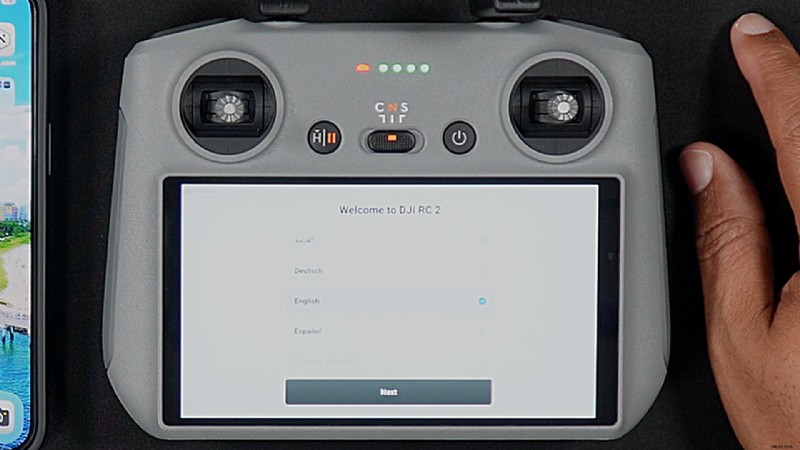
PASO 3: Acepta los términos y condiciones y pulsa ACEPTAR.
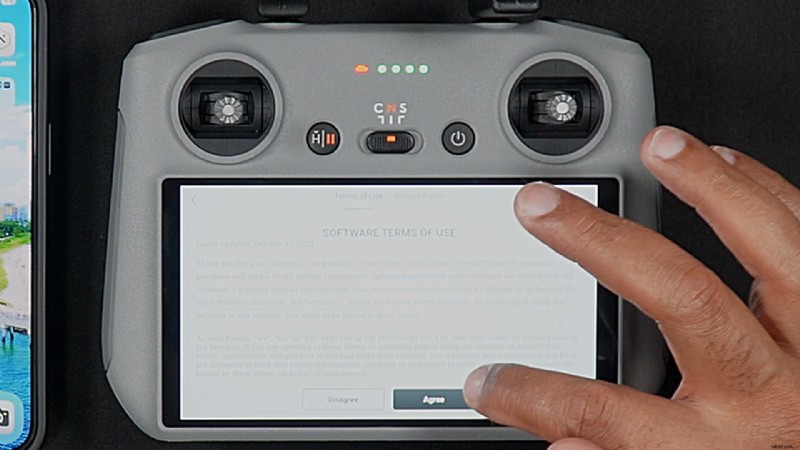
PASO 4: Elija su país/región y presione SIGUIENTE.
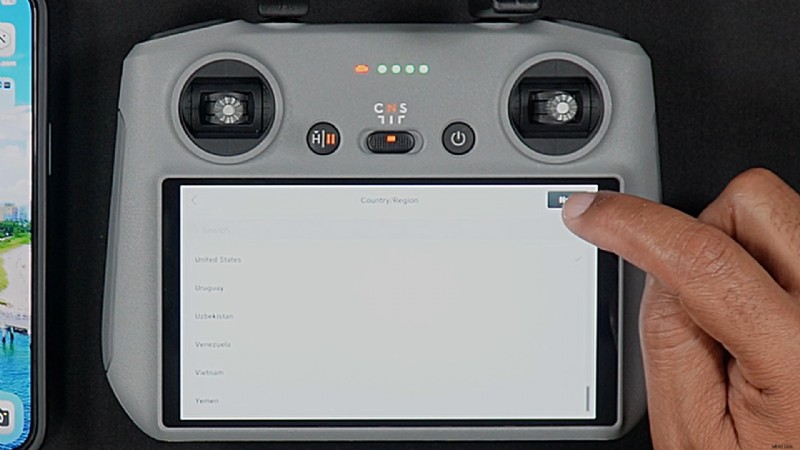
Luego se te pedirá que te conectes a Wifi (o a tu punto de acceso)
Nota:necesitarás conectarte a WiFi si configuras una cuenta DJI a través del DJI RC 2.
Conectarse a WiFi
PASO 1: Elige tu red WiFi de la lista de redes activas.
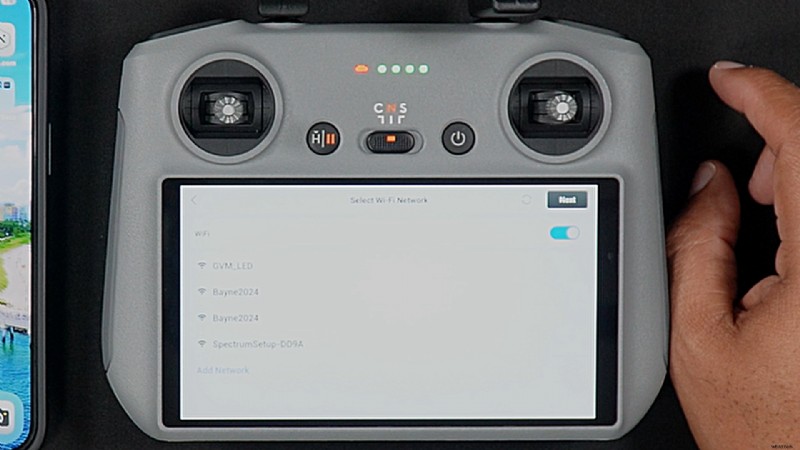
PASO 2: Ingrese su contraseña de WiFi o punto de acceso. Después de ingresar la contraseña, presione la marca de verificación azul y luego presione OK en la parte superior derecha de la pantalla.
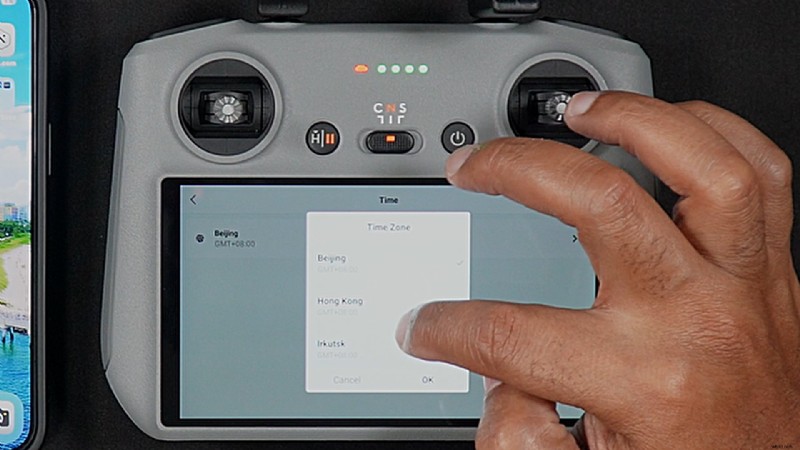
PASO 3: Seleccione su zona horaria tocando la zona horaria actual en la pantalla (que podría ser Beijing). Luego, desplácese por la lista hasta encontrar su zona horaria actual. Presione SIGUIENTE.
PASO 4: Presione confirmar en la nota que aparece.
PASO 5: Si tienes una cuenta DJI, puedes iniciar sesión aquí o elegir "Crear cuenta".
Si tienes un RC-N3
PASO 1: Si desea crear una cuenta nueva utilizando el DJI RC-N3, sin estar conectado al RC-N3 , desde un teléfono móvil o dispositivo inteligente, inicia la aplicación DJI Fly y accede a Perfil .
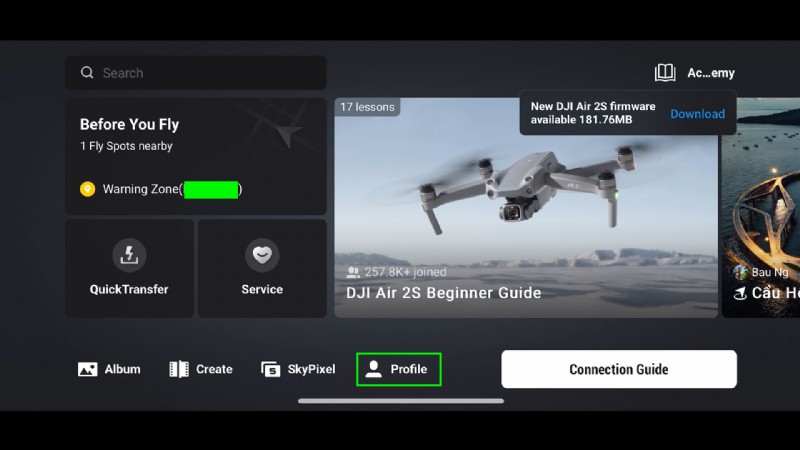
PASO 2: Una vez en la pantalla de perfil , ve a Iniciar sesión .

PASO 3: Ingrese el teléfono o correo electrónico con el que desea registrarse y asegúrese de marcar "He leído ”sección en la parte inferior.
Si ya tiene un inicio de sesión DJI, ingrese esa información aquí.

PASO 4:Si desea cree su cuenta DJI, ingrese la contraseña que desea usar.

PASO 5: Ingrese la información del Captcha y envíelo.

Ahora accederás a la página de perfil principal. Verás que has sido configurado como usuario genérico de DJI.

PASO 6: Para cambiar su nombre y foto de perfil, toque su djiuser_ actual_ nombre (esto lo llevará a la página de detalles del perfil y podrá cambiar su nombre de usuario DJI por el que desee, así como cargar una imagen de perfil.
