
¿Acabas de adquirir un DJI Neo? Esta guía te guía paso a paso para que funcione desde el momento en que lo desempaquetas.
En este artículo y vídeo tutorial cubrimos:
- Qué hay en los distintos combos
- Los modos de vuelo inteligentes
- Cargando todas las baterías
- Descarga e instalación del software DJI Fly
- Realización de la primera actualización de firmware
El Neo es único en el ecosistema DJI:puedes volarlo sin un controlador, solo tu teléfono, o con un DJI RC‑N3 y Goggles 3. Esta guía se centra en cómo sacar el dron de la caja y elevarlo en el aire. Profundizaremos en los modos de vuelo y los controles en vídeos futuros.
Combos/Paquetes
Kit solo para drones
- DJI Neo
- Batería de Vuelo Inteligente x 1 – instalada
- Hélice de repuesto x 2
- Destornillador
- Cable de carga y datos USB‑C
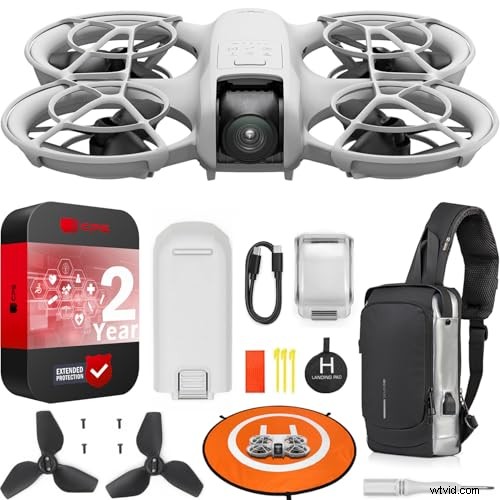
DJI Neo Drone 4K UHD Mini Quadcopter:135 g, vuelo autónomo, despegue de la palma de la mano, seguimiento de sujeto mediante IA, QuickShots, paquete sin controlador con accesorios Deco Gear.
Ganamos una comisión si realizas una compra, sin coste adicional para ti.
15/04/2025 02:48 am GMT

Paquete combinado
- DJI Neo
- Batería de Vuelo Inteligente x 3
- Centro de carga
- Hélice de repuesto x 2
- Destornillador
- Cable de carga y datos USB‑C
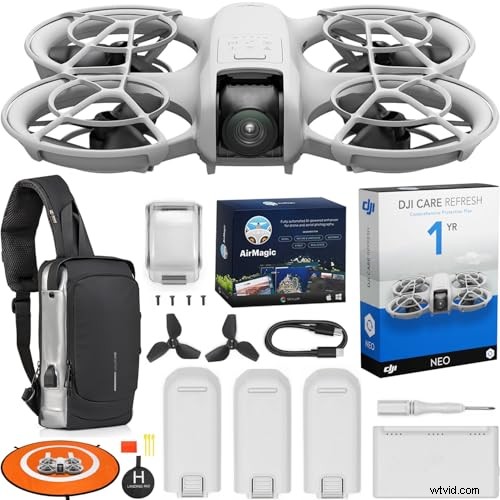
Paquete combinado DJI RC‑N3
- DJI Neo
- Mando a distancia DJI RC‑N3
- Batería de Vuelo Inteligente x 3
- Centro de carga
- Hélice de repuesto x 2
- Destornillador
- Cable de carga y datos USB‑C
El DJI Neo
Con su tamaño compacto y diseño liviano, el Neo es fácil de manejar. La parte frontal presenta un pequeño protector de cardán que protege el cardán de un solo eje, que se estabiliza electrónicamente mediante la tecnología EIS patentada de DJI.
Para quitar la cubierta del cardán, presione la cubierta hacia abajo con dos dedos y retírela.
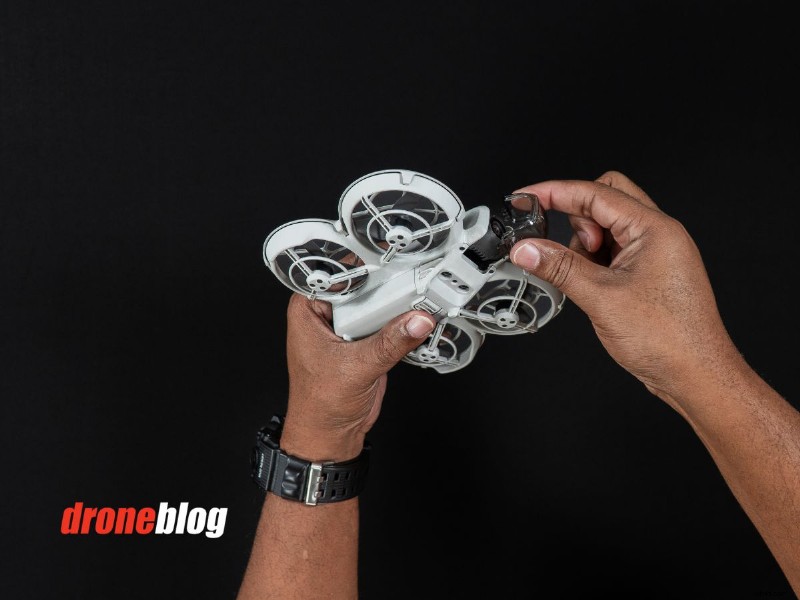
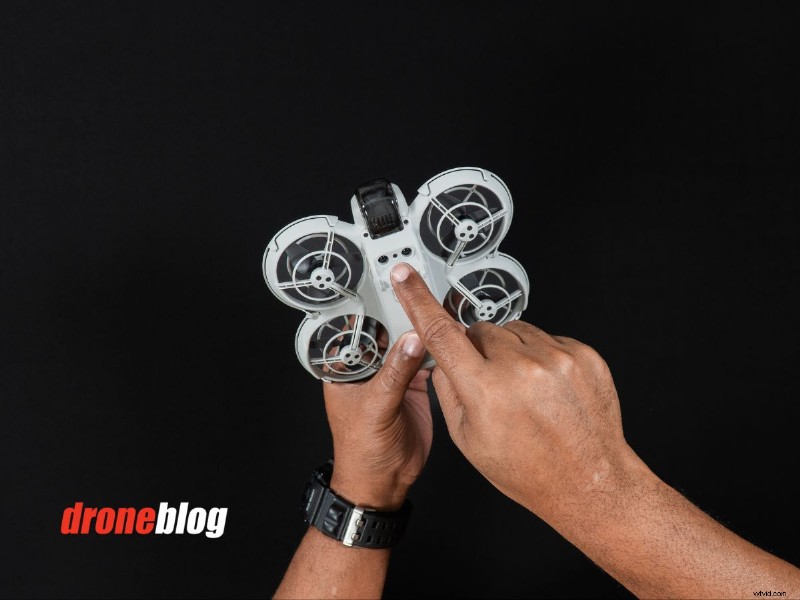
En la parte trasera y delantera del dron hay dos botones. El botón frontal selecciona modos de vuelo autónomos, mientras que el botón trasero enciende/apaga el Neo y lo vincula con un control remoto físico.
Los modos de vuelo inteligentes del Neo incluyen:
- Sígueme
- Dronie
- Círculo
- Cohete
- Enfoque
- Personalizado (patrones de vuelo definidos por el usuario)
Pulsa el botón frontal hasta que aparezca el modo deseado.
El botón trasero es un interruptor de encendido de doble propósito. Presione una vez y mantenga presionado para encender (escuchará un tono y verá que el LED se ilumina). Presione una vez y mantenga presionado nuevamente para apagar.
Debajo del botón de encendido hay un puerto USB-C que puede:
- cargar la batería instalada
- actualizar el firmware mediante el cable suministrado
- transferir imágenes a una computadora o dispositivo móvil
El Neo almacena todo el metraje en 22 GB de memoria interna; No utiliza una ranura microSD. Se puede acceder al metraje a través de una PC/Mac o transferirlo de forma inalámbrica utilizando la función QuickTransfer de DJI.
Sensores
Los sensores de visión infrarroja en la parte inferior mantienen el Neo estable y mantienen un vuelo estacionario constante. El dron carece de sensores para evitar obstáculos, así que evita volar demasiado cerca de los obstáculos.
Baterías de Vuelo Inteligente
Cada batería proporciona hasta 17 minutos de tiempo de vuelo con protectores de hélice instalados o 18 minutos sin ellos. El tiempo de vuelo varía según las condiciones.
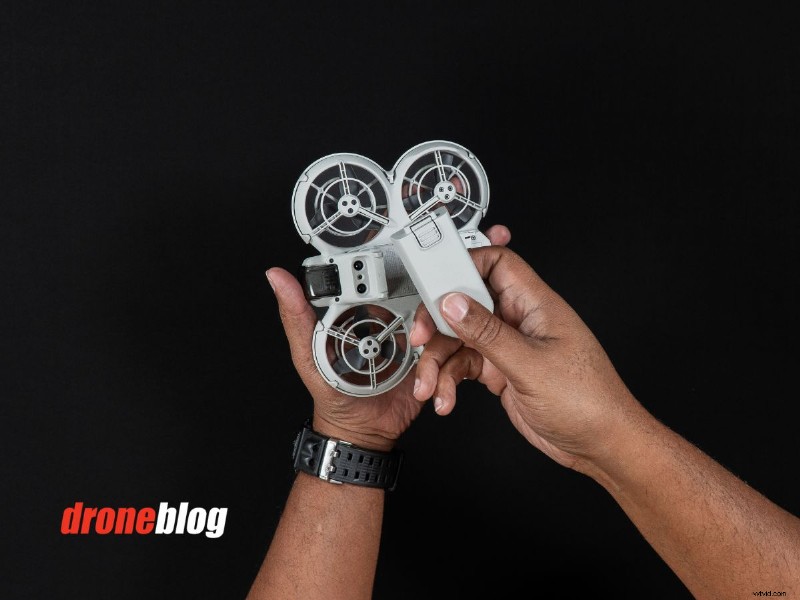
Para quitar una batería, presione la pestaña y deslícela hacia afuera. Para insertar, alinee las ranuras y deslícelas hasta escuchar un clic.
Cargar las baterías
DJI recomienda un cargador de 65 vatios, pero cualquier cargador PD de 65 o 100 vatios funciona.
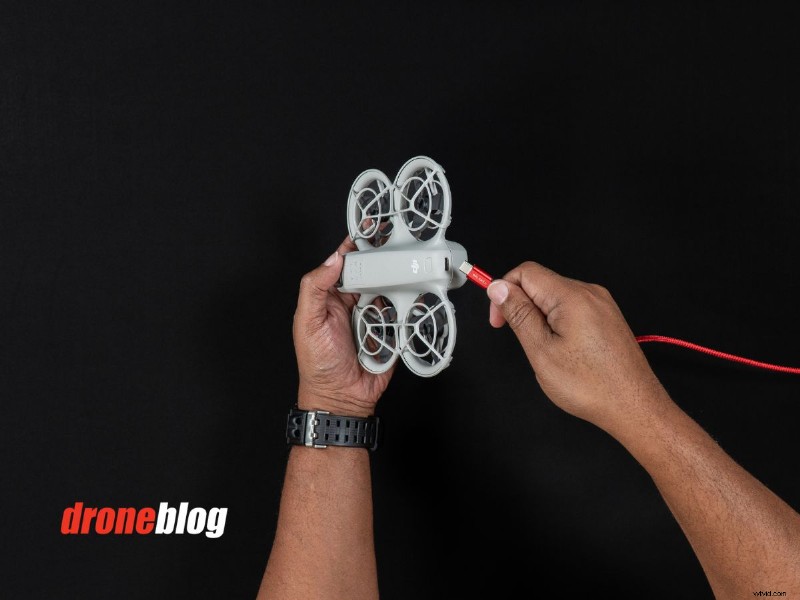
Si tienes el kit solo para Drone, carga la batería mientras está instalada en el Neo a través del puerto USB-C.
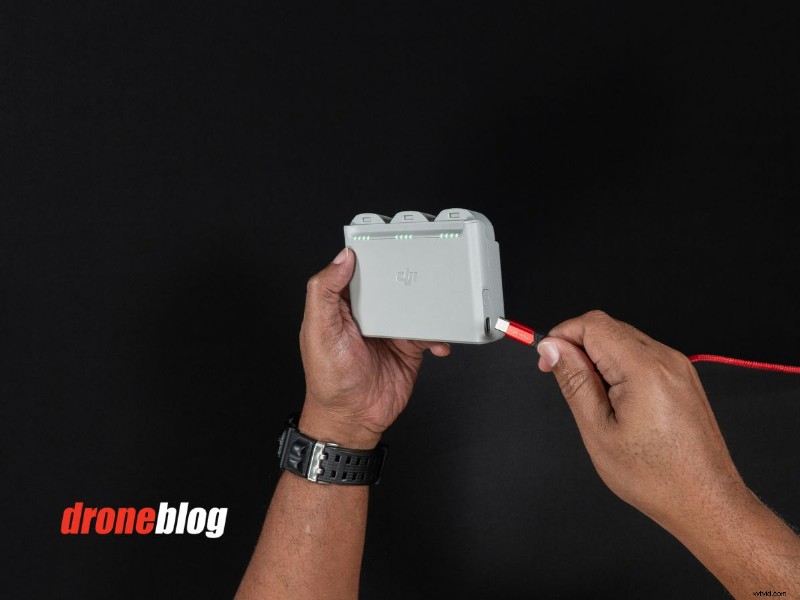
Los paquetes combinados con un concentrador de batería permiten la carga simultánea de tres baterías utilizando un cargador de 45 W o superior. Coloque las baterías completamente asentadas en el concentrador, enchufe el cargador y los LED se iluminarán.
Si compró el combo RC‑N3, cargue también el controlador conectando su puerto USB‑C en la parte inferior. Los LED frontales parpadearán durante la carga.
Software DJI Fly
Con las baterías cargadas, el siguiente paso es activar y actualizar el Neo usando la aplicación DJI Fly en tu teléfono.
Descargar DJI Fly
Descarga la aplicación DJI Fly desde tu dispositivo móvil:
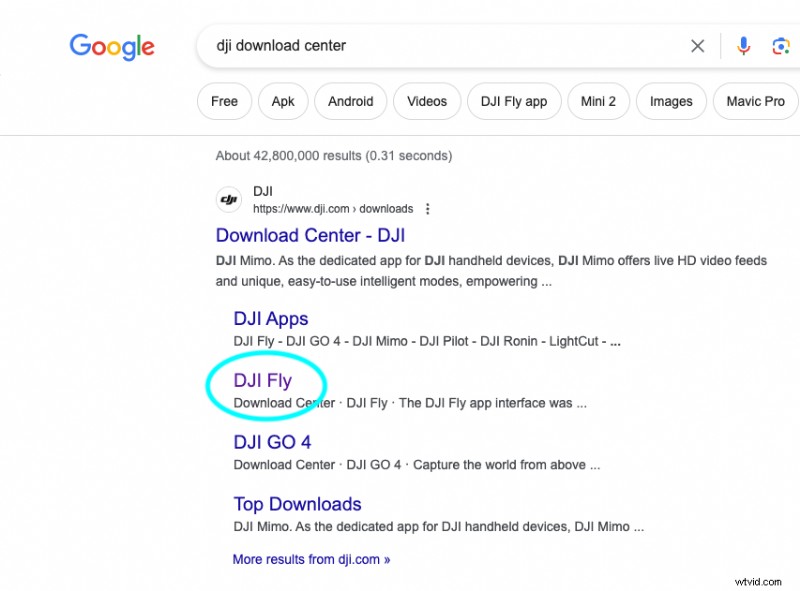
Alternativamente, busque “Centro de descargas DJI” en Google para encontrar la página de descarga oficial.
Activando el DJI Neo
1. Abra DJI Fly y encienda el Neo (presione el botón de encendido una vez y luego manténgalo presionado).
2. A la izquierda de la pantalla de inicio, toque el cuadro resaltado que dice “QuickTransfer – Nuevo DJI‑NEO‑xxxx detectado” .
3. Mantenga presionado el botón de encendido del Neo durante 3 segundos para unirse a su red Wi-Fi; toca UNIR .
4. En Activar dispositivo DJI pantalla, toque ACTIVAR e inicia sesión con tu cuenta DJI o crea una nueva. Puede optar por vincular el código de activación u omitirlo.
Actualización del firmware Neo
En la pantalla de inicio, toque INSTALAR (lado derecho) y luego DESCARGAR para iniciar la actualización del firmware. El proceso puede tardar unos minutos; una vez completado, Neo se reiniciará automáticamente.
Después de actualizar, toque CONECTAR en la pantalla de inicio si el Neo no se reinicia automáticamente. Luego accederás a la sección Neo de DJI Fly, donde podrás ver tutoriales introductorios o ajustar parámetros de vuelo inteligentes.