
El DJI Neo es un fantástico dron para principiantes y un dron divertido y versátil para propietarios experimentados de drones.
Uno de los aspectos más notables es que el Neo no necesita un teléfono ni un control remoto para volar. Puedes volar el Neo simplemente seleccionando un automatizado modo avión usando el botón de modo en la parte superior.
Haber de imagen:Dan Bayne/DroneblogOtra cosa destacable del DJI Neo es que no tiene una tarjeta Micro SD extraíble, como lo hacen la mayoría de los drones DJI. Todos los medios grabados por el DJI Neo se almacenan internamente.
Esta guía completa, con capturas de pantalla, le explicará cómo descargar fotos y vídeos si utiliza:
- Una PC con Windows o una Mac
- Un DJI RC-N3/RC-N2 o
- La función DJI Quick Transfer
Descarga de fotos y vídeos
Como se mencionó, el DJI Neo no tiene una tarjeta SD extraíble. Todos los medios se almacenan en un almacenamiento interno de 22 GB. Aunque existe esta limitación, afortunadamente se puede acceder al contenido guardado en Neo mediante varios métodos.
Estos métodos son:
- Descargar/transferir archivos a una PC o Mac usando el método de conexión directa
- Copiar archivos directamente a su teléfono inteligente mientras está conectado a un DJI RC-N3 o RC-N2
- La función de transferencia rápida
Descarga usando una PC con Windows
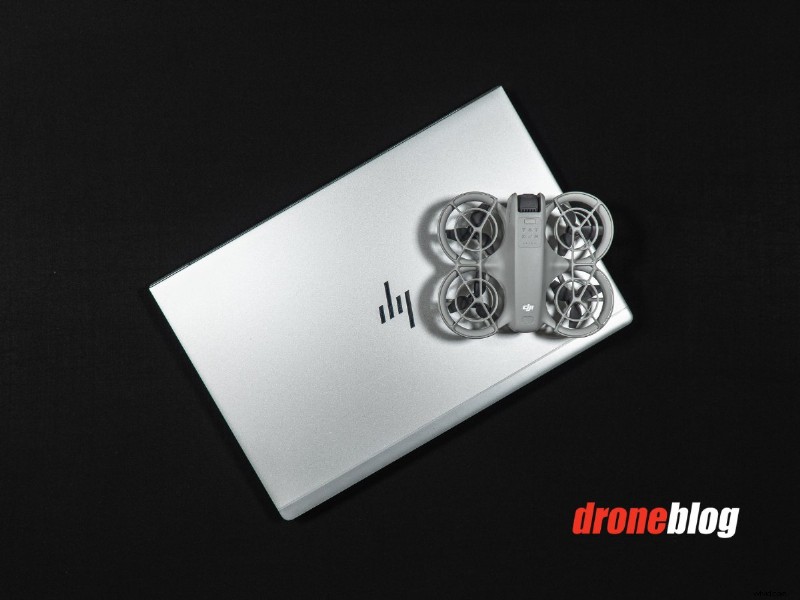 Crédito de la imagen:Dan Bayne/Droneblog
 PASO 1: Conecte un USB a USB-C cable a su PC con Windows, conectando el lado USB en una ranura USB vacía en su PC con Windows.
PASO 2: Mientras el Neo está apagado, conecta el extremo USB-C al Neo.
PASO 3: Su PC con Windows debería reconocer el almacenamiento interno de Neo en segundo plano. Anteriormente etiqueté mi Neo Internal Storage como NeoInternal .
Nota: Al igual que la nueva línea de drones de DJI, no es necesario encender el Neo, ya que cuando se conecta a la Mac a través de USB-C, se puede acceder al almacenamiento interno.
PASO 4: Windows/Explorador de archivos puede iniciar automáticamente. Si no es así, abra Windows/Explorador de archivos haciendo clic derecho en el icono de Windows en la parte inferior de su PC y seleccionando Explorador de archivos.
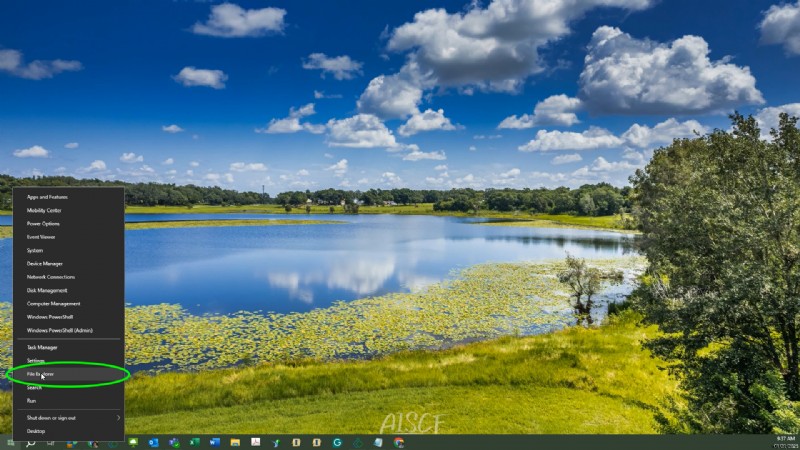
PASO 5: Después de abrir su Explorador de archivos, debería ver su unidad interna Neo en el lado izquierdo.
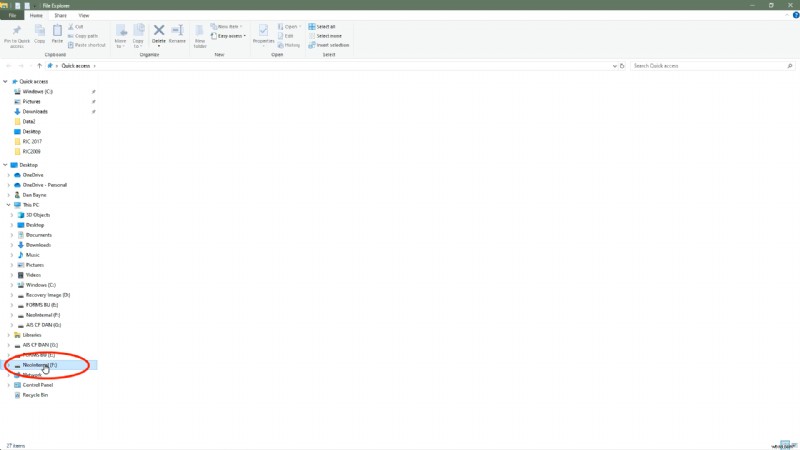
Como mencioné, anteriormente llamé al mío NeoInternal para distinguirlo fácilmente de las unidades y drones que conecto a mi PC regularmente.
PASO 6: Verás su contenido después de hacer clic en tu Neo Internal Almacenamiento .
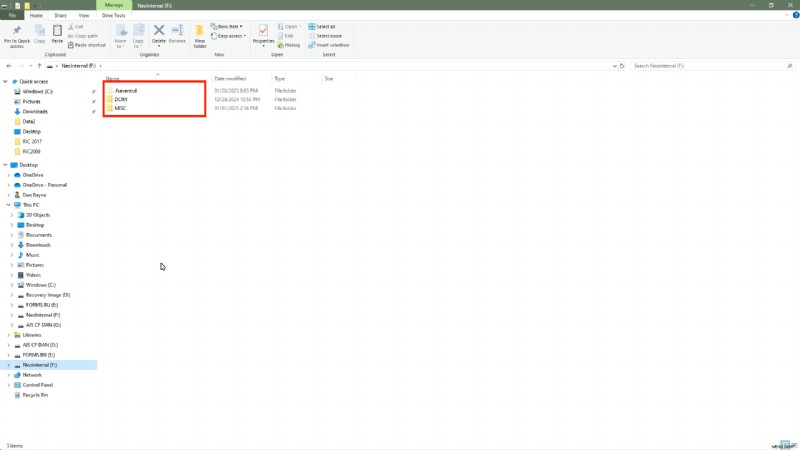
PASO 7: Al seleccionar la carpeta DCIM, accederá al directorio donde están almacenados sus medios. El estándar DJI parece ser el DJI_001 directorio. El tuyo puede ser diferente.
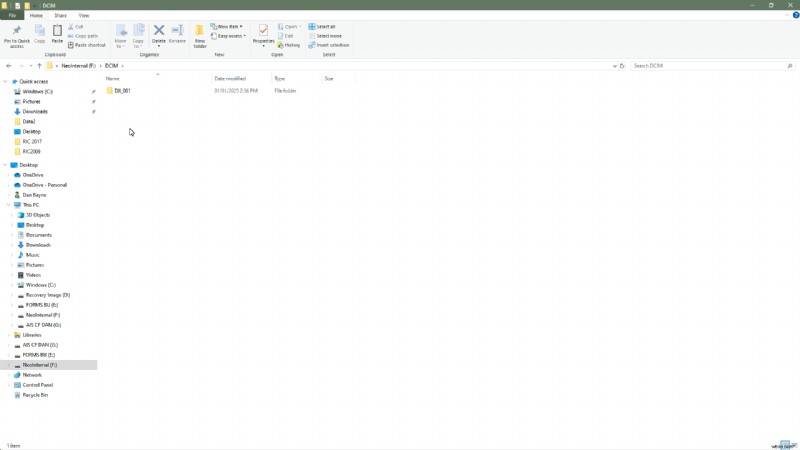
PASO 8: Para copiar todos los archivos en el directorio de su elección en su PC, puede hacer clic con el botón derecho en DJI_001. directorio y elija COPIAR .
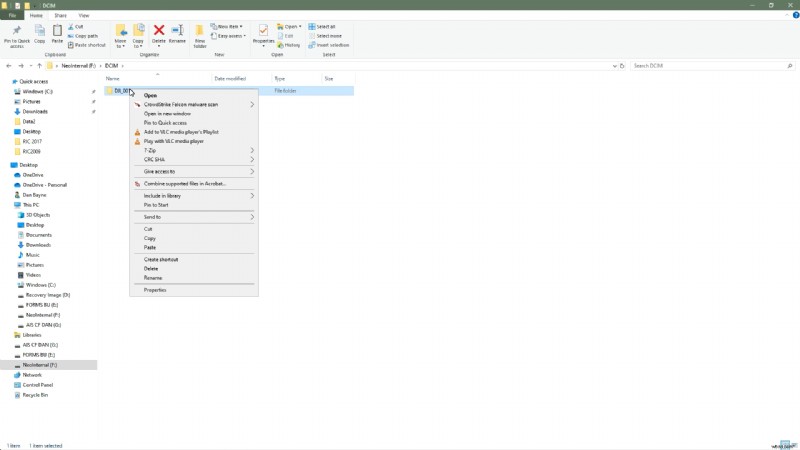
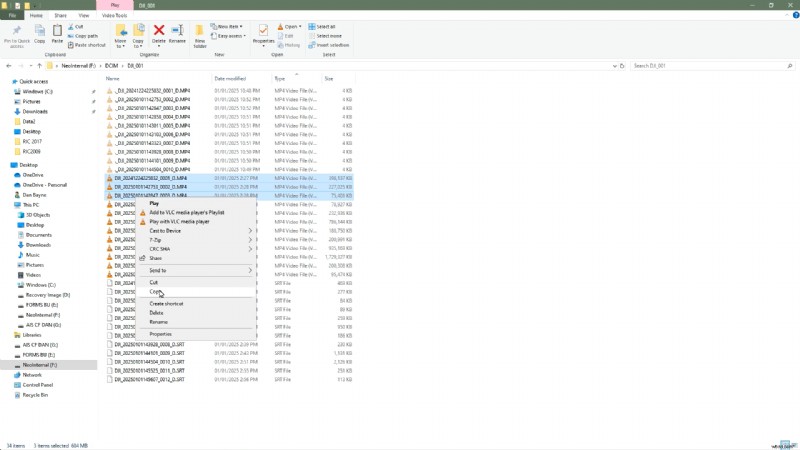
Alternativamente, puede hacer clic y elegir qué archivos desea copiar y luego pasar al PASO 9. .
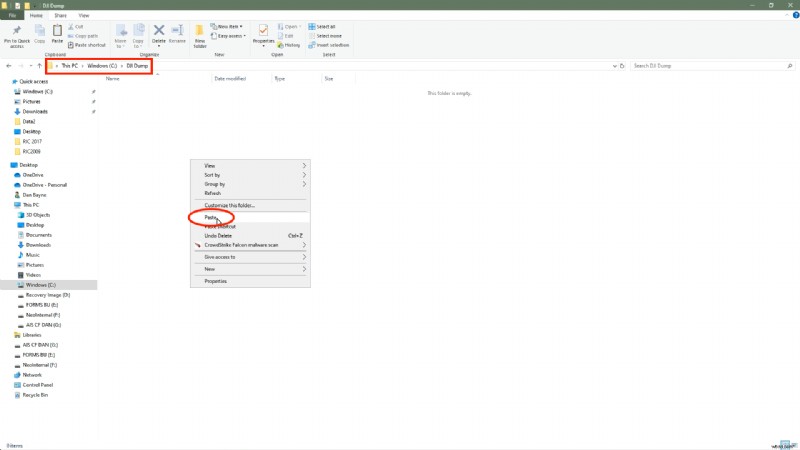
PASO 9: Para pegar los archivos o el directorio en la carpeta/directorio de su elección, navegue por la ventana del Explorador, busque el directorio al que desea copiar, abra el directorio y luego haga clic derecho y PEGAR en dicha ubicación.
» MÁS: DJI Mavic 3 QuickTransfer:cómo descargar archivos (guía paso a paso)
Descarga usando una Mac
 Crédito de la imagen:Dan Bayne/Droneblog
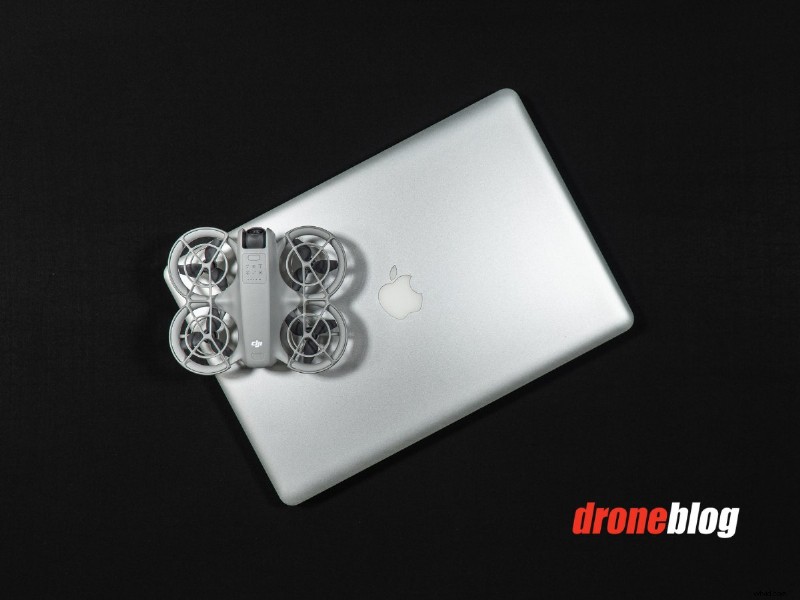
 PASO 1: Conecte un cable USB a USB-C a tu Mac, conectando el lado USB a una ranura USB vacía de tu Mac.
PASO 2: Mientras el Neo está apagado, conecta el extremo USB-C al Neo.
PASO 3: Tu Mac reconocerá automáticamente el almacenamiento interno de Neo. El mío está etiquetado como NeoInternal .
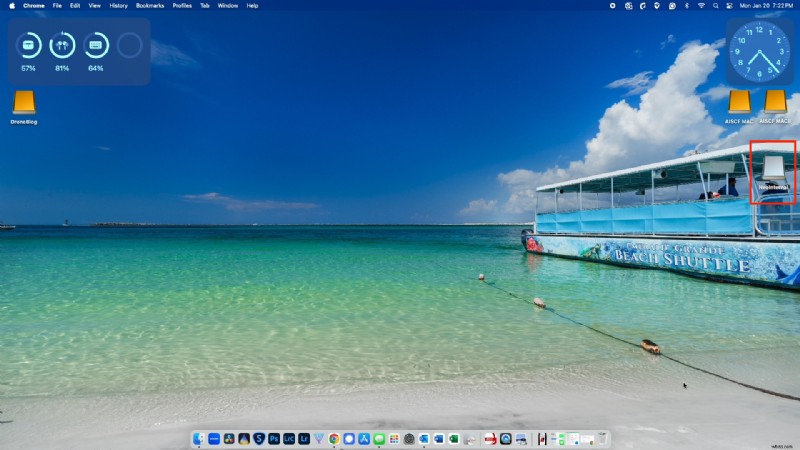
Nota: Al igual que la nueva línea de drones de DJI, no es necesario encender el Neo, ya que cuando se conecta a la Mac a través de USB-C, se puede acceder al almacenamiento interno.
PASO 4 :Haga doble clic en el icono de la unidad de almacenamiento en su escritorio. Se abrirá una ventana de Mac Finder que le mostrará el contenido del almacenamiento interno.
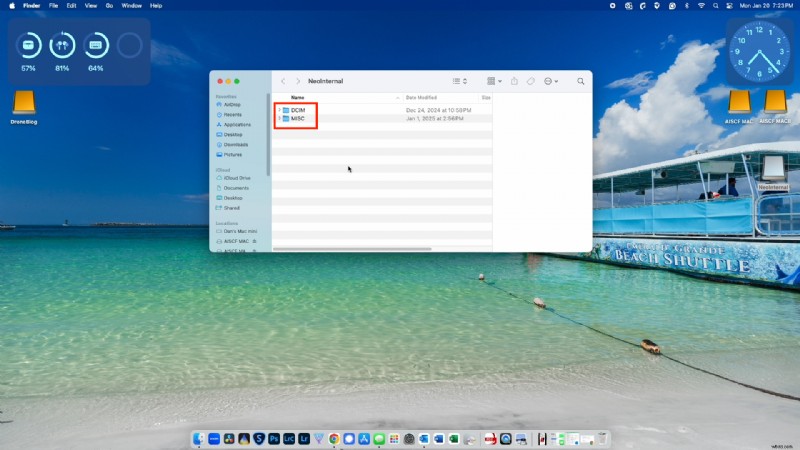
PASO 5: Para acceder a las imágenes o vídeos de tu Neo, haz doble clic en DCIM carpeta.
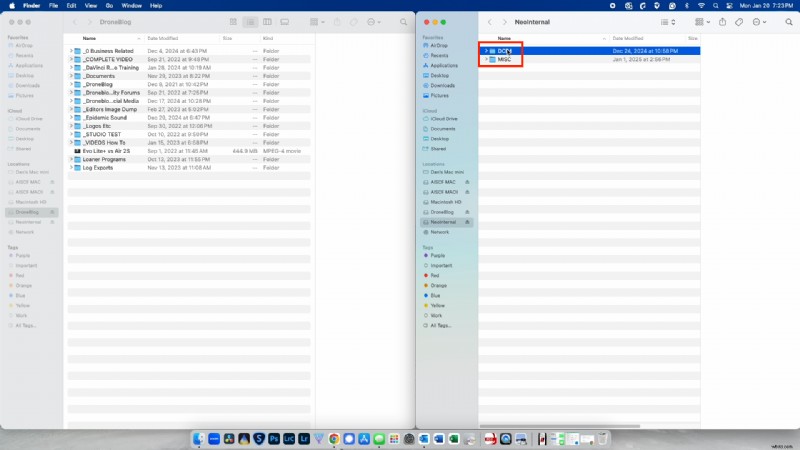
PASO 6: A continuación, haga doble clic en DJI_001. directorio (el suyo puede ser diferente). Encontrarás tus archivos DNG (RAW), JPEG y MP4.
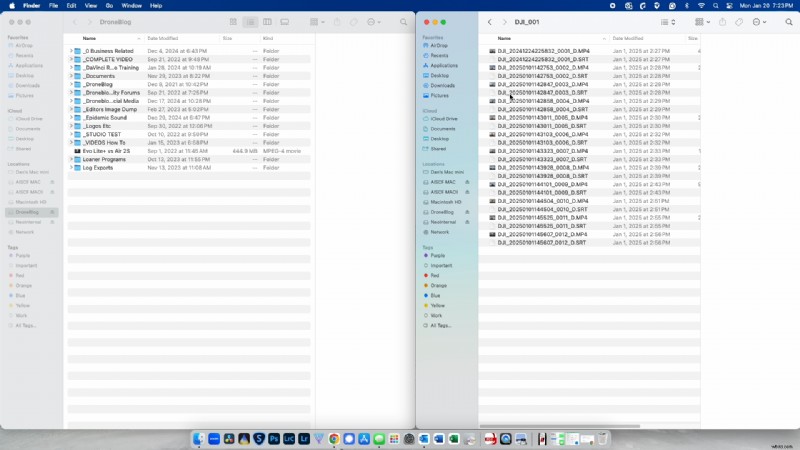
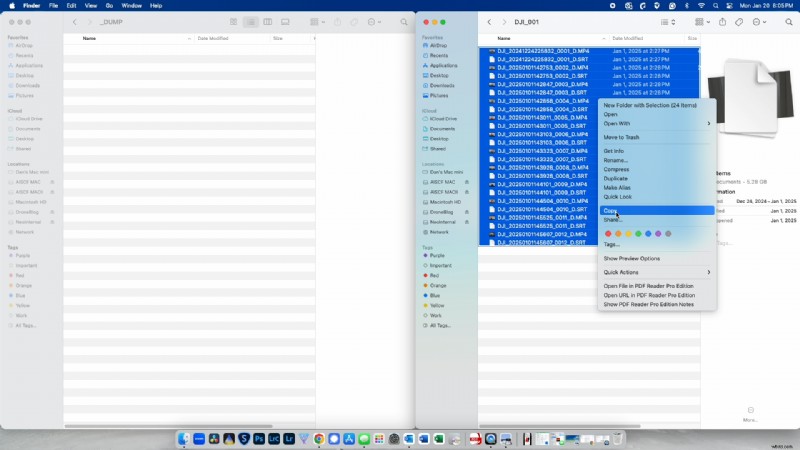
PASO 7: Para copiar todos los archivos en el directorio de su elección en su Mac, puede hacer clic derecho en el directorio DJI_001 y elegir COPIAR.
También puedes elegir qué archivos deseas copiar.
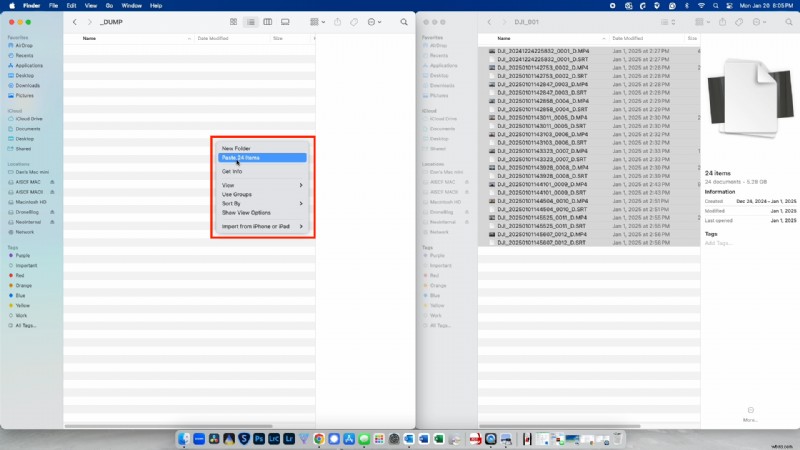
PASO 8: Para pegar los archivos o el directorio en la carpeta/directorio de su elección, navegue por la ventana del Finder, busque el directorio al que desea copiar, abra el directorio y luego haga clic derecho y PEGUE en dicha ubicación.
» MÁS: Cómo formatear tarjetas SD en drones DJI (pasos rápidos con fotos)
Descarga usando el DJI RC-N3 o RC-N2
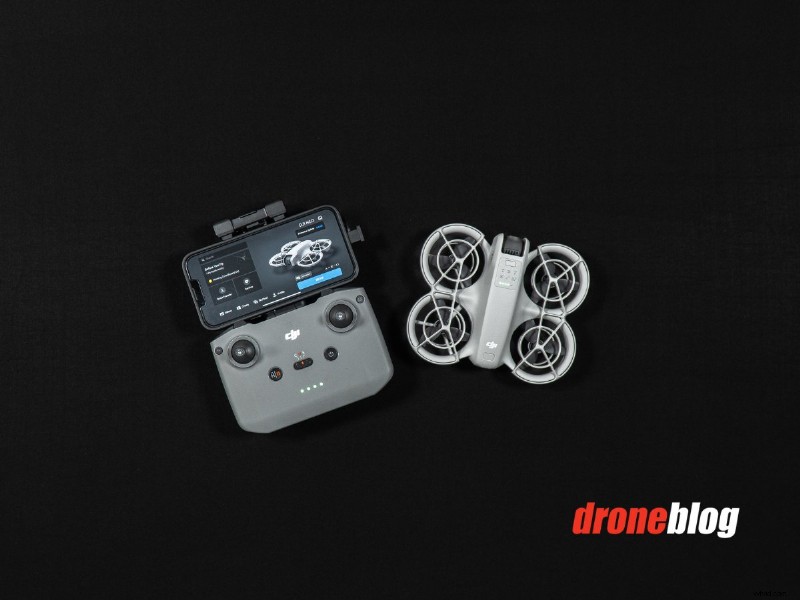
Si compraste el DJI Neo RC-N3 Combo o estás usando un DJI RC-N2 comprado anteriormente, puedes copiar archivos directamente a tu dispositivo inteligente mientras estás conectado a la aplicación DJI Fly.
 Crédito de la imagen:Dan Bayne/Droneblog
 Mencionamos el DJI RC-N3 o RC-N2 como el controlador que puedes usar para copiar archivos Neo. Sin embargo, actualmente las fotos y los vídeos no se pueden copiar del Neo al . DJI RC 2 mando a distancia.
Los archivos del DJI Neo se copian directamente a su teléfono inteligente o dispositivo Android o iOS a través de la aplicación DJI Fly.
Para descargar archivos directamente a su teléfono inteligente o dispositivo Android o iOS mientras está en la aplicación DJI Fly:
PASO 1: Mientras está conectado al Neo encendido y al DJI RC-N3 o RC-N2, regrese a la pantalla principal de DJI Fly.
PASO 2: Seleccione Álbum
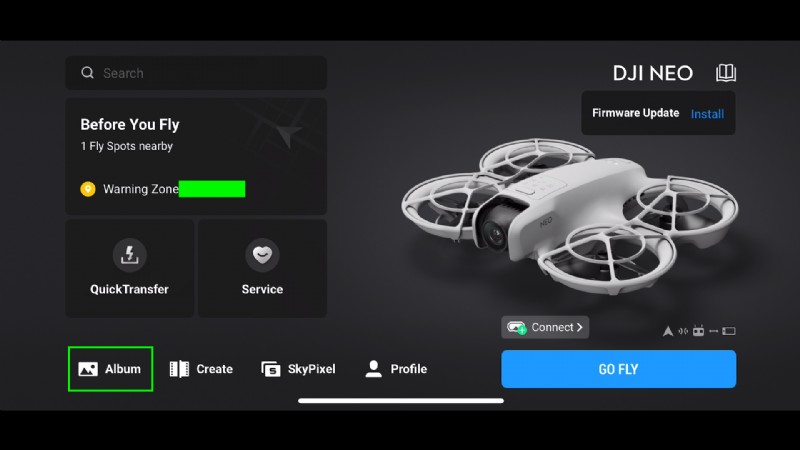
Luego puedes elegir ver fotos, vídeos o todo el contenido.
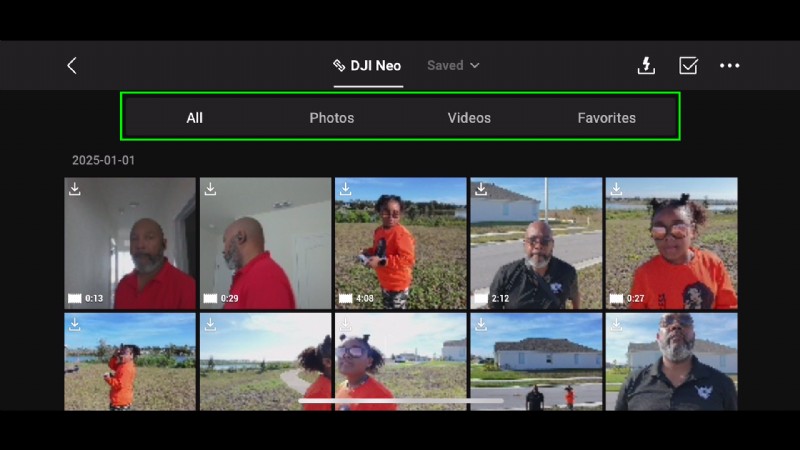
PASO 3: Presione la marca de verificación en la esquina superior derecha para ingresar al modo de selección por lotes, donde puede seleccionar archivos individualmente para descargar o seleccionar varios archivos por lotes.
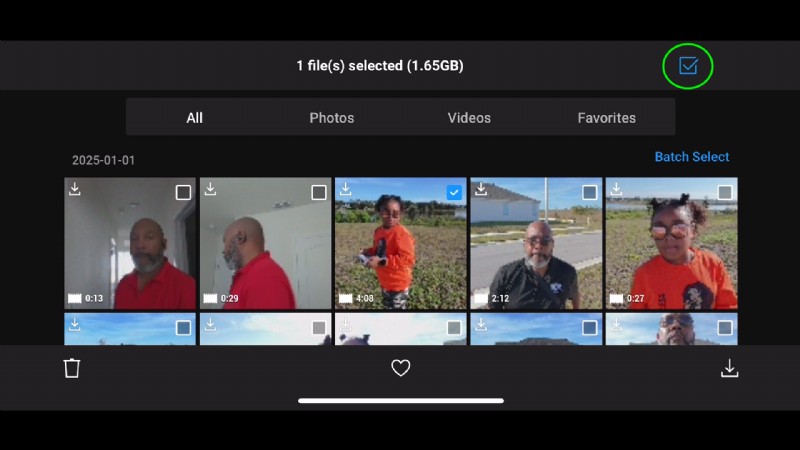
PASO 4: Seleccione los archivos necesarios y luego presione el botón de descarga en la esquina inferior derecha.
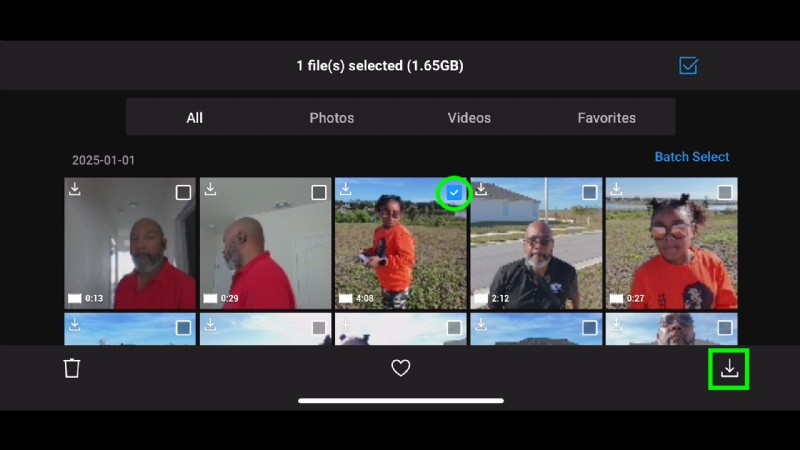
Verás una barra de progreso y un indicador que te informará que los archivos se están descargando.
Luego podrá acceder a estos archivos desde el editor de su teléfono o tableta o desde la aplicación de exploración de fotografías que elija.
» MÁS: Cómo descargar vídeo DJI a iPhone (guía paso a paso)
Usar Transferencia Rápida
La función de transferencia rápida te permite exportar contenido de forma inalámbrica desde tu almacenamiento interno DJI Neo a un teléfono inteligente o dispositivo Android o iOS (Apple), todo sin tener que encender el control remoto.
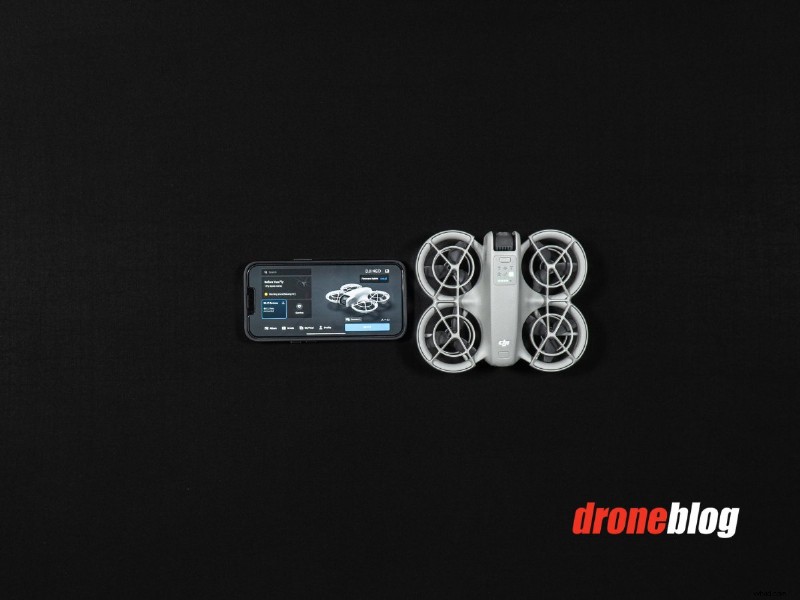 Crédito de la imagen:Dan Bayne/Droneblog
 Esto es ideal para quienes desean editar rápidamente sus fotos o videos y compartirlos inmediatamente con familiares, amigos o en las redes sociales.
Los elementos necesarios para la función QuickTransfer:
- DJI Neo (no se requiere control remoto)
- Tu dispositivo/teléfono inteligente
- DJI Fly cargado en el dispositivo inteligente
Nota: Si usa un DJI RC2, actualmente no puede usar la función QuickTransfer para exportar fotos y videos al control remoto. El RC no tiene funciones de edición, por lo que no se admite la transferencia de contenido. La edición debe realizarse en un dispositivo inteligente Android o iOS
Para utilizar la función QuickTransfer:
Paso 1: Retire el protector del cardán y encienda el Neo.
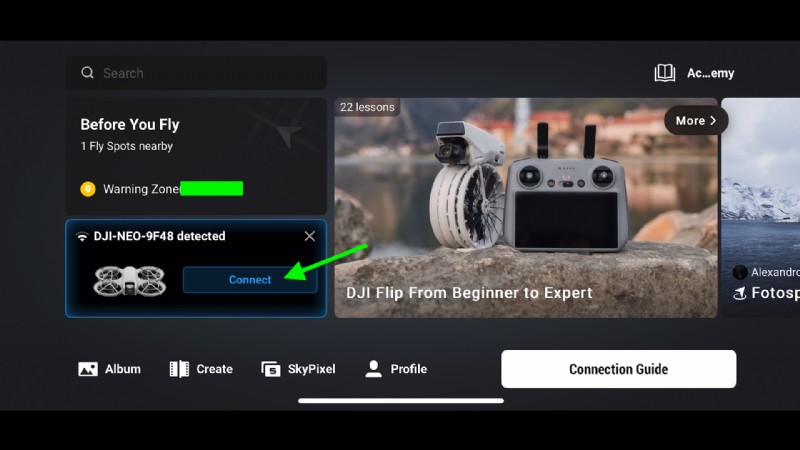
Paso 2: Abre la aplicación DJI Fly
A la izquierda de la pantalla de inicio, verá DJI-NEO-XXXX detectado; CONECTAR . Toca el cuadro Conectar.
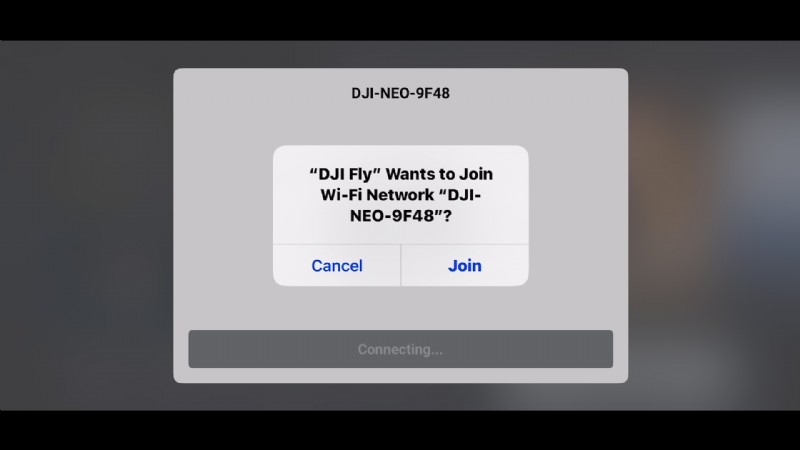
Paso 3: Después de presionar Conectar, DJI Fly le pedirá conectarse a la red Neo. Presione Unirse.
Luego el Neo se conectará. Luego accederás a la pantalla de inicio de DJI Neo. .
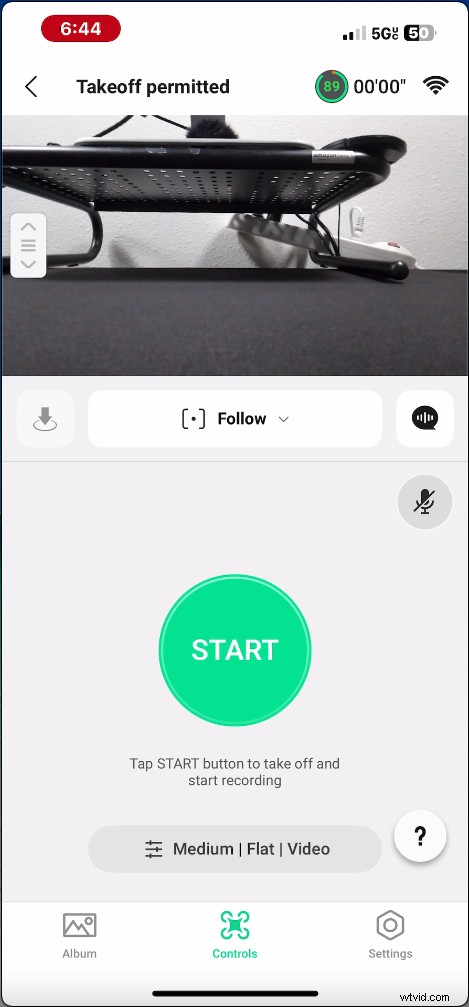
Nota: Si nunca ha conectado su Neo para realizar una transferencia rápida, se le darán instrucciones detalladas sobre cómo conectar el Neo.
Paso 4:Presione Presione el botón Atrás en la parte superior de la pantalla de inicio de Neo para regresar a la pantalla de inicio de DJI Fly.
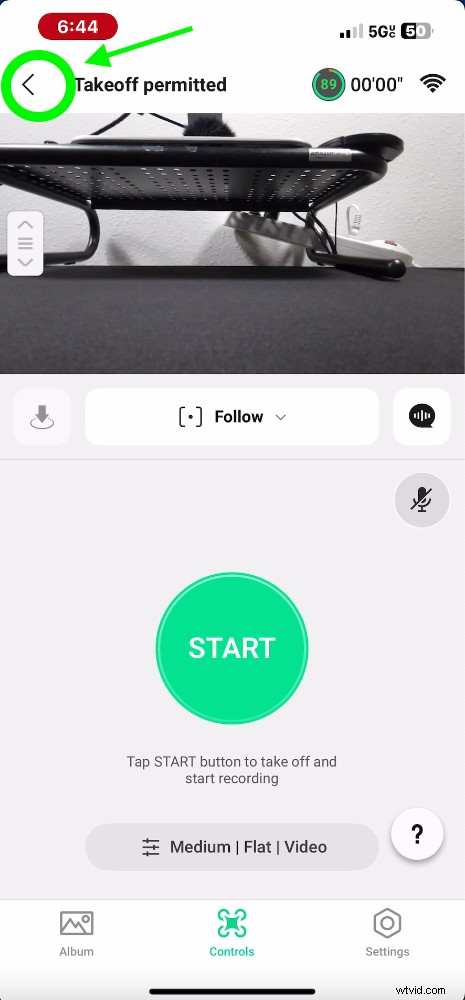
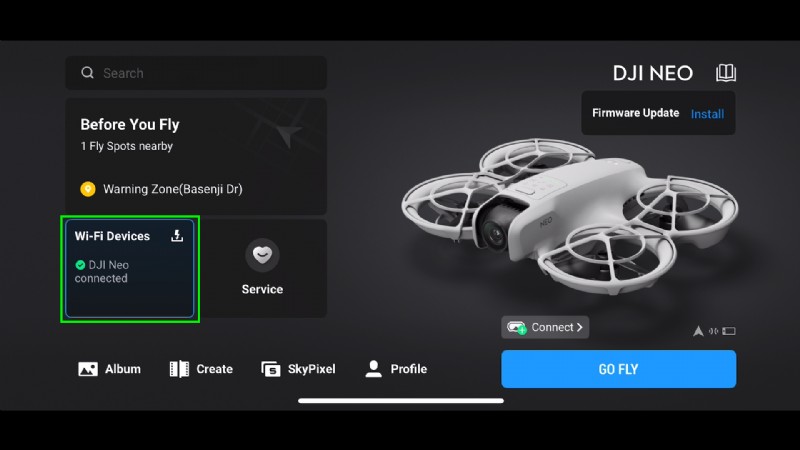
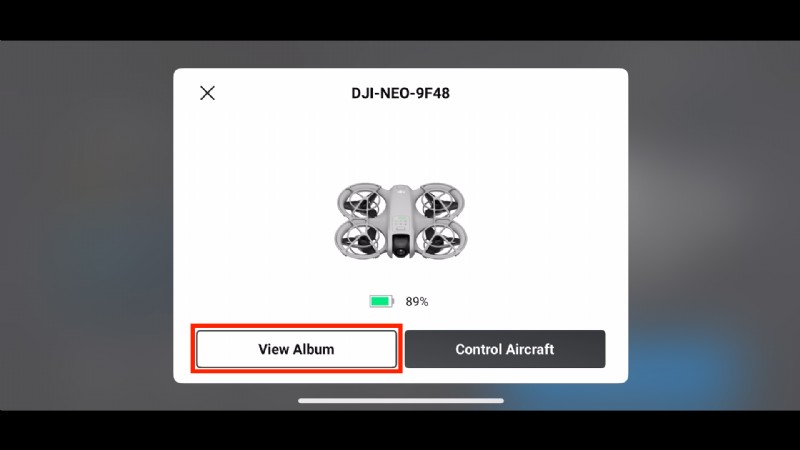
Paso 5: Una vez en la pantalla de inicio de DJI Fly, presione Dispositivos WiFi – Neo Connected . Esto le dará la opción de Ver el álbum Neo o Controlar el Neo .
Elija Ver álbum para ver el contenido en el almacenamiento interno DJI Neo.
Luego puedes elegir ver fotos, vídeos o todo el contenido.
Paso 6: Presione la marca de verificación en la esquina superior derecha para ingresar al modo de selección por lotes, donde puede seleccionar archivos individualmente para descargar o seleccionar varios archivos por lotes.
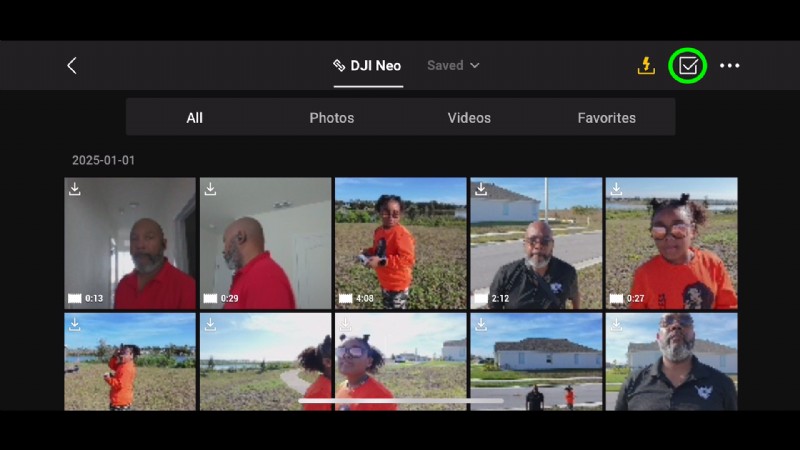
Seleccione los archivos necesarios y luego presione el botón de descarga en la esquina inferior derecha.
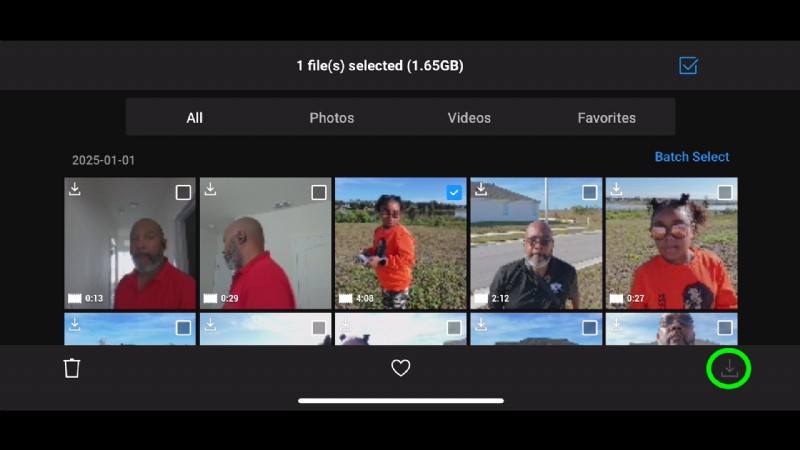
Verás una barra de progreso y un indicador que te informará que los archivos se están descargando.
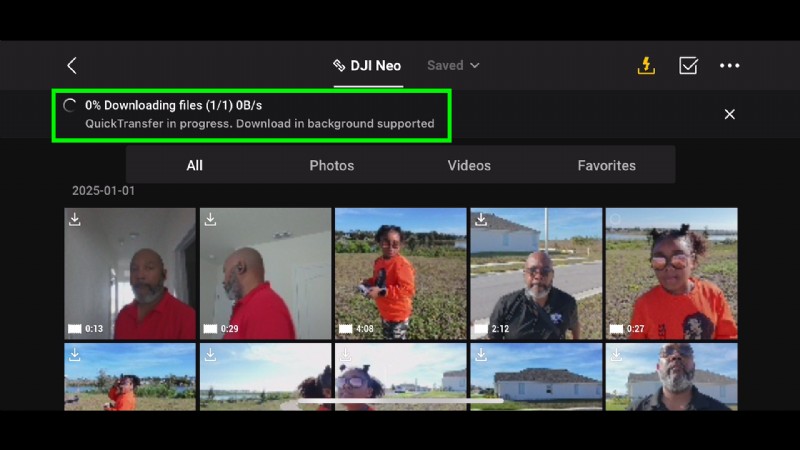
Luego podrá acceder a estos archivos desde su teléfono o tableta usando el editor de video/fotos o la galería de fotos de su elección.
» MÁS: ¿DJI QuickTransfer no funciona? (Esto es lo que debe hacer)