
Con el DJI Flip lanzado recientemente, muchos han comprado el último dron de DJI (al momento de escribir este artículo) y pueden tener preguntas sobre cómo preparar el Flip para su primer vuelo.
En este artículo y guía en vídeo veremos en profundidad:
- Qué hay en los distintos combos
- Modos de vuelo del Palm Control
- Cargar las baterías y mando a distancia
- Descarga e instalación del software DJI Fly
- Realización de la primera actualización de firmware
Ya seas nuevo o experimentado en el mundo de los drones, es posible que hayas notado que el DJI Flip comparte un aspecto único del DJI Neo:puedes volar el Flip con o sin un control remoto.
Volar sin un RC es algo que algunos propietarios de DJI han querido ver desde los días del DJI Spark y Ryze Tello. Ahora se puede hacer, con una cámara mucho mejor que cualquiera de esos pequeños drones de los primeros modelos.
Este artículo se centrará en lo que se necesita para sacar el DJI Flip de la caja y elevarlo en el aire, con o sin control remoto.
DJI Flip (DJI RC-N3)
- DJI Flip
- DJI RC-N3
- Batería de Vuelo Inteligente x 1 – instalada
- Par de hélices de repuesto
- Destornillador
- Cable PD USB-C a tipo C
- Cable RC (conexión USB-C)
- Cable RC (Conector Lightning)
- Protector de cardán
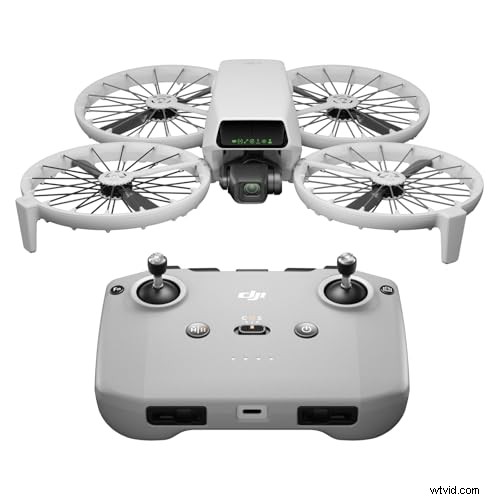
DJI Flip (RC-N3)
Drone con cámara 4K UHD para adultos, menos de 249 g, estabilización de cardán de 3 ejes, transmisión de vídeo de 44000 pies/13 km, despegue con la palma, retorno automático, tiempo de vuelo de 31 min, vuelo inteligente
Comprar en Amazon
Ganamos una comisión si realizas una compra, sin coste adicional para ti.
15/04/2025 03:52 GMT

DJI Flip (DJI RC 2)
- DJI Flip
- Mando a distancia DJI RC 2
- Batería de Vuelo Inteligente x 1 – instalada
- Par de hélices de repuesto
- Destornillador
- Cable PD USB-C a tipo C
- Protector de cardán
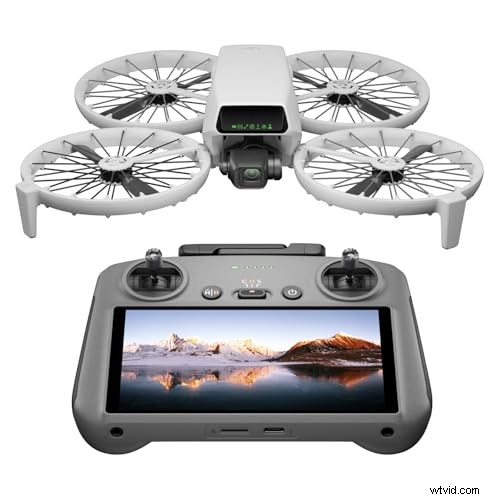
DJI Flip con RC 2
Follow Me Drone con cámara 4K UHD para adultos, menos de 249 g, estabilización de cardán de 3 ejes, transmisión de vídeo de 44000 pies/13 km, despegue con la palma de la mano, tiempo de vuelo de 31 minutos
Comprar en Amazon
Ganamos una comisión si realizas una compra, sin coste adicional para ti.
15/04/2025 04:28 GMT
DJI Combo Flip Fly More (DJI RC 2)
- DJI Flip
- Mando a distancia DJI RC 2
- Batería de Vuelo Inteligente x 3
- Centro de carga paralelo
- Bolso de hombro con tapa DJI
- Par de hélices de repuesto con tornillos x 3
- Destornillador
- Cable PD USB-C a tipo C
- Protector de cardán
Nuestra elección
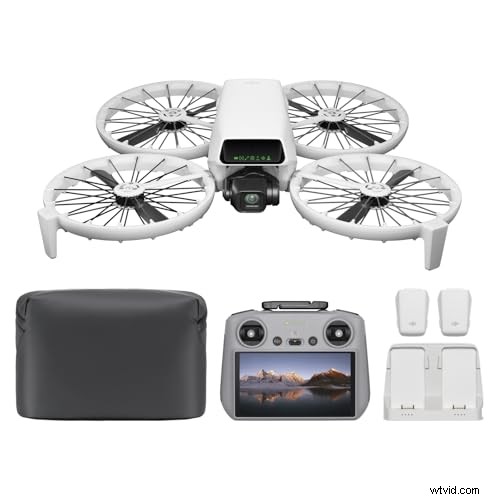
Combo DJI Flip Fly More con RC 2
Drone con cámara 4K UHD para adultos, despegue con palma, retorno automático, vuelo inteligente, 3 baterías para tiempo de vuelo de 93 min
Comprar en Amazon
Ganamos una comisión si realizas una compra, sin coste adicional para ti.
15/04/2025 04:28 GMT
El DJI Flip
El DJI Flip es un dron con un aspecto completamente diferente a todo lo que DJI ha lanzado hasta ahora. Tiene una huella sustancialmente mayor que la línea de drones DJI Neo y DJI Mini, mientras se mantiene por debajo del punto óptimo de 250 g.
Comenzando por la parte delantera, un protector de cardán y una funda protectora de silicona adicional protegen el cardán de tres ejes del Flip.
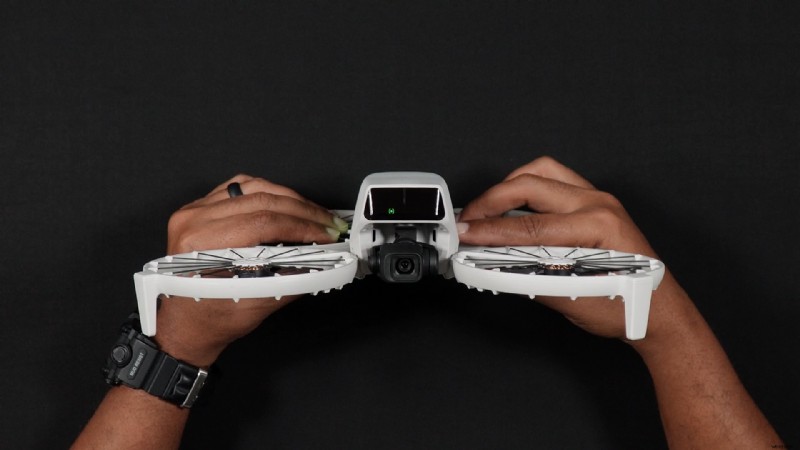
Para quitar el protector del cardán, apriete el protector con 2 dedos y retire la cubierta.
Luego puedes quitar el protector de silicona gris de la cámara usando la pestaña lateral.
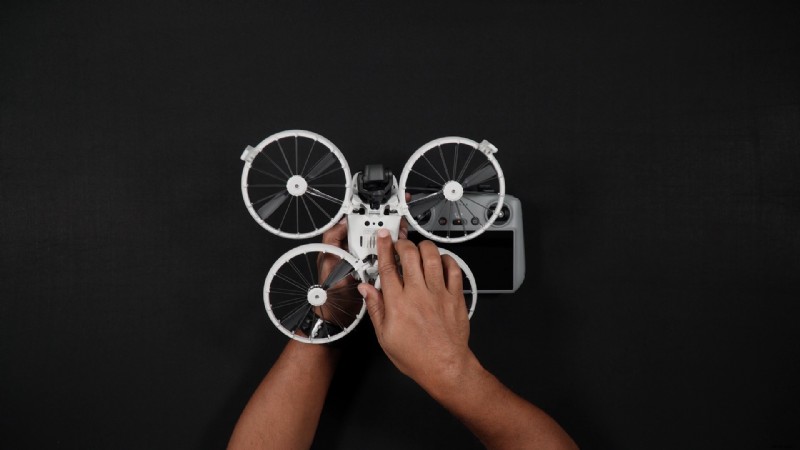
Continuando alrededor del Flip plegado, hay 4 marcadores LED y un botón de encendido.
Para comprobar la carga disponible de la batería instalada, presione el botón de encendido una vez.
Se puede encender/apagar el DJI Flip de dos maneras:
- Despliegue el DJI Flip para encenderlo automáticamente y dóblelo para apagarlo, o
- Presione y luego mantenga presionado el botón de encendido para encender o apagar. El Flip emitirá una señal audible cuando se encienda.
Nota: Las funciones de encendido y apagado automáticos se pueden activar o desactivar desde la aplicación DJI Fly, que analizaremos en este artículo.
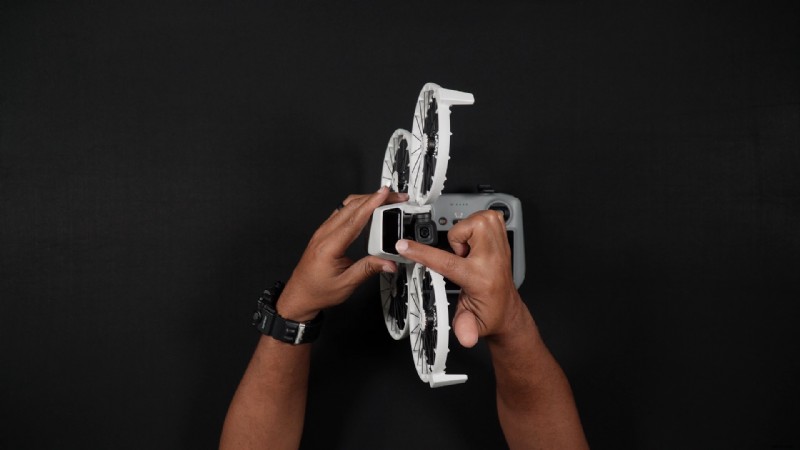
Al girar una vez más el Flip, vemos que hay dos puertos y un botón adicional. Estos son:
- una ranura para tarjeta Micro SD
- un puerto USB-C y
- un selector de modo de Palm Control
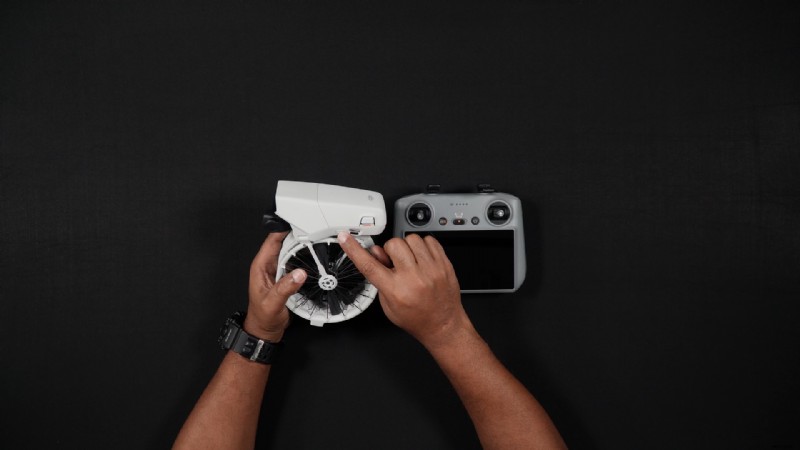 Crédito de la imagen:Dan Bayne/Droneblog
 Tarjeta Micro SD
Es bueno que DJI haya vuelto a agregar una ranura para tarjeta Micro SD para el DJI Flip, a diferencia del “solo almacenamiento interno” del DJI Neo.
Como ocurre con la mayoría de los drones DJI, se recomienda utilizar tarjetas Micro SD de hasta 512 GB con el Flip. Hay 2 GB adicionales de espacio de almacenamiento interno para cuando la tarjeta Micro SD se deja en casa.
Si compró el kit DJI RC 2, también hay una ranura para tarjeta SD en el control remoto. La tarjeta SD del DJI RC2 se utiliza para grabar la pantalla. Si no grabas la pantalla, puedes guarde una tarjeta SD en el DJI RC 2 como ubicación de respaldo para el Flip.
A continuación se muestra la lista actual de tarjetas SD recomendadas por DJI:
- SanDisk Extreme PRO 32GB V30 U3 A1 microSDHC
- Lexar 1066x 64GB V30 U3 A2 microSDXC
- Lexar 1066x 128 GB V30 U3 A2 microSDXC
- Lexar 1066x 256GB V30 U3 A2 microSDXC
- Lexar 1066x 512 GB V30 U3 A2 microSDXC
- Kingston Canvas ¡VAMOS! Plus microSDXC V30 U3 A2 de 64 GB
- Kingston Canvas ¡VAMOS! Además de 128 GB V30 U3 A2 microSDXC
- Kingston Canvas React Plus 64GB V90 U3 A1 microSDXC
- Kingston Canvas React Plus 128GB V90 U3 A1 microSDXC
- Kingston Canvas React Plus 256GB V90 U3 A1 microSDXC
- Samsung EVO Plus 512GB V30 U3 A2 microSDXC
» MÁS: Cómo formatear tarjetas SD en drones DJI (pasos rápidos con fotos)
Puerto USB-C
Al igual que muchos drones DJI, el puerto USB-C se utiliza para hacer lo siguiente:
- carga una sola batería cuando está instalada en el Flip
- transfiere imágenes desde el almacenamiento interno de 2 GB del Flip a una computadora o dispositivo móvil
Modos de vuelo con control de palma
 Crédito de la imagen:Dan Bayne/Droneblog
 Al igual que los modos de vuelo inteligentes DJI Neo, los modos de vuelo DJI Flip Palm Control son:
- Seguir
- Dronie
- Círculo
- Cohete
- Enfoque
- Seguimiento de dirección
Para elegir el modo de vuelo , presione el botón de selección de modo hasta localizar el modo deseado.
Notas importantes: Para usar el control de palma, apague o asegúrese de que cualquiera de los controles remotos conectados al Flip esté apagado. Los modos de control de palma también están limitados a una altura de 98 pies y una distancia de 164 pies.
Sensores
Dando la vuelta al Flip vemos que tiene dos sensores en la parte inferior. Si bien no está completamente protegido desde todos los lados, como las series Mini 4 Pro o Air 3, los sensores ayudan en el vuelo y ofrecen cierta protección.
 Crédito de la imagen:Dan Bayne/Droneblog
 El primer conjunto de sensores está orientado hacia abajo, con un sensor visual y un sensor de infrarrojos. Estos garantizan un vuelo estacionario preciso, lo que permite que el Flip permanezca estable en situaciones de poco viento.
El segundo sensor es el sistema de detección de infrarrojos 3D frontal.
 Crédito de la imagen:Dan Bayne/Droneblog
 El sistema de detección de infrarrojos 3D del Flip es un sistema de detección de obstáculos orientado hacia adelante. Utiliza tecnología infrarroja para identificar obstáculos frente al dron, lo que le permite frenar automáticamente y evitar colisiones. El aspecto único es que este sistema funciona incluso en condiciones de poca luz o de noche.
Baterías de Vuelo Inteligente
Las baterías de vuelo inteligentes proporcionan al Flip hasta 31 minutos de tiempo de vuelo.
 Crédito de la imagen:Dan Bayne/Droneblog
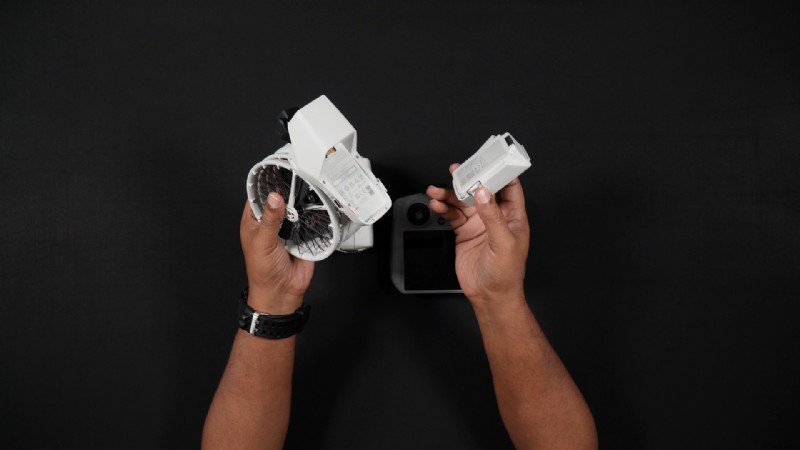
 Para quitar la batería , presione simultáneamente las pestañas en el costado de la batería y levante y deslice la batería hacia afuera. Para volver a colocar la batería, alinee las ranuras de la batería con las del Flip y deslícela hacia adentro. Escuchará un clic cuando la batería esté colocada correctamente.
Para cargar las baterías
Hay dos formas diferentes de cargar las baterías del Flip.
Como ocurre con la mayoría de los drones más nuevos de DJI, no se incluye un cargador de pared. Si bien DJI sugiere usar su cargador de 65 vatios, también reconocen que cualquier cargador PD de 65 vatios o incluso de 100 vatios funcionará bien. Esta también ha sido nuestra experiencia, ya que utilizamos cargadores PD de terceros.
Nota: Sugerimos un concentrador de carga PD de 100 vatios, que permitirá cargar el control remoto y el concentrador de batería simultáneamente si tiene un Flymore Combo.
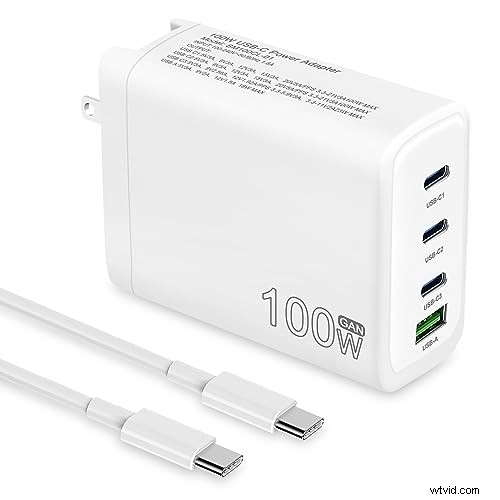
Si solo tienes el kit DJI RC-N3 o DJI RC 2, necesitarás cargar la batería del Flip mientras está insertado en el Flip.
Para cargar la batería única dentro del Flip , ubique el puerto USB-C en el lado izquierdo del Flip. Conecte el cable de carga USB-C suministrado al puerto y luego a su cargador.
Si tienes el Fly More Combo, con las tres baterías y el concentrador de baterías, podrás cargar las tres baterías en el concentrador. Además, si utiliza un cargador de 65 vatios, se pueden cargar dos baterías en el concentrador simultáneamente.
Para comprobar cuánta energía queda en las baterías , mientras estás en el centro de carga, presiona el botón de encendido en el costado del centro.
Para cargar las baterías dentro del centro de baterías , asegúrese de que estén completamente asentados en el cubo. Conecte el cargador (preferiblemente de al menos 65 vatios) a un tomacorriente y luego conecte el cable USB-C suministrado al concentrador. Después de un momento verás que las baterías comienzan a cargarse.
Controladores RC-N3 y DJI RC 2
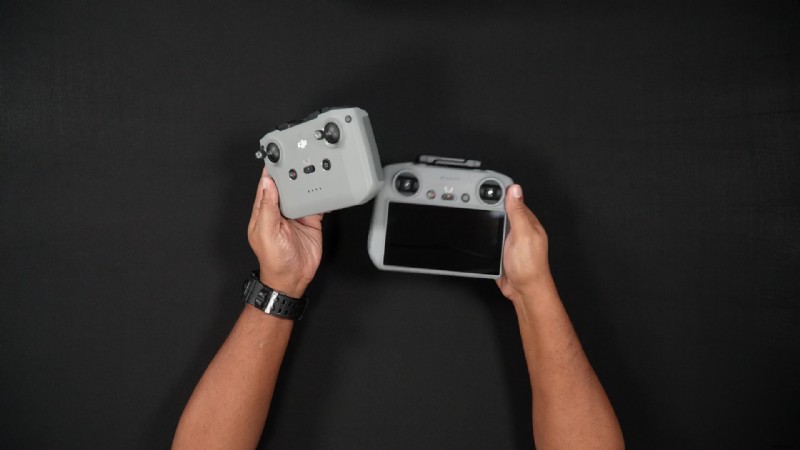
Si tienes un control remoto RC-N3 RC 2, también necesitarás cargar el RC.
 Crédito de la imagen:Dan Bayne/Droneblog
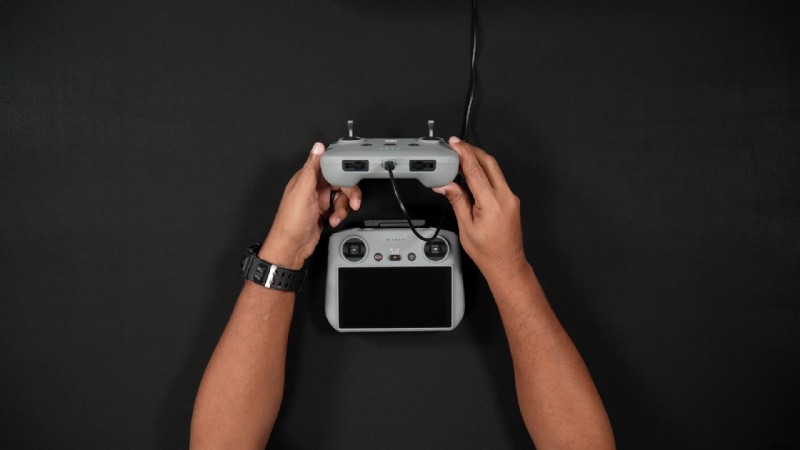
 Para cargar el control remoto RC-N3 o DJI RC 2 , localiza el puerto USB-C en la parte inferior del controlador y conéctalo.
Cuando comience la carga, los LED en la parte frontal del control remoto comenzarán a parpadear, lo que indica que se está cargando.
 Crédito de la imagen:Dan Bayne/Droneblog
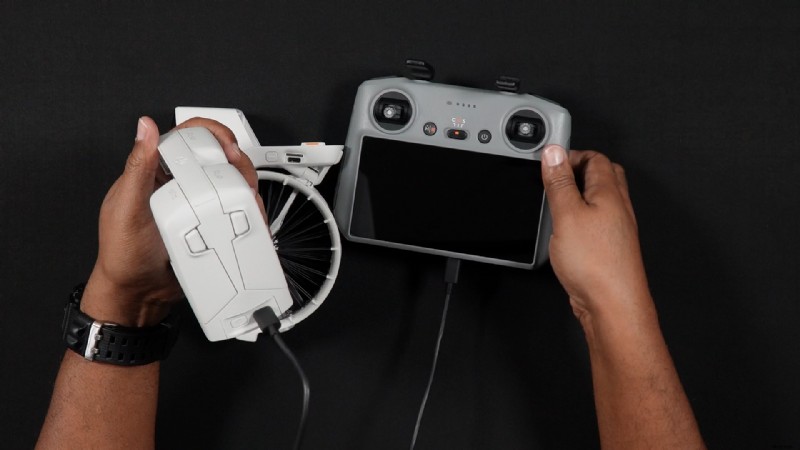
 Hay una función conveniente integrada en el centro de carga del Flip. Con las baterías conectadas al concentrador, puede utilizarlo para cargar varios dispositivos electrónicos.
 Crédito de la imagen:Dan Bayne/Droneblog
 Para cargar dispositivos a través del centro de carga (incluidos los controles remotos DJI), conecte un extremo del cable de datos USB-C suministrado por DJI al centro de carga.
PASO 2: Conecte el otro extremo del cable USB-C a su dispositivo.
PASO 3: Con las tres baterías insertadas en el centro de carga, presione y mantenga presionado el botón de encendido durante aproximadamente 3 a 5 segundos, hasta que vea que su dispositivo comienza a cargarse, luego deje de presionar el botón de encendido.
Software DJI Fly
Con todas las baterías cargadas y listas para funcionar, es necesario dar un paso muy importante para empezar a volar el Flip.
Necesitará tener instalada la aplicación DJI Fly en su teléfono si tiene el RC-N3. DJI Fly ya está instalado en el DJI RC 2.
Si usas un iPhone, puedes buscar la aplicación DJI Fly en la App Store de Apple.
La aplicación DJI Fly para Android solo está disponible en línea en el sitio de DJI.
Dónde descargar DJI Fly
Si tienes el combo DJI RC-N3, necesitarás instalar el software DJI Fly en tu dispositivo electrónico.
Si estás utilizando un teléfono Android o iOS, los enlaces para descargar la aplicación DJI Fly son los siguientes:
- Aplicación DJI Fly para Android
- Aplicación DJI Fly para iOS
Además, desde tu dispositivo Android, puedes realizar una búsqueda en Google de “Centro de descarga DJI”.
En los resultados, elija DJI Fly y accederá a la página de descargas de software.
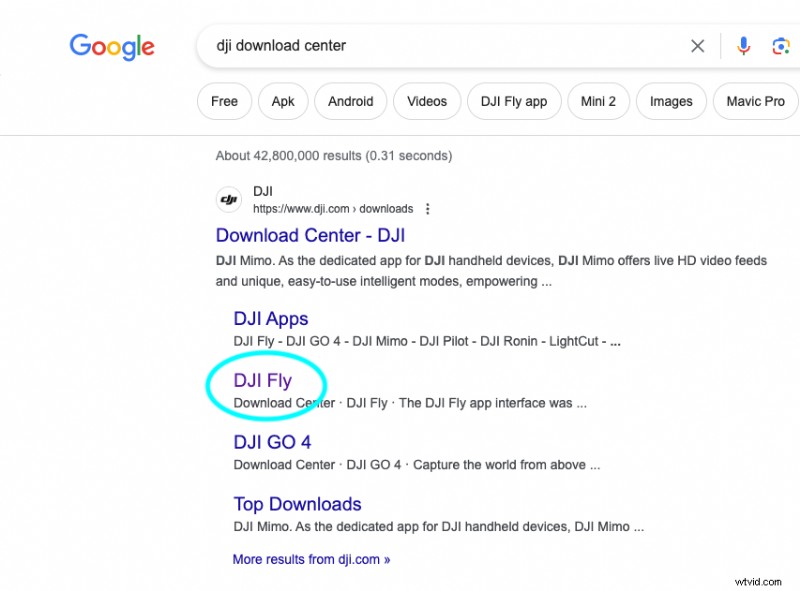
Nota: La aplicación DJI Fly para Android solo está disponible en línea en el enlace anterior y ya no está disponible en la tienda Google Play, mientras que se puede acceder a la versión iOS para dispositivos Apple a través de la App Store.
Configurar o iniciar sesión en su cuenta DJI
Ahora que tienes instalada la aplicación DJI Fly, es hora de configurar tu cuenta DJI. Puedes hacerlo desde la aplicación de tu teléfono móvil o utilizando el DJI RC 2.
Si tienes un DJI RC 2:
Se recomienda que para la configuración inicial, se conecte a su DJI RC 2 mientras esté cerca del WiFi de su hogar. Si estás configurando el Flip up fuera de casa, puedes conectarte al punto de acceso de tu teléfono.
PASO 1: Encienda el RC 2 presionando una vez el botón de encendido, luego presione y mantenga presionado inmediatamente el botón de encendido.
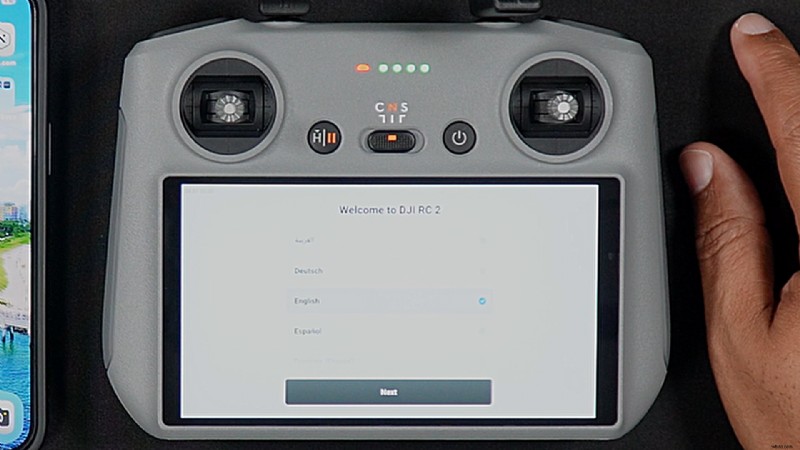
Después de que aparezca la pantalla de presentación de DJI, debería acceder al menú "Bienvenido a DJI RC-2. ”Pantalla.
PASO 2: Desplázate por la lista y elige tu idioma. Después de elegir tu idioma, presiona SIGUIENTE.
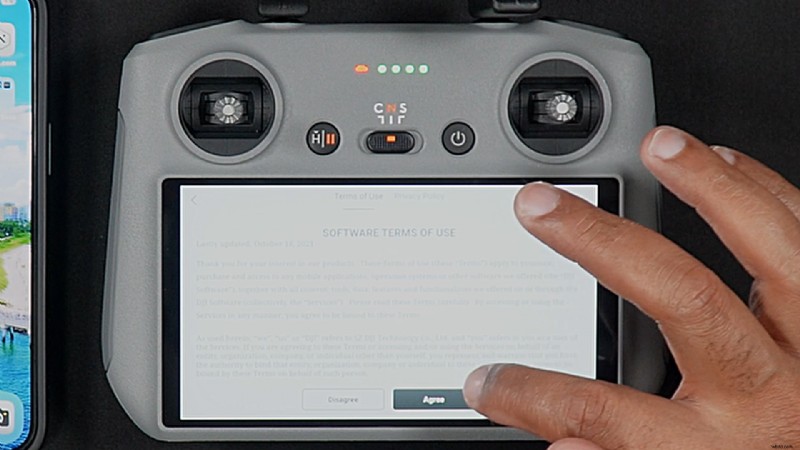
PASO 3: Acepta los términos y condiciones y pulsa ACEPTAR.
PASO 4: Elija su país/región y presione SIGUIENTE.
Luego se te pedirá que te conectes a Wifi (o a tu punto de acceso)
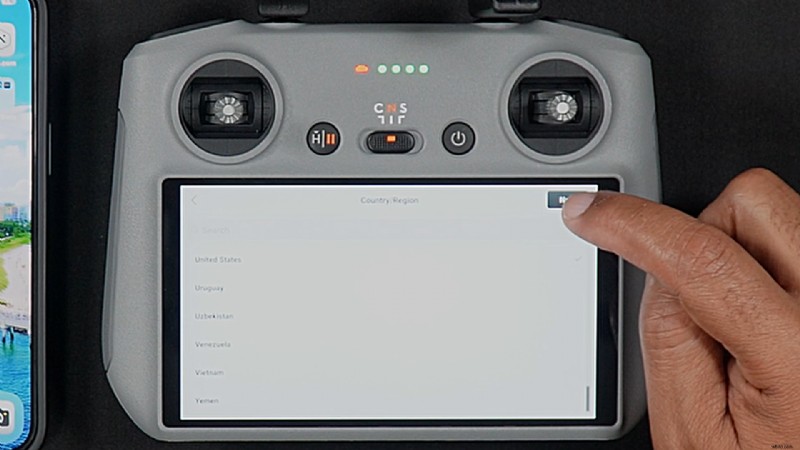
Nota:necesitarás conectarte a WiFi si configuras una cuenta DJI a través del DJI RC 2.
Conectarse a WiFi
PASO 1: Elige tu red WiFi de la lista de redes activas.
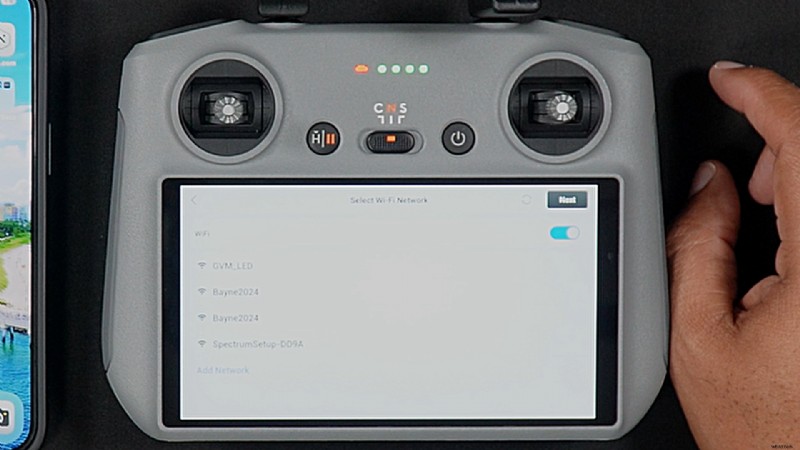
PASO 2: Ingrese su contraseña de WiFi o punto de acceso. Después de ingresar la contraseña, presione la marca de verificación azul y luego presione OK en la parte superior derecha de la pantalla.
PASO 3: Seleccione su zona horaria tocando la zona horaria actual en la pantalla (que podría ser Beijing). Luego, desplácese por la lista hasta encontrar su zona horaria actual. Presione SIGUIENTE.
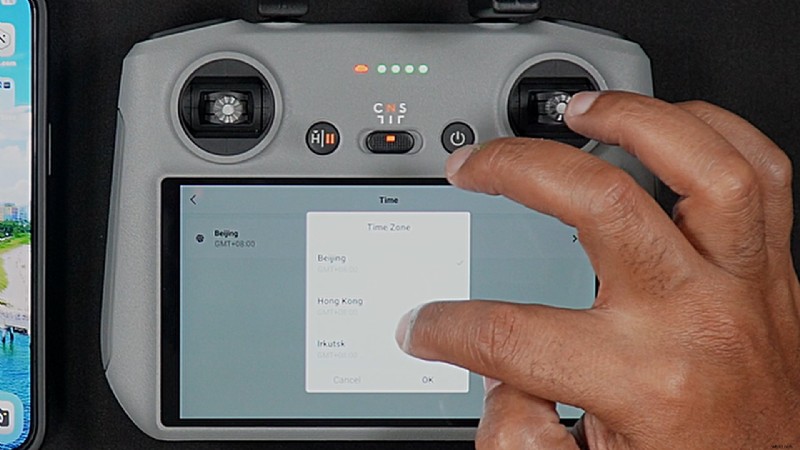
PASO 4: Presione confirmar en la nota que aparece.
PASO 5: Si tienes una cuenta DJI, puedes iniciar sesión aquí o elegir "Crear cuenta".
Si tienes un RC-N3
PASO 1: Si desea crear una cuenta nueva utilizando el DJI RC-N3, sin estar conectado al RC-N3 , desde un teléfono móvil o dispositivo inteligente, inicia la aplicación DJI Fly y accede a Perfil .
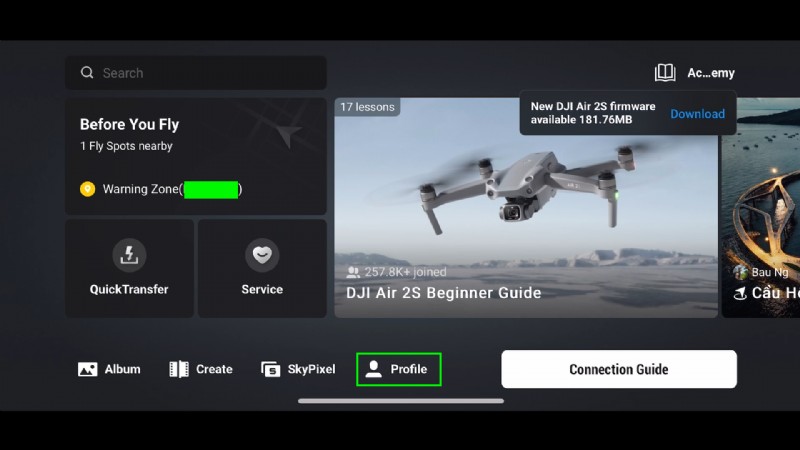
PASO 2: Una vez en la pantalla de perfil , ve a Iniciar sesión .

PASO 3: Ingrese el teléfono o correo electrónico con el que desea registrarse y marque la casilla “He leído ”sección en la parte inferior.
Si ya tiene un inicio de sesión DJI, ingrese esa información aquí.

PASO 4:Si es Al crear su cuenta DJI por primera vez, ingrese la contraseña que desea utilizar.

PASO 5: Ingrese la información del Captcha y envíelo.

Ahora accederás a la página de perfil principal. Verás que has sido configurado como usuario genérico de DJI.

PASO 6: Para cambiar su nombre y foto de perfil, toque su djiuser_ actual_ nombre (esto lo llevará a la página de detalles del perfil y podrá cambiar su nombre de usuario DJI por el que desee, así como cargar una imagen de perfil.

Actualización de firmware
Una vez que haya creado o iniciado sesión correctamente en su cuenta DJI con DJI RC-N3 o RC 2, se le presentará la opción de instalar el firmware más reciente.
Es recomendable actualizar el firmware (en cualquier dron DJI), ya que el nuevo firmware garantiza que Flip tenga todas las funciones actuales y correcciones de errores.
Para actualizar el firmware necesitarás tener el DJI Flip encendido, junto con el DJI RC-N3 o el DJI RC 2.
PASO 1: Con el control remoto encendido y conectado a WiFi o a los datos móviles de tu dispositivo, retira la cubierta del cardán y el protector de silicona gris de la cámara del DJI Flip.
PASO 2:Despliegue las tapas brazos/motores. Esto debería encender el Flip. Si su Flip no se enciende automáticamente, enciéndalo manualmente con una sola pulsación y luego mantenga presionado el botón de encendido.
Después de que el Flip se conecte a DJI Fly, es posible que se le solicite que active su Flip. Elige las opciones que mejor se adapten a tus necesidades.
PASO 3: Después de activar Flip, debería recibir un mensaje indicando que hay actualizaciones de firmware disponibles. Elija ACTUALIZAR.
Verás una animación porcentual que muestra el proceso de instalación.
La actualización inicial del firmware puede tardar de 5 a 10 minutos. Tu DJI RC 2 o RC-N3, así como el DJI Flip, se reiniciarán varias veces. Deje que el proceso se ejecute por completo.
Una vez que se complete la actualización, es posible que tengas que encender manualmente el Flip para prepararte para tu vuelo inicial.