Aunque el DJI Flip es un dron muy nuevo (al momento de escribir este artículo), ya que se lanzó en enero de 2025, ya recibió algunas actualizaciones de firmware.
Para aquellos nuevos en el mundo de los drones en general, las actualizaciones de firmware son muy importantes para los drones. Esto se debe a que a menudo implementan mejoras de rendimiento, añaden nuevas funciones y corrigen errores que de otro modo obstaculizarían una excelente experiencia de vuelo.
Este artículo y el vídeo de YouTube sirven como guías paso a paso que muestran cómo Actualice las bases de datos y el firmware de DJI FlySafe en el control remoto DJI Flip y DJI RC 2.


Actualización del firmware del Flip
Para aquellos que han estado volando drones por un tiempo, quedarse con el firmware original del drone era una práctica común, una práctica que nosotros también seguimos.
Esto se debía principalmente a que las actualizaciones de firmware muchas veces se rompían. una característica o hacer que el dron vuele de manera inconsistente. Con los drones más nuevos, como el Flip, es beneficioso actualizar el firmware.
Como se mencionó, con el tiempo se agregan nuevas funciones, ajustes y correcciones. Estas actualizaciones mejoran la experiencia general del usuario.
DJI se ha comprometido bastante a mejorar periódicamente las características de vuelo de su nueva línea de drones.
Para actualizar el firmware de tu DJI Flip, necesitarás tu:
- DJI Flip y batería instalada
- Mando a distancia DJI (en este caso, el DJI RC 2)
Además, le sugerimos que cada vez que ejecute una actualización de firmware en su dron, tenga las baterías Flip y el control remoto completamente cargados antes de ejecutar las actualizaciones de firmware.
Los pasos para actualizar el firmware de tu Flip son los siguientes:
PASO 1: Antes de encender el DJI Flip, retire el cardán y las cubiertas de silicona de la cámara. Esto asegurará que cuando se encienda el Flip, el movimiento del cardán no se vea impedido y cause errores.
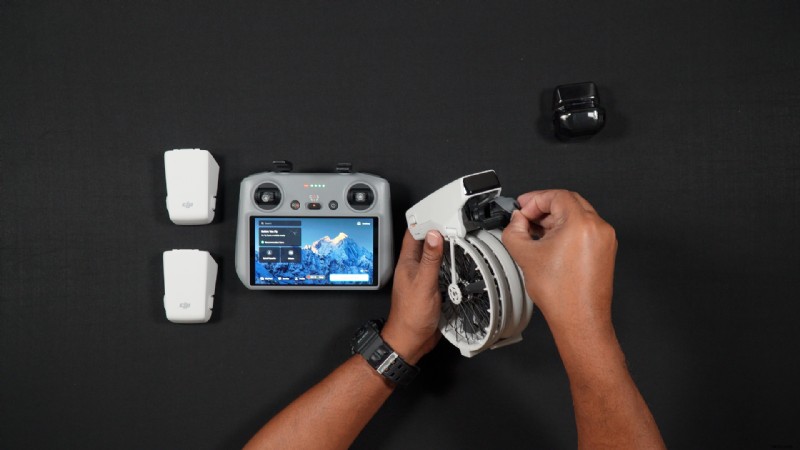 Crédito de la imagen:Dan Bayne/Droneblog
 PASO 2: Después de iniciar su DJI RC 2, asegúrese de estar conectado a una red WiFi. Para verificar esto, vaya a la pantalla de configuración deslizando dos veces hacia abajo el tono de notificación. Si su WiFi no está habilitado, toque el ícono de WiFi y espere una conexión.
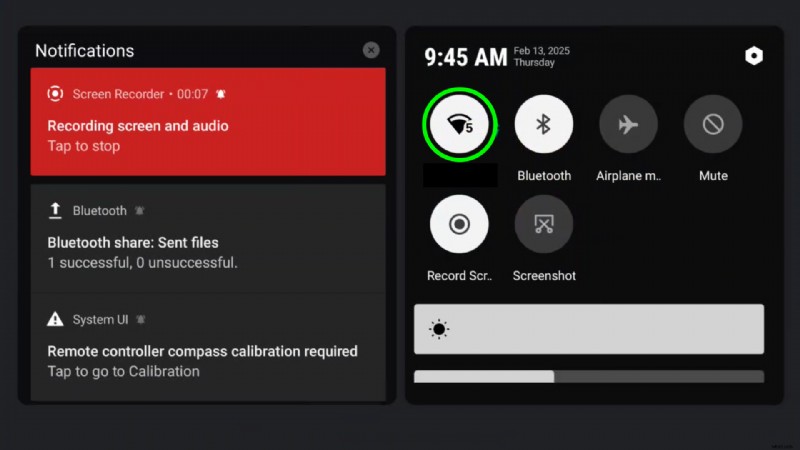 Crédito de la imagen:Dan Bayne/Droneblog
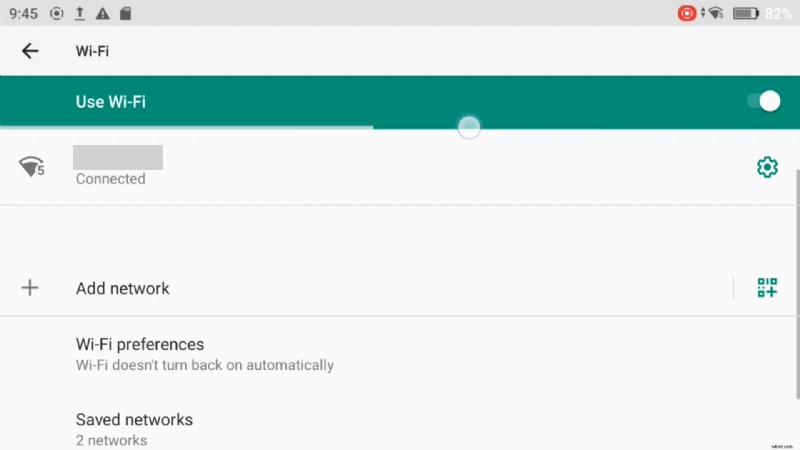
 Si se está conectando a WiFi por primera vez, mantenga presionado el ícono de WiFi. Esto lo llevará a la configuración de WiFi. Aquí puedes conectarte a tu red preferida.
PASO 3:enciende la tapa . Presione, luego presione y mantenga presionado el botón de encendido.
Nota: Si no tienes Cambió las "opciones de encendido cuando está desplegado" en la aplicación DJI Fly, ignore este paso.
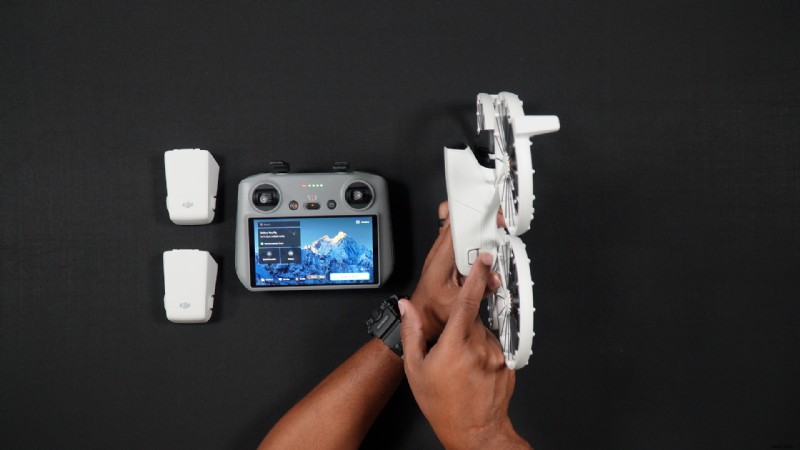 Crédito de la imagen:Dan Bayne/Droneblog
 PASO 4: Desde la pantalla Vista de cámara, presiona el botón Atrás , que te llevará a la pantalla de inicio de Flip.
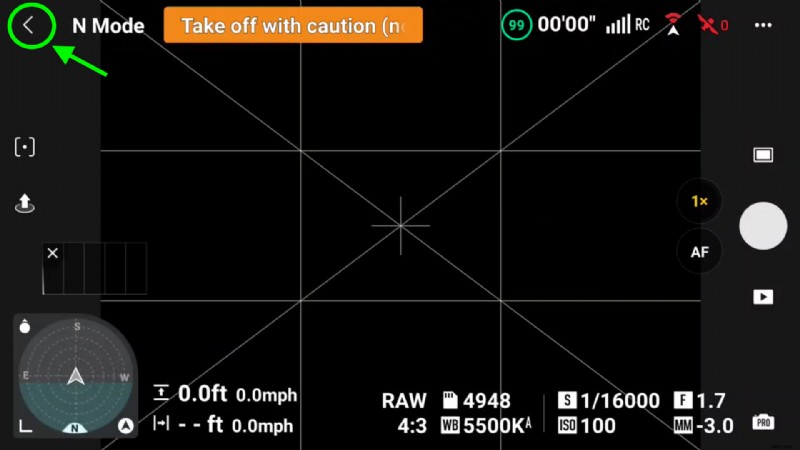 Crédito de la imagen:Dan Bayne/Droneblog
 Aquí verás que hay una actualización de firmware disponible. Elija Actualizar.
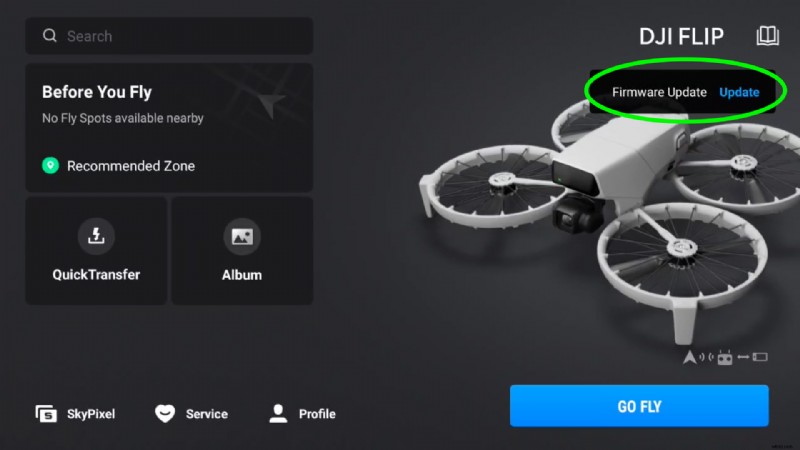
Durante el proceso de actualización, las luces del Flip parpadearán. El DJI RC 2 también puede reiniciarse. Recibirás una alerta cuando se complete la actualización.
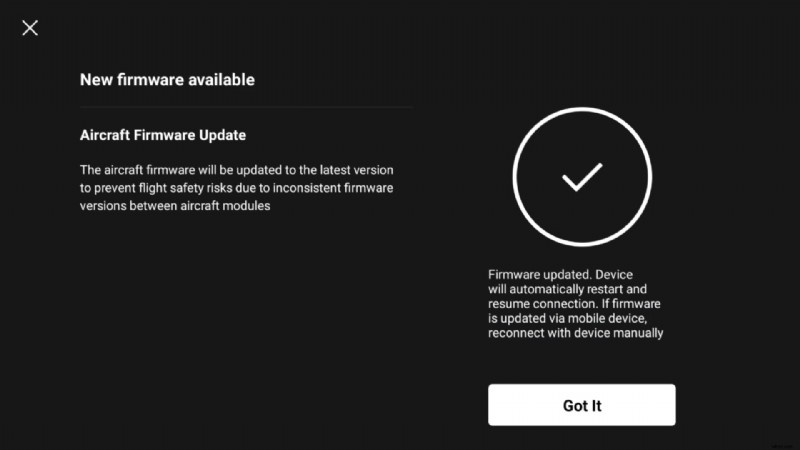
Nota: A menudo, es posible que el Flip no se reinicie después la actualización está completa. Es posible que tengas que encenderlo manualmente después para comenzar a volar.
Comprobación manual de actualizaciones de firmware
Si no se le ha preguntado automáticamente que hay un nuevo firmware disponible, puede buscar actualizaciones manualmente , haciendo lo siguiente:
Con el DJI RC 2 encendido y conectado a tu red WiFi, mientras estás en la pantalla de inicio de DJI Fly, simplemente ve a Perfil> Configuración> Actualización de firmware> Buscar actualizaciones de firmware .
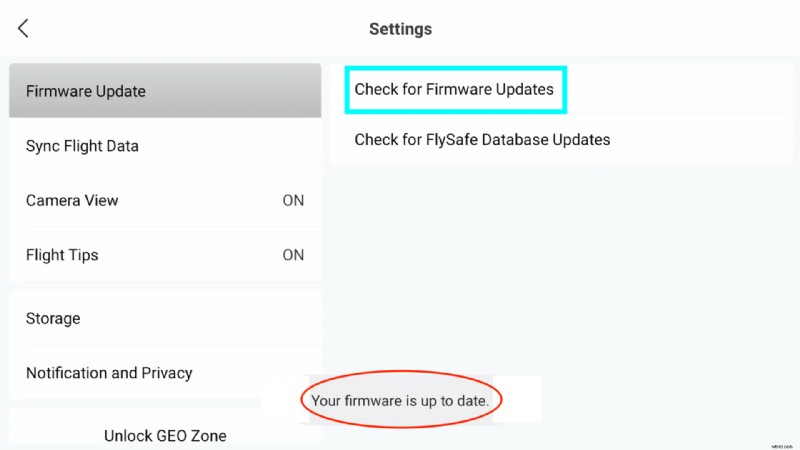
Después de que el DJI RC 2 busque la actualización, si no hay ninguna, recibirás un mensaje que dice “Tu firmware está actualizado” .
Si hay una nueva actualización de firmware, recibirá una alerta y tendrá la opción de ejecutar la actualización.
Actualización de la base de datos FlySafe
En primer lugar, ¿qué son los datos de FlySafe?
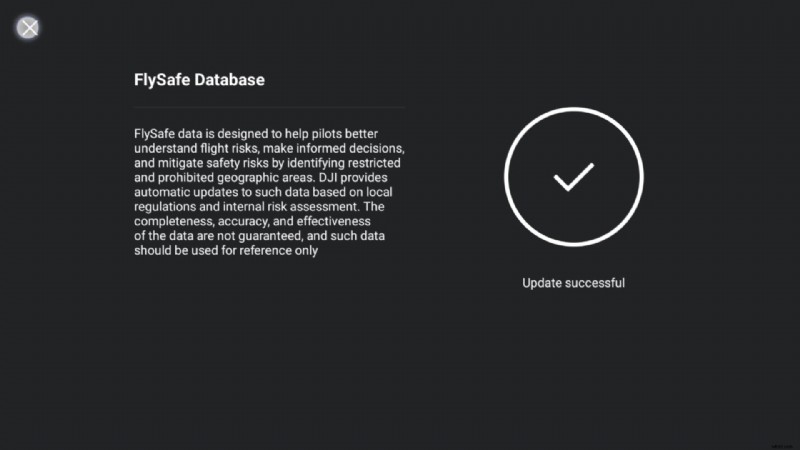
Directamente desde DJI: "Los datos de FlySafe están diseñados para ayudar a los pilotos a comprender mejor los riesgos de vuelo, tomar decisiones informadas y mitigar los riesgos de seguridad mediante la identificación de áreas geográficas restringidas y prohibidas. DJI proporciona actualizaciones automáticas de dichos datos según las regulaciones locales y la evaluación de riesgos interna. No se garantiza la integridad, precisión y efectividad de los datos, y dichos datos deben usarse solo como referencia .”
Al igual que con las actualizaciones de firmware, actualizar la base de datos FlySafe es un proceso muy sencillo.
Para actualizar las bases de datos FlySafe del Flip:
PASO 1: Antes de encender el DJI Flip, retire el cardán y las cubiertas de silicona de la cámara. Esto asegurará que cuando se encienda el Flip, el movimiento del cardán no se vea impedido y cause errores.
Crédito de la imagen:Dan Bayne/Droneblog PASO 2: Después de iniciar su DJI RC 2, asegúrese de estar conectado a una red WiFi. Para verificar esto, vaya a la pantalla de configuración deslizando dos veces hacia abajo el tono de notificación. Si su WiFi no está habilitado, toque el ícono de WiFi y espere una conexión.
Crédito de la imagen:Dan Bayne/Droneblog Si se está conectando a WiFi por primera vez, mantenga presionado el ícono de WiFi. Esto lo llevará a la configuración de WiFi. Aquí puedes conectarte a tu red preferida.
PASO 3:enciende la tapa . Presione, luego presione y mantenga presionado el botón de encendido.
Nota: Si no tienes Cambió las "opciones de encendido cuando está desplegado" en la aplicación DJI Fly, ignore este paso.
PASO 4: Desde la pantalla Vista de cámara, presione el botón Atrás, que lo llevará a la pantalla de inicio de Flip.
PASO 5: Si hay una actualización de la base de datos FlySafe disponible, se mostrará en la pantalla de inicio de DJI Fly.
Pulsa Actualizar y la base de datos FlySafe procederá a actualizarse.
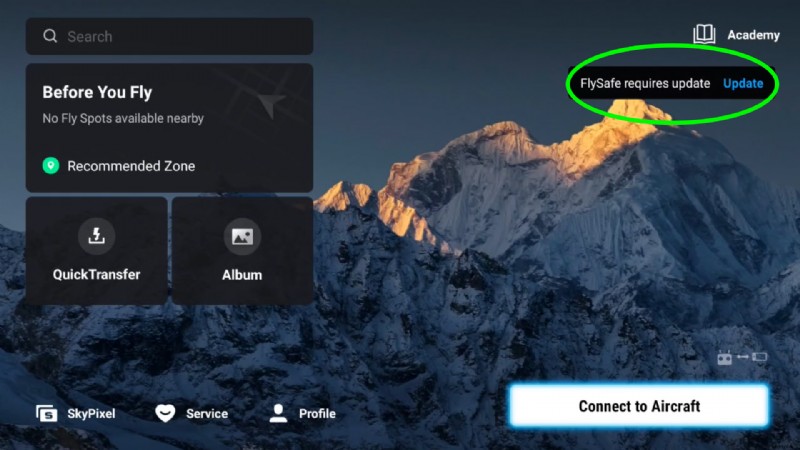
El proceso solo toma uno o dos minutos y no debería reiniciar tu DJI Flip.