
En este tutorial de nuestra Guía para principiantes de Max MSP, aprenderá cómo construir un sistema de envolvente para conectarlo al oscilador, de modo que las notas producidas por el sintetizador monofónico dejen de reproducirse una vez que suelte la tecla MIDI.
- LEER MÁS: Guía para principiantes de Max MSP:cómo crear un sintetizador de software monofónico
Si no se ha puesto al día con los dos tutoriales anteriores en los que le mostramos las herramientas básicas de Max MSP y cómo construir una entrada/salida y un oscilador, revíselos antes de embarcarse en este tutorial.
Abra su parche del último tutorial y asegúrese de que la página esté configurada correctamente antes de comenzar. Desafortunadamente, estos no se guardan y deben restablecerse cada vez que abre Max MSP. Puede consultar la Parte 1 de esta serie de tutoriales si necesita orientación.
A continuación, cree un nuevo subencabezado en su parche, llamado Sobre. Debido a su función, es mejor colocarlo debajo de la entrada.
El sobre
¿Recuerda la información de velocidad enviada desde el dispositivo MIDI en el último tutorial? Esta será la base del sobre; esto le indica a tu sintetizador cuándo comenzar y dejar de tocar una nota.
Hay cuatro componentes típicos de una envolvente:ataque, sostenido, decaimiento y liberación. Por suerte para nosotros, existe un objeto que nos permite configurar cada una de estas variables de una forma muy sencilla.
Crea el objeto 'adsr~'. Si abre el archivo de ayuda (manteniendo presionada la opción alt/opción y haciendo clic en el objeto), puede ver que hay varias formas de activar la envolvente y también establecer los argumentos de ataque, sostenido, decaimiento y liberación. Primero, creará un sobre simple antes de aprender cómo pueden activarse mediante mensajes y explosiones.
Es posible que descubras que un objeto es rojo. Esto significa que Max MSP no puede comprender el objeto y será necesario corregirlo. Esto también aparecerá en la consola Max en el lado derecho del parche y debería indicarle por qué Max MSP no puede leer lo que ha creado.
Como por el momento sólo queremos crear un sobre simple, insertaremos las variables directamente en el objeto. Esta es una opción útil si solo desea que su sobre tenga una configuración. Puedes elegir los números que quieras, pero usaremos 20, 80, 0,5 y 2.
Conectando la envolvente
Ahora que hemos creado el objeto envolvente, debe estar conectado al resto del parche. Como se mencionó anteriormente, necesita recibir la información de Velocidad que recibe el objeto 'notein'. Para hacer esto, necesitamos conectar un cable desde la salida de velocidad en el 'Kslider' al disparador 'asdr~' que es la entrada en el lado izquierdo, ya que cuando la velocidad cambia, necesita activar la envolvente para encenderse.
A continuación, debe conectarlo a la salida para que podamos escuchar cómo la envolvente hace su magia.
Le recomendamos que agregue el sobre en el lado izquierdo de la entrada del objeto de multiplicación, para que el proceso sea más claro en el futuro.
Sin embargo, cuando tocas tu nota, es posible que se reproduzca nuevamente cuando la sueltes. Si hace esto, no te preocupes. Esto significa que la envolvente se activa tanto para la "nota activada" como para la "nota desactivada". Una solución simple para esto es agregar el objeto '<0' entre la salida Kslider y la entrada 'asdr~', usando la entrada izquierda del nuevo objeto.
Esto asegurará que todos los números que pasen al sobre sean mayores que 0, ya que compara el número entrante con 0. Por lo tanto, no activará una nota cuando suelte la tecla.
En este punto, su parche debería verse así:
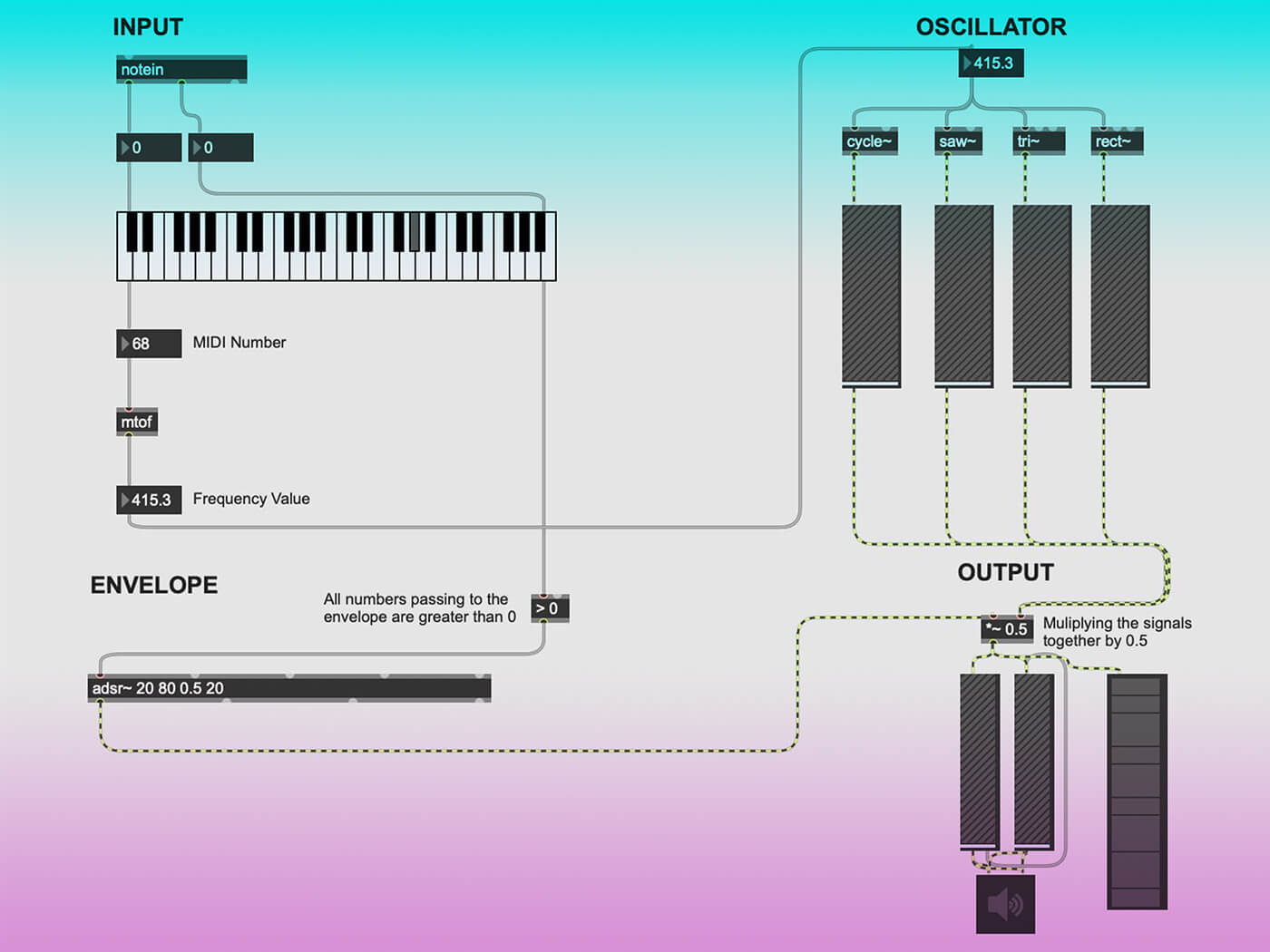 Conectando la envolvente con Max MSP
 Si desea una representación visual de su señal, puede agregar el objeto 'meter~' a la salida de multiplicación de señal en la salida de su sintetizador. Allí podrás ver cómo la envolvente cambia la señal.
Mensajes y ajustes preestablecidos
Ahora ha creado un sistema de envolvente funcional que desactiva la nota producida por el oscilador.
Si bien la creación de ajustes preestablecidos se analizará con más detalle en un próximo tutorial, los mensajes y las explosiones son una manera fácil de ajustar la configuración de un sobre, sin tener que ajustar manualmente la configuración cada vez.
Para hacer esto, necesitará crear un subparche. Esto es esencialmente un parche dentro de otro parche y reducirá el desorden en la página. Para crear uno, crea un objeto y luego escribe la letra "p", seguida del nombre del subparche. En este caso, lo hemos llamado 'p SOBRE'.
Una vez que lo crees, te llevará al subparcheador. Lo primero que debe crear son las entradas y salidas para poder adjuntar el subparche a su objeto envolvente. Como hay cuatro variables que debes controlar y querrás crear cuatro opciones preestablecidas diferentes, debes crear cuatro objetos de "entrada" y cuatro objetos de "salida".
De vuelta en el parche principal, las salidas de los objetos del subparche deben conectarse al ataque, decaimiento, sustentación y liberación relevantes en el objeto 'asdr~'. Puedes pasar el cursor sobre cada entrada para ver cuál es cuál.
Los subpatchers pueden ser una forma sencilla de parchear, especialmente con instrumentos de software como sintetizadores. Sin embargo, una explosión en el parche principal no puede activar un mensaje dentro de un subparche.
Por lo tanto, debe crear cuatro explosiones dentro del subparche y conectadas a las entradas, y fuera del subparche, también conectadas a las entradas del objeto. Esto significa que cuando se activa el bang en el parche principal, se activará el bang dentro del subparche, que luego indicará a los mensajes el cambio de las variables en el objeto.
Así es como debería verse el sobre en el parche principal en esta etapa:
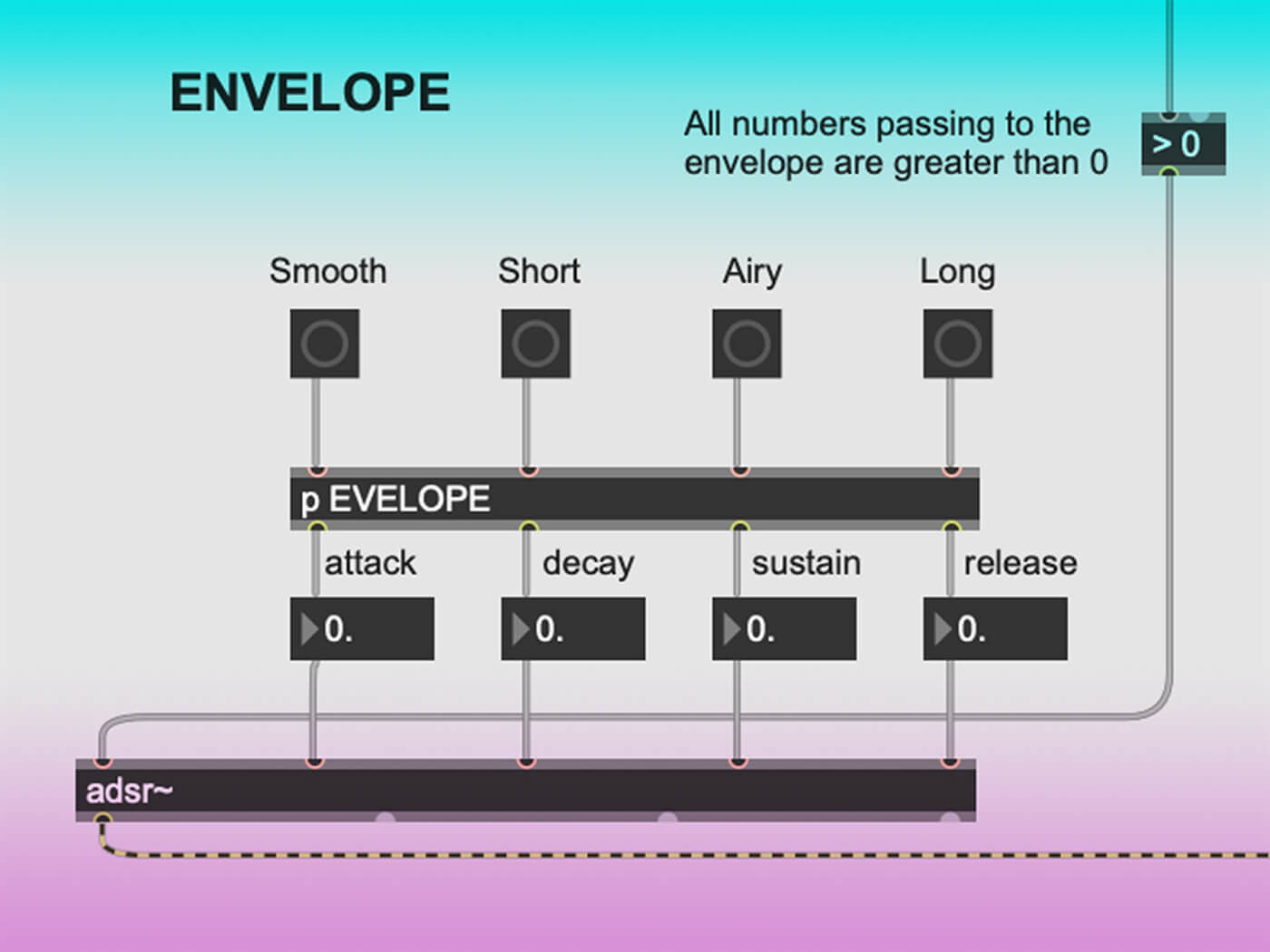 Sobre en el parche principal
 Si desea ver los cambios de los sobres en tiempo real, puede agregar cuadros numéricos entre el subparche y el objeto 'asdr~' y ver cómo cambian los números a medida que activa las explosiones.
Volviendo al subparche, mencionamos anteriormente los mensajes y cómo pueden decirle a los objetos qué hacer. Por lo tanto, estos golpes activarán el mensaje para configurar el objeto del sobre con la configuración deseada, en lugar de la configuración que se ha escrito en el objeto del sobre.
Cada uno de los cuatro ajustes preestablecidos debe activarse con una explosión, pero dirigido a las cuatro variables diferentes:ataque, caída, sostenido y liberación. Esto significa que necesitamos crear 16 mensajes separados, agrupados en cuatro ajustes preestablecidos.
Usando el ejemplo de la configuración de envolvente utilizada en la sección anterior, así es como debería verse uno de los ajustes preestablecidos dentro del subpatcher:
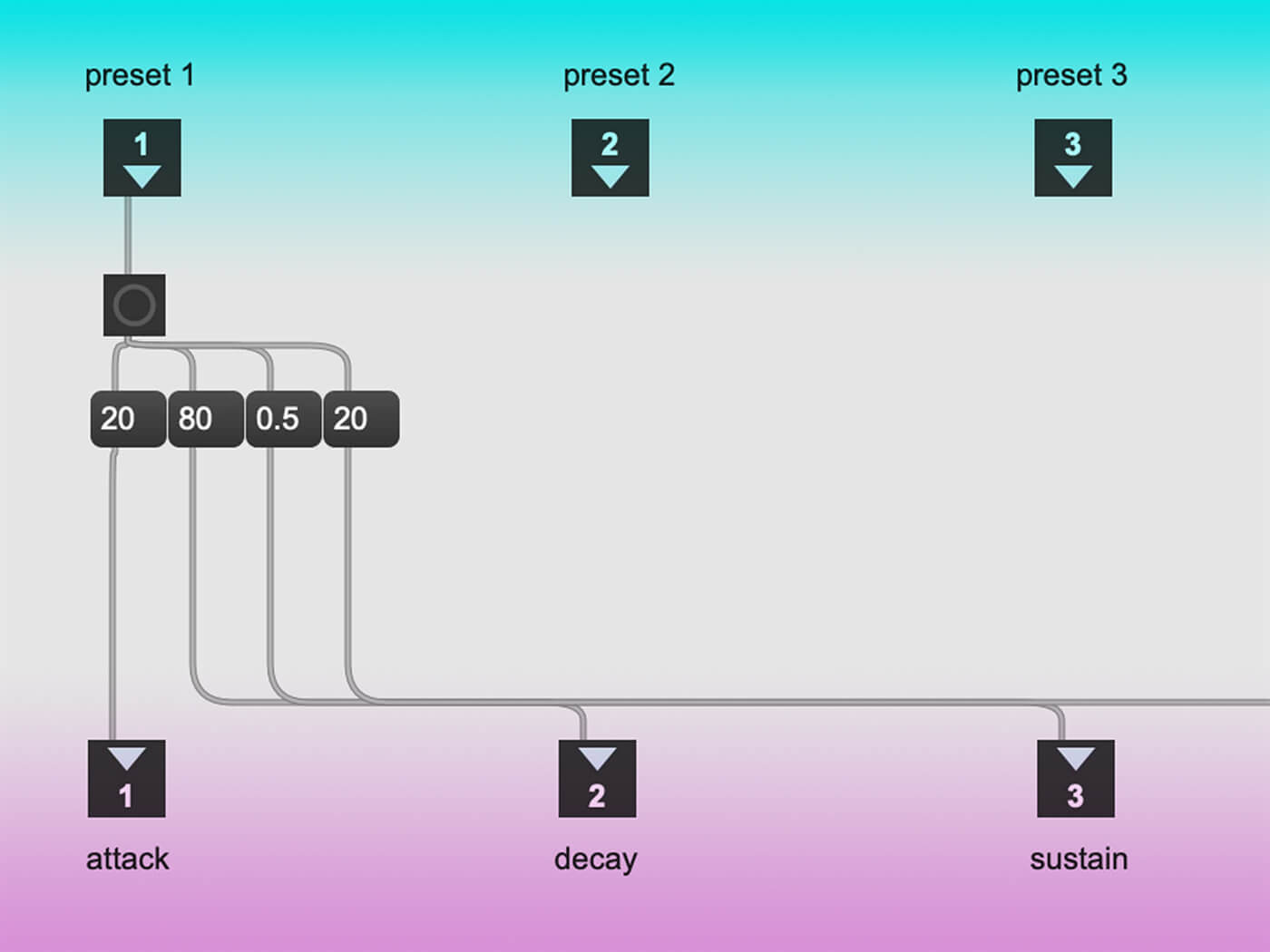 Uno de los ajustes preestablecidos dentro del subparche
 Cuando se activa la explosión de la primera entrada, se debe establecer la envolvente en esas variables, ya que están adjuntas a cada entrada en el objeto 'adsr~'. Debe repetir este paso para las otras tres entradas, cambiando las variables a su configuración preferida cada vez.
Hemos creado los cuatro ajustes preestablecidos para que la envolvente pueda cambiar de un sonido suave a uno corto, aireado y largo. Una vez completado este paso, puede cerrar el subparche.
Este es nuestro ejemplo del subparche completo, con todos los mensajes conectados al medio correcto:
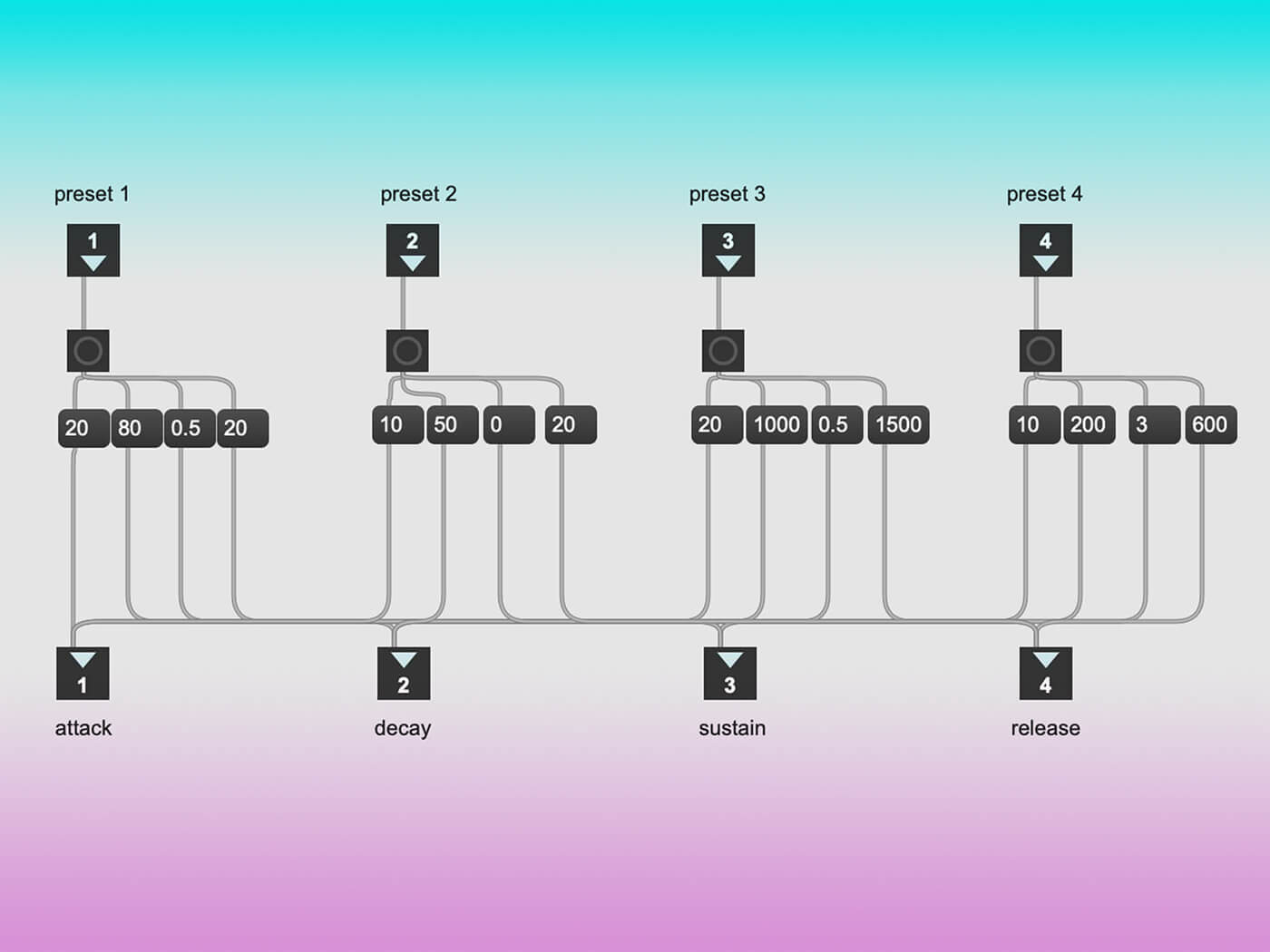 Subparche completado
 Ahora, cuando toques el sintetizador y actives los mensajes bang en el parche principal, la configuración de la envolvente debería cambiar automáticamente.
Hay multitud de formas de crear ajustes preestablecidos en Max MSP. Si bien este es sólo un ejemplo, profundizaremos en algunas otras formas más sencillas de preestablecer diferentes configuraciones en su parche en el tutorial cinco.
Ahora deberías tener un sintetizador con un oscilador y una envolvente. Siéntete libre de seguir probando diferentes configuraciones y familiarizándote con la plataforma.
Si aún no has descargado Max MSP, Cycling 74 ofrece una prueba gratuita de cuatro semanas