
Si no se ha puesto al día con los cuatro tutoriales anteriores donde repasamos las herramientas básicas necesarias para usar Max MSP, cómo construir una entrada/salida y un oscilador, cómo construir un sistema de envolvente y un sistema de filtro, puede hacerlo antes de este tutorial.
En esta guía, agregarás los toques finales a tu sintetizador creando una GUI (interfaz gráfica de usuario) y un banco de ajustes preestablecidos.
Primero, abra el parche del último tutorial y asegúrese de que la página esté configurada correctamente antes de comenzar a parchear. Desafortunadamente, estos no se guardan y deben restablecerse cada vez que abre Max MSP. Puede consultar la Parte 1 de esta serie de tutoriales si necesita orientación.
Modo de presentación
Ahora que ha creado el sintetizador, es posible que desee que parezca un sintetizador real. sintetizador en lugar de simplemente una placa de circuito.
Para hacerlo, accederá al modo de presentación de Max MSP, que se encuentra en la parte inferior izquierda de la pantalla, junto al ícono de candado.
Cuando hagas clic en eso, tu parche desaparecerá. ¡Pero no te preocupes! Tu trabajo no ha sido eliminado, simplemente está oculto.
El modo de presentación te permite seleccionar qué objetos quieres ver y qué objetos quieres ocultar para que puedas hacer que tu sintetizador luzca más estéticamente .
Para obtener elementos del parche principal en el modo de presentación, haga clic izquierdo en todas las cosas que desea colocar en su sintetizador final; ya sean objetos, mensajes y/o comentarios. Luego debe seleccionar "agregar a la presentación". Una vez que se hayan agregado al modo de presentación, tendrán un borde rojo.
Una vez que se hayan seleccionado todos los elementos, haga clic nuevamente en el Modo de presentación y siéntase libre de mover todo hasta que parezca un sintetizador.
Sin embargo, tenga la seguridad de que no importa lo que mueva en el modo de presentación, permanecerá en su lugar en el modo de aplicación de parches. También encontrarás más uso para los cuadros de comentarios que se usaron a lo largo de los tutoriales, ya que pueden convertirse en etiquetas para tu parche final.
Usando la barra lateral del inspector, también puedes cambiar los colores de los objetos, mensajes y comentarios para que se vean como quieras. También hay otras opciones de personalización dentro del inspector, como la forma del flequillo, la longitud del Kslider y muchas más.
Recomendamos usar un objeto llamado "Panel", que puedes usar como fondo para tu sintetizador y crear diferentes cuadros para diferentes elementos de tu parche.
En este punto tienes total libertad para crear, así que siéntete libre de jugar.
Para inspirarte, aquí tienes nuestro sintetizador terminado en modo presentación:
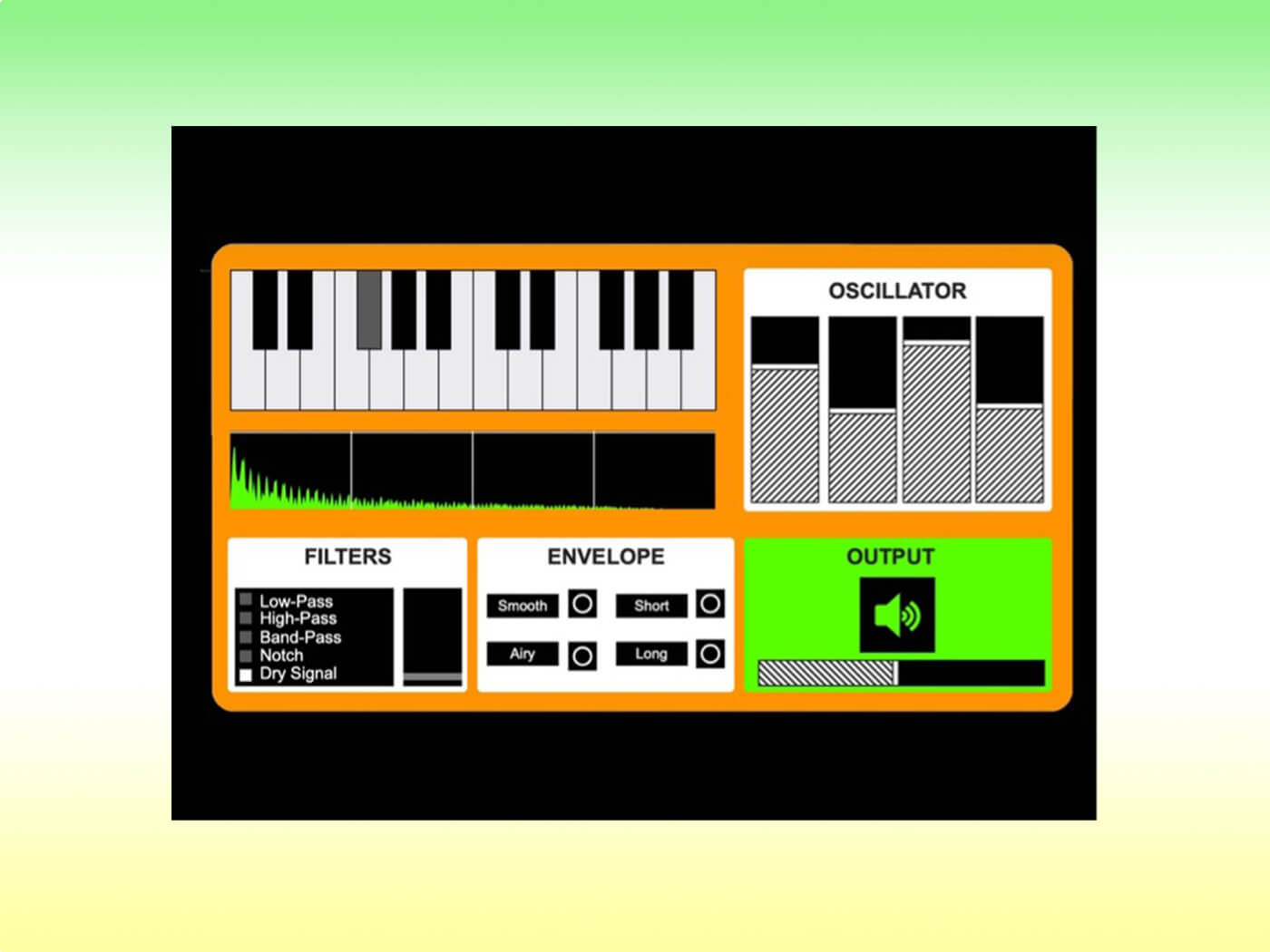 Sintetizador terminado en modo presentación
 Preajustes
El sintetizador ya está completo, tanto en términos de parches como de su aspecto final. Ahora recomendamos crear ajustes preestablecidos para todo el sintetizador, así como un botón de reinicio.
Este paso es completamente opcional, pero te da la oportunidad de transformar el sintetizador con solo hacer clic en un botón, en lugar de configurarlo manualmente.
Hacerlo es bastante sencillo e involucra el objeto "Preestablecido". Es mejor realizar este paso en modo de parcheo.
Una vez que se haya creado el objeto, abra el archivo de ayuda y podrá ver que programa ajustes preestablecidos a través de mensajes, que le indicarán al objeto que "almacene" datos en los diferentes ajustes preestablecidos.
Por lo tanto, debe crear un mensaje que diga "tienda 1" y vincularlo al objeto preestablecido. Una vez hecho esto, deberá configurar el sintetizador con la configuración deseada antes de hacer clic en el mensaje. Verá que el primer cuadro del objeto preestablecido se volverá gris claro. Esto significa que su ajuste preestablecido ha sido configurado.
Puede continuar haciendo esto durante la cantidad de ajustes preestablecidos que desee, cambiando el número de tienda cada vez. En este punto, también puede crear mensajes separados que indiquen "1", "2", etc., que recuperarán cada ajuste preestablecido por usted. Agréguelos al modo de presentación.
Una vez que haya creado todos sus ajustes preestablecidos, querrá crear uno más, pero poniendo todos los elementos del parche a cero. Esto actuará como nuestro botón de reinicio. Como solo hemos decidido crear tres ajustes preestablecidos, este reinicio se almacenará en 4.
Sin embargo, en lugar de agregar el mensaje '4' a nuestro modo de presentación, puede adjuntar un bang al mensaje y agregarlo al modo de presentación, ya que seguirá activando la cuarta opción en el objeto preestablecido, pero simplemente se verá diferente. Por lo tanto tenemos tres opciones preestablecidas para nuestro sintetizador y un bang que restablecerá el parche.
Los pasos finales
El último paso para este sintetizador de software monofónico es exportarlo.
En primer lugar, asegúrese de que cuando se abra el archivo Max MSP, se abra en modo de presentación, en lugar del parche en sí. Para hacerlo, vaya a Ver> Ventana del inspector y desplácese hacia abajo hasta donde dice "Abrir en presentación". Asegúrese de que la casilla esté marcada.
Hay varias formas de exportar un parche Max MSP, pero lo exportaremos como una aplicación independiente.
En archivo, haga clic en "Crear colectivo/aplicación". Debería aparecer una ventana de "compilación", que le brindará opciones de lo que desea que suceda cuando se abra la aplicación. Sin embargo, como no utilizamos ningún audio, video o archivo adicional, puede simplemente hacer clic en "Crear" en la parte inferior de la pantalla y asegurarse de que se guarde en la ubicación que elija.
¡Felicitaciones! Acaba de crear un sintetizador de software monofónico desde cero utilizando Max MSP. Esperamos que esto le proporcione las habilidades y herramientas necesarias para continuar su viaje con el sintetizador de software utilizando Max MSP.
¿Quieres compartir tu pieza terminada? ¡Suelta una imagen en las redes sociales y etiquétanos!
Si aún no has descargado Max MSP, Cycling 74 ofrece una prueba gratuita de cuatro semanas.