
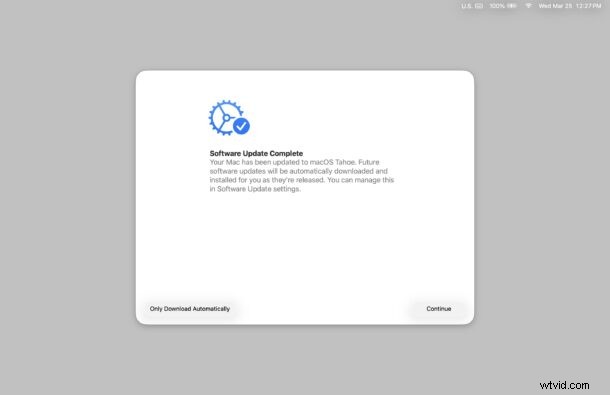
Si eres el tipo de usuario de Mac, iPhone o iPad al que le gusta actualizar sus sistemas operativos manualmente, querrás prestar atención a tus dispositivos después de haber instalado las últimas actualizaciones de software iOS 26.4, iPadOS 26.4 y MacOS Tahoe 26.4, porque la instalación de esas actualizaciones permitirá actualizaciones automáticas para el software del sistema.
Si simplemente estás navegando rápidamente por las pantallas posteriores a la actualización, como lo hacen muchos usuarios, esto es fácil de pasar por alto, y si bien hay una opción discreta para elegir "Solo descargar automáticamente" a medida que avanzas por las pantallas de configuración, es de fuente pequeña y está fuera del camino, lo que hace probable que muchos usuarios pierdan la opción por completo.
Es posible que a algunos usuarios les guste tener habilitadas las actualizaciones y descargas automáticas en su Mac, iPhone o iPad, por conveniencia y sin intervención, pero muchos usuarios avanzados prefieren descargar e instalar manualmente las actualizaciones cuando lo deseen. Si estás en este último campo, sigue las instrucciones a continuación para Mac, iPhone y iPad para desactivar las funciones de descarga automática y actualización automática del software del sistema.
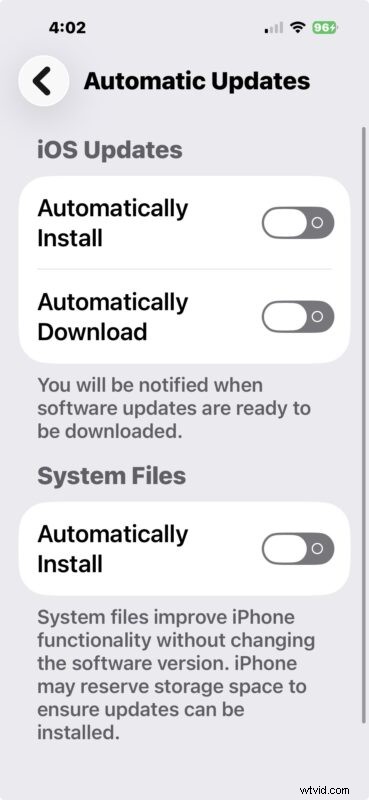
Cómo deshabilitar las actualizaciones automáticas para iOS y iPadOS
- Abre la aplicación "Configuración" en iPhone o iPad y luego ve a "General"
- Vaya a "Actualización de software" y luego toque "Actualizaciones automáticas"
- Desactiva la configuración para “Instalar automáticamente” y “Descargar automáticamente”
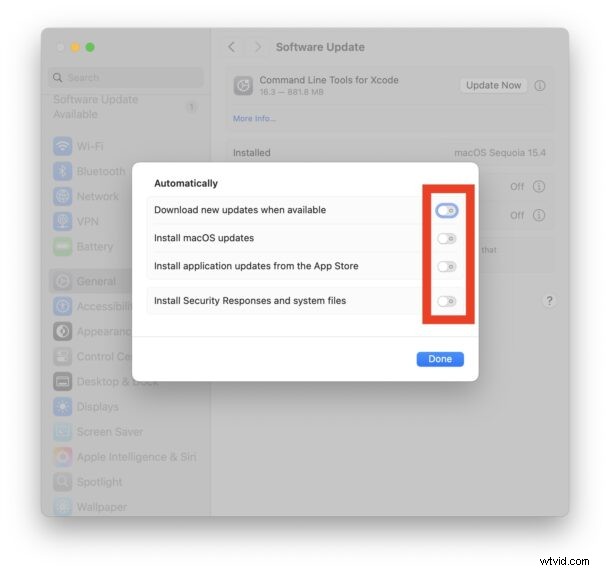
Cómo deshabilitar la actualización automática en MacOS
- Desde el menú Apple, vaya a "Configuración del sistema"
- Abra "General" y luego vaya a "Actualización de software"
- Haga clic en el pequeño botón (i) junto a "Actualizaciones automáticas"
- Mueva el interruptor de “Instalar actualizaciones de macOS” a APAGADO y desactive también la función de descarga automática si lo desea.
Si bien esto puede ser indeseable para algunos usuarios, no es del todo desconocido. Apple ha habilitado esto automáticamente en varias ocasiones en el pasado con varias versiones de software del sistema, por lo que volver a ver esto es algo a tener en cuenta.
Es innegable la conveniencia de que iOS, MacOS y iPadOS se actualicen automáticamente, y es beneficioso tener siempre los últimos parches de seguridad instalados automáticamente en su sistema, pero también hay muchas razones válidas por las que este es un comportamiento indeseable. Ya sea que tenga limitaciones de ancho de banda, prefiera actualizar según su propio horario, prefiera actualizar manualmente o simplemente prefiera administrar todas las descargas e instalaciones usted mismo, querrá prestar atención y realizar los ajustes necesarios en su configuración después de instalar las últimas versiones del software del sistema.
¿Te gustan las actualizaciones automáticas y las descargas automáticas para iOS, MacOS y iPadOS? ¿Mantienes estas funciones habilitadas o las desactivas y prefieres administrar las actualizaciones manualmente? Comparta sus pensamientos y experiencias en los comentarios.