
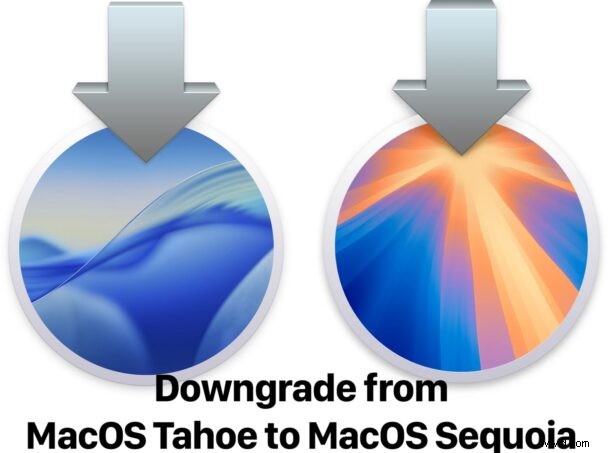
macOS Tahoe 26 ha sido un lanzamiento controvertido del software del sistema MacOS, principalmente debido a su interfaz completamente rediseñada basada en lo que Apple llama Liquid Glass, que tiene una nueva apariencia, pero incluye algunos problemas importantes de usabilidad y legibilidad. Tahoe también tiene más errores y es menos refinado que otros sistemas operativos Mac como Sequoia. En consecuencia, algunos usuarios de Mac han considerado la decisión bastante dramática de degradar MacOS Tahoe 26 y revertir su Mac a MacOS Sequoia 15.
La forma más sencilla y directa de cambiar de MacOS Tahoe y volver a Sequoia implica una serie de pasos que incluyen crear una unidad de instalación de Sequoia, borrar la Mac, instalar Sequoia en la Mac y luego restaurar sus archivos desde una copia de seguridad si tiene una copia de seguridad compatible con Sequoia. Si no tiene una copia de seguridad compatible con Sequoia, terminará básicamente con una instalación limpia de Sequoia.
Tenga en cuenta que si desea degradar y conservar todos sus archivos y datos, debe tener una copia de seguridad de Time Machine compatible con Sequoia realizada desde la Mac cuando ejecutaba MacOS Sequoia anteriormente. Si esa copia de seguridad es antigua, se perderán todos los datos desde la fecha en que se realizó la copia de seguridad de Sequoia hasta el presente. Si no tiene una copia de seguridad compatible con Sequoia, puede omitir la parte de restauración de la copia de seguridad de este tutorial, que aún degradará la Mac de Tahoe a Sequoia, pero básicamente tendrá una instalación nueva sin ninguno de sus datos, archivos o aplicaciones incluidos.
Si no tiene una copia de seguridad completa de Time Machine antes de instalar macOS Tahoe, no debe continuar a menos que se sienta cómodo borrando completamente la Mac y perdiendo todos los datos que se encuentran actualmente en la computadora.
Requisitos previos para cambiar de MacOS Tahoe a MacOS Sequoia
Necesitará lo siguiente para realizar esta degradación con éxito:
- Unidad USB de 16 GB o más. Esta se convierte en la unidad de instalación USB de arranque de MacOS Sequoia que utilizará para realizar el borrado de Tahoe y la instalación de Sequoia.
- La Mac debe ser compatible con MacOS Sequoia (básicamente cualquier Mac M4 o anterior, excepto Neo. Ninguna de las Mac de la serie M5 o más nuevas es compatible con Sequoia)
- Una copia de seguridad compatible con Sequoia realizada con Time Machine antes de instalar Tahoe. Si no tiene una copia de seguridad compatible con Sequoia, la Mac se configurará como nueva sin ninguno de sus datos/archivos/aplicaciones
- Se recomienda realizar una copia de seguridad completa del Mac en su estado actual
- Entendiendo que estás borrando la Mac y todos los datos/archivos/aplicaciones que contiene
- Tiempo, este proceso consta de varios pasos y probablemente tardará algunas horas en completarse de principio a fin
Es una buena idea ejecutar una copia de seguridad completa de la Mac antes de comenzar este proceso, esto establecerá una nueva copia de seguridad que es compatible sólo con MacOS Tahoe, pero que contiene todo su contenido actual. Si algo sale mal, simplemente puede usar esta nueva copia de seguridad para restaurar su Mac a su condición actual.
Parte 1:Crear un instalador de arranque USB para MacOS Sequoia
Si ya tiene una unidad de arranque de MacOS Sequoia creada y lista para funcionar, puede omitir esta sección del tutorial:
- Primero, debe descargar la última versión de MacOS Sequoia como un archivo de paquete de instalación (el enlace de descarga directa para MacOS Sequoia 15.7.5 está aquí) y extraer el instalador en su Mac, colocar el archivo “Instalar macOS Sequoia.app” en su carpeta /Aplicaciones/ si no llega allí automáticamente
- Conecte su unidad USB como de costumbre, esto se borrará y se convertirá en la unidad de arranque de Sequoia
- Abra la aplicación Terminal, desde Spotlight o en /Aplicaciones/Utilidades/
- Utilice el siguiente comando de Terminal, cambiando “USBFlashDrive” después de /Volumes/ por el nombre de su unidad USB:
sudo /Applications/Install\ macOS\ Sequoia.app/Contents/Resources/createinstallmedia --volume /Volumes/USBFlashDrive
Cuando se termine de crear el disco de arranque de Sequoia, estará listo para usar la unidad de arranque para comenzar el proceso de degradación.
Parte 2:Borrar el Mac por completo y eliminar MacOS Tahoe
El siguiente paso implicó borrar completamente la Mac. Esto elimina MacOS Tahoe de Mac, pero también elimina todos los archivos, aplicaciones, datos y todo lo demás de Mac. Si no tiene una copia de seguridad de sus datos, o no se siente cómodo comenzando de nuevo sin absolutamente nada excepto el sistema operativo Sequoia, no borre su Mac.
- Conecte la unidad de arranque USB MacOS Sequoia recién creada al Mac que desea borrar y degradar de Tahoe
- Reinicie la Mac y luego realice inmediatamente lo siguiente dependiendo de si la Mac es Apple Silicon o Intel:
- Apple Silicon:mantén presionado inmediatamente el botón de Encendido, mantenlo presionado hasta que aparezca el menú de opciones de inicio en la pantalla
- Intel:mantenga presionada inmediatamente la tecla Opción (⌥) durante el inicio, hasta que vea el menú de inicio
Ahora la Mac está borrada, se elimina MacOS Tahoe y la Mac está lista para pasar al siguiente paso, que es reinstalar MacOS Sequoia.
Parte 3:Instalación de MacOS Sequoia en Mac
A continuación, simplemente instale MacOS Sequoia en la Mac que acaba de borrar:
- Seleccione “Instalar MacOS Sequoia” en la pantalla Utilidades de MacOS
- Haga clic en las instrucciones en pantalla y seleccione la unidad recién borrada como disco de destino para instalar MacOS Sequoia
- Comience el proceso de instalación de MacOS Sequoia y déjelo finalizar
La instalación de MacOS Sequoia puede tardar un poco, así que tenga paciencia. Cuando finalice la instalación, la Mac se iniciará en MacOS Sequoia como si fuera una Mac nueva con el sistema operativo Sequoia. MacOS Tahoe ya no está en Mac.
Puede terminar aquí y simplemente configurar la Mac como nueva si lo desea; de lo contrario, si tiene una copia de seguridad de sus cosas disponible, puede restaurarla con Time Machine, manualmente o con el método de restauración de archivos que prefiera.
Parte 4:Opcionalmente, restaure sus archivos desde la copia de seguridad
Si tiene una copia de seguridad de sus cosas compatible con MacOS Sequoia, puede optar por restaurar sus archivos en la Mac desde esa copia de seguridad durante el proceso de configuración de Sequoia. Tenga en cuenta que las copias de seguridad de MacOS Tahoe no son compatibles con MacOS Sequoia. Si su única copia de seguridad disponible es de MacOS Tahoe, tendrá que permanecer en MacOS Tahoe (o reinstalar Tahoe) para poder restaurar esos archivos.
- Durante el proceso de configuración de MacOS Sequoia, elija restaurar sus archivos desde Time Machine con una copia de seguridad compatible con MacOS Sequoia
- Siga los pasos de restauración de Time Machine tal como se muestran en la pantalla
Cuando se complete el proceso, la Mac ejecutará macOS Sequoia nuevamente, ya sea como una Mac nueva y con una instalación nueva, o con sus datos restaurados si usó una copia de seguridad de Time Machine.
MacOS Tahoe 26 ha sido una experiencia difícil para algunos usuarios de Mac, por lo que es comprensible por qué algunas personas han abandonado el lanzamiento y prefieren volver a MacOS Sequoia.
El proceso de degradación es efectivo, pero es cierto que es un poco complicado, y no todos están entusiasmados con todos los pasos y el tiempo requeridos, incluida la creación de una unidad de instalación, el borrado de una Mac y la instalación de Sequoia. Si todo el proceso es demasiado engorroso para ti, también es comprensible, por lo que tendrás que quedarte con MacOS Tahoe.
¡Ayuda, bajé a Sequoia, pero mis copias de seguridad solo son compatibles con MacOS Tahoe! ¿Qué debo hacer? ¿Cómo recupero mis cosas?
Si sus copias de seguridad solo son compatibles con MacOS Tahoe y desea restaurar sus cosas y datos, deberá instalar MacOS Tahoe nuevamente.
Las copias de seguridad de MacOS Tahoe no son compatibles con MacOS Sequoia.
–
¿Bajaste de macOS Tahoe a macOS Sequoia? ¿Cómo te fue el proceso? ¿Utilizó el método de restauración de Time Machine, una instalación limpia u otro método? Háganos saber sus experiencias y pensamientos sobre la degradación de Tahoe en los comentarios a continuación.