
Seamos realistas:llevar consigo una cámara "seria" puede resultar frustrantemente inconveniente. Las DSLR, e incluso los modelos sin espejo más compactos, son grandes, voluminosos y llamativos. (Si alguna vez ha intentado llevar su cámara exclusiva de vacaciones, o incluso simplemente a una excursión de un día, sabrá exactamente de lo que estoy hablando.)
Una solución es recurrir a la cámara que lleva en su bolsillo:su teléfono inteligente. La cámara de un teléfono inteligente ofrece una gran cantidad de beneficios; no sólo es accesible en todo momento del día, sino que también es discreto, se integra perfectamente con aplicaciones de edición y captura fotografías de sorprendente alta calidad.
Sin embargo, incluso las últimas y mejores cámaras de los teléfonos inteligentes son limitadas, y para los fotógrafos que buscan capturar imágenes llamativas y dignas de un portafolio, esto puede ser un factor decisivo. Considere la aplicación de cámara nativa del iPhone:claro, le permite modificar algunas configuraciones básicas y, según el modelo de su iPhone, brinda acceso a una variedad de lentes y filtros, pero esto es lo que no oferta:
- Enfoque manual
- Ajustes de velocidad de obturación
- Ajustes ISO
- Ajustes del balance de blancos
- Captura RAW (esta función se ha agregado a ciertos modelos de iPhone Pro, pero aún no está disponible en la mayoría de los iPhone)
En otras palabras, la aplicación de cámara nativa del iPhone no te permite hacer todas las cosas que, como fotógrafo apasionado en busca de imágenes de primer nivel, casi con certeza deberías hacer. Afortunadamente, si te gusta la comodidad de la fotografía con iPhone pero también quieres control manual de tu cámara, tienes otra opción:puedes deshacerte del software de cámara nativo de tu iPhone por una aplicación de cámara de terceros, del tipo que te permitirá alcanzar tu máximo potencial como fotógrafo de iPhone.
Ahí es donde entra en juego la aplicación Snap Pro Camera de MIOPS.
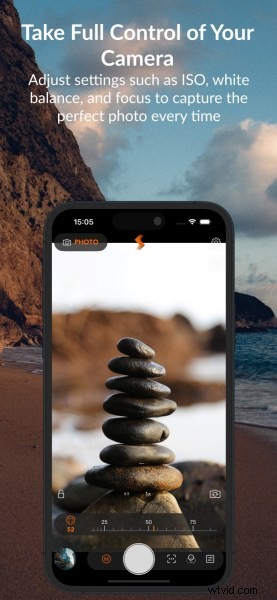
Snap Pro Camera te brinda un control similar al de una DSLR sobre la cámara del iPhone, además cuenta con una gran cantidad de modos sorprendentes para fotografía creativa, como Motion Blur, Light Trail, Crowd Removal y más. También es notablemente intuitivo; Incluso si nunca antes has usado una aplicación de cámara manual, dudo que te lleve más de cinco minutos aprender a manejar la interfaz. (¡Me tomó diez, sólo porque me estaba divirtiendo demasiado experimentando con los modos de exposición prolongada!)
En pocas palabras:
Si eres un fotógrafo aficionado que espera capturar fotografías impresionantes con tu iPhone o Si eres un fotógrafo profesional y buscas transformar tu iPhone en una cámara completamente funcional, Snap Pro Camera es una aplicación que no querrás perderte. A continuación, analizo más de cerca las funciones únicas de Snap Pro Camera para que puedas comprender cuán revolucionaria es realmente la aplicación MIOPS y por qué es la única aplicación de cámara que necesitarás.
Cómo empezar a utilizar Snap Pro Camera
Snap Pro Camera es fácil de usar, incluso para principiantes. Empiece por descargar la aplicación desde la App Store; luego, una vez que esté en funcionamiento, verás esta elegante interfaz:
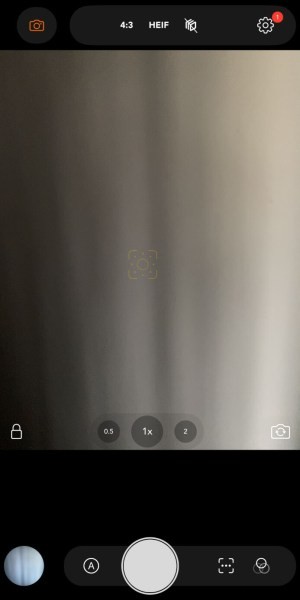
Al igual que con la aplicación de cámara nativa del iPhone, simplemente toca la ventana de vista previa de la imagen para establecer el enfoque. También puedes cambiar la exposición de la imagen deslizando el dedo hacia arriba o hacia abajo.
En la parte inferior de la pantalla, verás el botón del obturador (y si lo deseas, puedes seguir adelante y tomar tu primera foto dándole un toque). A la izquierda del botón del obturador está la Galería, donde puedes acceder a las imágenes que ya has tomado. También hay un ícono que indica el modo de exposición que está usando su cámara. De forma predeterminada, el modo de exposición está configurado en A (o Automático), pero puede cambiarlo a M (o Manual), como lo analizo en la siguiente sección.
A la derecha del botón del obturador, puede acceder a herramientas avanzadas de exposición y composición tocando el icono del marco:
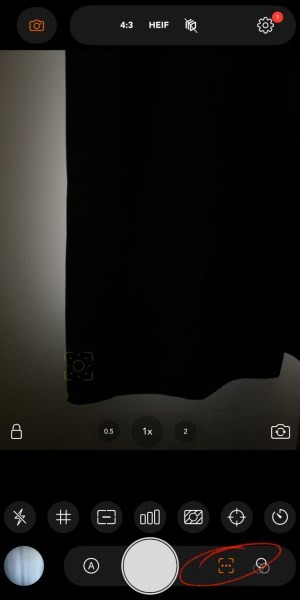
Y al tocar el ícono del filtro, puedes acceder a algunos filtros interesantes, como Chrome, Noir y Sepia Tone, que te permiten capturar fotografías con diferentes efectos creativos. (Nota:cuando seleccionas un filtro, no solo se aplica al archivo de imagen después de presionar el botón del obturador; también se aplica a la vista previa de la imagen, para que puedas ver cómo el filtro afectará tu foto de antemano).
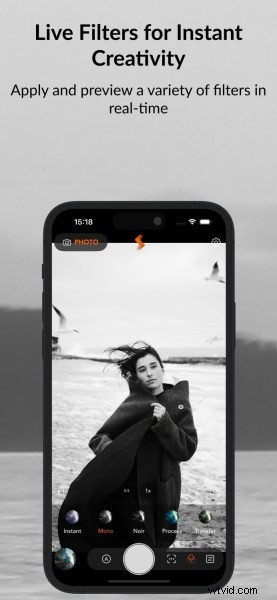
Encima del botón del obturador, encontrará una fila de configuraciones de la cámara, que exploraré más en la siguiente sección. (Si los íconos no están visibles, deberá presionar el ícono del modo de exposición al lado del botón del obturador).
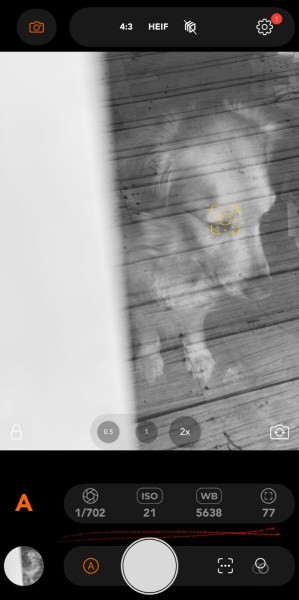
También deberías ver algunos controles estándar de la cámara:los botones para cambiar entre diferentes distancias focales, así como el botón para alternar entre las cámaras trasera y frontal:
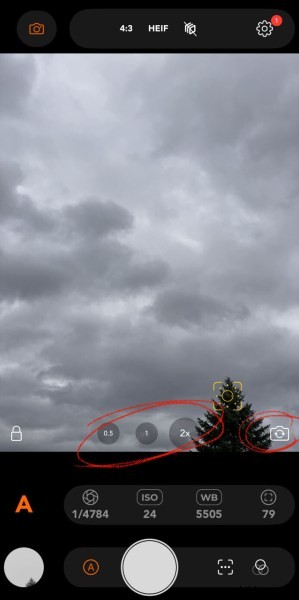
Finalmente, en la parte superior de la pantalla, encontrarás una fila más de opciones. A la izquierda, puedes ajustar tu modo de disparo:
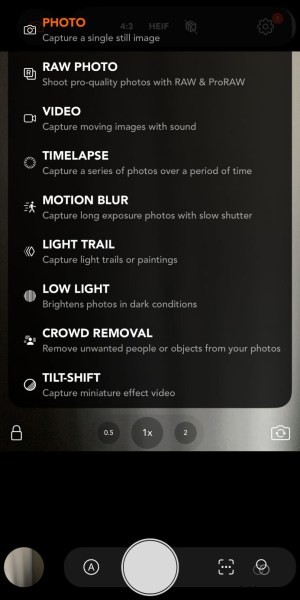
Y es aquí, en este menú del modo de disparo, donde sucede gran parte de la diversión. De forma predeterminada, Snap Pro Camera está configurada en modo Foto, lo cual es bueno para fotografía general. Sin embargo, la aplicación también ofrece modos para fotografía creativa y con poca luz, fotografía a intervalos e incluso vídeos con cambio de inclinación.
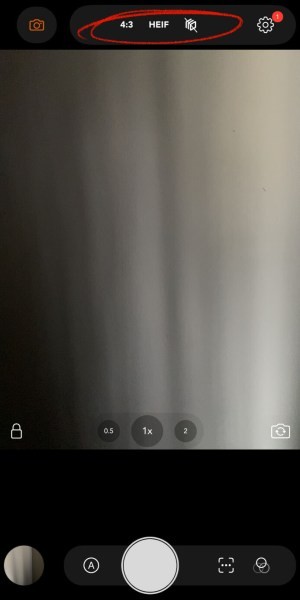
Ahora, a medida que cambia entre los diferentes modos de disparo, las opciones de configuración en la parte superior de la pantalla cambiarán. Con el modo Foto seleccionado, puedes modificar la relación de aspecto, el formato de archivo y la configuración de ráfaga de la cámara:
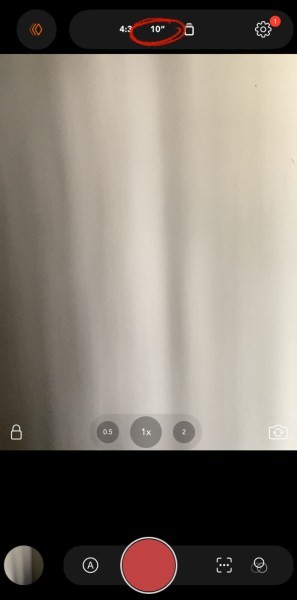
Pero si cambia al modo Light Trail, por ejemplo, aparece una configuración de duración de exposición:
Eso es todo, fácil, ¿verdad? Puede modificar la configuración y cambiar de modo según sea necesario, pero una vez que esté familiarizado con los menús e íconos principales, será fácil aprovechar las capacidades líderes en su clase de la aplicación.
Y en las siguientes secciones, explico cómo puedes usar modos y configuraciones específicos para lograr resultados sorprendentes.
Impresionantes controles manuales de Snap Pro Camera
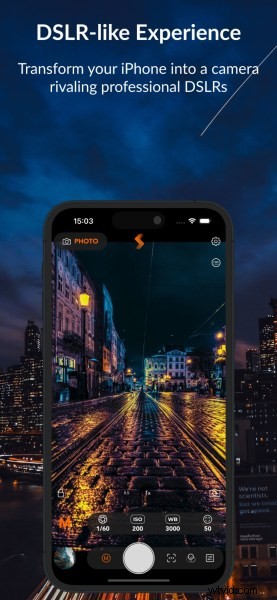
Si desea capturar fotografías de iPhone dignas de un portafolio, necesitará tomar el control de la configuración de exposición de su cámara. Afortunadamente, esa es una de las áreas donde brilla Snap Pro Camera.
De forma predeterminada, el modo de exposición se establecerá en Automático y verá una A:
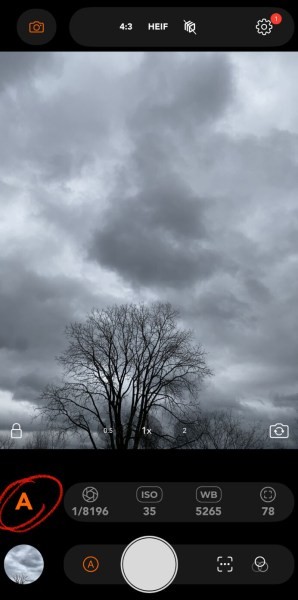
Sin embargo, toque la A y el modo de exposición cambiará a Manual. Con el modo Manual activo, puedes tocar la fila de iconos encima del botón del obturador para ajustar:
- La velocidad de obturación
- La ISO
- El balance de blancos
- El punto de enfoque
En otras palabras, en lugar de dejar que su iPhone tome todas las decisiones de configuración por usted, lo que a menudo resulta en imágenes borrosas, granuladas o estropeadas por matices de color, puede tomar estas decisiones usted mismo y obtener resultados mucho, mucho. mejor.
Si está familiarizado con la configuración estándar de la cámara, ya sabrá lo revolucionario que es. Pero en caso de que no hayas trabajado antes con controles manuales, aquí tienes solo algunos casos en los que puedes ajustar de forma independiente la configuración de la cámara de tu iPhone para obtener el tipo de fotos que imaginaste:
- Si estás fotografiando acción, puedes aumentar manualmente la velocidad de obturación a 1/500 s o más. De esa manera, puedes asegurarte de que los sujetos permanezcan nítidos, incluso si están en movimiento.
- Si estás fotografiando paisajes, paisajes urbanos o arquitectura con poca luz, puedes colocar tu iPhone en un trípode, configurar el ISO en su valor base y luego elegir una velocidad de obturación lenta que proporcione una buena exposición. De esa manera, tus tomas incluirán muchos detalles, pero no tendrás que preocuparte de que el ruido ISO alto arruine tus archivos.
- Si estás fotografiando sujetos pequeños, como flores, insectos o incluso granos de arena, puedes acercarte y luego usar el control deslizante de enfoque manual para seleccionar cuidadosamente el punto de enfoque ideal. (¿Por qué es necesario esto? Cuando trabajas con grandes aumentos, las capacidades de enfoque automático de tu iPhone se deterioran y tendrás dificultades para capturar tomas nítidas, ¡a menos que tengas acceso a herramientas de enfoque manual!)
- Si estás fotografiando retratos, pero notas que las imágenes tienen un aspecto anormalmente amarillo o azul, puedes modificar manualmente la configuración del balance de blancos hasta que los colores sean precisos.
Estos controles tipo DSLR ofrecen mucho potencial para la fotografía seria . Ya no tendrás que depender de tu iPhone para determinar la configuración "correcta" para cada foto; Finalmente podrás realizar los ajustes necesarios para obtener imágenes consistentemente excelentes.
(Además, si usas ambos (Con tu iPhone y una cámara dedicada, puedes hacer cambios de un lado a otro sin perder el ritmo, ¡simplemente porque las configuraciones son muy similares!)
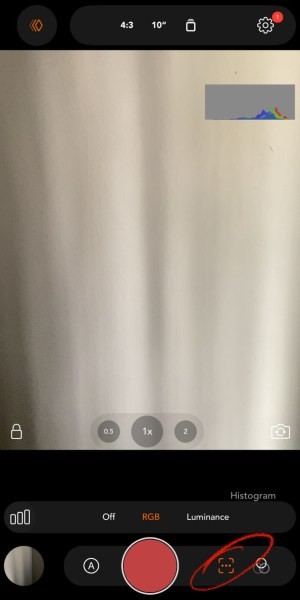
Los sofisticados controles manuales de Snap Pro Camera no terminan ahí. Como mencioné anteriormente, la aplicación ofrece controles avanzados de exposición y composición, donde puedes:
- Activa las cuadrículas de composición, incluida la superposición de Triángulos Dorados, para mejorar el encuadre
- Active el Tiltmeter para asegurarse de que sus imágenes estén siempre niveladas (esta es una enorme ¡Oferta si te gusta fotografiar paisajes o paisajes urbanos!)
- Activa la superposición de histograma para evitar constantemente la sobreexposición o la subexposición
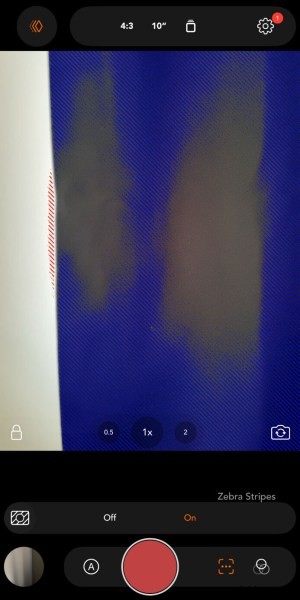
Incluso obtienes acceso a la función Zebra Stripes, que superpone rayas rojas y azules en áreas sobreexpuestas y subexpuestas de tu imagen:
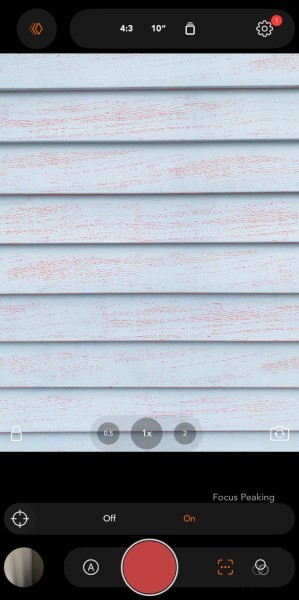
Además de una función Focus Peaking, que te ayuda a lograr un enfoque consistente al delinear las partes del encuadre que son nítidas:
Y sería negligente si no mencionara el nuevo modo de disparo RAW Photo, que te permite fotografiar en RAW en lugar de HEIF o JPG. Los archivos RAW contienen muchos más datos de imagen que los archivos HEIF y JPG y, como resultado, puedes usar una aplicación de edición RAW para recuperar luces sobreexpuestas, recuperar sombras subexpuestas, modificar los colores para efectos artísticos y más.
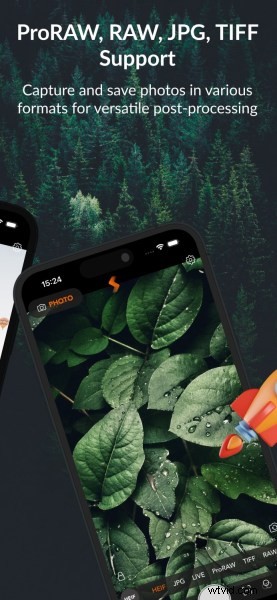
La mayoría de estas funciones no se encuentran en ninguna parte de la aplicación de cámara nativa del iPhone. Pero descarga Snap Pro Camera y obtendrás acceso a todas estas configuraciones, para que las fotos de tu iPhone sean más nítidas, mejor compuestas y mejor expuestas que nunca.
Los increíbles modos de disparo de larga exposición de la cámara Snap Pro
Los controles manuales de Snap Pro Camera son excepcionales y ciertamente hacen que valga la pena descargar la aplicación para cualquiera que desee capturar fotografías de alta calidad.
Pero son los modos de disparo creativos los que llevan la aplicación a un nivel completamente nuevo.
Ahora no tengo suficiente espacio para profundizar en todos y cada uno de los modos de disparo; ¡eso requeriría un libro entero! – pero sí quiero dedicar algo de tiempo a explorar dos de mis favoritos:Motion Blur y Light Trail.
El modo Desenfoque de movimiento
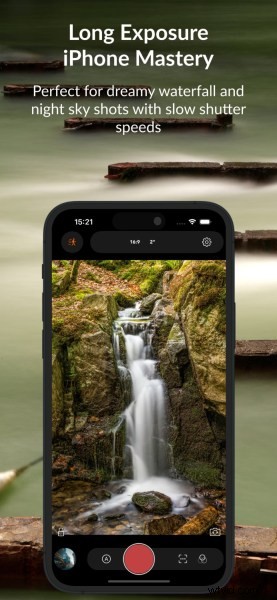
Capturar hermosas fotografías de larga exposición es difícil, especialmente en un teléfono inteligente. Incluso en los iPhones más nuevos, no existe una forma confiable de capturar imágenes con agua suave como la seda, nubes, cielos etéreos y otros efectos artísticos; ¡al menos, no en la aplicación de cámara nativa!
Sin embargo, una vez más, Snap Pro Camera viene al rescate. Cuando seleccionas Motion Blur en el menú del modo de disparo, puedes extender el tiempo de exposición a 10 segundos, 20 segundos y más, lo que significa que de repente tienes la oportunidad de crear impresionantes imágenes de paisajes de larga exposición usando solo tu teléfono.
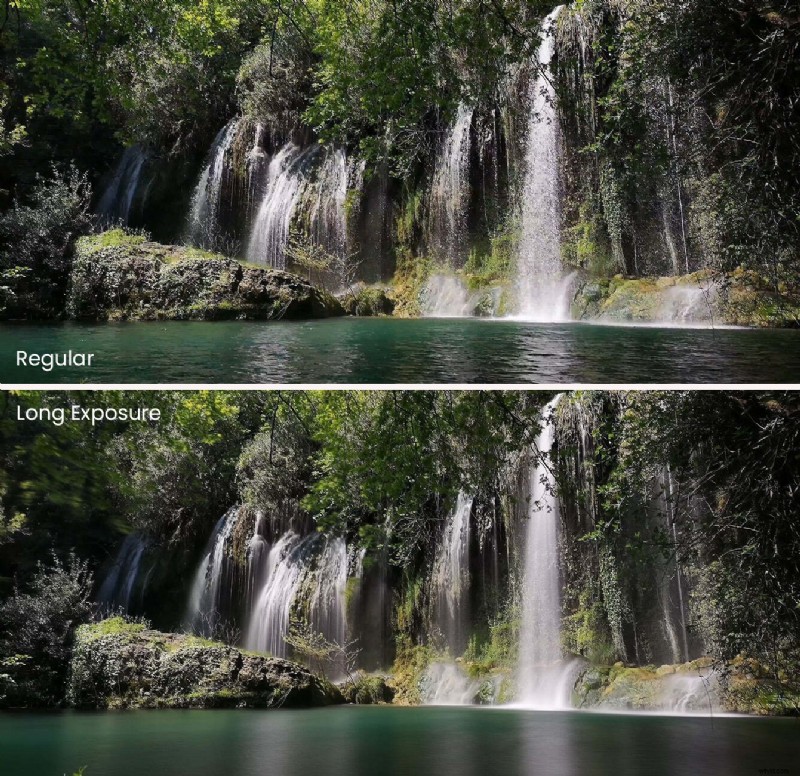
Lo que es especialmente revolucionario del modo Motion Blur es que puedes usarlo en todo tipo de iluminación. Con Motion Blur, puedes capturar todas las tomas clásicas de larga exposición:paisajes marinos nocturnos con olas en la playa, escenas callejeras nocturnas mientras la gente pasa borrosa, barcos cruzando el océano al amanecer, pero también puedes crear fotografías con desenfoque de movimiento incluso cuando el sol está alto en el cielo.
En otras palabras, no es necesario esperar al crepúsculo para capturar fotografías de paisajes de larga exposición. Si te encuentras con una cascada con una luz brillante, no te quedarás atrapado capturando una foto con gotas de agua afiladas. En cambio, gracias al modo Desenfoque de movimiento, puedes encuadrar la escena, elegir un tiempo de exposición más largo y capturar una increíble toma de larga exposición.
Esto no sólo es impresionante para una aplicación de cámara de iPhone; está más allá de todo lo que ofrecen los modelos de cámaras insignia de la actualidad. Para capturar el desenfoque del movimiento con luz brillante, los fotógrafos que utilizan cámaras convencionales se ven obligados a comprar filtros de densidad neutra, que son muy inflexibles, difíciles de trabajar y caros. ¡Pero con Snap Pro Camera, puedes capturar efectos de desenfoque de movimiento cuando quieras!
Y debo enfatizar:
El modo de disparo Motion Blur no es sólo para fotografiar paisajes. También puedes usarlo para capturar personas, automóviles, animales y más; siempre que puedas incluir un sujeto en movimiento en el encuadre, ¡se puede renderizar con efectos de desenfoque artístico!
El modo Sendero de luz
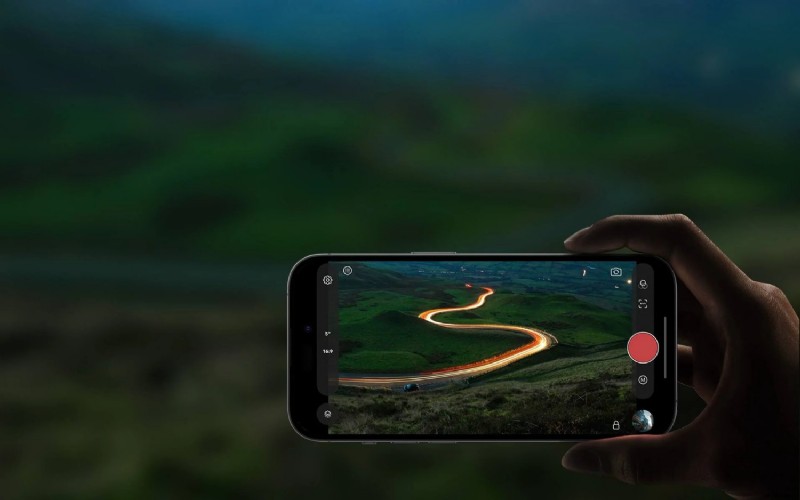
A riesgo de decir lo obvio, los rastros de luz son ridículamente impresionantes. Todos hemos pasado tiempo admirando una imagen de paisaje urbano o paisaje que presenta una escena con poca luz acentuada por hermosos rayos de luz de los faros de un automóvil. Pero, ¿realmente puedes usar tu iPhone para capturar tus propias fotografías de senderos de luz?
¡Con el modo Light Trail de Snap Pro Camera, puedes hacerlo! Como sugiere el nombre, el modo Light Trail es excelente para fotografiar rastros de luz (aunque también puedes usarlo para crear fotografías que incluyan geniales efectos de pintura con luz).
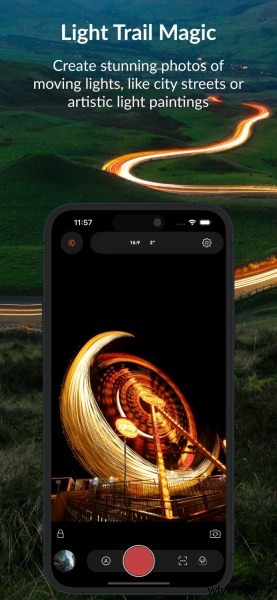
Ahora, las fotografías de rastros de luz requieren fuentes de luz brillantes que estén en movimiento y, para obtener mejores resultados, querrás encontrar un punto de vista que ofrezca una vista sólida de tus luces en movimiento. Por esa razón, a menudo recomiendo tomar fotografías de senderos de luz desde un puente o un balcón con vista a una carretera con mucho tráfico:el punto de vista elevado creará una composición atractiva y los vehículos proporcionarán muchas fuentes de luz. Además, querrás fotografiar después de que se ponga el sol. De lo contrario, los coches no tendrán las luces encendidas (y aunque las luces estén encendido, serán dominados por la iluminación ambiental).
Una vez que encuentre una buena escena, póngase en posición y luego dedique unos momentos a observar el flujo del tráfico. Piense en su exposición e intente evaluar qué tan rápido se mueven los autos por la escena. Si eliges una exposición demasiado corta, solo capturarás rastros de luz parciales, pero si eliges una exposición demasiado larga, los rastros de luz podrían abrumar el resto de la toma.
Una vez que esté listo, active el modo de disparo Light Trail y asegúrese de que su cámara esté lo más estable posible. Verifique que la imagen vista previa se vea razonablemente brillante en la pantalla de su iPhone, luego seleccione un tiempo de exposición, teniendo en cuenta las consideraciones que mencioné anteriormente.
Finalmente, espera hasta que los autos estén a punto de entrar en escena, presiona el botón del obturador y observa cómo tu iPhone crea una foto de un rastro de luz.
Si sus primeros resultados no son como los imaginaba, no se rinda:la fotografía de estelas de luz es bastante impredecible, incluso para los fotógrafos experimentados. ¡Sigue tomando fotos, sigue ajustando el tiempo de exposición y muy pronto terminarás con un ganador!
¿Quieres mejorar las fotos de tu iPhone? ¡Snap Pro Camera es una obviedad!
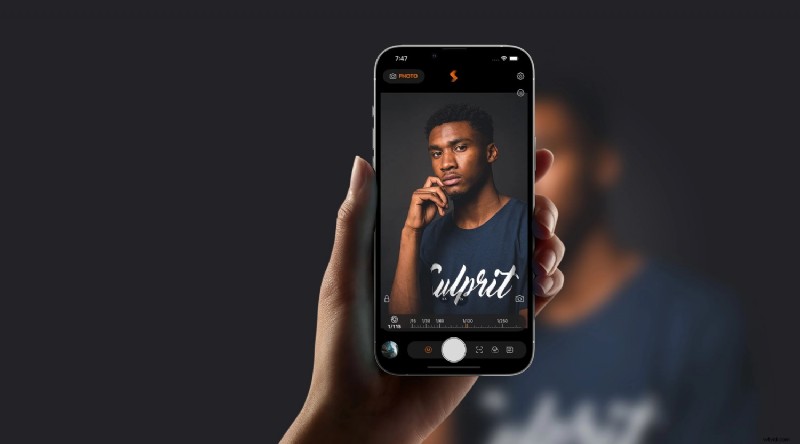
Si has llegado hasta aquí, entonces sabes lo impresionante que es la aplicación Snap Pro Camera y cómo puede transformar tu iPhone en una potencia fotográfica.
Snap Pro Camera no solo ofrece el tipo de controles manuales necesarios para una fotografía seria, sino que sus modos de disparo de larga exposición no tienen precedentes. Gracias a Motion Blur, puedes capturar efectos artísticos de larga exposición a plena luz del día, mientras que el modo Light Trail te permite crear el tipo de tomas dignas de un portafolio que nunca creíste posibles.
Y cuando se trata de configuraciones de la cámara y modos de disparo, este artículo apenas toca la superficie. Snap Pro Camera está repleta de herramientas adicionales para llevar la fotografía de tu iPhone al siguiente nivel, como Crowd Removal (que te permite capturar tomas sin personas de escenas concurridas) y Low Light (que facilita la captura de archivos de alta calidad en los entornos más oscuros).
Entonces, si realmente quieres mejorar la fotografía de tu iPhone, dirígete a la App Store y descarga Snap Pro Camera. Pruebe algunos de los modos de disparo. ¡Y prepárate para sorprenderte!
Luego, una vez que hayas pasado algún tiempo probando la aplicación, vuelve a este artículo. ¿Qué es lo que más te gusta de la aplicación? ¿Cómo planeas usarlo para mejorar las fotos de tu iPhone? ¡Nos encantaría escuchar tu opinión en la sección de comentarios a continuación!
MIOPS es un socio pago de dPS.