
El sobrecalentamiento es frustrante y puede afectar silenciosamente el rendimiento, activar ventiladores ruidosos y provocar apagados abruptos. Ignorar la acumulación de calor corre el riesgo de dañar permanentemente el hardware y reducir su vida útil.
Comprender los desencadenantes más comunes del sobrecalentamiento de una computadora portátil le permitirá prevenir problemas graves y mantener su dispositivo funcionando sin problemas. Esta guía explica por qué las computadoras portátiles se sobrecalientan y ofrece estrategias de prevención sencillas.
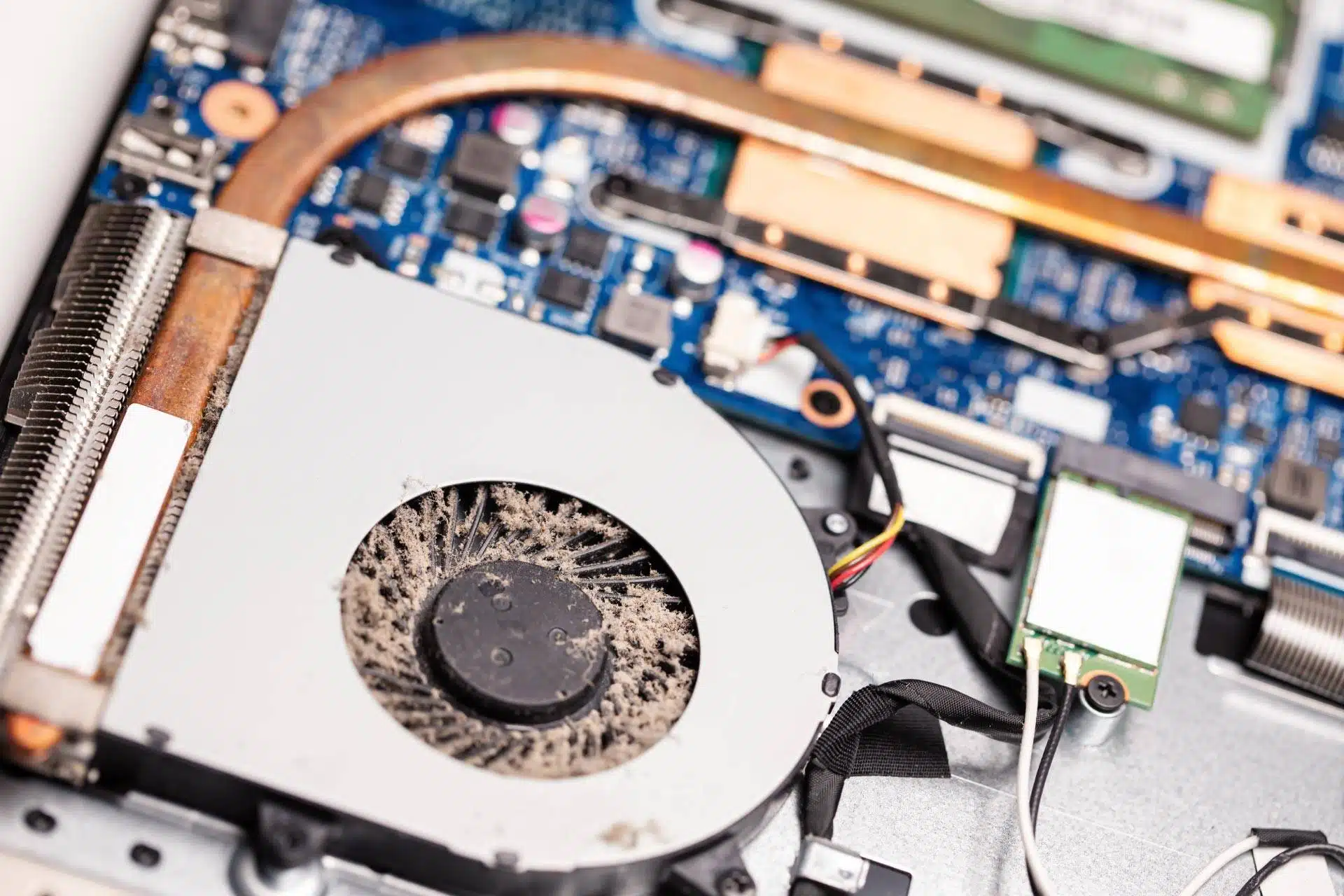
Por qué es importante el sobrecalentamiento del portátil
El exceso de calor ejerce presión sobre los componentes críticos (CPU, GPU, batería) y puede activar protecciones integradas que aceleran el rendimiento o apagan el sistema. Las primeras señales de advertencia incluyen:
- Disminuciones repentinas del rendimiento
- Ventiladores de refrigeración ruidosos
- Apagados o reinicios aleatorios
- Un teclado activo o panel inferior
- Duración reducida de la batería
La aparición frecuente de estos síntomas indica un problema persistente de control del calor.
Respiraderos de aire bloqueados
El calor interno sale a través de pequeños respiraderos. Cuando una superficie (cama, sofá, manta) cierra estas aberturas, el aire caliente queda atrapado, lo que eleva la temperatura interna.
Coloque su computadora portátil sobre una superficie dura y plana o use un soporte para mantener las rejillas de ventilación sin obstrucciones y el flujo de aire óptimo.
Acumulación de polvo dentro de la computadora portátil
Con el tiempo, el polvo se deposita en los ventiladores y disipadores de calor, restringiendo el flujo de aire y atrapando el calor. Esto suele ser el culpable del ruido constante del ventilador y las temperaturas elevadas durante las tareas livianas.
La limpieza externa periódica con aire comprimido y, si es posible, una limpieza interna profesional, mantiene la eficiencia del sistema de enfriamiento.
Multitarea intensa
La ejecución de muchas aplicaciones exigentes genera calor. Los infractores típicos incluyen suites de edición de vídeo, juegos modernos, pestañas de navegador con gran cantidad de streaming y servicios en segundo plano.
Reducir la carga de trabajo (cerrar pestañas no utilizadas, cerrar programas en segundo plano innecesarios) ayuda a mantener temperaturas de funcionamiento seguras.
Pasta Térmica Degradada
La pasta térmica transfiere calor desde la CPU/GPU al disipador de calor. Con el tiempo se seca, reduciendo su eficacia y provocando que se acumule calor en el procesador.
Reemplazar la pasta térmica, especialmente en portátiles más antiguos, restablece una transferencia de calor óptima.
Ventiladores de refrigeración que funcionan mal
Los ventiladores son la primera línea de defensa contra el sobrecalentamiento. Un ventilador que falla o se desacelera puede elevar rápidamente la temperatura. Escuche ruidos de chirrido, picos repentinos o sobrecalentamiento durante tareas simples.
Haga que un técnico inspeccione y reemplace los ventiladores defectuosos si es necesario.
Consejos prácticos para mantener fresco su portátil
Adoptar hábitos sencillos y un mantenimiento rutinario puede prevenir la mayoría de los problemas de sobrecalentamiento:
- Asegúrese de que haya un flujo de aire adecuado: Utilice un escritorio o una mesa, eleve la parte posterior del portátil o utilice un soporte exclusivo.
- Limpiar periódicamente: Sople las rejillas de ventilación externas con aire comprimido; Considere la posibilidad de realizar una limpieza interna profesional en caso de mucho polvo.
- Administrar carga de trabajo: Cierre las aplicaciones que no utilice, supervise el uso de recursos con el Administrador de tareas o el Monitor de actividad y evite iniciar varios programas exigentes simultáneamente.
- Utilice una almohadilla refrigerante: Los ventiladores adicionales debajo del portátil pueden reducir las temperaturas durante sesiones intensivas.
- Mantener el software actualizado: Las actualizaciones del sistema operativo, los controladores y el firmware a menudo incluyen mejoras en la administración de energía que mejoran la eficiencia de la refrigeración.
Cuándo llamar a un profesional
El sobrecalentamiento persistente (apagados frecuentes, ventiladores ruidosos o altas temperaturas durante el uso normal) puede indicar problemas de hardware más profundos. Un técnico calificado puede limpiar los componentes internos, reemplazar la pasta térmica, reparar los ventiladores y diagnosticar cualquier problema subyacente.
Preguntas frecuentes
¿Por qué mi portátil se sobrecalienta tan rápido?
Los respiraderos bloqueados, el polvo o las aplicaciones pesadas son los culpables más comunes. El flujo de aire deficiente es la principal causa de la rápida acumulación de calor.
¿Cómo puedo saber si mi portátil se calienta demasiado?
Esté atento a ruidos fuertes del ventilador, rendimiento lento, superficies calientes y apagados inesperados. El software de control de temperatura puede confirmar el sobrecalentamiento.
¿El sobrecalentamiento dañará mi portátil?
Sí, las altas temperaturas continuas pueden degradar la CPU, la GPU, la batería y la placa base. Evitar la acumulación de calor prolonga la vida útil del dispositivo.
¿Qué temperatura es demasiado alta para una computadora portátil?
La mayoría de las computadoras portátiles funcionan de manera segura entre 86°F (30°C) y 185°F (85°C). Las temperaturas constantes por encima de este rango sugieren un problema de enfriamiento.
Abordar el sobrecalentamiento a tiempo mejora el rendimiento, protege su hardware y extiende la vida útil de su computadora portátil.