
Lightroom es una potente herramienta de edición de fotografías, pero dominar su interfaz puede llevar tiempo. Una de las funciones más útiles para cualquier editor es la capacidad de comparar la imagen original con la versión editada.
A continuación encontrará instrucciones claras paso a paso sobre cómo cambiar entre las vistas de antes y después, usar modos de pantalla dividida e incluso establecer un estado "antes" personalizado desde su historial de edición.
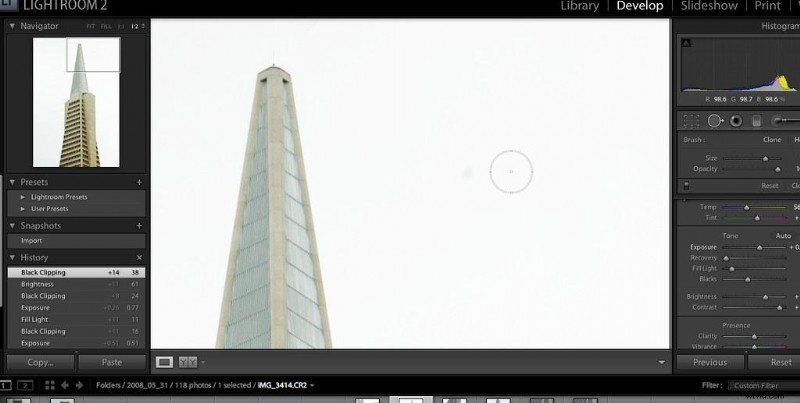
“Lightroom 2.0 incluye pincel corrector” de Thomas Hawk tiene licencia CC BY‑NC 2.0
Antes y Después
Incluso sin el módulo Revelado completo, puedes activar los modos de visualización de Lightroom para alternar instantáneamente entre los estados original y editado de tu foto.
Para habilitar la función, siga estos sencillos pasos:
- Haz clic en el pequeño triángulo debajo de la imagen, a la derecha.
- Seleccione Modos de visualización; Aparecerá una marca de verificación cuando esté activo.
- Busque el Y|Y botón que ahora aparece en la esquina inferior izquierda debajo de tu imagen.
Con el Y|Y botón visible, puede elegir entre varios estilos de comparación.
Solo antes
Si desea ver solo la imagen original o solo la imagen editada, Lightroom ofrece una opción para alternar con una sola tecla.
- Presione la tecla de barra invertida (
\) una vez para ver la imagen anterior (original, previa al recorte). - Presione
\nuevamente para regresar a la imagen posterior (todas las ediciones aplicadas).
Eso es todo:con solo pulsar una tecla obtendrás información instantánea sobre tu progreso.
Izquierda/Derecha
Para ver el original a la izquierda y la versión editada a la derecha, utilice el botón Y|Y botón:
- Ubique el Y|Y botón en la parte inferior izquierda.
- Haga clic en la flecha para abrir el menú.
- Seleccione Antes/Después izquierda/derecha en el menú desplegable.
Esta vista funciona mejor para imágenes orientadas a retratos.
Pantalla dividida
El modo de pantalla dividida presenta la foto en una sola ventana dividida por una línea:la mitad muestra el original y la mitad las ediciones. Es ideal para una comparación enfocada.
- Haga clic en Y|Y botón en el módulo Desarrollar.
- Elija el triángulo pequeño para abrir el menú.
- Seleccione Antes/Después de división izquierda/derecha para una comparación lado a lado.
- O seleccione Antes/Después de división superior/inferior para una división vertical.
Ambas opciones mantienen la imagen en modo de pantalla completa y al mismo tiempo permiten la evaluación en paralelo.
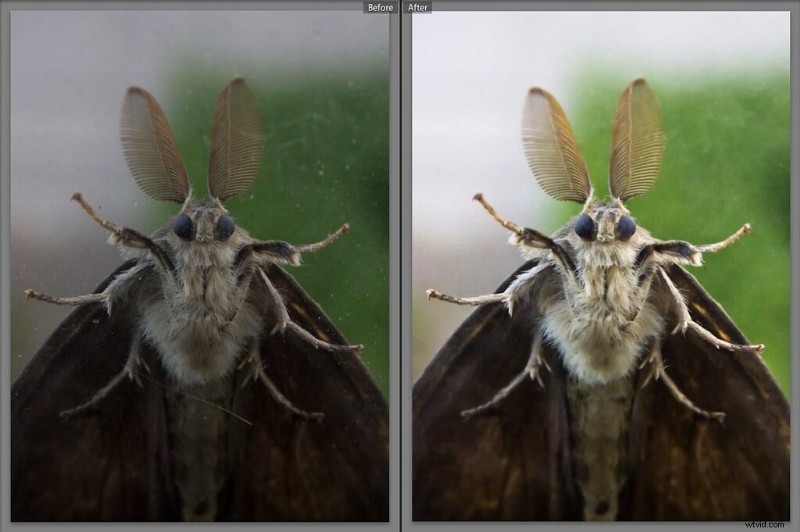
“Moth Macro #2 Lightroom antes/después” de GuySie tiene licencia CC BY‑SA 2.0
Arriba/Abajo
El diseño superior/inferior coloca la imagen del antes arriba y la imagen del después abajo, lo que es perfecto para tomas de paisajes donde se necesita una vista más amplia.
- Encuentra el Y|Y botón en la esquina inferior.
- Abra el menú desplegable.
- Seleccione Antes/Después arriba/abajo .
Cambiar el estado “Antes”
El panel Historial de Lightroom le permite configurar cualquier edición anterior como la nueva imagen "antes", lo que facilita comparar una apariencia actual con iteraciones anteriores.
- En el módulo Desarrollar, elija su vista preferida (por ejemplo, Superior/Inferior).
- Abre el panel izquierdo y navega hasta Historial .
- Arrastre el paso deseado y suéltelo en la sección "antes" de la pantalla.
Ahora el punto histórico elegido se convierte en la imagen de referencia, lo que permite una comparación lado a lado con las últimas ediciones.
Preguntas frecuentes
¿Cómo veo fotografías originales en Lightroom?
Siga estos pasos para alternar entre la versión original y editada:
- Abre Adobe Lightroom en tu escritorio.
- Navega hasta Desarrollar pestaña.
- Selecciona la foto que deseas inspeccionar.
- Presione la tecla de barra invertida (
\) para saltar entre las imágenes originales y editadas. - Como alternativa, utilice el Y|Y botón para realizar comparaciones en pantalla dividida.
Conclusión
Revisar periódicamente la imagen original es esencial para detectar errores, perfeccionar las ediciones y asegurarse de no haber procesado en exceso. Si domina las herramientas de antes y después de Lightroom (ya sea que prefiera un simple alternar, una división izquierda/derecha o un estado de historial personalizado), hará que el flujo de trabajo de edición sea más fluido y preciso.
Explore los métodos anteriores y elija el que mejor se adapte a su estilo y necesidades del proyecto.