
En este tutorial, lo guiaremos a través de la herramienta Pincel de ajuste de Lightroom, el método de referencia para realizar ediciones locales precisas. Para aquellos que buscan una solución rápida, prueben nuestros ajustes preestablecidos de pincel de Cole's Classroom, ¡ya a la venta! Haga clic aquí .
¿Alguna vez ha tenido una fotografía que necesitaba ajustes selectivos (algunas áreas iluminadas, otras atenuadas) y dejando el resto intacto? El cepillo de ajuste está diseñado exactamente para eso. Te permite pintar ediciones en partes específicas de una imagen, brindándote un control granular sobre el resultado final.
¿Qué es la herramienta Pincel de ajuste?
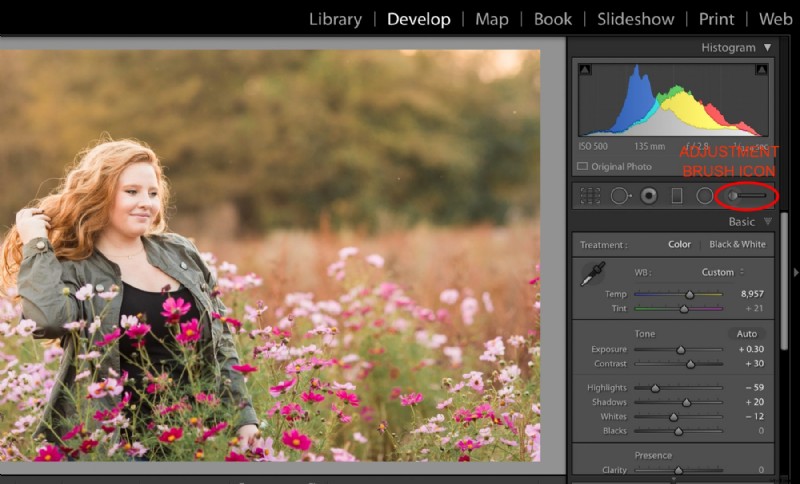
El Pincel de ajuste de Lightroom Classic le permite aplicar cualquiera de los controles deslizantes del módulo Revelar solo a las áreas que pinta. Después de seleccionar el icono del pincel (o presionar K ) eliges los controles deslizantes que deseas modificar y luego pasas el pincel sobre la imagen. Cuando termine, haga clic en "Listo" en la ventana de vista previa.
Ajuste preestablecidos de pincel
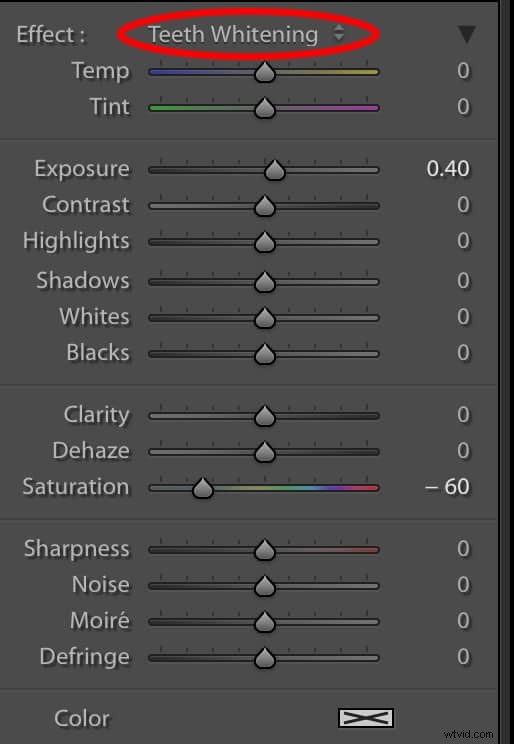
Los ajustes preestablecidos de Lightroom son configuraciones guardadas previamente que le permiten aplicar ajustes consistentes rápidamente. Puede acceder a los ajustes preestablecidos de pincel desde el menú desplegable en el panel Ajuste, diferentes de los ajustes preestablecidos globales que afectan a toda la imagen.
Oferta especial: Agregue un "factor sorpresa" y retoque fotografías sin Photoshop con solo tres clics, incluso si es nuevo en la edición. Únase a los 54.000 fotógrafos que confían en nuestra Colección de ajustes preestablecidos de pinceles de ajuste de Lightroom pulidos y consíguelos ahora con un 80 % de descuento.
Opciones de pincel
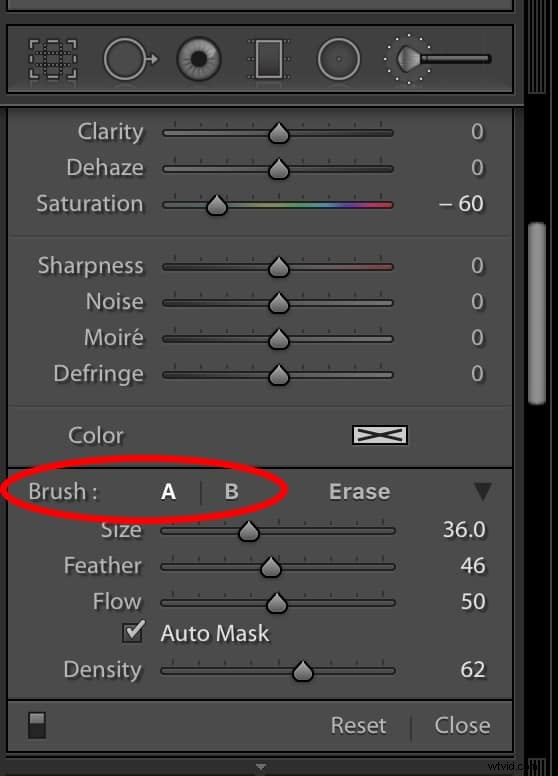
Lightroom Classic te permite trabajar con dos pinceles independientes (Pincel A y Pincel B) y filtros radiales. Cada pincel puede tener su propio tamaño, pluma y flujo (opacidad). Alterna entre ellos con el botón / clave.
Uso del pincel de ajuste de Lightroom
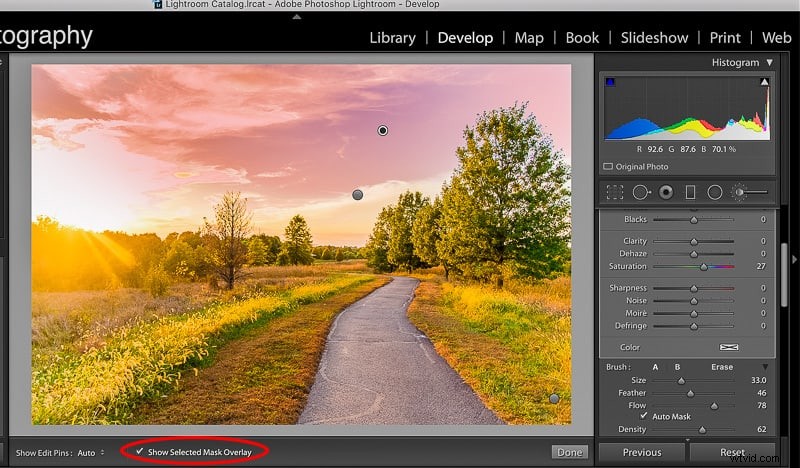
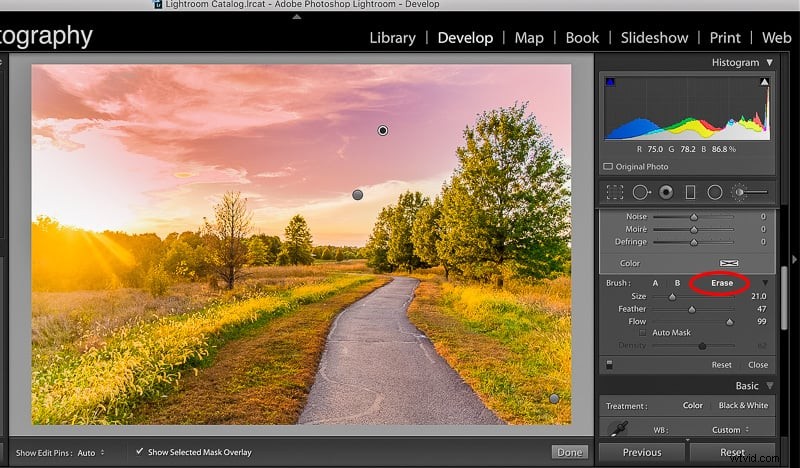
Ver dónde te has cepillado: Habilite "Mostrar superposición de máscara seleccionada" para ver los contornos rojos de las áreas cepilladas. El pin del pincel activo tendrá un centro negro.
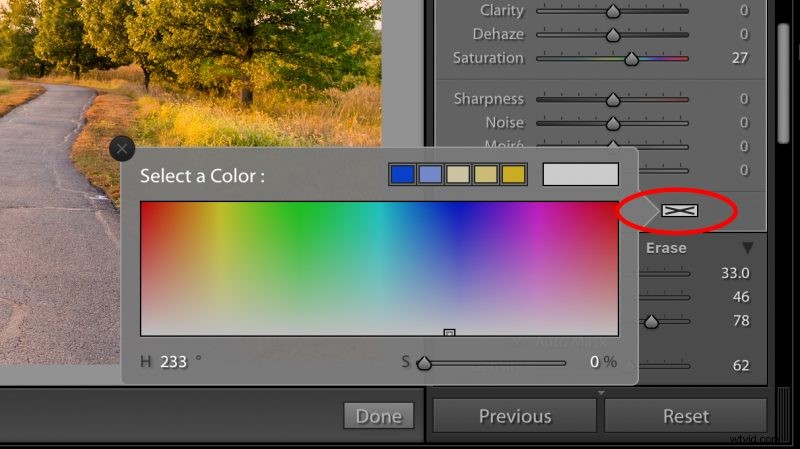
Pincel con color: Seleccione un color de destino en la parte inferior del panel de pincel para enfatizar ese tono; ideal para realzar ojos, paisajes o cualquier elemento específico.
Cambiar el tamaño del pincel: Ajuste el tamaño mediante el control deslizante, el pellizco del trackpad, la rueda del mouse o las teclas de soporte.
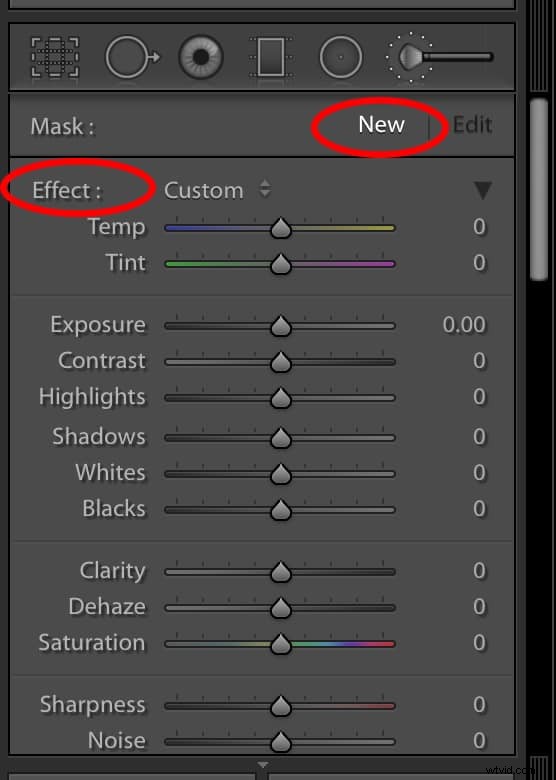
Iniciar un nuevo pincel: Haga clic en Nuevo para comenzar un nuevo ajuste. Haga doble clic en Efecto para restablecer todos los controles deslizantes o elija un ajuste preestablecido en el menú desplegable.
Borrado de errores: Mantenga opción (Mac) o Alt (PC) para cambiar al borrador (signo menos). Para eliminar un pincel completo, selecciónelo (fijar con el centro negro) y presione Eliminar .
Oferta especial: Agregue un "factor sorpresa" y retoque fotografías sin Photoshop con solo tres clics, incluso si es nuevo en la edición. Únase a los 54.000 fotógrafos que confían en nuestra Colección de ajustes preestablecidos de pinceles de ajuste de Lightroom pulidos y consíguelos ahora con un 80 % de descuento.