

18 de noviembre de 2025• Soluciones probadas
Cuando se trata de sistemas Windows 10, la oferta en términos de características y funcionalidades supera a las versiones anteriores. Simplemente hablemos del Visor de fotos de Windows y le aporta un aire fresco al Visor de fotos de Windows al actualizarlo a Fotos de Microsoft.
Para la edición de vídeo, tiene grandes cosas que ofrecer, como Story Remix.
Si se pregunta qué es Story Remix, debemos decirle que es la pluma avanzada en la tapa de la aplicación Fotos. Esto tiene como objetivo adaptar la tecnología de inteligencia artificial y recopilar automáticamente contenido relevante para crear videos. Estos vídeos se pueden compartir y puedes guardarlos, editarlos o eliminarlos como desees.
Además, también es posible crear tus propios vídeos con esta herramienta.
- Parte 1:Cómo descargar Story Remix en Windows
- Parte 2:Cómo crear Story Remix de forma automática y aleatoria
- Parte 3:Cómo crear un proyecto de Story Remix desde cero
- Parte 4:Cómo editar un vídeo de Story Remix
- Parte 5:Cómo agregar efectos 3D a un proyecto de Story Remix
- Parte 6:Cómo exportar un vídeo de Story Remix
Parte 1:Cómo descargar Story Remix en Windows
En caso de que quieras descargar Story Remix, debemos decirte que no es un producto independiente. Está incluido en la aplicación Fotos de Windows.
Al descargar la aplicación Fotos, se agregará Story Remix a su sistema para una edición de video brillante. Pero debes actualizar Fotos con "Fall Creators Update" para poder activar la función Story Remix.
Vaya al menú Inicio y abra Fotos de Windows. Puede ver videos y fotos guardados en la carpeta Imágenes predeterminada organizada por la aplicación Fotos. Toca el botón "Crear" en el menú superior para descubrir Story Remix.
Parte 2:Cómo crear Story Remix de forma automática y aleatoria
En esta parte del artículo, elaboraremos la creación de Story Remix de diferentes maneras. El contenido se genera automáticamente o puedes crearlo manualmente desde cero. El método automático tiene temas, transiciones y bandas sonoras.
Cómo crear un proyecto Story Remix automáticamente –
-
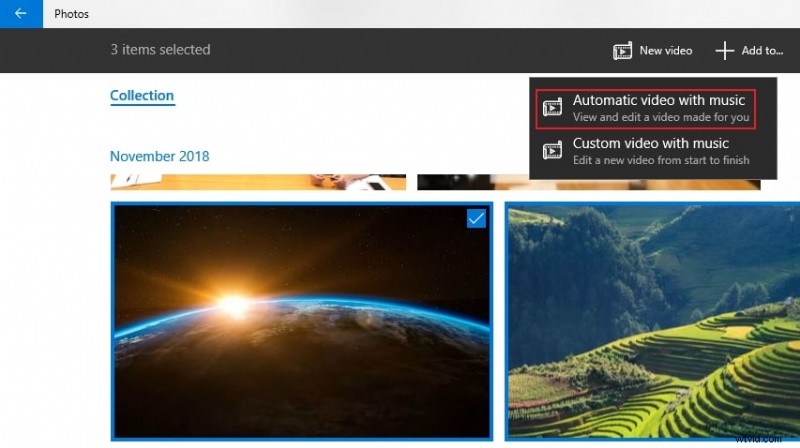
- Iniciar Fotos> Colección.
- Debes elegir la imagen y los videos y hacer clic en Nuevo video. Luego elige Vídeo automático con música.
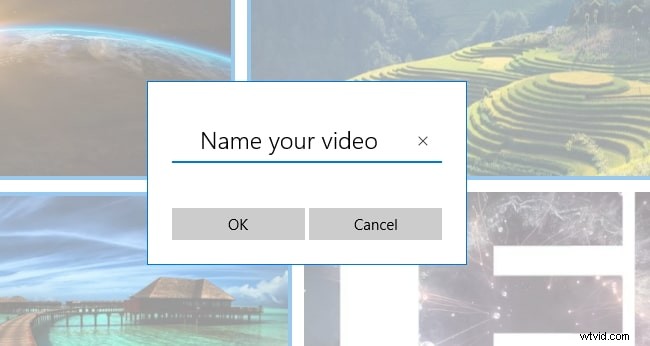
- Da un nombre y toca Aceptar.
-
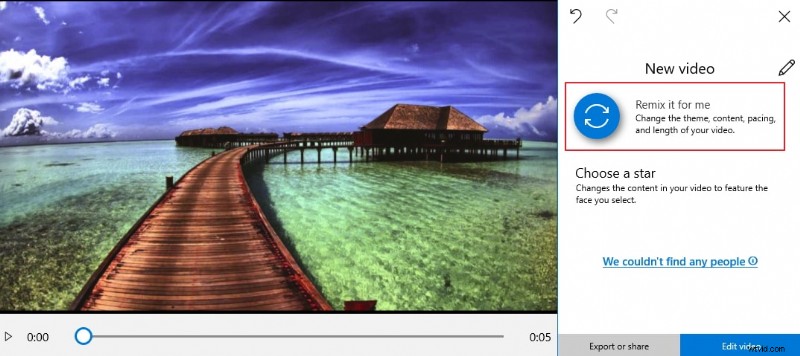
- Una vez finalizado el proceso anterior, el contenido se escanea para crear automáticamente un vídeo agregando estilos, transiciones y música. A continuación se muestra la vista previa final del proyecto.
- Puedes reorganizar el contenido tocando el botón Remezclarlo por mí.
Parte 3:Cómo crear un proyecto de Story Remix desde cero
Aquí está la guía –
-
- Inicie Fotos y presione Crear.
- Presiona Proyecto de video y selecciona las imágenes/videos que desees.
- Toque el botón Agregar y asigne un nombre.
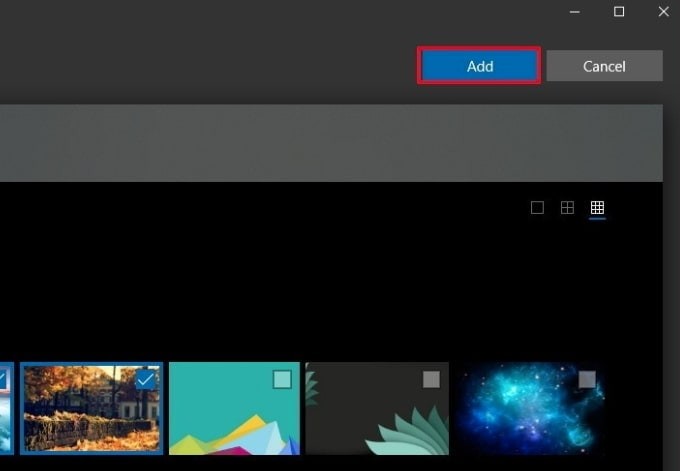
- Haz clic en Crear vídeo después.
- Ahora puedes obtener una vista previa, editar o compartir tu vídeo.
Parte 4:Cómo editar un vídeo de Story Remix
Story Remix tiene 3 secciones principales, a saber, la bandeja de medios consta de archivos ya incluidos en su línea de tiempo basada en tarjetas y archivos que eligió en los pasos anteriores; la sección de vista previa con cambios recientes y una línea de tiempo muestra la tarjeta con un video en ejecución; y la línea de tiempo tiene la opción de arrastrar y soltar tarjetas desde la papelera de medios.
En las siguientes secciones, hemos separado cada función de edición de Story Mix para que usted la explore:
Agregar un nuevo tema
Un tema es una función integrada en Fotos, al igual que la música, los filtros y los estilos de texto. Agregar un tema hace todo sobre la marcha.
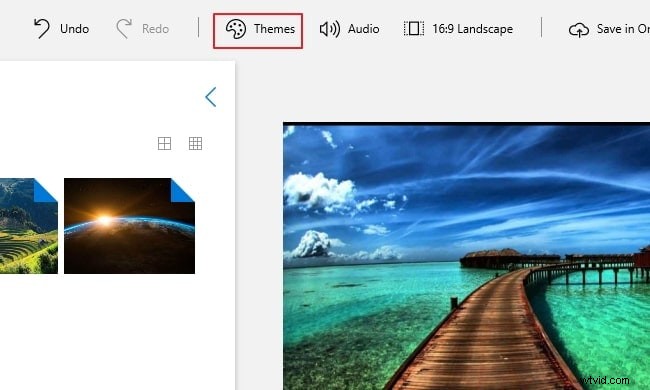
- Primero, todas las cosas se agregan a su línea de tiempo y luego se agregan a la barra de herramientas. Haga clic en Temas posteriormente.
- Puede seleccionar un tema de las opciones enumeradas, a saber, "Sin tema", "Aventura", "Refrigerado", "Clásico", "Eléctrico", "Alegría" y "Amado". Obtenga una vista previa del tema seleccionado y, si está satisfecho, haga clic en "Listo".
Agregar duración de la imagen
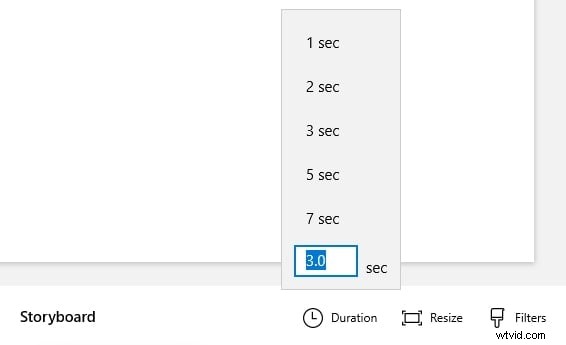
Mientras agrega medios a la línea de tiempo en Story Mix, verá que hay una línea de tiempo predeterminada para cada imagen. Para ajustar la duración, puedes hacer –
Toque el botón "Duración"> elija otro valor o configure los segundos manualmente.
Agregar texto personalizado
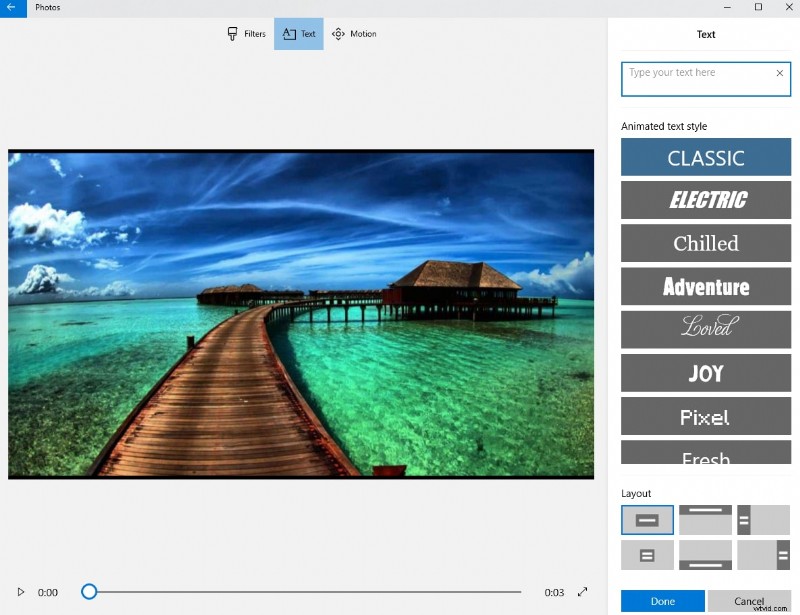
- Elija la tarjeta de la línea de tiempo, haga clic en "Texto" e introduzca el texto personalizado en el cuadro ubicado en el lado derecho. También puedes usar estilos de texto animados.
- Utilice la opción de diseño y seleccione la ubicación para que pueda hacer que el título aparezca en un lugar diferente.
- Presiona "Listo" después de eso.
Añadir movimiento
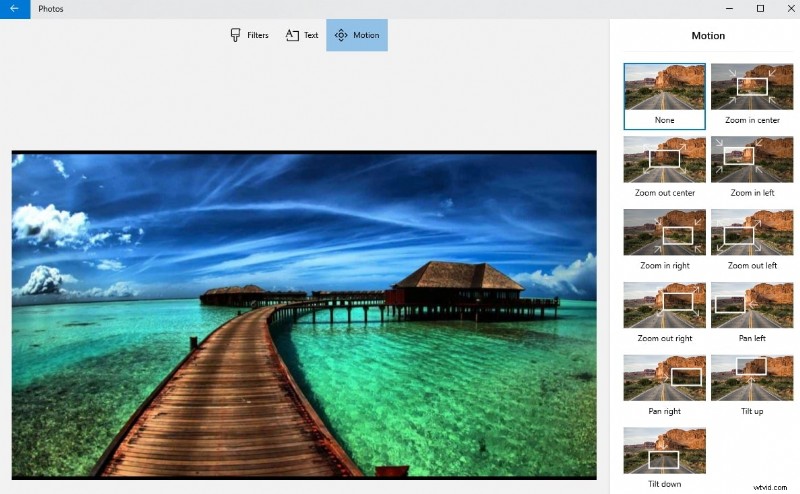
- En primer lugar, elija el contenido de la línea de tiempo y presione "Movimiento". Ahora, seleccione el estilo de movimiento de la cámara entre "Zoom en el centro"/"Zoom a la derecha"/"Panear a la izquierda"/"Inclinar hacia arriba", etc.
- Obtenga una vista previa de los cambios y haga clic en "Listo".
Recortar videoclips
- Elija el video de la línea de tiempo y elija el botón "Recortar". Marque el área de recorte y haga clic en "Reproducir" para obtener una vista previa.
- Presiona "Listo" al final.
Parte 5:Cómo agregar efectos 3D a un proyecto de Story Remix
Agregar efectos especiales 3D a los videoclips es una de las funciones lucrativas de la aplicación Fotos.
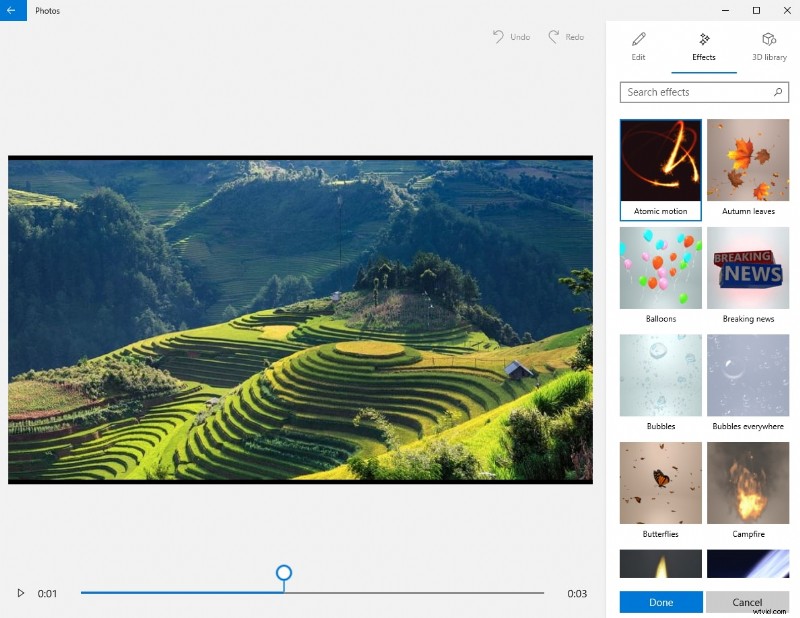
- Puedes agregar efectos 3D seleccionando el clip en la línea de tiempo y haciendo clic en el botón "Efectos 3D".
- Coloque el efecto arrastrando/soltando y mediante el panel de vista previa> establezca el rango de tiempo para el efecto> ajuste las coordenadas Y y Z para el efecto. Algunos de los efectos son aplicables a todo el clip, mientras que otros están destinados a colocarse en ubicaciones particulares del clip. Desliza el botón "Adjuntar a un punto" para que el efecto se mueva o permanezca fijo, dependiendo del objeto al que esté fijado.
- Haga clic en "Eliminar" si desea eliminar los efectos 3D. Pulsa "Listo" para guardar los cambios.
Parte 6:Cómo exportar un vídeo de Story Remix
Ahora que has aprendido a editar vídeos en Story Remix, veamos cómo puedes exportarlos o compartirlos con el mundo. Puedes compartir fotos directamente o usar una unidad USB para hacer lo necesario.
- Haga clic en el nombre del proyecto> asigne un nuevo nombre> "Entrar".
- Presiona 'Exportar o compartir'> 'S'/'M'/'L'.
Nota:S es para dispositivos móviles y correo electrónico con un video pequeño, M es para carga de redes sociales y L es para videos Remix grandes destinados a pantallas grandes.
La ubicación del archivo se muestra poco después de crear el video mediante la aplicación Fotos. Si quieres compartir el vídeo, simplemente haz clic en "Compartir en redes sociales, correo electrónico u otras aplicaciones".
Ahora, elige la aplicación o el contacto y envía el vídeo.
Los videos recientes se encuentran en la sección "Colecciones" si se crean automáticamente. De lo contrario, todos los archivos de Story Remix se ubican permanentemente en la sección "Creaciones".
Conclusión
A partir de este artículo, estamos seguros de que tienes mucho que aprender sobre Story Remix. Esta maravillosa característica de Fotos de Windows 10 va a conquistar corazones.
¿Por qué molestarse con herramientas de edición de video complejas y complicadas, cuando puedes tener todo al alcance de tu mano usando esta aplicación de edición de fotos y videos? En caso de que estés preparado para algunas características y funcionalidades avanzadas, entonces puedes optar por un programa pago.
Si deseas editar vídeo, te recomendamos Wondershare Filmora .


Shanoon Cox
Shanoon Cox es escritora y amante de todo lo relacionado con los vídeos.
Sigue a @Shanoon Cox