
Pequeños trucos para crear presentaciones de diapositivas en Canva que nadie te cuenta
Un editor sencillo pero potente
Numerosos efectos para elegir
Tutoriales detallados proporcionados por el canal oficial
Puedes hacer presentaciones de diapositivas de innumerables maneras. Y todos somos conscientes de lo importante que es presentar presentaciones de diapositivas, sin importar cuál sea nuestra profesión o propósito. Y una de las formas de hacer presentaciones de diapositivas es mediante la presentación de diapositivas en lienzo. .
Puedes crear el mejor tipo de presentaciones de diapositivas en cualquier dispositivo que prefieras con Canva. Entonces, en la siguiente discusión, hablaremos sobre cómo puedes hacer una presentación de diapositivas en una PC o Mac con Canvas. Luego, te indicaremos los pasos para agregar música a tu presentación de diapositivas en Canva. También mencionaremos cómo puedes convertir una presentación de diapositivas en un vídeo con Canva.
Por último, discutiremos las respuestas y soluciones a algunas preguntas comunes sobre la conversión de diapositivas a digital, y luego analizaremos la mejor herramienta de edición de video para presentaciones de diapositivas. Entonces, sin más preámbulos, comencemos con nuestra discusión.
En este artículo
Parte 1 ¿Cómo hacer una presentación de diapositivas en una PC o Mac con Canva?
Puedes hacer la mejor presentación de diapositivas de Canva en sólo cinco sencillos pasos. Puedes elegir cualquier dispositivo para hacer una presentación de diapositivas con Canva. La mejor opción es utilizar una PC o Mac para obtener la visualización completa, lo que le ayudará a realizar mejores ediciones, cambios e integraciones en sus presentaciones de diapositivas.
Entonces, comencemos la discusión con los cinco sencillos pasos para hacer una presentación de diapositivas en una PC o Mac con Canva. Los pasos son los siguientes.
● Paso 1:inicia la aplicación
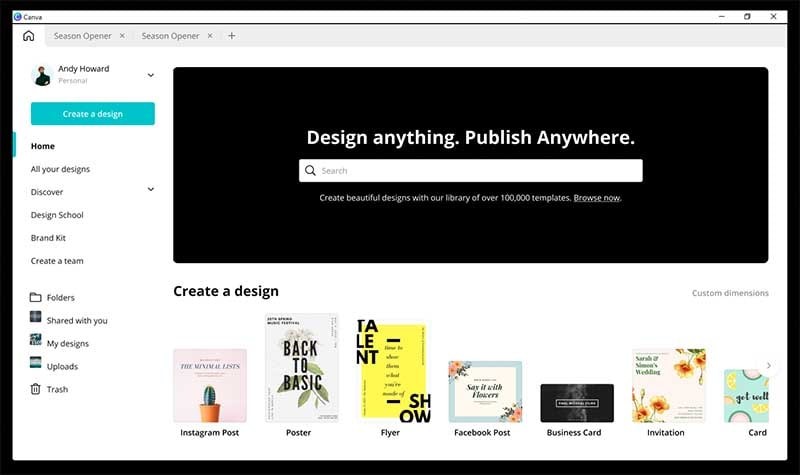
El primer paso es descargar, iniciar e instalar la aplicación de Canva en su dispositivo preferido, es decir, su PC o su Mac. La aplicación está disponible de forma gratuita y no necesita pagar ningún cargo por descargar e instalar Canva en su Mac o PC.
● Paso 2:elige la plantilla
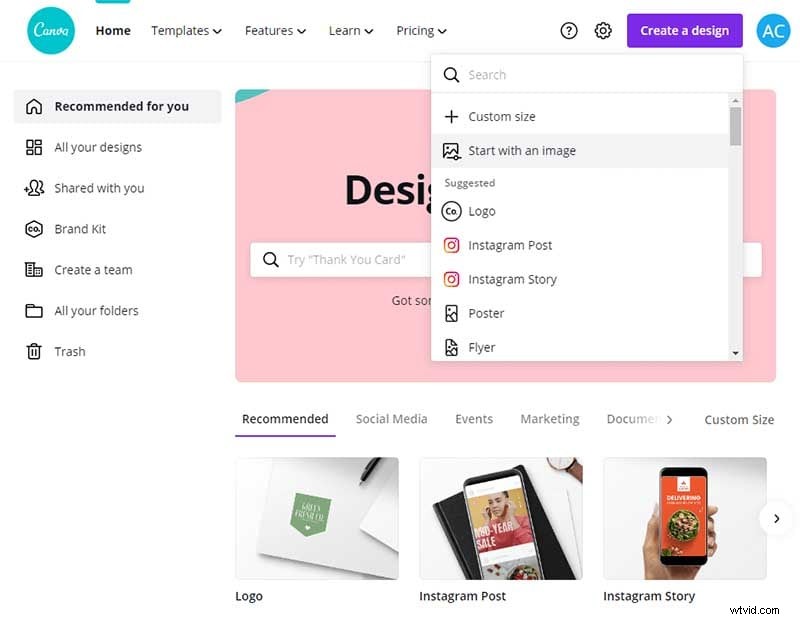
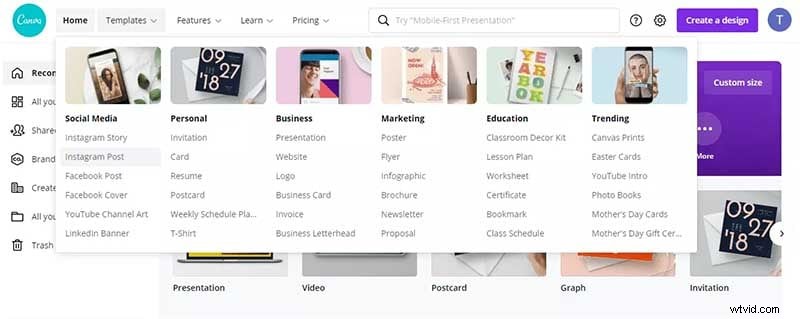
El siguiente paso es elegir la plantilla que deseas para tu exposición. Elija entre las muchas plantillas de presentación de diapositivas de Canva que están disponibles.

● Paso 3:realiza las ediciones necesarias con las funciones de Canva .
Hay numerosas funciones disponibles en Canva. Úselos para realizar las ediciones e integraciones necesarias en su presentación de diapositivas. Utilice las diferentes funciones y haga su presentación de diapositivas como desee. Puedes agregar imágenes, textos y diseños a tu presentación de diapositivas en Canva.
● Paso 4:Personaliza en consecuencia
Puedes agregar tus imágenes y cambiar las plantillas y diseños en Canva. Ayuda a aportar más singularidad, creatividad y originalidad, ya que puedes integrar tu imaginación, habilidades y creatividad en la presentación de diapositivas que estás haciendo en Canva.
● Paso 5:guarda tu trabajo y exporta
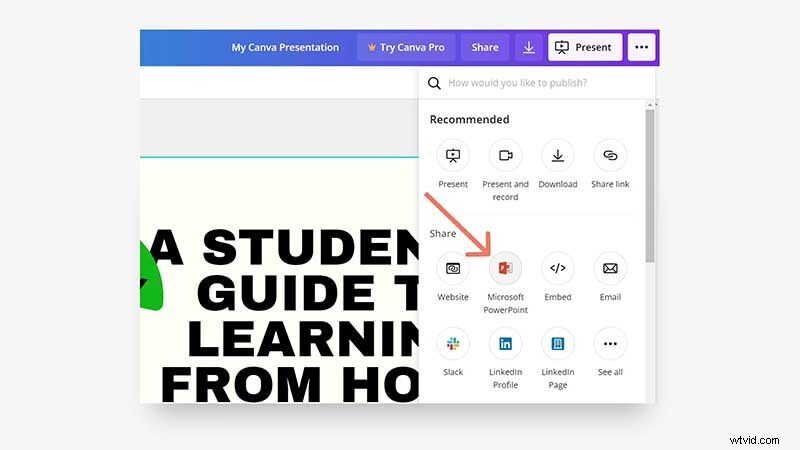
Todo el trabajo duro ya es inútil. Ahora tienes que tener la presentación de diapositivas que has realizado hasta ahora. Y luego, compártelo en el formato de archivo que prefieras en cualquier plataforma de redes sociales u otros lugares que desees.
Parte 2 ¿Cómo agregar música a tu presentación de diapositivas en este Canva?
Puedes personalizar tu presentación de diapositivas en Canva de muchas maneras. Y una de las formas es agregando música a tu presentación de diapositivas en Canva. Una presentación de diapositivas en canva Puede tener música, que puede ser cualquier música. Puedes grabarte a ti mismo o incluso integrar cualquier archivo de música ya preparado.
Solo necesitas un paso para agregar música a tu presentación de diapositivas en Canva. Los pasos para realizar la presentación de diapositivas siguen siendo los mismos y puede consultar los pasos mencionados anteriormente como referencia. En los pasos anteriores, haz una pausa en el Paso 3.
Puede agregar el archivo de música o el archivo multimedia requerido en ese paso. En el siguiente paso, es decir, en el Paso 4, puede personalizar ese archivo multimedia. Puede integrar cualquier archivo de audio que grabe para su presentación de diapositivas.
Parte 3 ¿Cómo convertir tus presentaciones de diapositivas en vídeos con Canva?
Hemos analizado los pasos para crear una presentación de diapositivas de fotos en Canva. . Los pasos son simples de realizar y fáciles de seguir. Pero, ¿qué pasa si necesitas o quieres convertir esa presentación de diapositivas en un vídeo? ¡Definitivamente puedes hacerlo! Los pasos para esto también son sencillos y no requieren esfuerzo.
Entonces, ahora discutiremos los pasos para convertir presentaciones de diapositivas de Canva en videos. Hay cuatro pasos simples para esto y son los siguientes.
● Paso 1:elige tu tipo de presentación preferido
Con esto queremos decir que debes decidir el tamaño de tu presentación. Es mejor determinar el tipo de presentación, ya que ayuda a realizarla mejor y más rápido.
● Paso 2:integra todos los componentes que quieras en tu presentación
Luego, integra todas las imágenes, bandas sonoras, textos, diseños y plantillas y todos los demás componentes necesarios que quieras que estén presentes en tu presentación. Puedes utilizar numerosas funciones en tu presentación en Canva.
● Paso 3:personaliza la presentación según tus elecciones y necesidades
Puede cambiar los componentes de su presentación según sus necesidades y elección, y puede lograr tanta personalización como desee. Entonces, personalízalo según y tanto como quieras.
● Paso 4:descargar y compartir
Por último, guarde la presentación. Luego ve a la barra azul, y en las opciones presentes en la esquina superior derecha, encontrarás "presentar". Puede guardar su archivo desde allí y luego la opción "Descargar" lo ayudará a descargar el archivo a su dispositivo.
Parte 4, preguntas frecuentes sobre la conversión de diapositivas a formato digital
Ahora, discutiremos soluciones o respuestas a las preguntas comunes relacionadas con la conversión de diapositivas a formato digital. A continuación te dejamos las cuestiones o preguntas frecuentes respecto a este aspecto.
01¿Cómo convierto mis diapositivas a digitales?
Podemos recomendarle algunas formas de digitalizar sus diapositivas antiguas. Los métodos son los siguientes.
● Contratar a un profesional competente en este trabajo es el método más fácil y eficaz.
● Una herramienta o aplicación de copia de diapositivas también puede servir eficazmente para este propósito.
● Utilice un dispositivo que convierta las imágenes o diapositivas digitalmente.
● Utilice un escáner de superficie plana para escanear sus diapositivas.
● Fotografiar sus diapositivas es una forma inteligente de digitalizar sus diapositivas antiguas.
02¿Puedo usar Filmora para convertir mis diapositivas a digitales?
Puedes usar Filmora fácilmente para transformar tus presentaciones de diapositivas en videos de presentación de diapositivas, digitalizando tus diapositivas de manera efectiva. Tienes que hacer tu presentación de diapositivas en Filmora, editarla y personalizarla según tus preferencias y luego guardar, compartir o descargar el archivo. Automáticamente convertirá tu diapositiva a formato digital o te ayudará a crear una presentación de diapositivas exitosa.
03¿Cuál es el mejor método para convertir diapositivas en formato digital?
El método más sencillo es contratar a un profesional y le garantizará excelentes resultados. Pero, si quieres hacerlo tú mismo, puedes optar fácilmente por Filmora. Es la mejor aplicación de edición de vídeo que puede ayudarte a digitalizar tus diapositivas.
04¿Puedo convertir mi presentación de diapositivas en vídeos?
Sí, puedes convertir tus presentaciones de diapositivas en videos sin esfuerzo. Necesita una herramienta de edición de video que le permita compartir y descargar su presentación de diapositivas en formato de video. Y la mejor herramienta para ello es Filmora. No dudes en optar por Filmora si quieres convertir tus presentaciones de diapositivas en vídeos y compartirlos sin esfuerzo en cualquier plataforma.
Ahora, discutiremos la mejor herramienta o aplicación de edición de video, Wondershare Filmora Video Editor . Puede utilizar esta herramienta para realizar las mejores presentaciones de diapositivas y convertirlas en videos. Tienes la libertad de utilizar cualquier dispositivo para editar y crear vídeos de presentación de diapositivas. Puedes personalizar todo lo que quieras y utilizar las toneladas de funciones de edición disponibles en la herramienta.
Puedes optar por la versión gratuita. Tiene herramientas y funciones que son más que suficientes para crear los vídeos de presentación de diapositivas más increíbles. Y cuando eliges su versión paga, obtienes las herramientas y funciones profesionales más avanzadas para editar. Puedes usar los más de 800 filtros disponibles, texto, diseños, plantillas y otros componentes para editar en Filmora.
Entonces, si quieres hacer los mejores y más increíbles videos de presentaciones de diapositivas, ¡puedes optar por Filmora!
● Pensamientos finales →
● Entonces, se trataba de los diferentes aspectos y factores de una presentación de diapositivas en Canva. Hagamos un resumen rápido del tema y las discusiones que hemos abordado en la discusión anterior.
● Los cinco pasos para hacer una presentación de diapositivas en canva en tu PC o Mac.
● Los pasos para agregar música a tu presentación de diapositivas en Canva y cómo puedes convertir tus presentaciones de diapositivas en videos en Canva en cuatro simples pasos
● Por último, hemos discutido las respuestas o soluciones a las preguntas comunes relacionadas con la conversión de diapositivas a digital. Y terminamos nuestra discusión presentando la mejor herramienta de edición de video, Filmora, que puede ayudarte a crear las presentaciones de diapositivas más fantásticas en cualquier dispositivo, ya sea una PC o Mac.