
Hoy en día, casi todo el mundo utiliza emojis en sus comunicaciones de texto. Le ayudan a agregar personalidad y emoción a sus mensajes, haciéndolos más divertidos y identificables. Por ejemplo, una simple carita sonriente puede alegrar un texto aburrido o mostrar que estás bromeando.
Pero si alguna vez te ha costado encontrar y usar emojis en tu Mac, no estás solo. Puede resultar un poco confuso si no está familiarizado con las herramientas. En esta guía rápida, te mostraremos cómo poner emojis en tu Mac en menos de 10 minutos. ¡Prepárate para hacer que tus mensajes destaquen con algunos emojis geniales!
En este artículo
- ¿Qué papel desempeñan los emojis en la entrega de mensajes?
- Cómo habilitar y acceder a caracteres emoji en una Mac
- Cómo utilizar emojis en tu MacBook de forma eficaz
- Agregue emojis a videos usando uno de los mejores programas de edición de video:Wondershare Filmora
Parte 1. ¿Qué papel desempeñan los emojis en la entrega de mensajes?
Antes de aprender a agregar emojis en tu Mac, es una buena idea comenzar con lo básico y comprender el papel que desempeñan los emojis en la mensajería. Como mencionamos anteriormente, aportan personalidad y emoción. Por ejemplo, enviar un simple "Buenos días" con un emoji de sol 🌞 se siente mucho más cálido y amigable. ¡Pero hay más!

Aquí veremos en detalle por qué los emojis son tan importantes y cómo pueden mejorar tu experiencia con Mac.
- Expresar emociones complejas
Algunas emociones son difíciles de explicar sólo con palabras, pero los emojis pueden simplificarlo. Por ejemplo, un 🤔 puede expresar curiosidad o vacilación, mientras que un 😍 muestra admiración o cariño.
- Rompiendo el hielo
En una conversación, especialmente con alguien con quien no estás muy familiarizado, los emojis pueden ayudar a aliviar cualquier tensión o incomodidad. Un simple 😂 o 😅 puede alegrar el estado de ánimo y facilitar la conexión con los demás. Es una forma informal de hacer que los mensajes parezcan menos formales y más accesibles.
- Mejorar el atractivo visual
Una pared de texto puede ser aburrida de ver, pero agregar algunos emojis ilumina instantáneamente tu mensaje. Ya sea que uses 👍 para mostrar aprobación o 🎉 para celebrar, los emojis agregan un elemento visual que hace que tu texto sea más atractivo y divertido de leer.
- Aumentar el compromiso
Los mensajes con emojis tienden a llamar la atención y es más probable que reciban respuesta. Por ejemplo, usar un 🧐 en una pregunta puede hacer que el destinatario esté más dispuesto a entablar una conversación.
- Mejora de la accesibilidad
Para aquellos que puedan tener dificultades para interpretar el tono o el contexto del texto, los emojis pueden ayudar a aclarar el significado. Por ejemplo, agregar un 🙂 a un mensaje le permite al destinatario saber que estás siendo amigable o alegre.
Parte 2. Cómo habilitar y acceder a caracteres emoji en una Mac
Como puedes ver, agregar emojis a tus mensajes los hace mucho más divertidos y puede aclarar muchas cosas. Y seamos realistas:casi todo el mundo los usa ahora, ¡incluso aquellos que no lo hacían antes! Ahora que sabes qué papel juegan los emojis en los mensajes de texto, pasemos a la parte práctica:cómo agregar emojis en tu MacBook de manera efectiva.
Para un acceso rápido y fácil, es una buena idea agregar el Selector de Emoji a la barra de menú de su MacBook. El Selector de Emoji es una herramienta integrada que te permite buscar e insertar emojis, símbolos y caracteres especiales en tu texto. Aparece en una pequeña ventana con varios emojis, desde caritas sonrientes hasta animales, comida y más.
Aquí tienes una guía sencilla que te ayudará a agregar el selector de emojis a la barra de menú de tu MacBook:
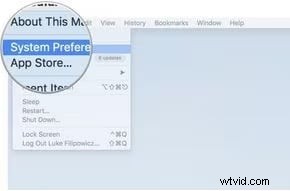
Paso 1. Haz clic en el icono de AppleSi desea agregar el Selector de Emoji a su barra de menú, comience haciendo clic en el ícono de Apple en la esquina superior izquierda de su pantalla.
 Paso 2. Abra Preferencias del Sistema. Después de hacer clic en el icono de Apple, seleccione "Preferencias del Sistema" en el menú desplegable que aparece.
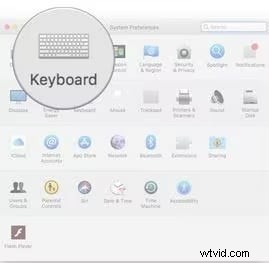
  Paso 3. Seleccione la opción de teclado. En la ventana Preferencias del sistema, verá una lista de opciones. Haga clic en el icono "Teclado".
 Yo
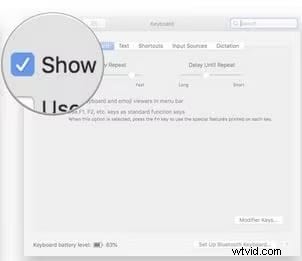
 Paso 4. Habilite el selector de emojis en la barra de menú
 En la configuración del teclado, marque la casilla junto a "Mostrar teclado y visor de emojis en la barra de menú". Esto agregará la herramienta Selector de Emoji a su barra de menú para un acceso rápido.
Parte 3. Cómo utilizar emojis en tu MacBook de forma eficaz
Si siguió los pasos anteriores, el Selector de Emoji ahora está disponible en la parte superior de la pantalla, lo que hace que sea increíblemente fácil acceder a los emojis cuando los necesite. Ahora que está configurado, exploremos cómo aprovechar al máximo esta herramienta.
Desde chatear con amigos hasta enviar correos electrónicos o escribir publicaciones, aquí tienes una guía rápida y sencilla que te ayudará a empezar a usar emojis en tu Mac.
Paso 1. Abre la aplicación o el documento.Primero, abre la aplicación donde deseas agregar emojis, como Mensajes, Correo o un documento de texto.
Paso 2. Escribe el emoji que deseas usarPuedes agregar emojis fácilmente mientras escribes en tu Mac. Simplemente escribe una palabra como "corazón" o "pulgar hacia arriba" para el emoji que deseas y luego presiona Fn + E para insertarlo.
Paso 3. Usa el selector de emojisSi no aparece ninguna sugerencia de emoji para lo que escribiste, aún puedes buscar e insertar emojis, símbolos o caracteres de otros idiomas. Simplemente presiona Control + Comando + Espacio para abrir el Selector de Emoji que acabas de habilitar.
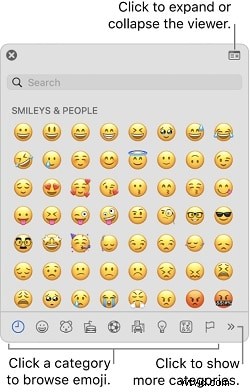
Aparecerá una pequeña ventana con todos los emojis disponibles. Puedes desplazarte por las opciones o usar la barra de búsqueda en la parte superior para encontrar un emoji específico. Una vez que encuentres el emoji que deseas, simplemente haz clic en él. Se insertará en su texto donde esté colocado el cursor.
¡Y ahí lo tienes! Ahora puedes añadir emojis a cualquier texto de tu MacBook sin esfuerzo , ya sea que estés enviando mensajes, correos electrónicos o escribiendo un documento. ¡Es una forma sencilla de hacer que tu texto sea más divertido y atractivo!
Parte 4. Agregue emojis a videos usando uno de los mejores programas de edición de video:Wondershare Filmora
Ahora que has aprendido cómo añadir emojis a tus textos en Mac , el siguiente paso es descubrir cómo agregarlos a tus videos para hacerlos aún más divertidos y atractivos. Después de todo, los emojis no son sólo para mensajes de texto:¡ahora están en todas partes! También puedes usarlos fácilmente en tus videos, y agregar emojis tiene muchos beneficios:
- Fortalece tu marca:usar ciertos emojis en tus videos puede ayudar a reforzar el estilo o la vibra de tu marca, haciendo que tu contenido sea más consistente y fácil de reconocer para las personas.
- Fomente la interacción del espectador:los emojis pueden funcionar como indicaciones, animando a los espectadores a responder o comentar con sus propios emojis, lo que le ayudará a interactuar más con su audiencia.
- Manténgase a la moda:los emojis son una gran parte de la forma en que nos comunicamos hoy. Agregarlos a tus vídeos mantiene tu contenido actualizado y alineado con lo que es popular en este momento.
- Haga que el contenido sea más compartible:los vídeos con emojis resultan más identificables y divertidos, lo que hace que sea más probable que las personas compartan su contenido con otros.
Crea vídeos con Wondershare Filmora
- Amplios efectos de vídeo/audio y recursos creativos.
- Potente IA para la creación de contenido sin esfuerzo.
- Intuitivo, profesional pero apto para principiantes.
- Funciona en Mac, Windows, iOS y Android.



Con todos estos puntos clave, es una obviedad comenzar a agregar emojis a tus videos. Pero necesitarás un editor de vídeo confiable que pueda manejar esto. Afortunadamente, no tienes que buscar mucho:Wondershare Filmora es una de las mejores opciones que existen.
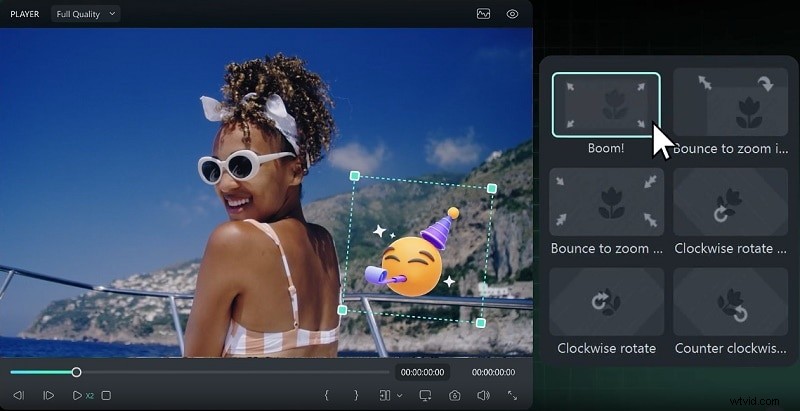
Con Filmora, puedes usar emojis sin esfuerzo para resaltar momentos importantes, agregar un poco de humor o simplemente hacer que tus videos sean más atractivos visualmente. Tiene una enorme biblioteca de emojis avanzados, que te brinda toneladas de opciones creativas para hacer tus videos más divertidos y atractivos. Además, el generador de stickers con IA de Filmora hace que sea muy fácil crear stickers y emojis personalizados que se ajusten perfectamente a tu proyecto.
Entonces, ¡profundicemos en cómo puedes usar Filmora para incorporar emojis a tus videos! Siga esta sencilla guía para comenzar:
Paso 1. Instala, accede a Filmora e importa tu videoAbra el programa, comience un nuevo proyecto e importe su video. Luego, arrastra y suelta tu vídeo en la línea de tiempo de edición para comenzar.
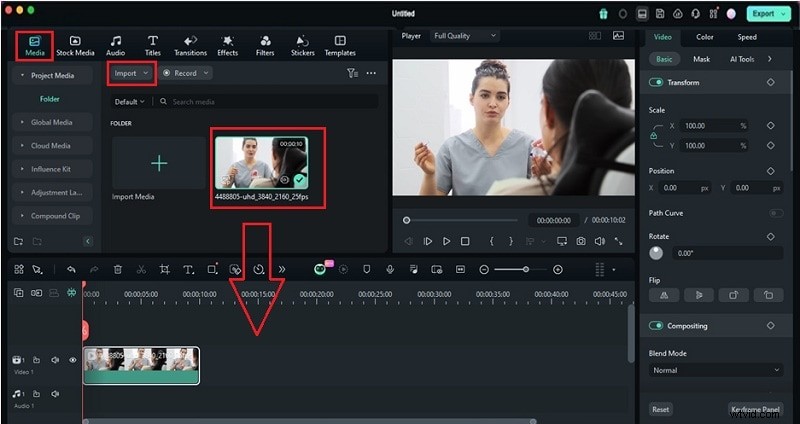 Paso 2. Accede a los personajes emoji de Filmora
 Para encontrar los emojis en Filmora, ve a la pestaña "Stickers" en la esquina superior izquierda de la pantalla. En esta pestaña, verá diferentes categorías como Redes sociales, Arrow y Tendencias. Haz clic en la categoría "Emoji" para explorar la colección de emojis de Filmora. Una vez que encuentre uno que le guste, simplemente arrástrelo y suéltelo en el clip de vídeo al que desea agregarlo.
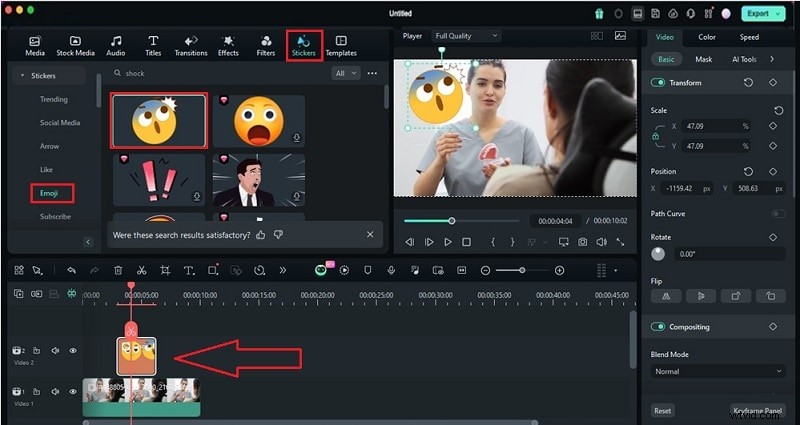 Paso 3. Personaliza tu emoji
 Puedes ajustar la duración, el tamaño y la posición del emoji en la pantalla. Si desea agregar algo de movimiento, simplemente haga doble clic en el emoji para abrir la pestaña "Animación", donde puede elegir entre diferentes efectos de movimiento.
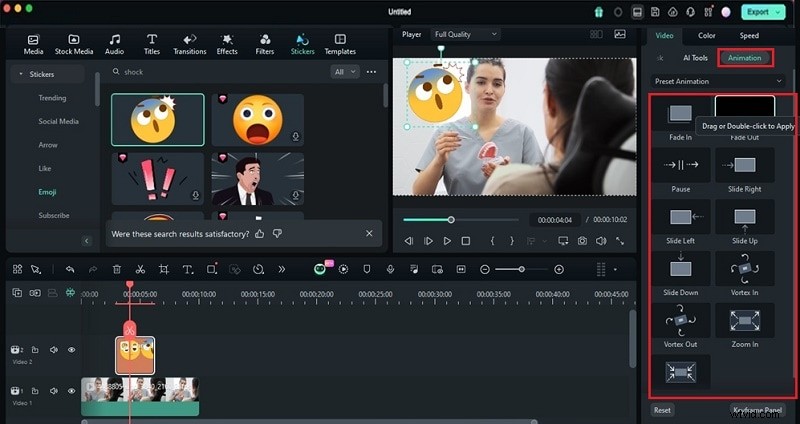 Paso 4. Usa el Generador de pegatinas AI para crear emojis personalizados
 Como se mencionó anteriormente, Filmora también tiene una función interesante llamada AI Sticker Generator que te permite crear emojis personalizados. Para usarlo, haga clic en la pestaña "Stickers" en la barra de herramientas superior. Luego, busque la pestaña "Etiqueta AI" en el panel izquierdo, que abrirá una nueva ventana.
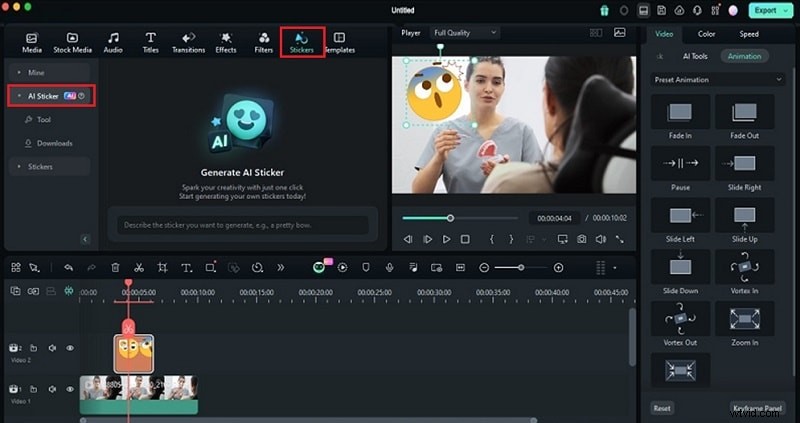
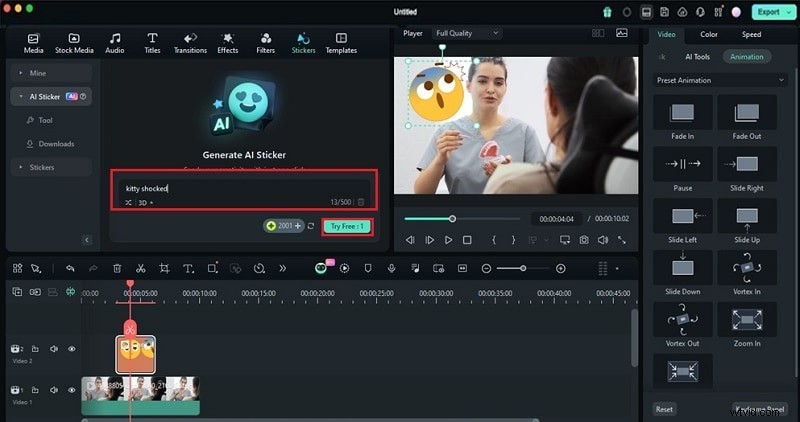
Simplemente escribe una descripción de la pegatina que deseas y elige un estilo. Luego, haz clic en "Probar gratis" y Filmora creará 4 versiones diferentes de la pegatina según tus indicaciones.
 Paso 5. Aplique la etiqueta AI como un emoji personalizado
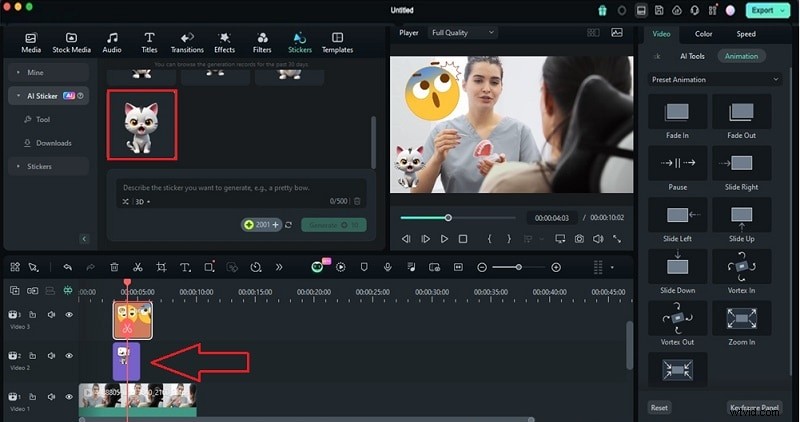
 Una vez generadas las pegatinas, puedes descargar la que te guste y arrastrarla a la línea de tiempo para usarla en tu vídeo. También puedes agregar cosas como texto y animaciones o cambiar el tamaño de la pegatina.
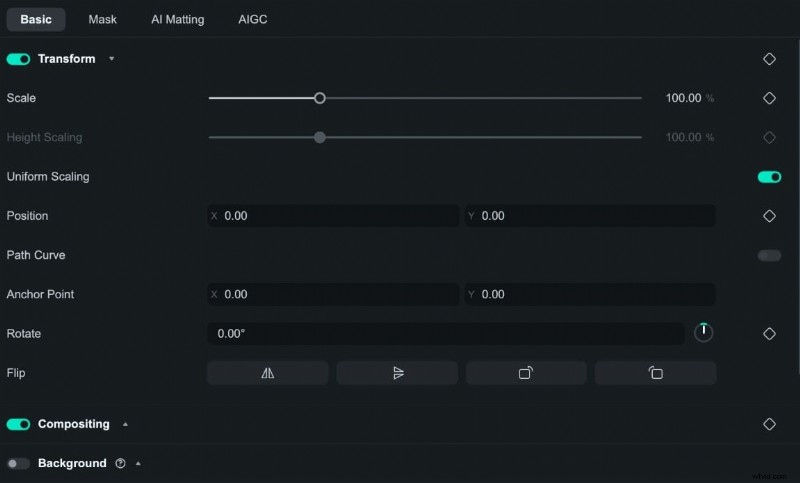
Para realizar ajustes, simplemente haga doble clic en la etiqueta en la línea de tiempo y verá cuatro opciones:Básico, Máscara, Herramientas de IA y Animación. Elija la opción que desea modificar y, cuando haya terminado, haga clic en "Aceptar" para aplicar los cambios a su vídeo.
Una vez que estés satisfecho con tu video y los emojis que agregaste, simplemente haz clic en "Exportar" para guardar tu proyecto. Puede elegir el formato de archivo y la calidad que se adapte a sus necesidades.
Conclusión
Usar emojis en tus mensajes de texto es una forma divertida y sencilla de hacer que las conversaciones sean más interesantes. Para los usuarios de Apple, esta guía ha mostrado cómo agregar emojis en una Mac con facilidad. Con los sencillos pasos descritos anteriormente, ahora puedes acceder y utilizar fácilmente emojis en todas tus aplicaciones de Mac.
Más allá del texto, los emojis también pueden mejorar tus vídeos, añadiendo personalidad y estilo. Wondershare Filmora lo hace aún más fácil al ofrecer una amplia gama de emojis y la capacidad de crear emojis personalizados con su generador de pegatinas AI. Ya sea que uses emojis en mensajes, correos electrónicos o videos, Filmora te ayuda a darle vida a tu contenido de una manera creativa y elegante.