
Buscando un editor de vídeo para Windows 11 ¿Eso es potente y fácil de usar? Wondershare Filmora es la solución definitiva. Su diseño intuitivo y sus avanzadas herramientas de inteligencia artificial hacen que la edición de video profesional sea accesible para todos. En esta guía, te mostraremos por qué Filmora es tu mejor opción y cómo se compara con otros programas gratuitos y de pago como Clipchamp y Adobe, ayudándote a encontrar la herramienta perfecta para tus necesidades.
Nuestras 3 mejores opciones:los mejores editores de vídeo para Windows 11

Wondershare Filmora:lo mejor para edición todo en uno
Filmora es un potente editor de vídeo de Windows 11 repleto de funciones para todos los niveles. Incluye herramientas avanzadas como seguimiento de movimiento y fotogramas clave. Las funciones impulsadas por IA también facilitan el proceso de edición, incluso para principiantes.
Descargar Descargar Descargar
Clipchamp:el mejor editor integrado para Windows 11
Clipchamp viene preinstalado en Windows 11 y ofrece un sólido conjunto de herramientas básicas para una edición rápida. Es una excelente opción para los usuarios que desean recortar, recortar y compartir videos con necesidades de edición simples.
Ver detalle
Adobe Premiere Pro:lo mejor para edición de nivel profesional
Adobe Premiere Pro es una herramienta de edición de alta gama en la que confían los profesionales. Es ampliamente conocido por su línea de tiempo avanzada, efectos y control de precisión. Es la opción ideal para quienes necesitan una personalización profunda y resultados de alta calidad.
Ver detalle
Cómo lo probamos
Cada editor de video para Windows 11 en esta guía se prueba en función de la experiencia general de edición de video. Observamos qué tan intuitiva es la interfaz, la variedad de herramientas de edición, opciones de exportación y qué tan bien se ejecuta el software en Windows 11.
Parte 1. Tabla comparativa:editores de vídeo para Windows 11
Si buscas el mejor equilibrio entre potencia y simplicidad en un editor de vídeo de Windows 11, Wondershare Filmora se destaca claramente. Mientras que algunas herramientas se centran solo en ediciones básicas y otras abruman a los principiantes con su complejidad, Filmora reúne funciones impulsadas por IA, controles de nivel profesional y una interfaz intuitiva. eso hace que la edición sea más fácil y rápida. La siguiente tabla destaca cómo se compara Filmora con otros editores de video de Windows 11.
| Editor de vídeo | Mejor para | Características clave | Facilidad de uso | Calidad de exportación |
| Wondershare Filmora (Líder de edición de IA) ✅ | Creadores en Windows 11 que desean herramientas inteligentes de IA con resultados de nivel profesional, sin complejidad. | Subtítulos automáticos con IA, reducción de ruido de audio con IA, sincronización automática de ritmos, seguimiento de movimiento, fotogramas clave, biblioteca de recursos creativos | Muy fácil | Hasta 4K Ultra HD con edición de audio precisa |
| Clipchamp | Edición de vídeo rápida y sencilla en Windows 11. | Biblioteca de archivo, voz en off de IA, plantillas. | Muy fácil | Hasta 1080p (gratis), 4K (de pago). |
| Adobe Premiere Pro | Editores que necesitan control total y capacidades de alto nivel. | Edición multicámara, LUT, integración de Adobe Suite. | Duro | Exportación de hasta 8K. |
| Kdenlive | Edición de vídeo gratuita de nivel intermedio a avanzado. | Línea de tiempo multipista, edición proxy, mezclador de audio. | Moderado | Exportación hasta 4K. |
| Disparo abierto | Editor de vídeo gratuito con soporte multiplataforma. | Títulos 3D, capas ilimitadas, animación de fotogramas clave. | Fácil | Exportación hasta 4K. |
| VSDC | Usuarios intermedios de Windows 11 que necesitan herramientas avanzadas. | Seguimiento de movimiento, enmascaramiento, corrección de color, LUT. | Moderado | Exportación hasta 4K. |
| PowerDirector | Herramientas de inteligencia artificial y funciones de nivel profesional simplificadas. | Multicámara, seguimiento de movimiento, reducción de ruido de audio mediante IA, clave de croma. | Fácil | Hasta 1080p (gratis), 4K (de pago). |
| Movavi | Edición rápida y sencilla en Windows 11. | Eliminación de fondo mediante IA, estabilización y asistente de presentación de diapositivas. | Muy fácil | Exportación hasta 4K. |
| Mostrar más Mostrar menos |
Si tienes un presupuesto limitado o eres nuevo en la edición, usar un editor gratuito es una excelente manera de comenzar. A continuación se muestran algunos de los mejores programas de edición de video para Windows 11 que vale la pena probar. Cada herramienta ofrece algo diferente; elija uno que coincida con su estilo de edición y sus objetivos.
1. Wondershare Filmora:el mejor editor de vídeo con IA para Windows 11
Wondershare Filmora se destaca como el mejor editor de video para Windows 11, combinando herramientas impulsadas por IA con un diseño intuitivo. A diferencia de las ediciones básicas de Clipchamp o la pronunciada curva de aprendizaje de Adobe Premiere Pro, Filmora ofrece subtítulos automáticos, eliminación de ruido de audio mediante IA y sincronización de ritmos que hacen que la edición sea más rápida e inteligente. Es la actualización perfecta para los creadores que desean resultados profesionales sin una complejidad abrumadora.
 Descarga segura
Pros y contras
- Gran equilibrio entre facilidad de uso y funciones avanzadas.
- Funciona bien en la mayoría de las PC con Windows 11, incluso en configuraciones de rango medio.
- Actualizaciones periódicas con nuevas herramientas, efectos o plantillas impulsados por IA.
- La versión gratuita limita algunas funciones y coloca una marca de agua en los vídeos exportados.
- Necesitarás una conexión a Internet para utilizar plenamente la biblioteca de valores y las herramientas impulsadas por IA.
Características clave
- Herramientas de edición de IA :Viene con varias funciones impulsadas por IA. Por ejemplo, tiene Auto Reframe, AI Idea to Video, AI Voiceover y muchas más herramientas inteligentes para acelerar las tareas de edición.
- Seguimiento de movimiento y Fotogramas clave :realice un seguimiento de objetos o caras y anime propiedades como posición, escala y rotación para obtener imágenes dinámicas.
- Sincronización automática de ritmo y edición de audio: Sincroniza vídeo con música con un solo clic, elimina el ruido de fondo y ajusta el tono o el volumen usando el editor de audio integrado.
- Biblioteca de recursos creativos integrada :acceda a miles de efectos, filtros, transiciones y títulos diseñados para creadores de contenido, vloggers y especialistas en marketing.
Usuarios objetivo y casos de uso
Filmora se adapta a los creadores que desean mejorar su juego de edición sin una curva de aprendizaje pronunciada. Funciona bien para YouTubers, educadores en línea, pequeñas empresas y creadores de redes sociales.
Calificaciones oficiales y reseñas breves
- Consejo de software:4.5 / 5.0:apreciado por su simplicidad y muchas funciones para acelerar las necesidades de edición de video.

Filmora
Aplicación y software de edición de vídeo con IA
¡La mejor herramienta para crear vídeos en cualquier lugar para todos los creadores!
Simplifica todos tus pasos en la edición de video, desde el preprocesamiento hasta la finalización, Filmora AI permanece atento.
2. Clipchamp:¿una alternativa gratuita a Filmora?
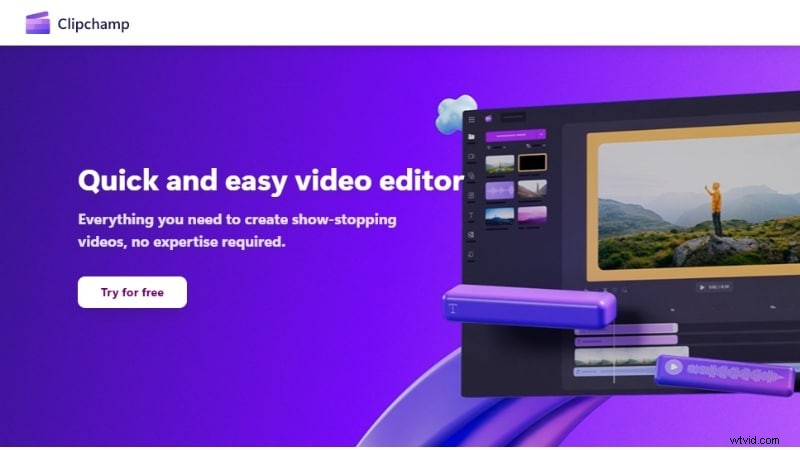
Clipchamp es uno de los mejores editores de vídeo gratuitos para Windows 11. Dado que viene preinstalado en la mayoría de los dispositivos con Windows 11, puedes editar un vídeo inmediatamente en tu PC. Tiene una interfaz limpia y una línea de tiempo de arrastrar y soltar hace que las tareas básicas de edición parezcan sencillas.
Pros y contras
- Rápido para ediciones simples como recortar, cortar y agregar texto.
- Exportación integrada a YouTube, TikTok y OneDrive.
- No se necesita instalación adicional en dispositivos con Windows 11.
- Solo puedes realizar ediciones simples. Carece de funciones avanzadas, como fotogramas clave y seguimiento de movimiento.
- Funciones de edición de audio limitadas (sin reducción de ruido ni audio multipista).
- No apto para líneas de tiempo complejas o efectos en capas
Características clave
- Preinstalado en Windows 11: Clipchamp ya está disponible en la mayoría de los dispositivos con Windows 11. Pero si no puede encontrarlo en su dispositivo, puede instalarlo desde Microsoft Store.
- Biblioteca de archivo: Acceda a una biblioteca integrada de vídeos, pistas de audio e imágenes gratuitas y premium. Esta herramienta le permite mejorar sus ediciones sin depender de recursos de terceros.
- Voz en off de IA: Convierte texto en voz en off en segundos. Elige entre muchos idiomas y tonos, ideal para narraciones sencillas sin grabar tu propia voz.
- Plantillas de vídeo: Comience rápidamente con plantillas de video temáticas para redes sociales, promociones y más. Te permite crear contenido sin empezar desde cero.
Usuarios objetivo y casos de uso
Clipchamp funciona bien para usuarios de Windows 11 que desean realizar ediciones rápidas. Se adapta a los usuarios que valoran la velocidad por encima de la complejidad. Es ideal para cualquiera que busque un editor liviano sin una curva de aprendizaje pronunciada.
Calificaciones oficiales y reseñas breves
- Consejos de software:4.3/5.0:a los usuarios les gustó su simplicidad, stock integrado y herramientas de inteligencia artificial para tareas básicas de edición.
- TechRadar:4.0/5.0:destacado por su interfaz limpia y su sólida integración en la nube, pero limitado para ediciones avanzadas.
Precios
Clipchamp ofrece una versión gratuita que nos permite exportar en 1080p. Los usuarios pueden actualizar al plan Essentials por $11,99/mes o $119,99/año.
3. Adobe Premiere Pro:la elección del profesional, pero ¿merece la pena?
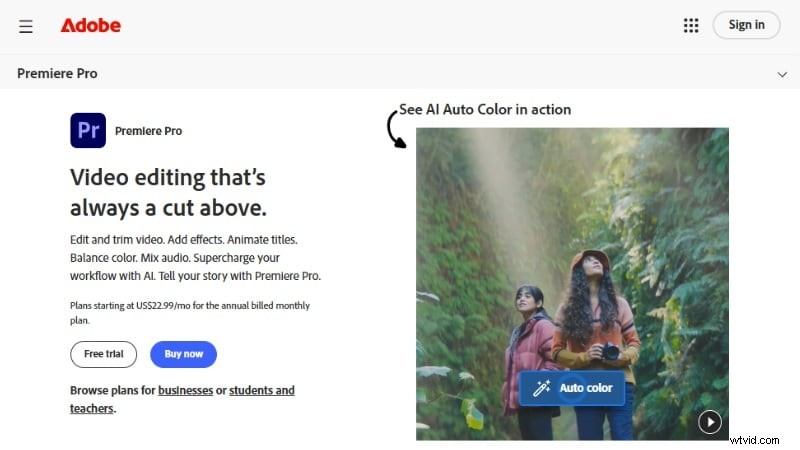
Adobe Premiere Pro es un editor de vídeo de nivel profesional para Windows 11 en el que confían editores de vídeo de todo el mundo. Le brinda control creativo total con herramientas de edición avanzadas, una línea de tiempo flexible y una integración perfecta con las aplicaciones de Adobe Creative Cloud.
Pros y contras
- Conjunto de herramientas estándar de la industria con control de cronograma inigualable.
- Actualizaciones frecuentes y nuevas funciones de Adobe.
- Funciona perfectamente con otras aplicaciones de Adobe para optimizar los flujos de trabajo.
- Admite casi todos los formatos multimedia y códecs.
- El precio de la suscripción puede volverse caro con el tiempo.
- Requiere una PC potente para un rendimiento fluido con proyectos grandes.
- Los principiantes pueden enfrentarse a una curva de aprendizaje pronunciada.
Características clave
- Herramientas de gradación de color y Lumetri: Utilice ámbitos integrados, LUT y ruedas de color para crear imágenes cinematográficas o corregir la iluminación y los tonos de piel.
- Detección automática de reencuadre y edición de escena: Reencuadre automáticamente el metraje para diferentes relaciones de aspecto o detecte cambios de escena en clips largos para ahorrar tiempo.
- Integración con After Effects y Photoshop: Importe composiciones, gráficos y archivos en capas directamente, sin necesidad de volver a renderizar ni convertir formatos.
- Compatibilidad con múltiples cámaras y realidad virtual: Edite imágenes de varias cámaras, vídeos de 360 grados o contenido inmersivo mediante una interfaz unificada.
Usuarios objetivo y casos de uso
Premiere Pro es adecuado para editores profesionales, estudiantes de cine, YouTubers y equipos de marketing que necesitan un control total sobre su contenido. Es mejor para ediciones complejas, documentales, comerciales y cortometrajes.
Calificaciones oficiales y reseñas breves
- Consejo de software:4.7/5.0:apreciado por sus herramientas de nivel industrial y su flexibilidad creativa.
- PCMag:4.5/5.0:reconocido como el estándar de oro en edición, pero destacado por su pronunciada curva de aprendizaje
Precios
- Prueba gratuita disponible (7 días).
- Plan de suscripción Adobe Premiere Pro:$22,99/mes.
- Plan de suscripción Creative Cloud Pro:$69,99/mes.
4. Kdenlive
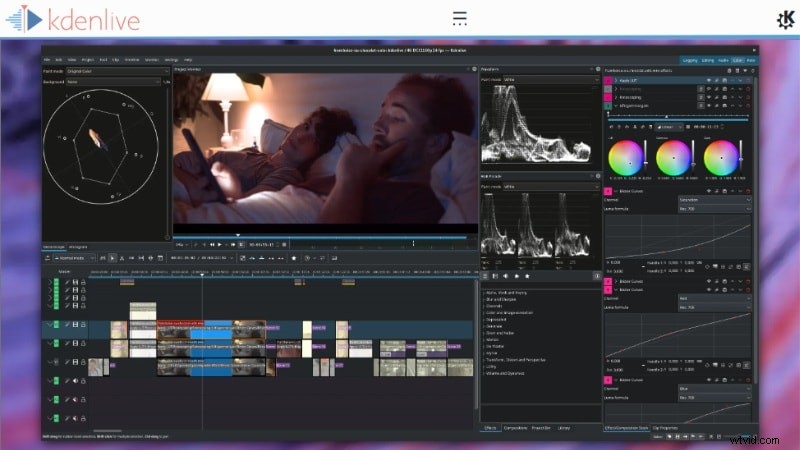
Kdenlive es un editor de vídeo gratuito y de código abierto para Windows 11 que ofrece más control que la mayoría de las herramientas básicas. Funciona bien para usuarios que desean cronogramas flexibles, efectos personalizados y edición detallada dentro del presupuesto.
Pros y contras
- Línea de tiempo completa no lineal con pistas ilimitadas.
- Excelente para editar cortometrajes, vídeos de YouTube o tutoriales.
- Sin marcas de agua ni muros de pago.
- Interfaz personalizable para flujos de trabajo personales.
- La interfaz puede parecer abarrotada u obsoleta para los nuevos usuarios.
- Algunos usuarios encontraron errores y fallas ocasionales.
- Curva de aprendizaje para fotogramas clave y controles de efectos.
Características clave
- Edición de línea de tiempo multipista: Puede apilar varias capas de vídeo, audio e imágenes para crear escenas complejas, mezclar audio o agregar superposiciones con precisión.
- Transiciones y efectos personalizados: Aplique y ajuste docenas de transiciones o efectos integrados. Personalice propiedades como desenfoque, corrección de color o recorte para que coincidan con su visión creativa.
- Soporte de edición de proxy: Edite vídeos de alta resolución en sistemas de gama baja generando archivos proxy ligeros para un rendimiento más fluido.
- Mezclador de audio: Kdenlive incluye un mezclador de audio básico que le permite controlar los niveles de volumen por pista, ajustar la panorámica estéreo y monitorear los picos de audio.
- Animación de fotogramas clave: Anime propiedades como opacidad, rotación o posición en el tiempo. Esta herramienta te brinda control de movimiento sin necesidad de complementos externos.
Usuarios objetivo y casos de uso
Kdenlive es mejor para usuarios intermedios o avanzados que desean un editor de video gratuito para Windows 11 con una personalización más profunda. Es fantástico para creadores que trabajan en documentales, películas independientes o contenido complejo de YouTube.
Calificaciones oficiales y reseñas breves
- Trustpilot:3.5/5.0:elogiado por sus potentes herramientas y confiabilidad para una aplicación gratuita
- PAT Research:3.5 / 5.0 de:destaca por su versatilidad, pero mencionó que la interfaz de usuario podría mejorar.
Precios
Kdenlive es completamente gratuito. No hay una versión premium, marca de agua ni función bloqueada. Puede descargar la última versión directamente desde su sitio web.
5. Tiro abierto
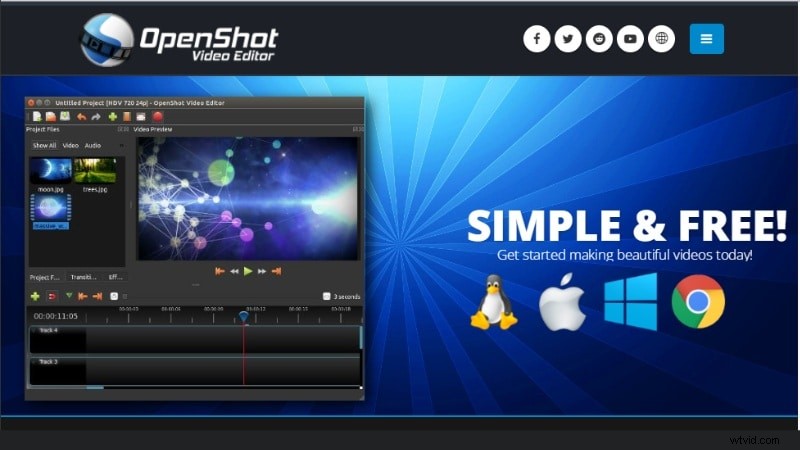
OpenShot es un editor de vídeo ligero y de código abierto para Windows 11 que se centra en la simplicidad y las herramientas esenciales. Cubre todas las herramientas básicas y al mismo tiempo te da espacio para crecer con características como títulos 3D y fotogramas clave.
Pros y contras
- Diseño fácil de usar para principiantes con controles intuitivos.
- Admite muchos formatos de vídeo, incluidos MP4, MOV y AVI.
- Sin marcas de agua, anuncios ni ventas adicionales.
- Funciona bien en dispositivos Windows 11 de gama baja a media.
- El rendimiento se ralentiza con proyectos más largos o complejos.
- La línea de tiempo puede parecer que no responde cuando se manejan muchas capas.
- Herramientas avanzadas limitadas para etalonaje de audio o color.
Características clave
- Línea de tiempo de arrastrar y soltar: Agregue, mueva y recorte clips fácilmente con una línea de tiempo de edición sencilla que no requiere habilidades avanzadas.
- Títulos y efectos 3D: Utilice plantillas integradas para crear títulos animados y efectos visuales que añadan personalidad a sus vídeos.
- Capas ilimitadas: Añade tantas pistas de vídeo y audio como necesites. Apila clips, superpone texto o combina varios archivos de audio sin límite.
- Animación básica de fotogramas clave: Anime propiedades de vídeo y audio como la posición, el tamaño o el volumen para crear transiciones suaves y movimientos dinámicos.
Usuarios objetivo y casos de uso
OpenShot es 100% gratuito y de código abierto. No hay versión pro ni funciones bloqueadas. Simplemente descárguelo directamente del sitio web oficial o de fuentes confiables.
Calificaciones oficiales y reseñas breves
- Consejo de software:4.3/5.0:apreciado por su facilidad de uso y compatibilidad con formato amplio.
- G2:4.0/5.0:elogiado por ser apto para principiantes, aunque el rendimiento podría mejorar.
Precios
OpenShot es 100% gratuito y de código abierto. No hay versión pro ni funciones bloqueadas. Simplemente descárguelo directamente del sitio web oficial o de fuentes confiables.
6. VSDC
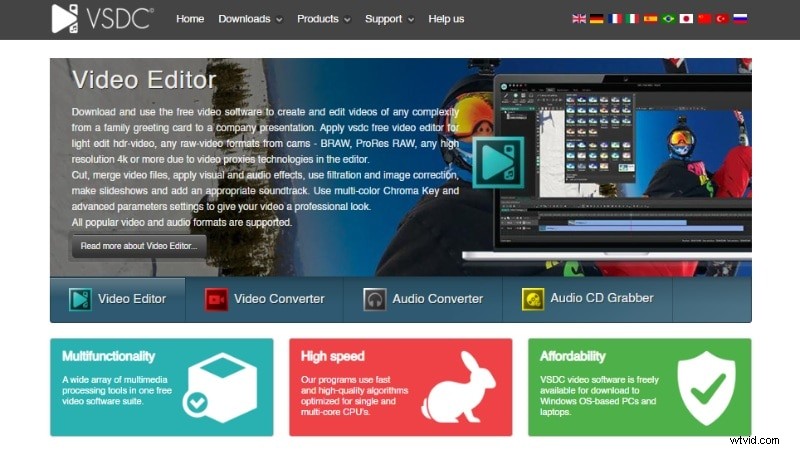
VSDC es un editor de vídeo gratuito no lineal en el que los usuarios de Windows 11 pueden confiar para un control más avanzado. Ofrece efectos visuales, seguimiento de movimiento y grabación de pantalla integrada, todo en una sola aplicación. Si bien la interfaz puede parecer un poco desactualizada, el conjunto de funciones ofrece herramientas poderosas.
Pros y contras
- Control de edición total con efectos avanzados.
- Incluye estabilizador de vídeo y captura de pantalla.
- Ligero y optimizado para PC con especificaciones más bajas.
- Gran valor con potentes funciones gratuitas.
- La interfaz puede parecer compleja para los principiantes.
- Algunas herramientas, como el seguimiento de movimiento, solo están en Pro.
- Plantillas creativas limitadas en comparación con los editores modernos.
Características clave
- Edición de línea de tiempo no lineal: Organice vídeo, audio e imágenes en varias pistas. Puedes colocar clips en cualquier lugar de la línea de tiempo en lugar de seguir una secuencia fija.
- Efectos visuales y corrección de color: Aplique filtros, LUT y modos de fusión. Utilice herramientas como Chroma Key o ruedas de color para mejorar el aspecto de su metraje.
- Grabador de pantalla incorporado: Graba tu escritorio o cámara web directamente dentro de VSDC sin necesidad de software adicional.
- Estabilización de vídeo: Suaviza el metraje movido con el estabilizador integrado de VSDC, útil para metraje portátil o de acción.
Usuarios objetivo y casos de uso
VSDC se adapta a los creadores que desean un editor de video gratuito con muchas funciones en Windows 11 sin necesidad de una suscripción. Es ideal para YouTubers, creadores de contenido o cualquiera que haga tutoriales o videos de demostración de productos con un presupuesto limitado.
Calificaciones oficiales y reseñas breves
- Capterra:4.5/5.0:los usuarios apreciaron la variedad de funciones de la versión gratuita, pero notaron una curva de aprendizaje.
- Trustpilot:4.3/5.0:elogiado por su estabilidad y profundidad, pero las funciones Pro permanecen detrás de un muro de pago.
Precios
VSDC ofrece una versión gratuita con la mayoría de las funciones incluidas. La versión Pro cuesta $19,99 al año y agrega seguimiento de movimiento, aceleración de hardware y configuraciones de exportación avanzadas.
7. Director de energía
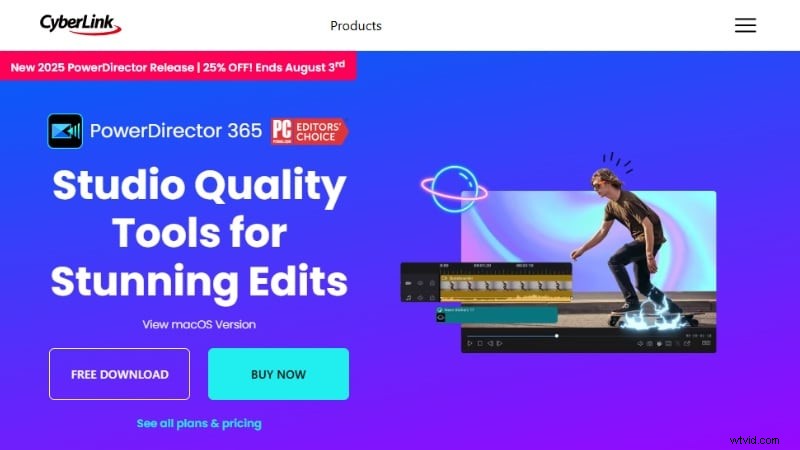
PowerDirector de CyberLink es un editor de video de Windows 11 rápido y rico en funciones diseñado para creadores que desean potencia sin complejidad. Combina herramientas de nivel profesional con asistencia de IA, plantillas y flujos de trabajo de arrastrar y soltar.
Pros y contras
- Excelente rendimiento con renderizado rápido y respuesta en la línea de tiempo.
- Enorme biblioteca de recursos para plantillas, transiciones y efectos de sonido.
- Funciona bien en PC con Windows 11 de gama media.
- La versión gratuita añade una marca de agua y limita la resolución de exportación.
- Algunas funciones avanzadas solo están disponibles en el plan de suscripción.
- La interfaz puede parecer ocupada para los principiantes.
Características clave
- Edición multicámara y Chroma Key: Sincroniza hasta cuatro ángulos de cámara y cambia entre ellos, o utiliza efectos de pantalla verde para obtener resultados de apariencia profesional.
- Control de fotogramas clave y gráficos en movimiento: Anime texto, formas o efectos con control cuadro por cuadro para lograr transiciones más suaves y movimientos dinámicos.
- Herramientas de audio con IA: Limpia el ruido de fondo, mejora las voces o aplica efectos de audio sin necesidad de software adicional.
- Plantillas integradas y paquetes de efectos: Acceda a plantillas temáticas, LUT, animaciones de títulos y paquetes de sonido para una creación rápida de contenido.
Usuarios objetivo y casos de uso
PowerDirector es adecuado para YouTubers, educadores, vloggers y especialistas en marketing que desean velocidad y herramientas creativas sin sacrificar el control. Es ideal para vídeos promocionales, tutoriales, presentaciones de diapositivas y contenido empresarial.
Calificaciones oficiales y reseñas breves
- G2:4.4 / 5.0:apreciado por su renderizado rápido, biblioteca de plantillas y mejoras de IA.
- Consejo de software:4.3/5.0:reconocido por su valor, velocidad y variedad de efectos integrados
Precios
- Versión gratuita :Disponible con funciones limitadas y una marca de agua
- PowerDirector 2025 último :$139.99 (Licencia perpetua)
- PowerDirector 365 :$24,99/mes o $79,99/año.
- Director Suite 365 :$34,99/mes o $139,99/año
8. Movavi
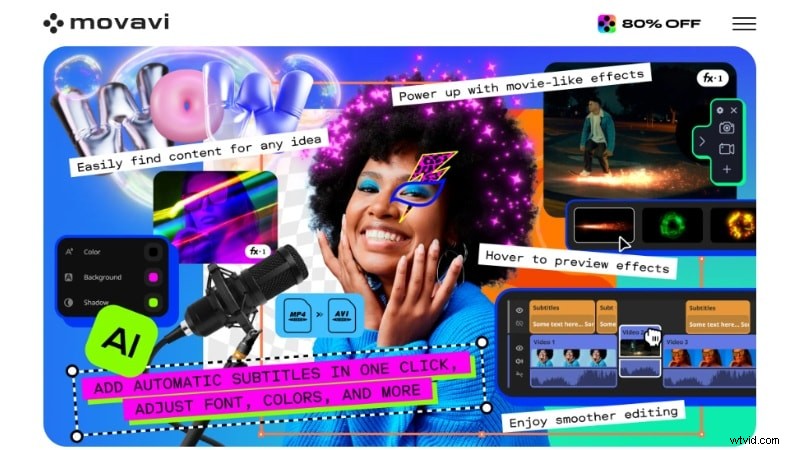
Movavi es un editor de vídeo de Windows 11 adecuado para principiantes que buscan simplicidad y herramientas creativas. Movavi se centra en la edición guiada, plantillas listas para usar y renderizado rápido para ayudar a los usuarios a convertir clips sin editar en videos pulidos rápidamente.
Pros y contras
- Interfaz muy fácil de usar para principiantes con herramientas guiadas.
- Incluye exportación rápida directamente a YouTube, TikTok y Google Drive.
- Excelente velocidad de renderizado incluso en sistemas de gama media.
- La versión de prueba coloca una marca de agua y restringe la duración de la exportación.
- Carece de opciones de personalización profundas que se encuentran en las suites profesionales.
- Errores menores ocasionales y peculiaridades de la interfaz notadas por los usuarios
Características clave
- Eliminación de fondo de IA :Elimina o reemplaza fondos instantáneamente sin necesidad de una pantalla verde.
- Estabilización de vídeo :Reduce el movimiento de la cámara en imágenes tomadas con la cámara en mano para obtener imágenes más fluidas.
- Efectos y títulos :Viene con transiciones, pegatinas y ajustes preestablecidos de títulos que facilitan la tarea de estilizar el contenido.
- Asistente de presentación de diapositivas :crea automáticamente vídeos con estilo de presentación de diapositivas a partir de imágenes, música y texto.
- Herramienta de grabación de pantalla :Graba tu pantalla, cámara web o ambas, lo que resulta útil para tutoriales o demostraciones de productos.
Usuarios objetivo y casos de uso
Movavi es adecuado para aficionados, estudiantes y propietarios de pequeñas empresas que desean un editor de vídeo de Windows 11 limpio y rápido. Es especialmente útil para crear vídeos explicativos, contenido de redes sociales y proyectos escolares.
Calificaciones oficiales y reseñas breves
- PCMag:4.0 / 5.0:aplaudido por su facilidad de uso y su rápida velocidad de edición.
- Trustpilot:4.1 / 5.0:a los usuarios les gustó el diseño intuitivo y los efectos integrados.
Precios
- Prueba gratuita de 7 días con marca de agua y exportación limitada.
- Paquete de vídeos :$29.95/mes
- Suite de vídeos Plus :250,95 dólares al año
- Suite de vídeos + editor de fotos :$233,95/año o $333,95 (compra única)
Parte 4. ¿Cómo elegir el editor de vídeo adecuado para Windows 11?
Elegir el editor de video adecuado para Windows 11 depende de sus objetivos de edición, sus habilidades y el tipo de contenido que planea crear. Con tantas herramientas disponibles, reducirlas a una se reduce a algunos factores clave.

Aquí hay algunos factores que le ayudarán a decidir:
- Edición del nivel de habilidad (principiante frente a experto): Los principiantes pueden preferir editores con plantillas y herramientas guiadas. Mientras tanto, es posible que los profesionales quieran un control total de la línea de tiempo y los fotogramas clave.
- Tipo de contenido (Vlog, juegos, negocios): Los vloggers pueden necesitar cortes y filtros rápidos, mientras que los vídeos empresariales se benefician de las herramientas de grabación de pantalla y animación de texto.
- Conjunto de funciones (IA, plantillas, exportación 4K, seguimiento de movimiento): Busque herramientas que admitan las funciones que más necesita, como locuciones con IA, renderizado 4K o seguimiento de movimiento.
- Presupuesto (herramientas gratuitas versus editores asequibles como Filmora): Las herramientas gratuitas son excelentes para comenzar y realizar proyectos simples. Opciones asequibles como Filmora ofrecen potentes actualizaciones a un precio razonable.
Antes de comprometerse, es una buena idea probar algunas versiones o pruebas gratuitas. Esto le permite explorar la interfaz y ver si el software se adapta a su flujo creativo, sin gastar un centavo.
Conclusión
En última instancia, elegir un editor de vídeo para Windows 11 se reduce a encontrar el equilibrio adecuado entre funciones, facilidad de uso y calidad de exportación. . Las herramientas gratuitas como Clipchamp u OpenShot son buenas para principiantes pero carecen de profundidad. Por otro lado, el software profesional como Adobe Premiere Pro ofrece capacidades avanzadas, pero conlleva una curva de aprendizaje pronunciada y costos más elevados.
Wondershare Filmora es el término medio perfecto . Combina herramientas impulsadas por IA (subtítulos automáticos, reducción de ruido de audio, sincronización de ritmo y más) con funciones de nivel profesional como seguimiento de movimiento, fotogramas clave y una biblioteca de recursos creativos incorporada, pero sigue siendo bastante fácil para principiantes y eficiente para creadores avanzados. Ya seas un YouTuber, un educador, un empresario o un creador de contenido informal, Filmora está diseñado para ayudarte a crear videos de alta calidad en Windows 11 con facilidad.
No confíes sólo en nuestra palabra:descarga Filmora hoy y pruébalo gratis . Experimente cómo la edición impulsada por IA puede transformar su flujo de trabajo y hacer que la creación de videos sea más inteligente, más rápida y más divertida.
Filmora
Aplicación y software de edición de vídeo con IA
¡La mejor herramienta para crear vídeos en cualquier lugar para todos los creadores!
Simplifica todos tus pasos en la edición de video, desde el preprocesamiento hasta la finalización, Filmora AI permanece atento.
Preguntas frecuentes
-
¿Es Filmora el mejor editor de vídeo gratuito para principiantes de Windows 11?
Sí. Filmora es uno de los mejores editores de vídeo para principiantes de Windows 11 porque combina facilidad de uso con potentes funciones de IA . A diferencia de los editores gratuitos simples como Clipchamp, que carecen de herramientas avanzadas, Filmora proporciona subtítulos automáticos con tecnología de inteligencia artificial, eliminación de ruido de fondo y seguimiento de movimiento. —Todo dentro de una interfaz amigable para principiantes. Puedes probarlo gratis en Windows 11 y actualizarlo más tarde si necesitas opciones avanzadas.
-
¿Puedo editar vídeos 4K con un editor de vídeo gratuito en Windows 11?
Sí, algunos editores de vídeo gratuitos para Windows 11, como Kdenlive, OpenShot y VSDC, admiten la edición 4K. Solo asegúrese de que su computadora cumpla con los requisitos de rendimiento para una edición fluida.
-
¿Filmora también es compatible con Windows 10?
Sí, Filmora funciona tanto en Windows 11 como en Windows 10. Ya sea que estés usando un dispositivo antiguo o una configuración más nueva, este editor de video ofrece un rendimiento fluido en ambos sistemas.
-
¿Clipchamp deja una marca de agua en los vídeos?
No, Clipchamp no agrega una marca de agua en las exportaciones si se limita a recursos y funciones gratuitos. Sin embargo, el uso de acciones o efectos premium puede requerir un plan pago para evitar marcas de agua.