
Premiere Pro destaca en la edición, pero DaVinci Resolve es el estándar de la industria para la gradación de color. Por lo tanto, muchos editores transfieren proyectos entre los dos programas para combinar el sólido flujo de trabajo de edición de Premiere con las capacidades avanzadas de gradación de Resolve.
¿Qué es un XML?
XML significa "lenguaje de marcado extensible". Es un archivo liviano que describe cada corte, recorte y transición realizados en su línea de tiempo, lo que permite a DaVinci reconstruir la edición exactamente como aparece en Premiere.
Exportar desde Premiere Pro a DaVinci Resolve:tutorial paso a paso
Paso 1:crear una nueva secuencia
Antes de exportar, prepare su línea de tiempo creando una nueva secuencia y llamándola "calificación" o una etiqueta similar.
Paso 2:Limpia tu línea de tiempo
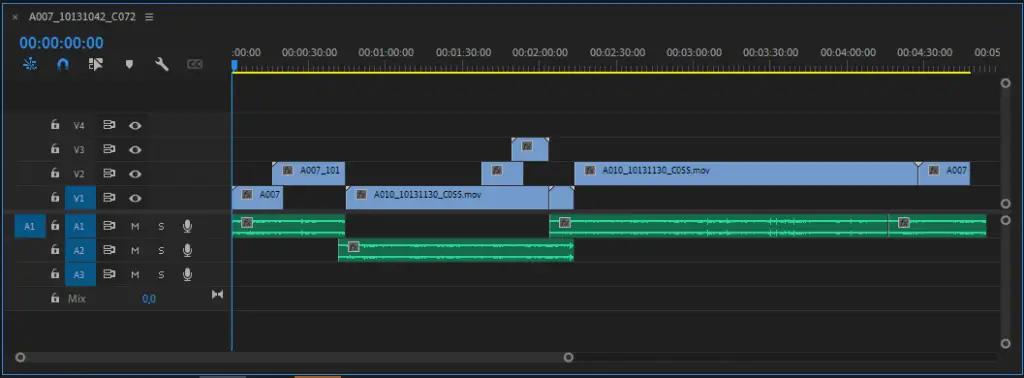
Bloquee su edición y contraiga todas las pistas para que solo quede una pista de video. Esto reduce la posibilidad de que se produzcan clips desalineados o que falten ediciones cuando se importa el XML a DaVinci.
Paso 3:eliminar todo el sonido
La gradación de color es un proceso visual, por lo tanto, excluya el audio de la exportación XML. Puedes volver a agregar el sonido más tarde.
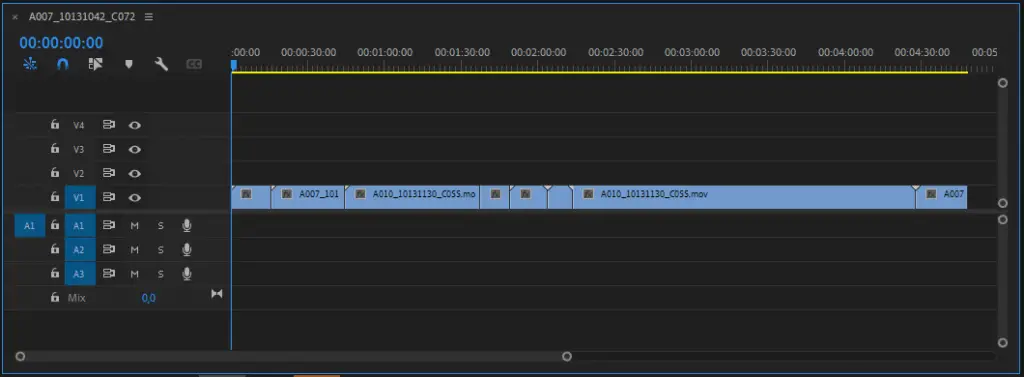
Paso 4:Elimina los efectos personalizados
Los efectos de estreno que Resolve no pueda interpretar no se transferirán. Se conservan las transiciones básicas, los movimientos simples o los ajustes de recorte, pero los efectos más complejos, como los destellos de lente, deben renderizarse antes de exportar.
Paso 5:Exportar un archivo de referencia
Exporta un clip de referencia rápida en la misma resolución que tu secuencia. No es necesario que el archivo sea de alta calidad:un formato altamente comprimido ahorra tiempo y al mismo tiempo le permite verificar la importación más adelante.
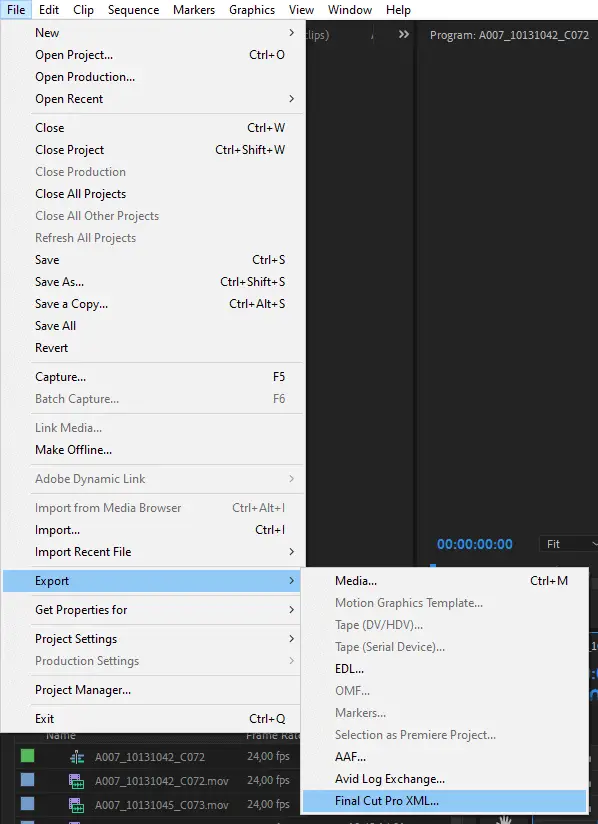
Paso 6:Exportar un XML
En Premiere, elija Archivo> Exportar> Final Cut Pro XML. . No se deje confundir por la redacción "Final Cut Pro"; es el formato correcto que DaVinci Resolve puede leer.
Paso 7:Importar la referencia y el XML en DaVinci
Abra DaVinci Resolve, cree un nuevo proyecto y vaya a Archivo> Importar nueva línea de tiempo> Importar AAF, EDL, XML… . Seleccione el XML que exportó.
Escalado de imagen
Si los clips aparecen recortados o estirados, ajuste la configuración del proyecto:Archivos> Configuración del proyecto> Escala de imagen . Establecer escala de entrada Seleccione "Centrar recorte sin cambiar el tamaño" para conservar las dimensiones originales.
Paso 8:Verificar la importación
Superponga el clip de referencia sobre la línea de tiempo importada y reduzca su opacidad al 50%. Si las dos capas se alinean perfectamente, la importación XML se realizó correctamente y puede proceder a la gradación de color.
Exportar de nuevo a Premiere Pro desde DaVinci Resolve
Una vez que hayas terminado de corregir, querrás devolver la secuencia editada a Premiere para el montaje final.
Paso 1:Exportar XML desde DaVinci Resolve
En la página Entregar, localice la Configuración de procesamiento y elija Premiere XML . Una vez que se complete el procesamiento, salga de Resolver.

Paso 2:Importar a Premiere
De vuelta en Premiere, importe el XML generado. Vuelva a adjuntar sus pistas de audio y realice las ediciones restantes.
Métodos alternativos
EDL
Una EDL es una lista de edición muy simple que registra sólo los puntos de corte. Debido a que admite solo una pista de video y cuatro pistas de audio, está en gran medida obsoleto, pero aún lo utilizan algunas empresas de acabado.
AAF
AAF, o formato de creación avanzado, funciona de manera similar a XML pero puede incluir más metadatos. Es una alternativa viable si encuentra problemas de compatibilidad.
En conclusión
Mover un proyecto entre Premiere Pro y DaVinci Resolve puede ser un proceso meticuloso, pero seguir estos pasos reducirá los errores y le dará confianza en la transferencia. Cada flujo de trabajo es único, así que planifique con anticipación y adapte los pasos para satisfacer las necesidades de su proyecto. Para obtener más consejos generales de exportación en Premiere Pro, consulte nuestra guía dedicada.