
¿Capturó un clip horizontal fantástico pero lo quiere en formato vertical para TikTok o Instagram Reels? Convierte tu metraje a una proporción de 9:16 con solo unos pocos clics, sin aplicaciones y sin complicaciones.
9:16 es la orientación vertical que domina las plataformas centradas en dispositivos móviles como TikTok, Instagram Reels, YouTube Shorts, Snapchat y más. Es todo lo contrario del formato horizontal tradicional 16:9.
Los editores web actuales hacen que el recorte de vídeo sea ligero e instantáneo. Puedes recortar tus clips en un marco vertical en segundos, todo desde tu navegador, sin necesidad de descargas.
Esta guía lo guía a través de todo el proceso en cualquier dispositivo (PC, Mac, Android, iPhone o tableta) utilizando el editor en línea gratuito de Clideo.
Tabla de contenidos
- ¿Cuál es la relación de aspecto 9:16?
- Cómo recortar tu vídeo a 9:16 usando Clideo
- Consejos para recortar vídeos como un profesional
- Preguntas frecuentes
- Conclusión
¿Cuál es la relación de aspecto 9:16?
La relación de aspecto es la relación proporcional entre el ancho y el alto de un marco. Los tres ratios más comunes son:
- Paisaje (16:9)
- Retrato (9:16)
- Cuadrado (1:1)
A medida que aumentó el uso de dispositivos móviles, los videos verticales se convirtieron en la norma para los feeds de desplazamiento. Hoy en día, las plataformas esperan que el contenido 9:16 ofrezca una experiencia de visualización natural en dispositivos portátiles.
Es importante distinguir entre recortar y recortar. Recortar elimina partes de un fotograma para alterar la relación de aspecto, mientras que recortar acorta la línea de tiempo. El editor de vídeo de Clideo maneja ambas funciones.
Ya sea que necesites cumplir con los requisitos de formato de YouTube Shorts, Instagram Stories o TikTok, o simplemente corregir una cámara que grabó en la orientación incorrecta, el recorte 9:16 garantiza que tu metraje se muestre correctamente en las pantallas de los móviles.
Cómo recortar tu vídeo a 9:16 usando Clideo
Clideo ofrece dos herramientas basadas en web:Video Editor y Video Cropper, que le permiten cambiar el tamaño del metraje sin instalar software.
A continuación se muestra un tutorial paso a paso sobre cómo utilizar el Editor de vídeo, que también admite recortes y otras ediciones.
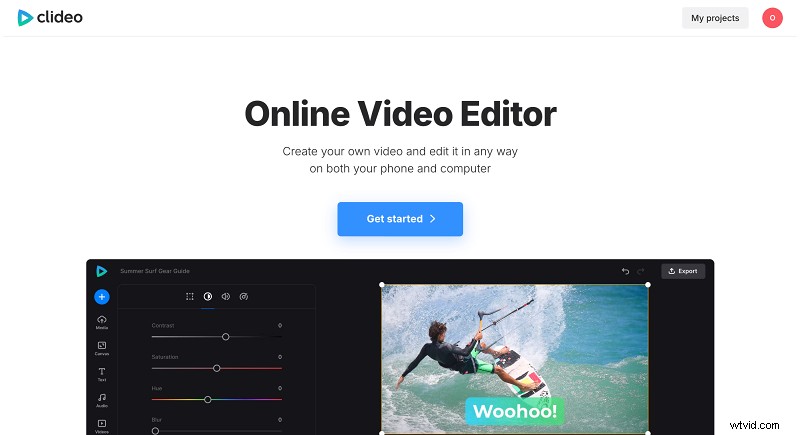
Siga estos tres sencillos pasos:
-
Sube tu vídeo
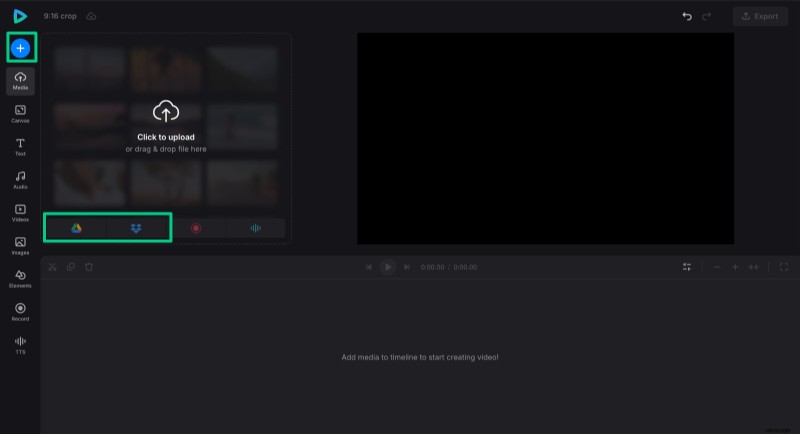
Inicie el editor de video de Clideo en cualquier navegador moderno y haga clic en "Comenzar". Arrastre su archivo desde el carrete de su cámara, computadora o almacenamiento en la nube al lienzo. Los formatos admitidos incluyen MP4, AVI, MOV y WMV.
-
Recortar a 9:16
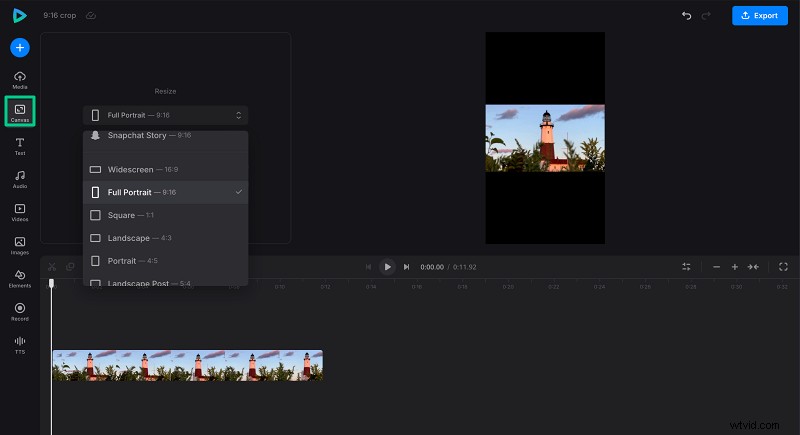
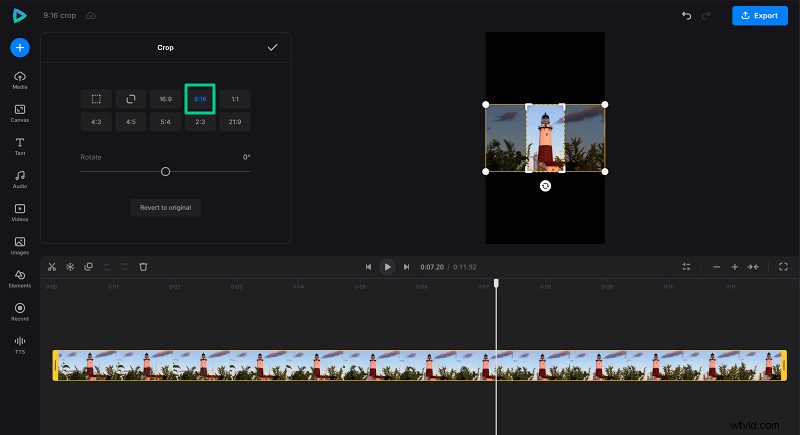
En la pestaña "Lienzo", establezca el tamaño del lienzo en 9:16. Luego, abre la configuración del clip haciendo clic en él en la línea de tiempo, ve a la pestaña "Transformar" y selecciona el ícono de recorte.
Elija la proporción preestablecida de 9:16 o cambie a "forma libre" para arrastrar manualmente los controladores de recorte. Confirma tu selección con la marca de verificación.
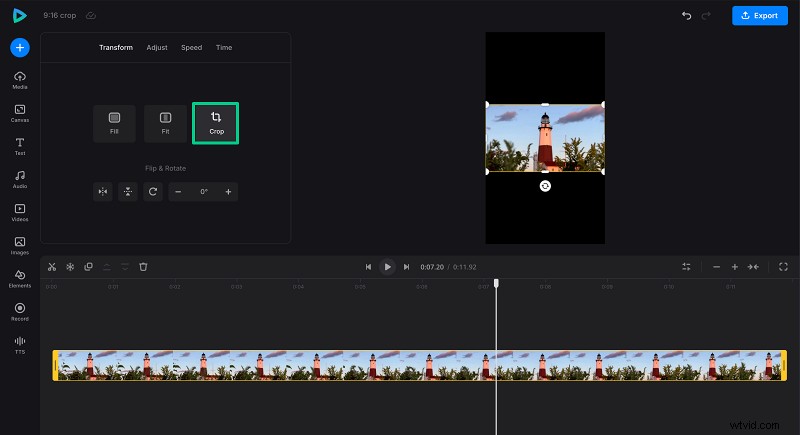
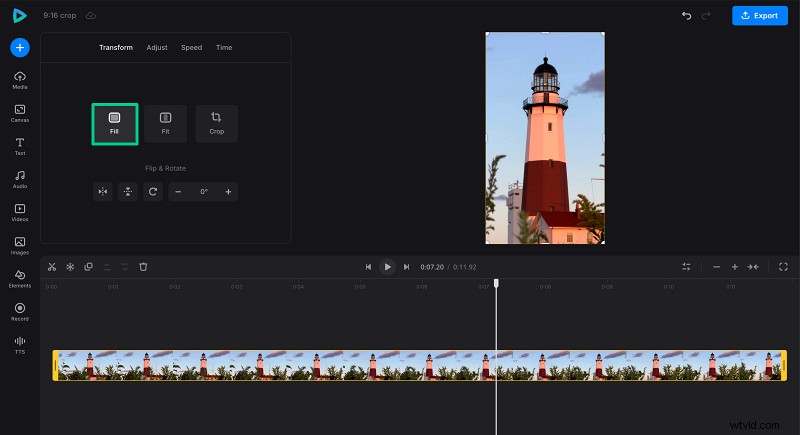
Finalmente, haga clic en "Rellenar" para que el área recortada coincida perfectamente con el lienzo.
-
Exportar el vídeo editado
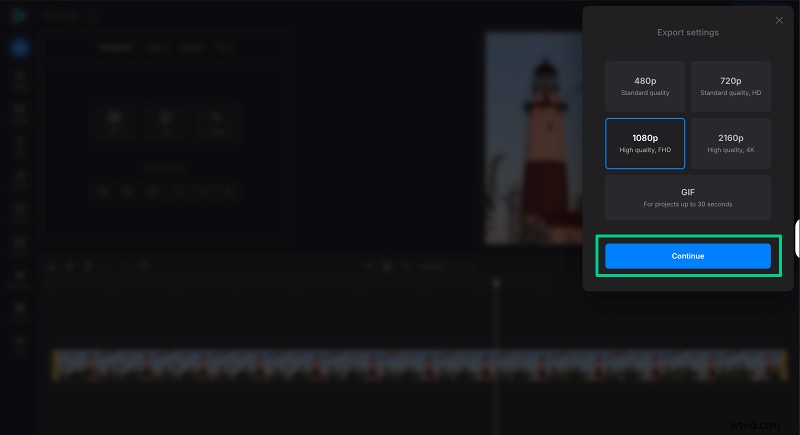
Haga clic en "Exportar" y elija la calidad de salida deseada. La herramienta tiene por defecto MP4 y, para clips de menos de 30 segundos, también puedes crear un GIF infinito.
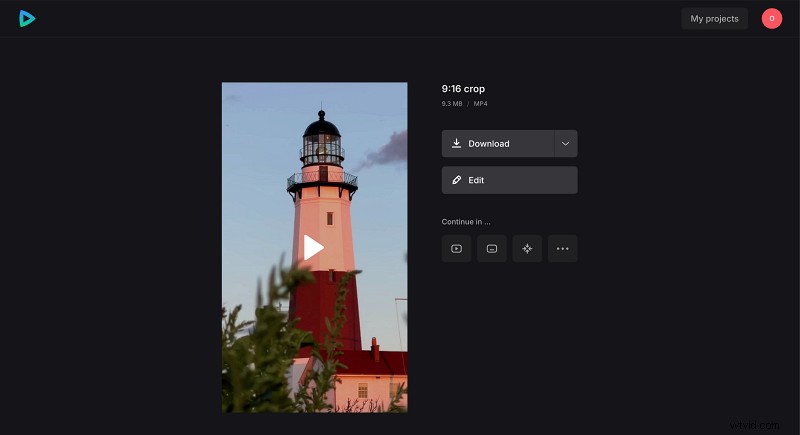
Después del procesamiento, descargue el archivo o guárdelo en su ubicación preferida en la nube. La pantalla de exportación también muestra el tamaño del archivo final.
Para obtener detalles adicionales sobre las funciones de Clideo, consulte el Centro de ayuda.
Consejos para recortar vídeos como un profesional
Si bien "recortador de videos" no es un título oficial, estas prácticas recomendadas pueden ayudarlo a lograr resultados limpios y atractivos.
- Coincide con las especificaciones de la plataforma —YouTube usa 16:9, mientras que el feed de Facebook prefiere 1:1.
- Evite barras negras o sujetos recortados —Asegúrese de que las imágenes clave permanezcan dentro del marco.
- Utilice proporciones preestablecidas cuando estén disponibles —Las plataformas suelen proporcionar la plantilla correcta.
- Recortar al principio del flujo de trabajo —Comience con la orientación correcta desde el principio.
Recuerde que recortar es diferente de recortar (reducir la línea de tiempo) y cambiar el tamaño (alterar las dimensiones sin eliminar contenido). Elija la herramienta adecuada para su objetivo.
Preguntas frecuentes
¿Puedo recortar un vídeo a 9:16 sin instalar nada?
Sí, el recortador en línea de Clideo se ejecuta completamente en el navegador.
¿Qué formatos de vídeo admite Clideo?
Clideo acepta MP4, MOV, AVI, MKV y varios otros formatos comunes.
¿Puedo recortar vídeos directamente desde mi teléfono?
Absolutamente:Clideo funciona en cualquier dispositivo con un navegador moderno, incluidos Android e iOS.
¿Cómo selecciono el área deseada al recortar?
Elija una proporción preestablecida como 9:16 para TikTok o Instagram, o ajuste manualmente el cuadro de recorte para centrarse en elementos clave.
¿Puedo recortar según dimensiones personalizadas?
Sí, la herramienta Recortar vídeo de Clideo te permite establecer dimensiones exactas en píxeles para cualquier plataforma o necesidad personalizada.
Conclusión
Ya sea que estés publicando en TikTok, Instagram Reels o YouTube Shorts, recortar a 9:16 le da a tu contenido una sensación natural en las pantallas móviles. Clideo simplifica el proceso y le permite recortar, ajustar y exportar su metraje con solo unos pocos clics.