
Dominar el posprocesamiento para una integración 3D realista
Bienvenido a la tercera entrega de nuestra serie sobre cómo incorporar modelos CG en imágenes en vivo. En las Partes I y II cubrimos el seguimiento de la cámara con PFTrack, la configuración de la escena y los flujos de trabajo de renderizado básicos. Ahora nos sumergiremos en la fase de composición y mostraremos cómo After Effects puede mejorar la integración de elementos 3D en tomas del mundo real.
Después de completar el seguimiento de la cámara y crear una escena 3D que respete la geometría del metraje original, pasamos al kit de herramientas de posproducción. Esta guía se centra en After Effects, aunque los conceptos se aplican igualmente a Nuke, Fusion o cualquier suite de composición.
Pases de renderizado
Los pases de renderizado son capas individuales que aíslan componentes visuales específicos:reflejos especulares, sombras, oclusión ambiental (AO), etc. Combinarlos en un "Pase de Belleza" le brinda control total durante la composición.
- Pase de belleza – imagen final con reflejos especulares y difusos.
- Pase de las Sombras – sombras aisladas para una ubicación precisa.
- Pase de oclusión ambiental – sombras de contacto suaves que profundizan la integración.
- Pase de identificación de objeto – permite la edición selectiva de objetos individuales.
Para una toma de un auto heroico donde los detalles de la superficie son limitados, un conjunto mínimo de pases (Belleza, Sombra, AO) es suficiente y mantiene los tamaños de archivo manejables.
Elegir los pases correctos
Haga coincidir el número de pases con sus objetivos de composición. Un sólido flujo de trabajo de pases te permite modificar capas individuales sin volver a renderizar toda la escena.
En mi render de prueba, utilicé tres pases:Belleza, Sombra y AO. Se incorporaron reflejos especulares en el Beauty Pass para evitar un pase adicional.
Desglose de posproducción
- El renderizado inicial de Maya muestra una falta de coincidencia de colores y un azul sobresaturado.
- Corrección de color con Tinte para hacer coincidir los puntos blanco-negro, seguido de Curvas para restaurar el contraste.
- AO pass agregó sombras de contacto, lo que hace que el auto se asiente naturalmente en la carretera.
- El paso de sombra superpuso la sombra del sol real con un sutil desenfoque de movimiento.
La siguiente secuencia demuestra los pases AO y Shadow en acción antes del renderizado final.
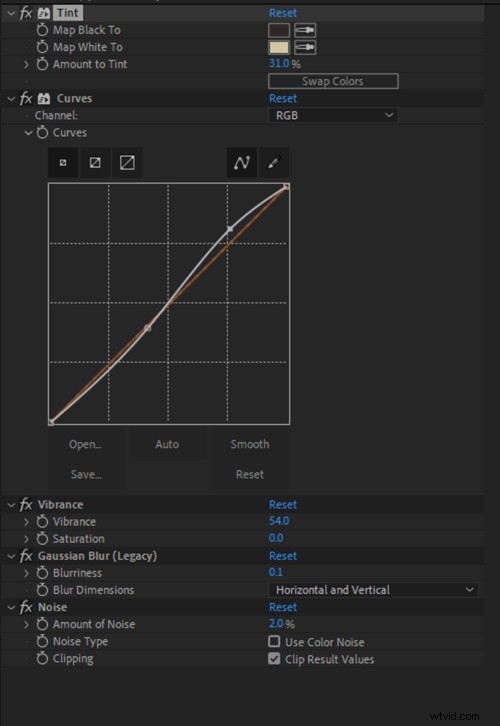 La lista de efectos aplicados a la capa de pase de belleza en After Effects .
 Consejo clave:pule tu renderizado 3D tanto como sea posible en Maya para reducir los dolores de cabeza posteriores a la combinación de colores. Los HDRI precisos, la geometría de las sombras y las luces auxiliares ahorran innumerables horas en la composición.
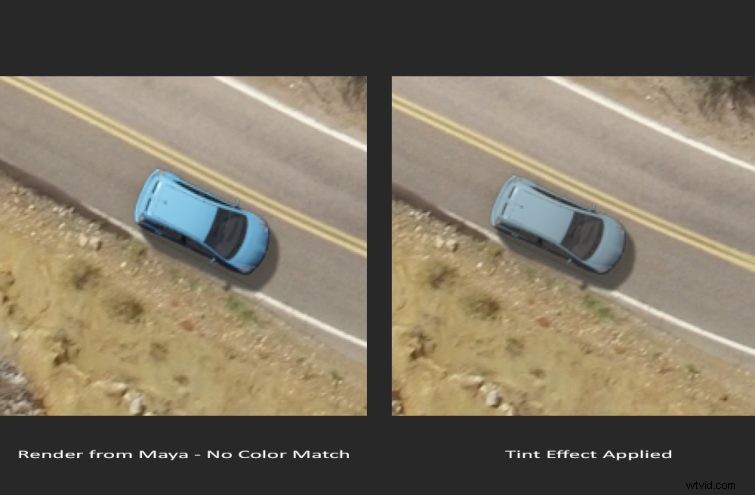
Tinte alinea los puntos blanco-negro con el metraje. Las siguientes Curvas restaurar el contraste después del teñido.
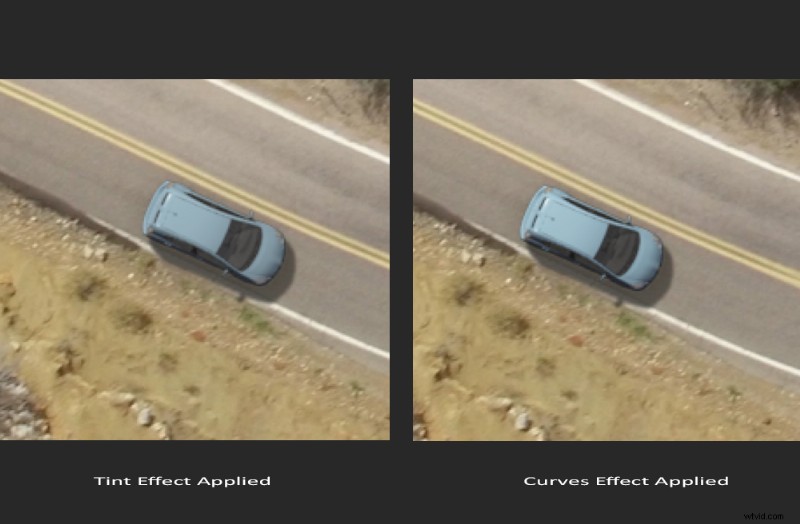
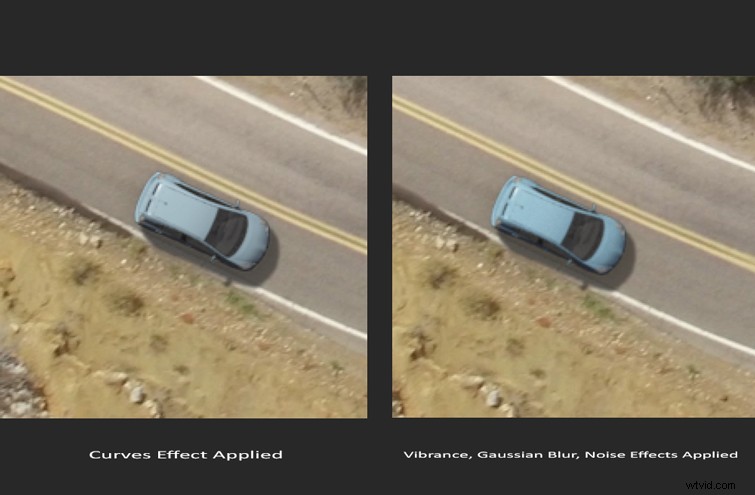
Vibración Realza sutilmente el tono azul claro del automóvil. Los toques finales incluyen Desenfoque y Ruido para combinar el CG con el metraje real.
Postprocesamiento en profundidad en una toma de puente
Para una escena de puente de alto contraste, hay distorsión óptica (barril). Utilice la pestaña Distorsión de PFTrack durante el seguimiento y luego vuelva a cargar el metraje sin distorsión para renderizarlo.
- El efecto de retroiluminación imita la iluminación real del borde del sol.
- Sombras equilibradas para evitar la subexposición.
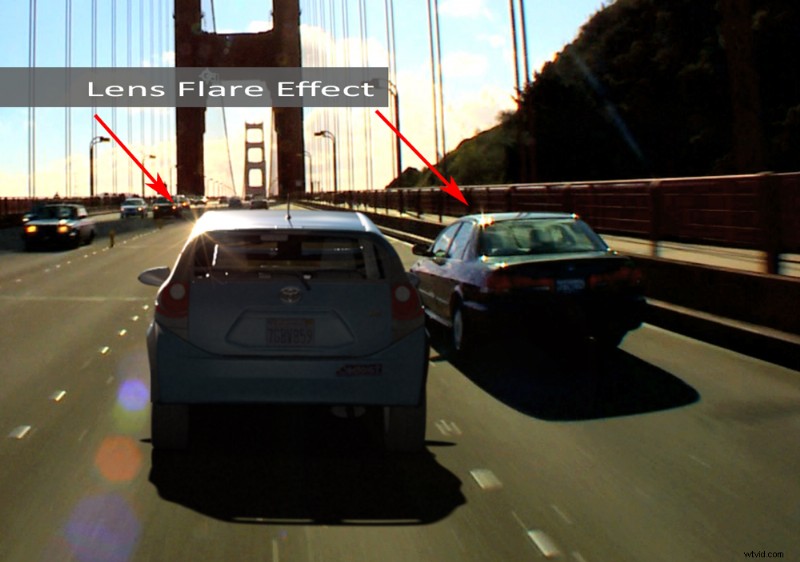
- El destello de la lente simula el reflejo brillante del techo.
- Reflejos falsos en la luneta trasera y el techo.
- El granulado y el desenfoque emulan la película original.
Recuerde:las imágenes realistas rara vez se ven perfectas. Replica las imperfecciones de la cámara para mejorar la credibilidad.
Crear un efecto de luz de fondo
Estudie el metraje de referencia:una luz direccional proyecta una sombra trasera nítida, mientras que una luz de área sutil ilumina la parte trasera. Añade un punto de luz cerca del techo para acentuar los reflejos especulares.
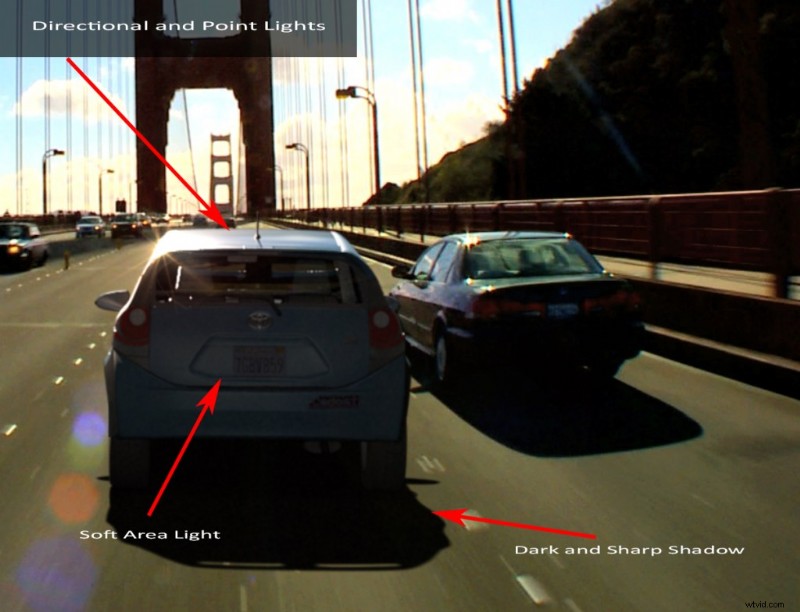
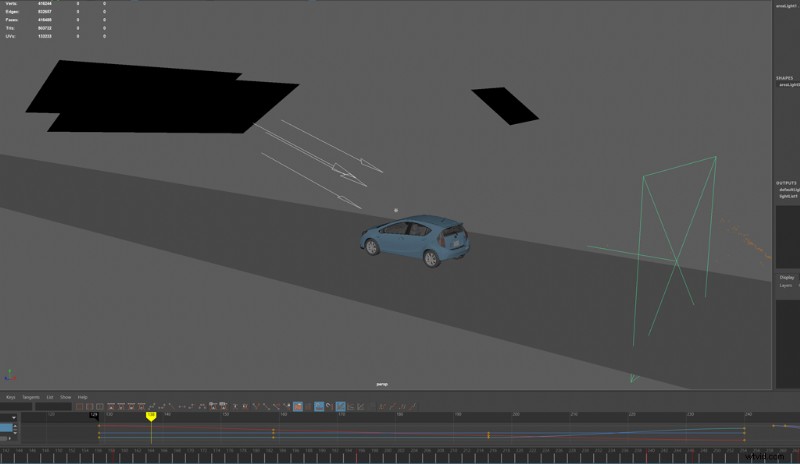
En Maya, configure una luz direccional, puntual y de área para que coincida con esta configuración.
Coincidencia de colores en After Effects
Usar Niveles para ajustar los canales RGB de forma independiente. Ajustar los canales G y B a menudo corrige los desequilibrios de saturación.
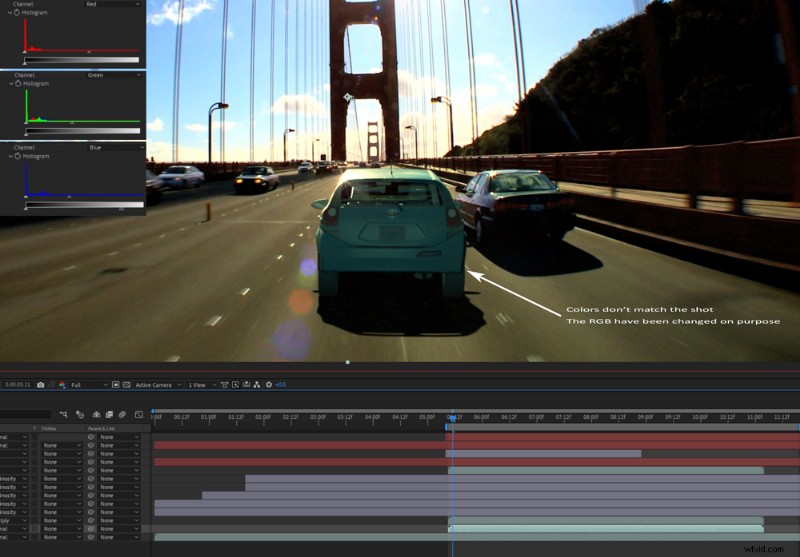
Después de realizar los ajustes más finos, el coche se integra perfectamente con el entorno.
Reflejos personalizados
Cuando no sea posible capturar el entorno, cree reflejos falsos con planos de vídeo prerenderizados. Dirige la ventana trasera y el techo con planos animados que reflejan el metraje original.
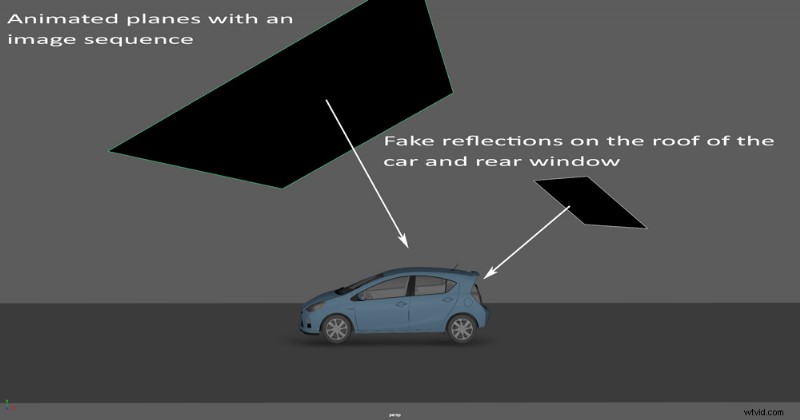
Guardar un pase de reflexiones dedicado te permite aumentar la intensidad durante la composición.
Integración de destello de lente
Añade un sutil destello de lente para que coincida con el reflejo del techo del auto real. Utilice la biblioteca de Shutterstock para obtener destellos de alta calidad y luego combine mediante los modos Agregar o Pantalla.
Toques finales
- Tono/Saturación – aumento suave para enriquecer los colores.
- Curvas – ilumina las luces, especialmente el techo.
- Desenfoque de lente de cámara – suaviza los bordes para darle profundidad.
- Máscara de enfoque – afila los bordes sin afilarlos demasiado.
- Agregar grano – simula el ruido de la cámara.
El siguiente vídeo muestra el flujo de trabajo de posprocesamiento combinado.
Algunos efectos de posprocesamiento en acción.Gracias por leer la Parte III. Sígueme en LinkedIn para obtener más información sobre el flujo de trabajo en 3D.
Lectura adicional:
- Cómo integrar elementos 3D en secuencias de vídeo - Parte I
- Cómo integrar elementos 3D en secuencias de vídeo - Parte II
- Replicar iluminación 3D de una escena de película
- Creación de combinaciones de colores específicas en 3D para cine