
Crear GIF a partir de archivos MOV en dispositivos Apple es sencillo una vez que conoces las herramientas adecuadas. Esta guía lo guía a través de opciones nativas y las mejores soluciones de terceros, para que pueda compartir atractivas imágenes animadas en minutos.
Por qué los usuarios de Apple utilizan archivos MOV
El formato de vídeo nativo de Apple, MOV , es el valor predeterminado para las cámaras de iPhone, iPad y Mac. Ofrece metraje de alta calidad en un tamaño compacto, optimizado para hardware de Apple para una reproducción fluida y una edición rápida.
Si bien MOV sobresale como formato fuente, convertirlo al formato GIF más antiguo puede resultar engorroso porque GIF carece de códecs modernos y ofrece una profundidad de color limitada. Por lo tanto, el proceso de conversión requiere una herramienta que cierre la brecha entre el vídeo y la imagen animada.
Opciones integradas para convertir MOV en GIF en dispositivos Apple
MOV a GIF usando accesos directos
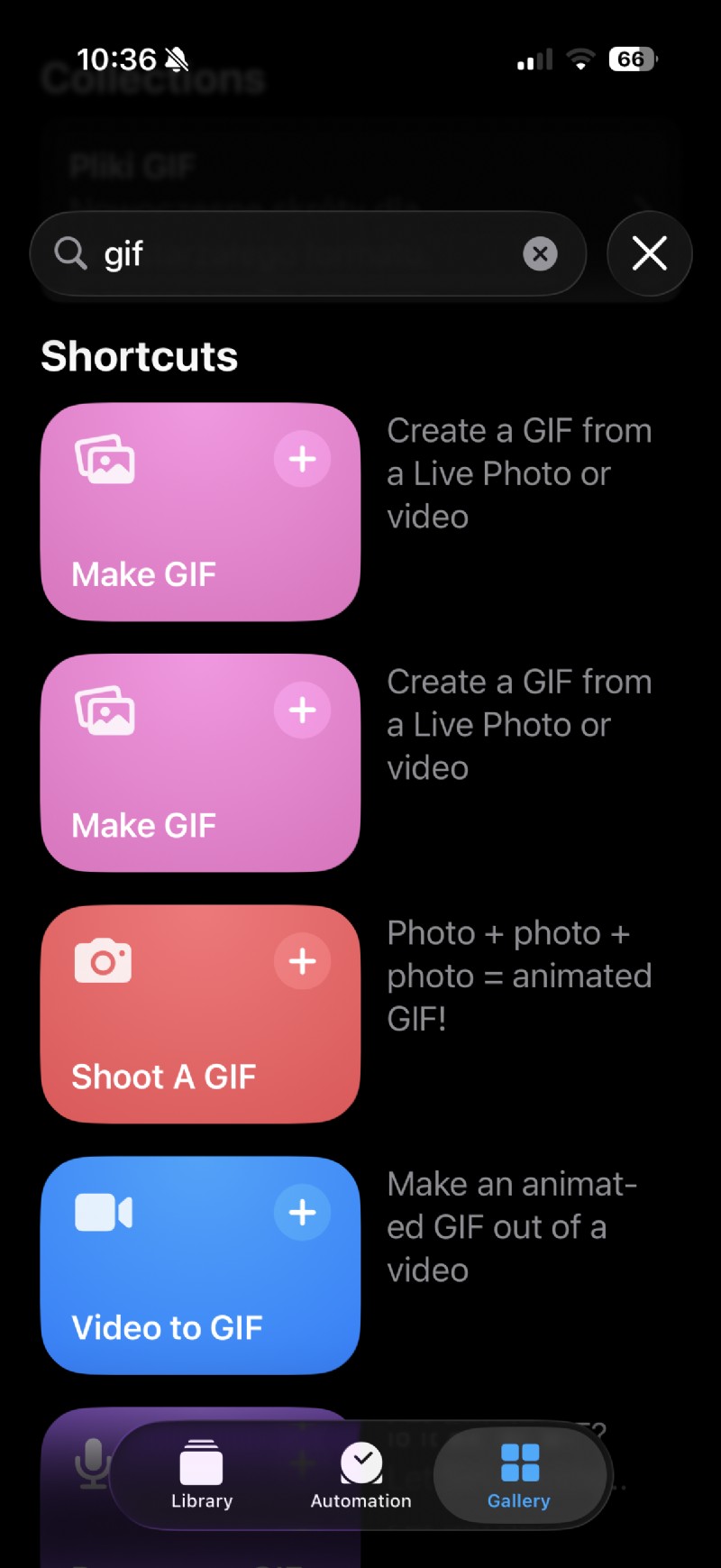
La aplicación Atajos, el marco de automatización de Apple, incluye acciones listas para usar para convertir una foto en vivo, un videoclip o varias fotos en un GIF animado. Una vez que agregues el acceso directo "Crear GIF" a tu biblioteca, podrás ejecutarlo desde la aplicación o mediante Siri, haciendo que el proceso sea casi de un solo clic.
iMovie + Keynote en Mac
Para los usuarios que desean editar el video antes de convertirlo, iMovie y Keynote funcionan en conjunto. Primero, recorte y anote su clip en iMovie, luego expórtelo como MP4 o MOV. Importe el archivo a Keynote y elija Archivo→Exportar a→GIF animado para generar el GIF final.
Limitaciones de las herramientas integradas
- La edición es mínima:no admite multipistas ni efectos avanzados.
- Las opciones de personalización son genéricas y a menudo dan como resultado una apariencia estándar.
- Configurar accesos directos puede resultar poco intuitivo para los nuevos usuarios.
Estas limitaciones hacen que los convertidores de terceros sean atractivos para los usuarios que buscan una mayor flexibilidad sin instalar software pesado.
La opción más inteligente:utilizar Clideo Video Editor Online
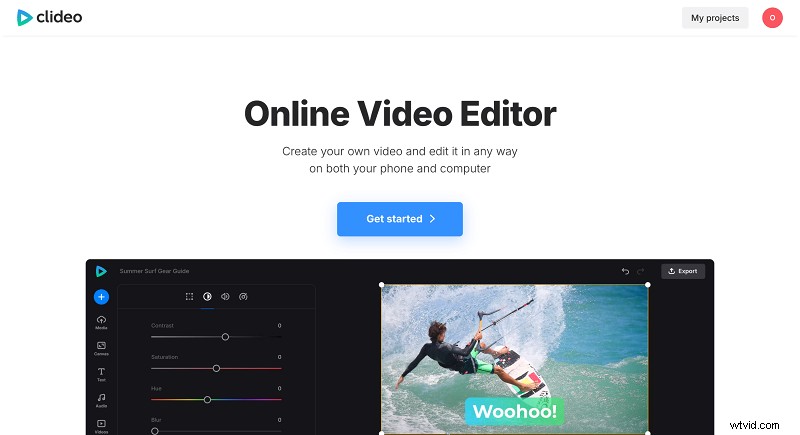
Clideo Video Editor es una herramienta multiplataforma basada en navegador que elimina la necesidad de descargar cualquier cosa. Después de registrarte, tus proyectos se sincronizan en todos los dispositivos y puedes editar, recortar y exportar directamente como un GIF, todo desde tu iPhone, iPad o Mac.
Paso a paso:crea un GIF a partir de MOV con Clideo
- Navega hasta Clideo Video Editor y haz clic en Comenzar .
- Sube tu archivo MOV o cualquier otro formato compatible. También puedes importar desde Google Drive, Dropbox o la biblioteca multimedia integrada.
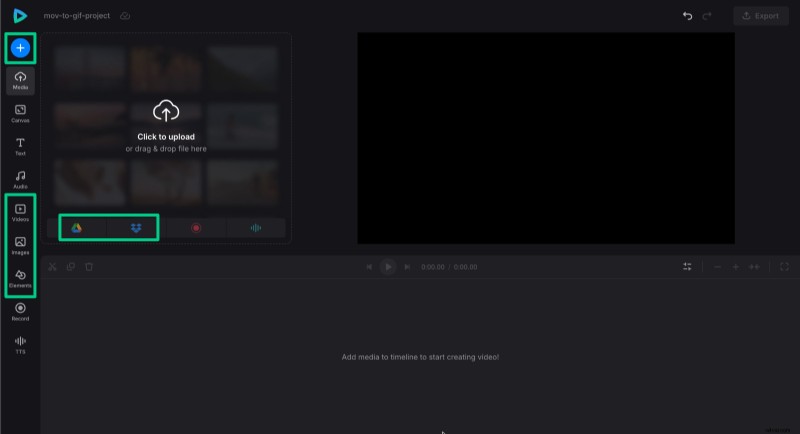
- Ajusta el lienzo para las dimensiones de las redes sociales o recorta el clip usando las herramientas de la línea de tiempo.
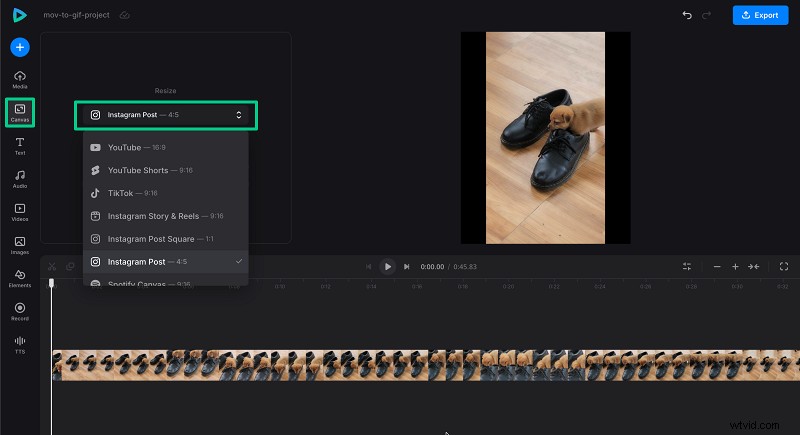
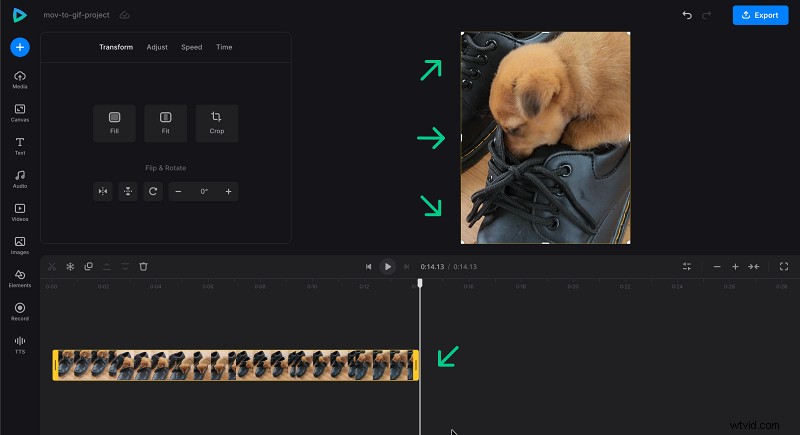
- Recorte el vídeo en un segmento conciso (idealmente de 2 a 5 segundos) para mantener el tamaño del archivo pequeño y preservar la calidad. Clideo limita los GIF a 30 segundos.
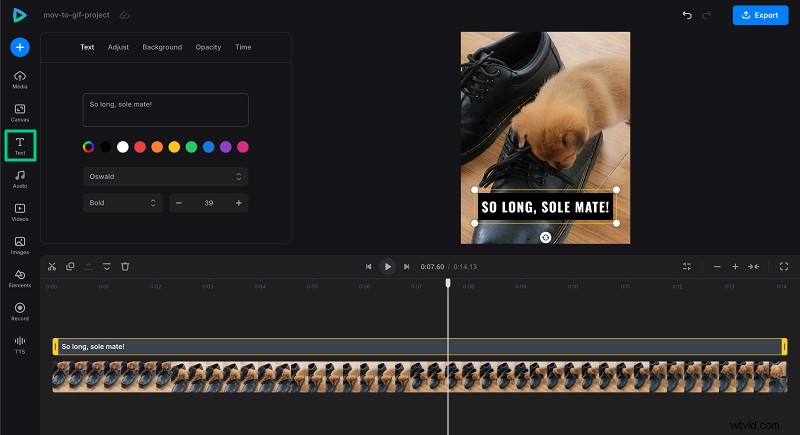
- Añadir títulos, pegatinas o emojis desde los Elementos y aplicar estilo al texto con los ajustes preestablecidos incorporados.
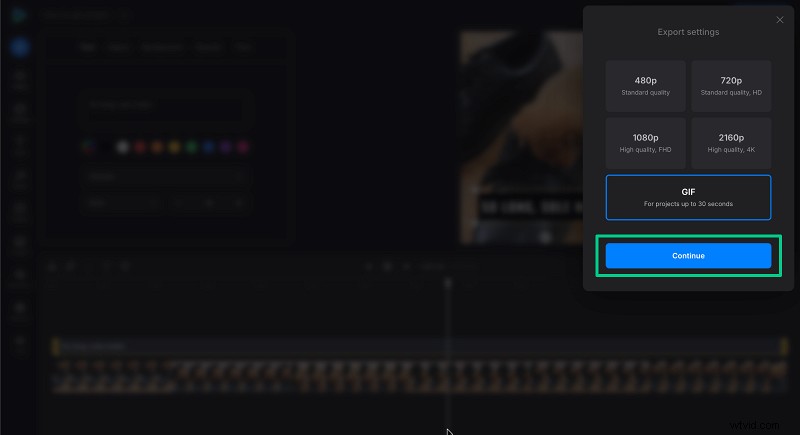
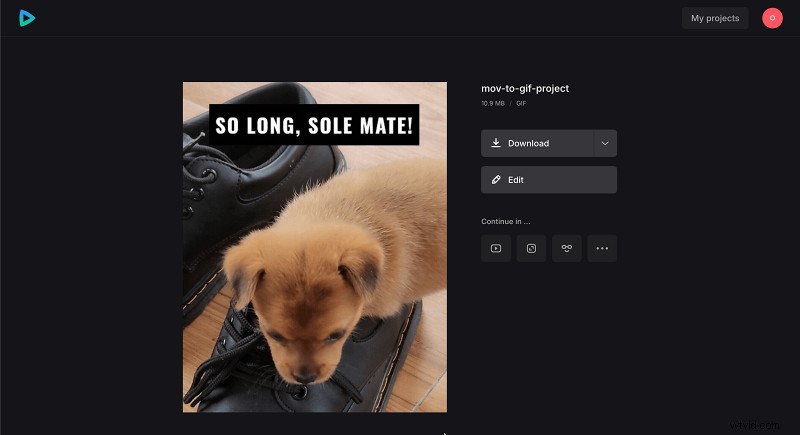
- Haga clic en Exportar en la parte superior derecha, elige GIF y luego Continuar .
- Después del procesamiento, descargue el GIF o compártalo directamente en Instagram, WhatsApp, Twitter y otras plataformas.
Otras soluciones de MOV a GIF a considerar
- Convertidores rápidos como la herramienta MOV a GIF de Clideo o Convertio ofrecen conversión instantánea sin edición adicional.
- Aplicaciones profesionales —Photoshop, Final Cut Pro o Adobe Premiere:permiten la edición capa por capa y un control preciso sobre las paletas de colores y el tamaño de salida.
- Aplicaciones móviles como GIF Maker o ImgPlay ofrecen conversión sobre la marcha, pero pueden comprimir la calidad y carecer de funciones avanzadas.
Si bien cada opción satisface diferentes necesidades, el editor de Clideo equilibra la facilidad de uso con una poderosa personalización, lo que lo hace ideal tanto para principiantes como para creadores experimentados.
Preguntas frecuentes
¿Por qué los vídeos de iPhone están en formato MOV?
Apple diseñó MOV para que fuera el contenedor de vídeo nativo de alto rendimiento para iOS y macOS, garantizando una compatibilidad y eficiencia de archivos óptimas.
¿Puedo convertir una Live Photo en un GIF en iPhone?
Sí, utiliza la aplicación Atajos o un creador de GIF dedicado para convertir Live Photos en GIF animados.
¿Existe alguna manera de convertir MOV a GIF sin una aplicación?
Los servicios en línea como Clideo le permiten cargar y convertir directamente en su navegador, evitando cualquier descarga.
¿Clideo funciona en Safari y navegadores móviles?
Absolutamente. Clideo es compatible con navegadores y funciona en iOS Safari, Chrome, Edge y otros navegadores importantes.
¿Puedo convertir vídeos de cualquier tipo a GIF?
La mayoría de los convertidores admiten MP4, AVI, QuickTime y otros formatos comunes, pero MOV sigue siendo la fuente más confiable en los dispositivos Apple.
Conclusión
El formato MOV de Apple es ideal para capturar imágenes de alta calidad, pero traducir esas imágenes a GIF requiere un enfoque reflexivo. Las herramientas nativas como Shortcuts e iMovie+Keynote brindan opciones básicas, mientras que Clideo Video Editor ofrece una solución perfecta y rica en funciones que se adapta a todos los niveles.
Pruebe Clideo:convierta y personalice archivos MOV en GIF pulidos que estén listos para compartir en las redes sociales en segundos.