
Con la ayuda de las tecnologías modernas, agregar subtítulos se ha vuelto tan fácil como el ABC. Puedes hacerlo incluso en tu dispositivo móvil con solo unos pocos toques. Lo primero que debes hacer es elegir el vídeo que deseas editar y tenerlo listo en tu iPhone antes de comenzar el proceso de subtítulos.
Cómo agregar texto a un vídeo en iPhone
Agregar subtítulos a tus videos ya no es difícil y no requiere software especial. Incluso puedes usar tu iPhone para agregar subtítulos a tus videoclips. Este artículo explica dos herramientas fáciles de usar que funcionan directamente en su navegador, por lo que no necesita descargar ni instalar nada. También cubre el editor de video predeterminado del iPhone, iMovie, si prefiere una aplicación que pueda funcionar sin conexión. Te guiaremos paso a paso sobre cómo crear subtítulos para tus vídeos en iPhone de forma rápida y sencilla con cada uno de ellos.
Tabla de contenidos
- Introducción al subtitulado de vídeos
- Cómo agregar texto a un vídeo en iPhone
- Cómo agregar texto en Clideo Video Editor
- Cómo agregar subtítulos en la herramienta Agregar subtítulos
- Cómo agregar subtítulos en iMovie en iPhone
- Preguntas frecuentes
- Conclusión
Introducción al subtitulado de vídeos
El subtitulado de video es el proceso de agregar subtítulos o subtítulos a su video (básicamente, esas líneas de texto que aparecen en la pantalla), lo que hace que sea mucho más fácil para los espectadores seguir todo lo que sucede en cuanto a audio:diálogos, música, efectos de sonido, lo que sea. Los subtítulos son esencialmente una versión escrita de lo que se dice o se escucha en el video, ya sea traduciendo contenido en un idioma extranjero o simplemente transcribiendo el audio. Agregar subtítulos resulta especialmente útil para los espectadores que se encuentran mirando sin sonido (piense en el transporte público, entornos de oficina, etc.), están atrapados en lugares ruidosos o tienen problemas de audición.
Aquí hay otra cosa importante acerca de los subtítulos:pueden estar cerrados o abiertos. Los subtítulos son los que puedes activar o desactivar cuando quieras (probablemente los hayas visto en YouTube). Son como subtítulos que permanecen en segundo plano hasta que tocas para mostrarlos. Los subtítulos abiertos son un poco diferentes:están integrados directamente en el vídeo, por lo que siempre están ahí y no se pueden ocultar. Si desea que todos vean el texto sin importar qué dispositivo estén usando, los subtítulos abiertos son el camino a seguir. Se trata de qué funciona mejor para tus espectadores y cómo compartes tus vídeos.
Hay varias formas de agregar subtítulos a su contenido de video y la buena noticia es que, ya sea que esté trabajando con su iPhone, Mac o iPad, el proceso se ha vuelto bastante "fácil de usar" en estos días. Herramientas como iMovie y editores basados en navegador como Clideo hacen que la creación de títulos y subtítulos sea bastante sencilla (puedes escribirlos manualmente si te apetece o dejar que el reconocimiento automático de voz haga el trabajo pesado).
Cómo agregar texto a un vídeo en iPhone
Los subtítulos se han convertido, si no en algo "imprescindible", al menos en un rasgo de la etiqueta digital moderna. Cada vez hay más situaciones en las que no se puede encender el audio, sin mencionar que no todo el mundo se siente cómodo con las locuciones.
En iPhone, puedes habilitar los subtítulos en todo el sistema en Configuración> Accesibilidad> Subtítulos y subtítulos para ver contenido de vídeo compatible con iPhone.
Si quieres publicar tus propios vídeos de 15 segundos de duración con subtítulos, será mejor que te asegures de añadirlos tú mismo con antelación, para asegurarte de que siempre se vean. Lo más probable es que notes una mejor accesibilidad y participación cuando los subtítulos estén presentes en tus videos.
Hay varias formas de agregar subtítulos a videos, según el tipo de dispositivo, el sistema operativo, el presupuesto, el nivel de edición y otros factores. Cuando se trata de Clideo, tiene dos herramientas que te permiten agregar texto a un video en un iPhone o cualquier otro dispositivo. Ambos son independientes de la plataforma y se pueden probar de forma gratuita, pero aún así, cada uno cumple su objetivo preciso.
Cómo agregar texto en Clideo Video Editor
El editor de vídeo definitivo todo en uno de Clideo es una forma perfecta de crear un proyecto de vídeo desde cero.
El servicio permite agregar, editar y personalizar texto manualmente. Puede elegir un texto preestablecido o seleccionar su opción preferida y personalizar sus subtítulos según sus necesidades. Siga estos pasos para insertar títulos manualmente y ajustar su estilo:
-
Sube tu archivo de vídeo
Abra Video Editor en cualquier navegador y toque el botón "Comenzar".
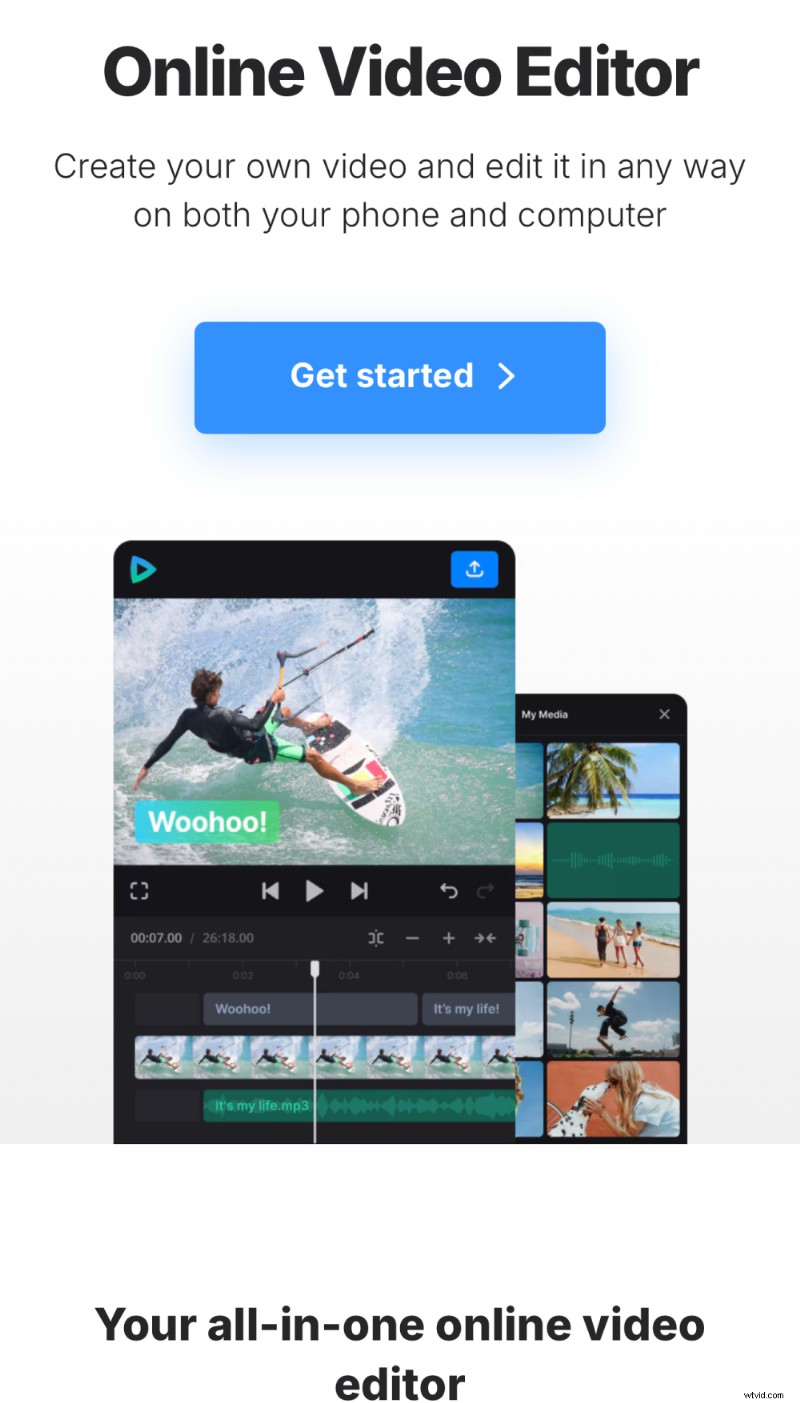
Puede cargar su video desde el almacenamiento local o en la nube, recogerlo de una biblioteca de archivo incorporada o grabarlo directamente en el editor. Añade tantos otros elementos como necesites.
-
Añade subtítulos a tu vídeo
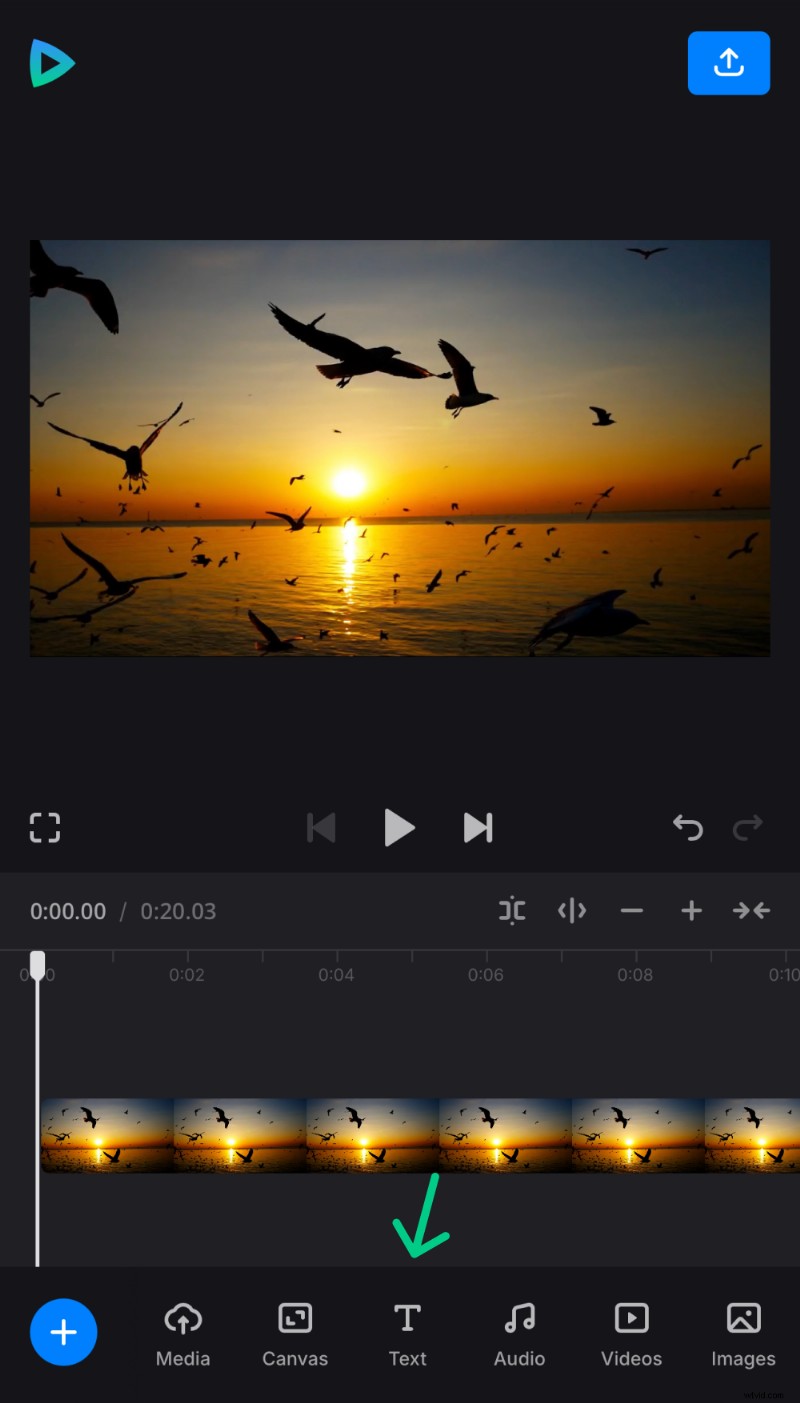
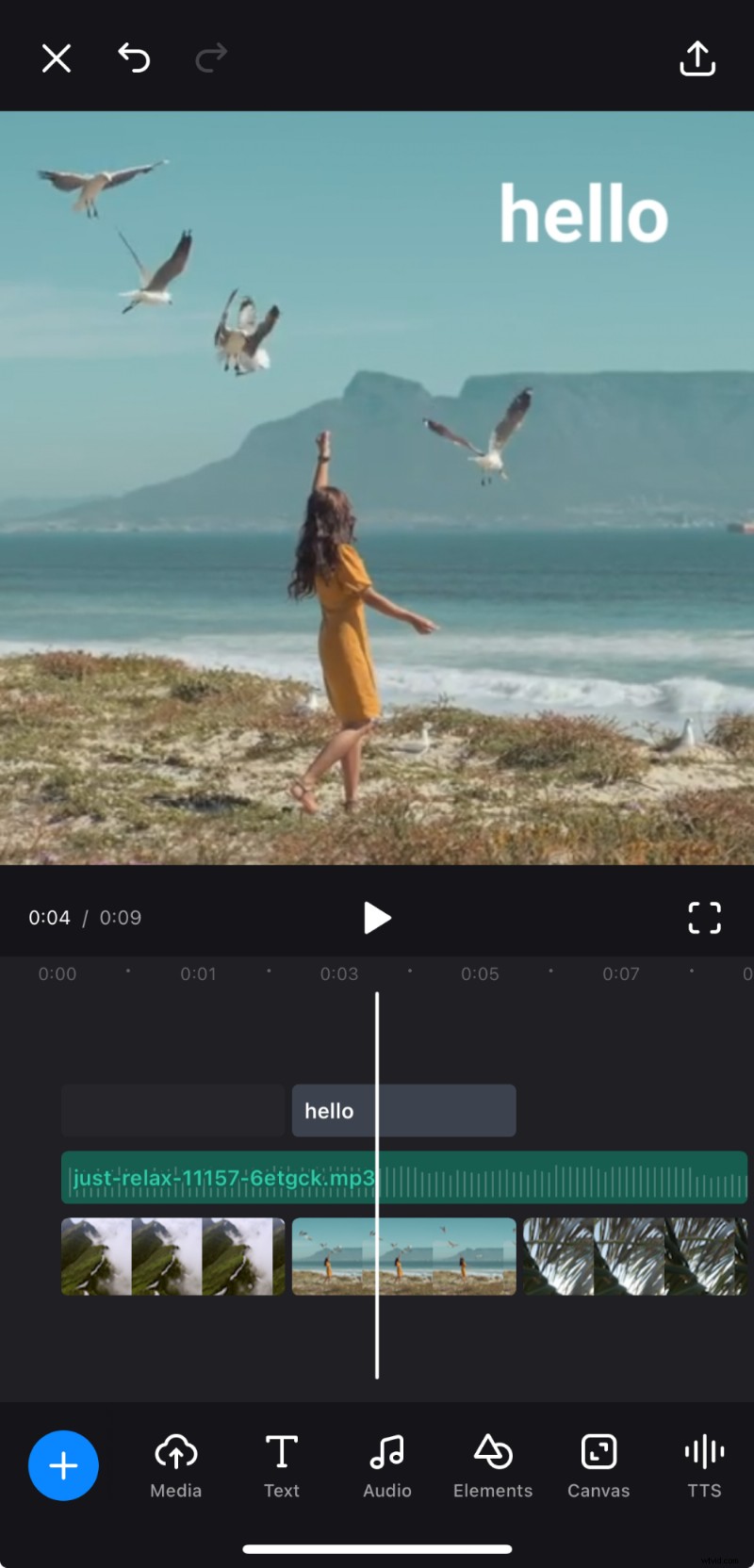
Cuando todos los elementos estén ahí, toca la pestaña "Texto" en la parte inferior.
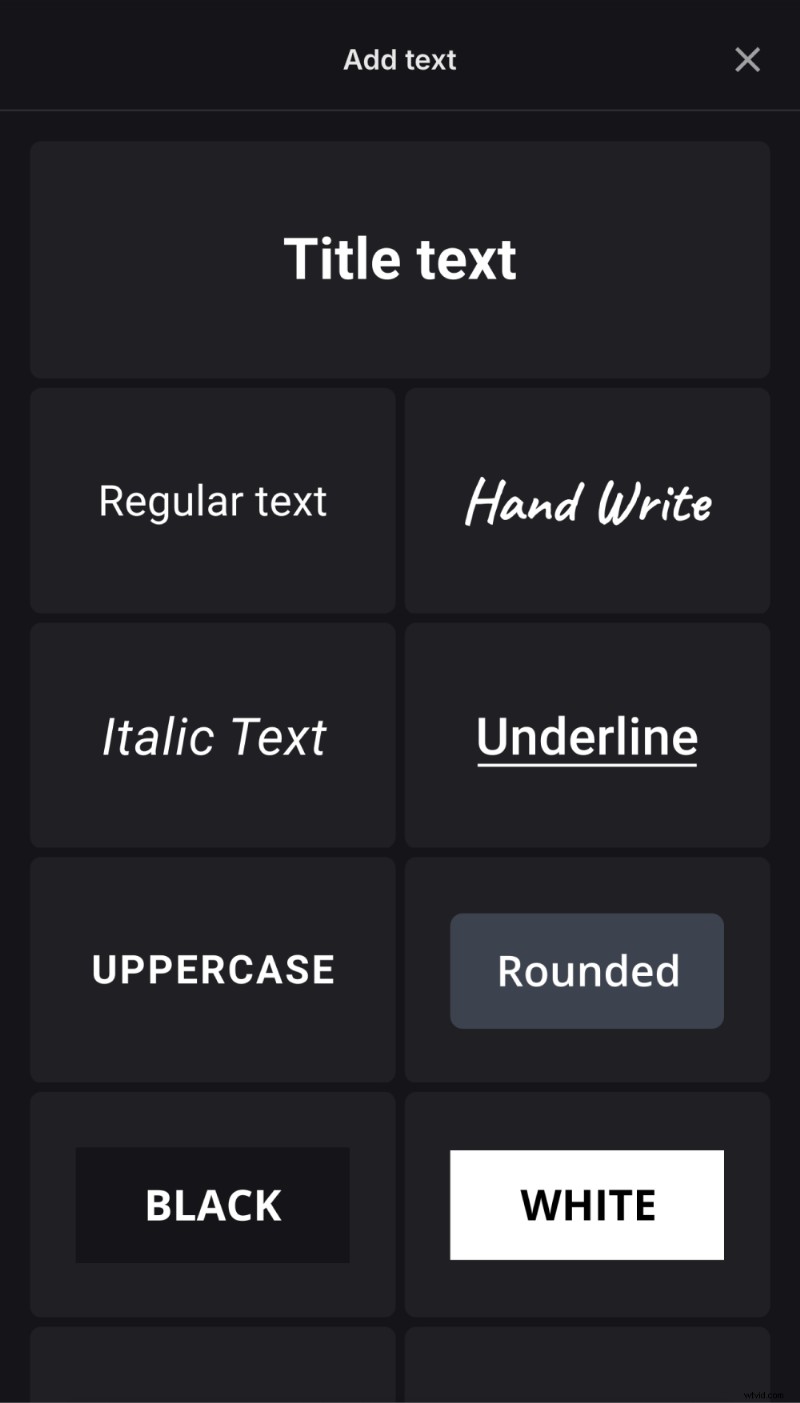
Verá una pantalla con varios ajustes preestablecidos de texto. Elija el que desee, ya que podrá ajustar todas las configuraciones más adelante.
-
Editar texto
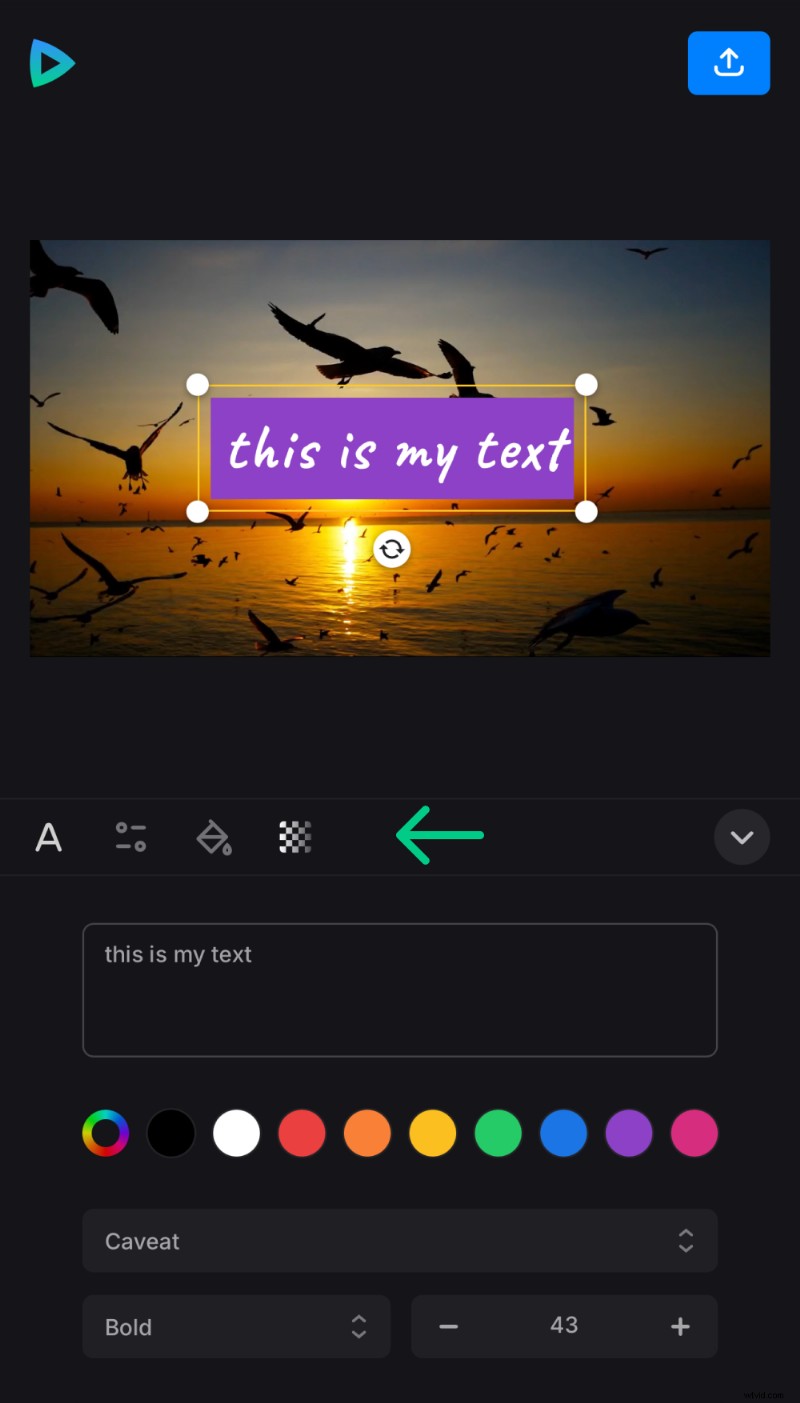
Luego toque la pista de subtítulos en la línea de tiempo para abrir su configuración. Presiona "Editar" para comenzar a ingresar y editar el texto.
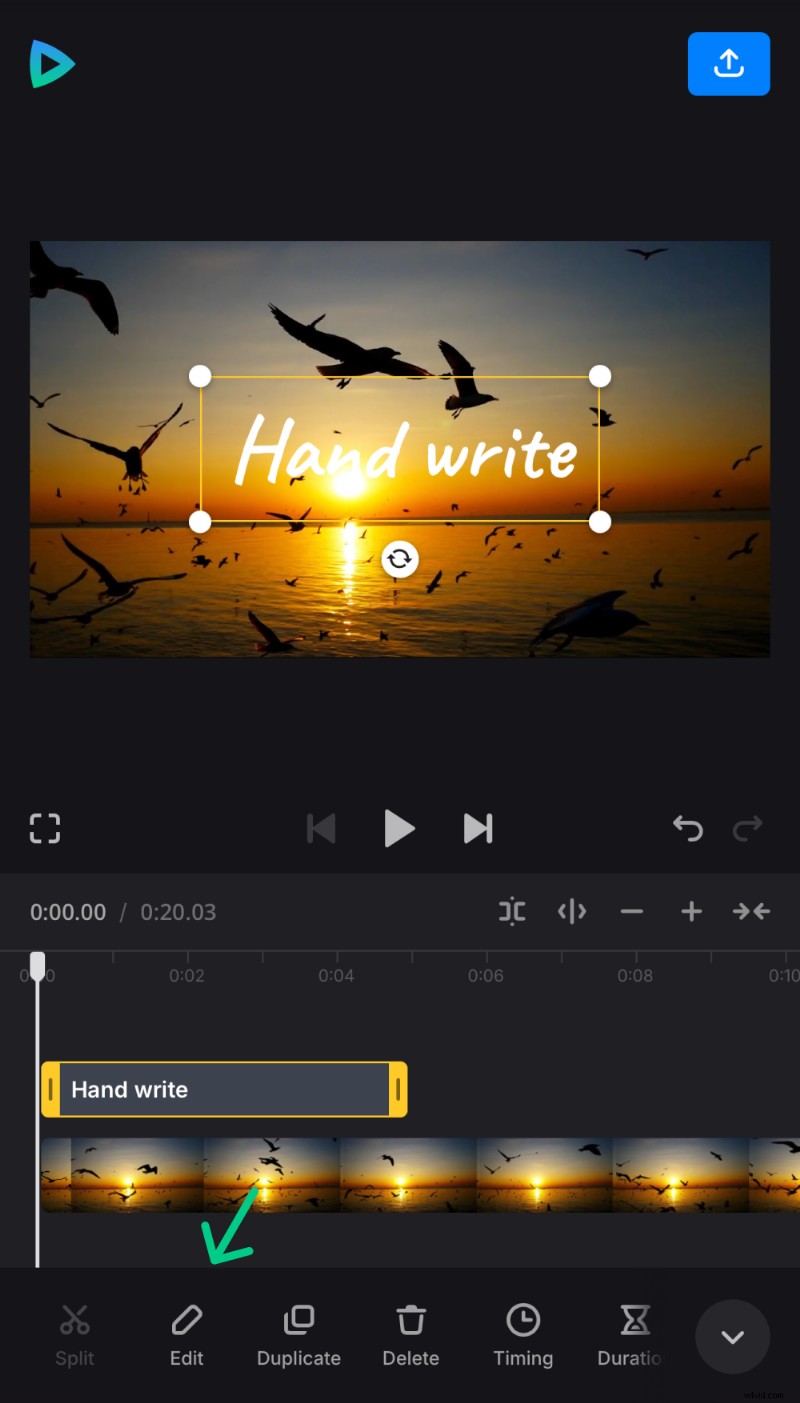
Todas las opciones son personalizables y puede configurar la fuente, el color, la alineación, agregar fondo de texto y modificar muchos otros parámetros. Haga coincidir los subtítulos con la duración del video y colóquelos donde necesite en el lienzo
-
Guardar el vídeo subtitulado
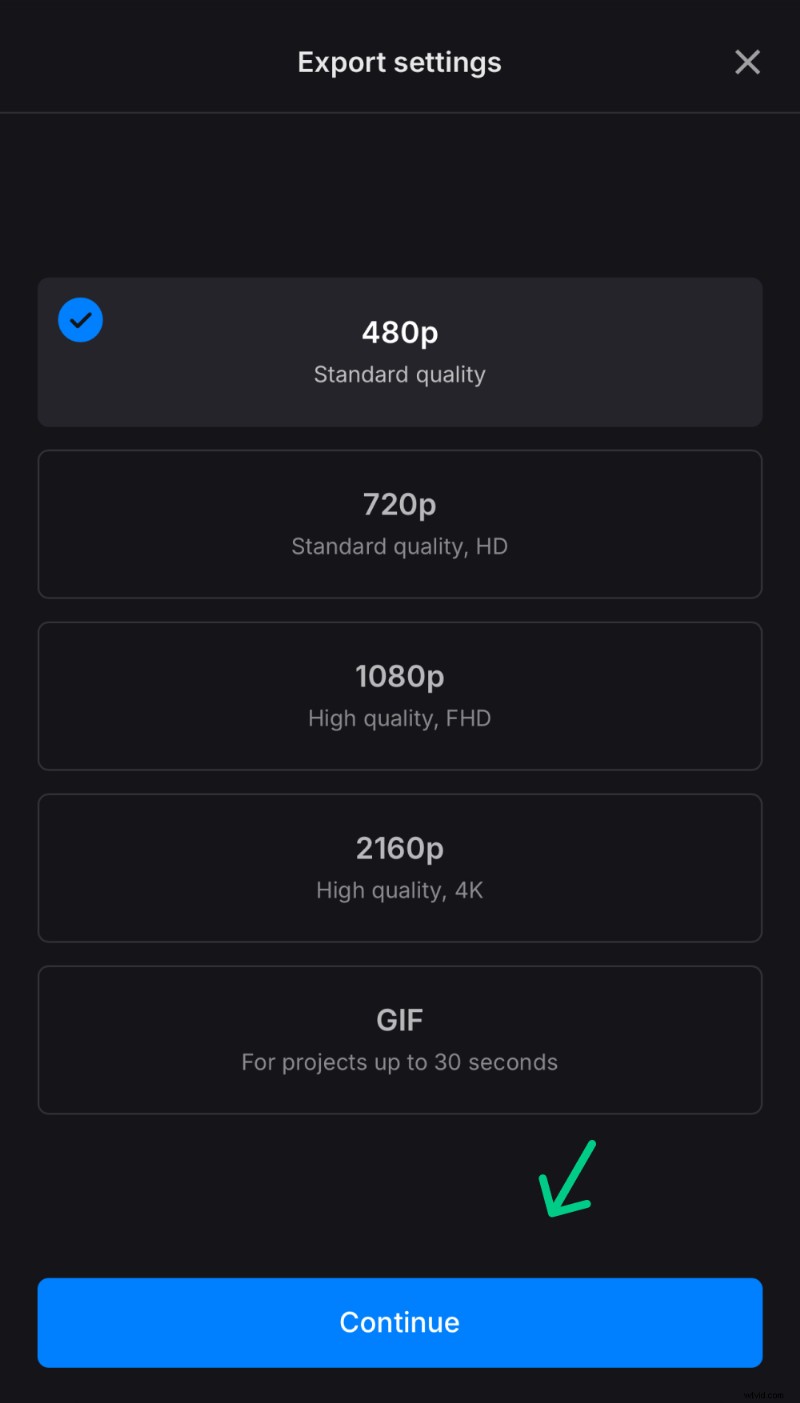
Tan pronto como esté listo, presione el ícono "Exportar" en la parte superior derecha y elija la resolución de salida.
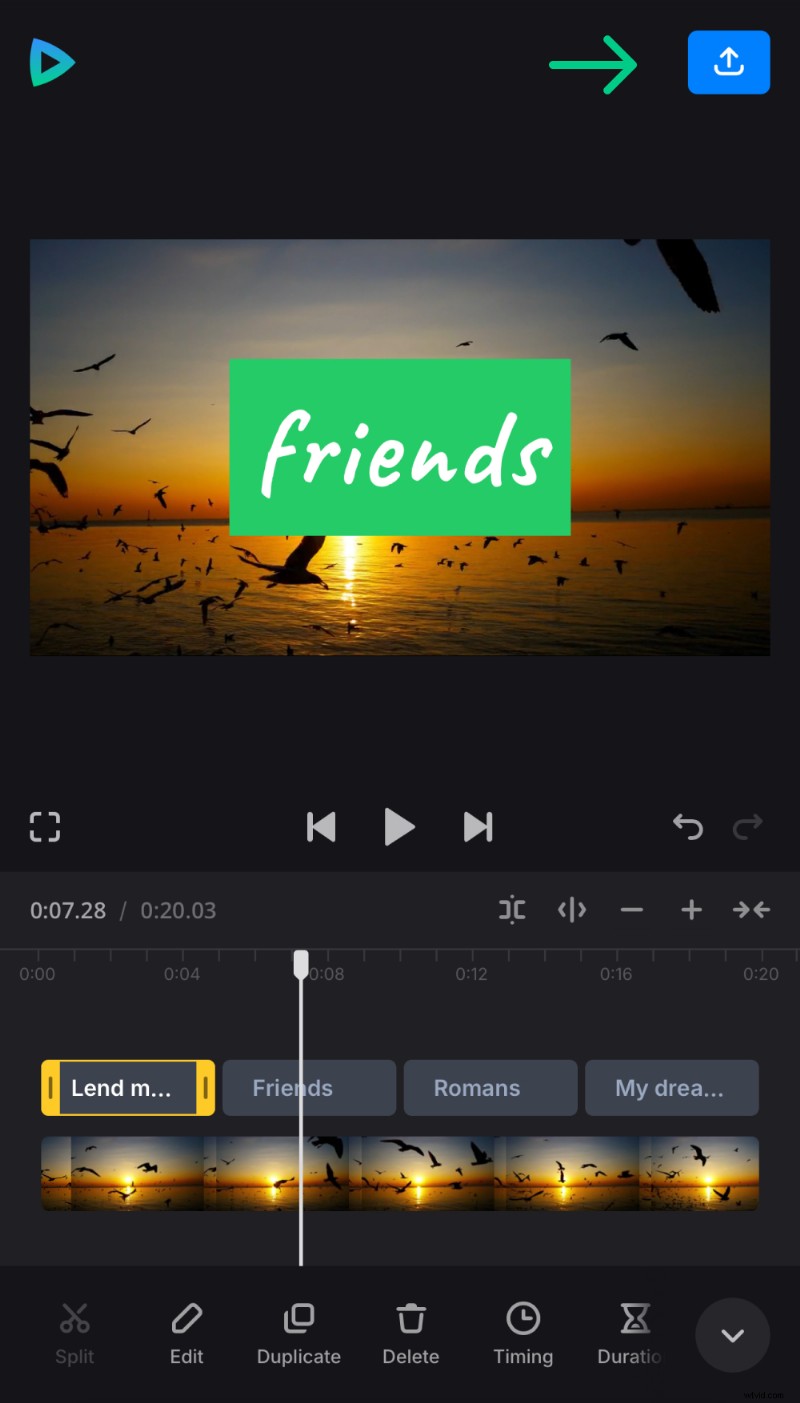
Si tu vídeo no supera los 30 segundos, también puedes reproducirlo en un GIF sin fin.
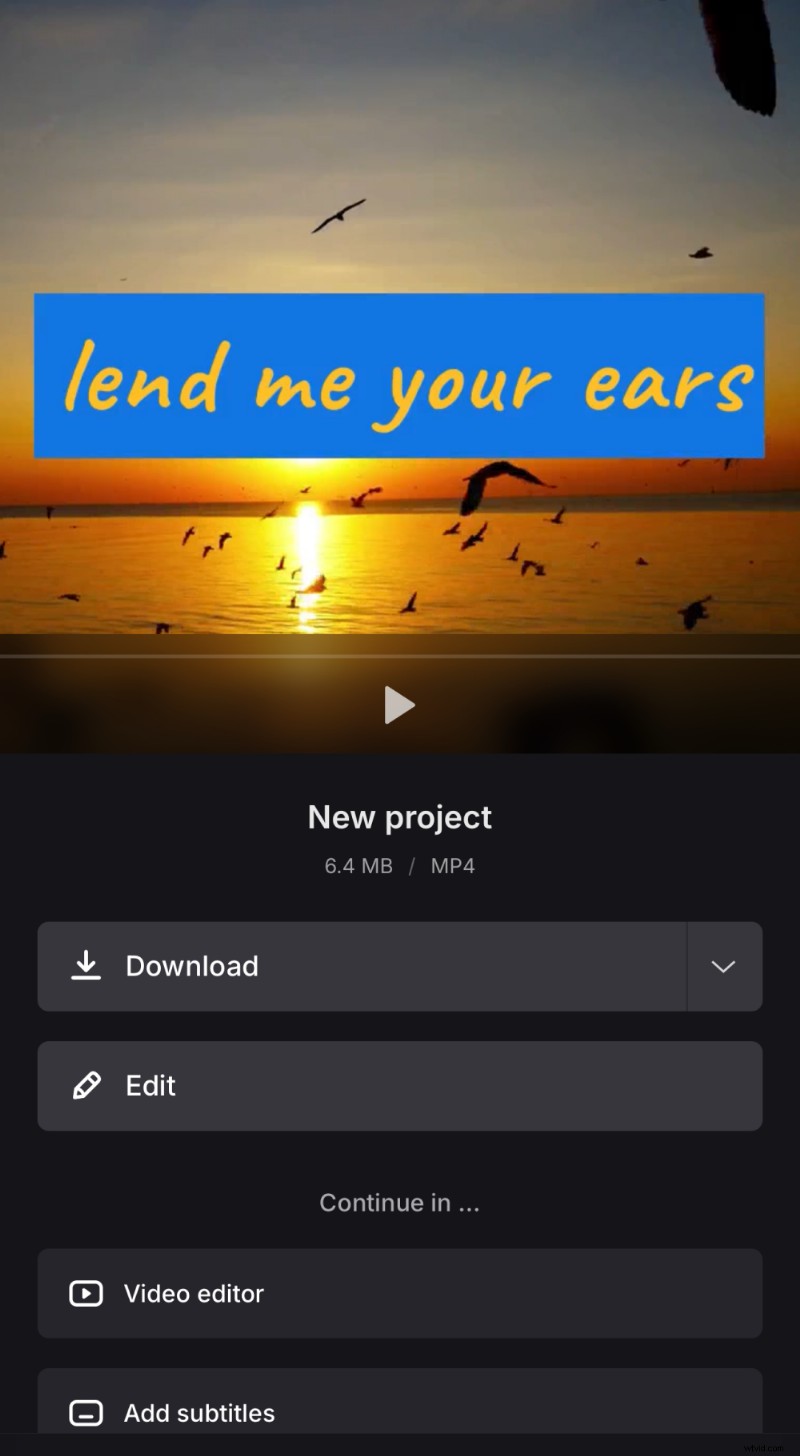
Cuando finalice el procesamiento, guarde su proyecto en la ubicación elegida o regrese al panel de edición.
Por cierto, también puedes consultar nuestra aplicación iOS Clideo Video Editor, que también te permite agregar texto a tu video incluso sin acceso a Internet. Además, tus proyectos se sincronizan con la versión web del Editor de vídeo de Clideo, por lo que puedes crear un proyecto en tu teléfono y continuar editando en tu computadora.
Edita tu vídeo
Combine vídeo y texto sin esfuerzo para obtener resultados perfectos.
La herramienta Agregar subtítulos de Clideo es más específica, por lo que este servicio no es capaz de realizar otras acciones de edición, pero puede generar texto automáticamente, reconociéndolo a partir de la voz (si elige comprar un plan Clideo Pro). De esta manera, este segundo servicio es más adecuado para subtitular vídeos largos. Siga estos pasos para generar automáticamente subtítulos a partir de su vídeo y personalizarlos:
-
Subir un vídeo
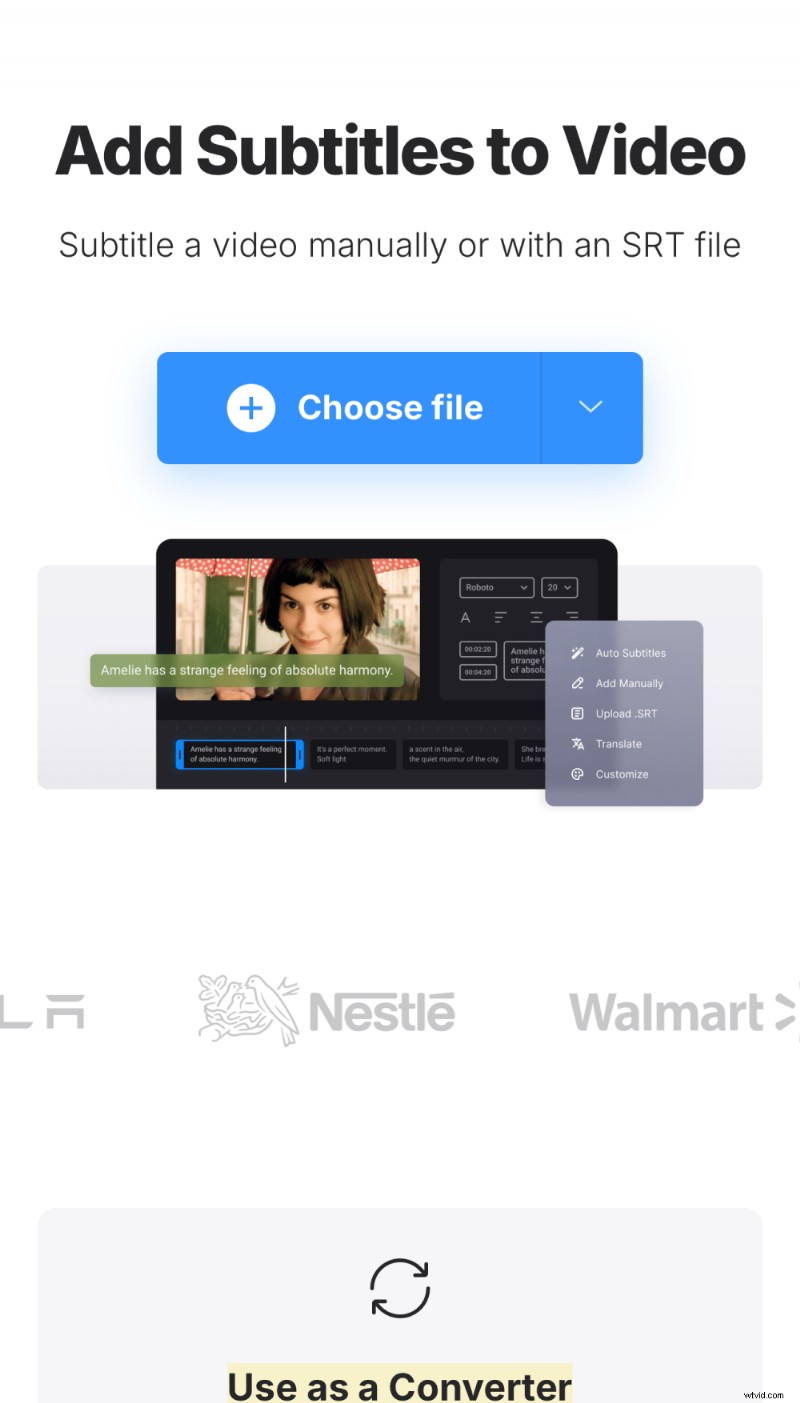
Abra la herramienta Agregar subtítulos y toque el botón "Elegir archivo" para importar una grabación desde el carrete de su iPhone. Alternativamente, llame al menú desplegable y seleccione un archivo de una cuenta de almacenamiento en la nube.
-
Generar subtítulos
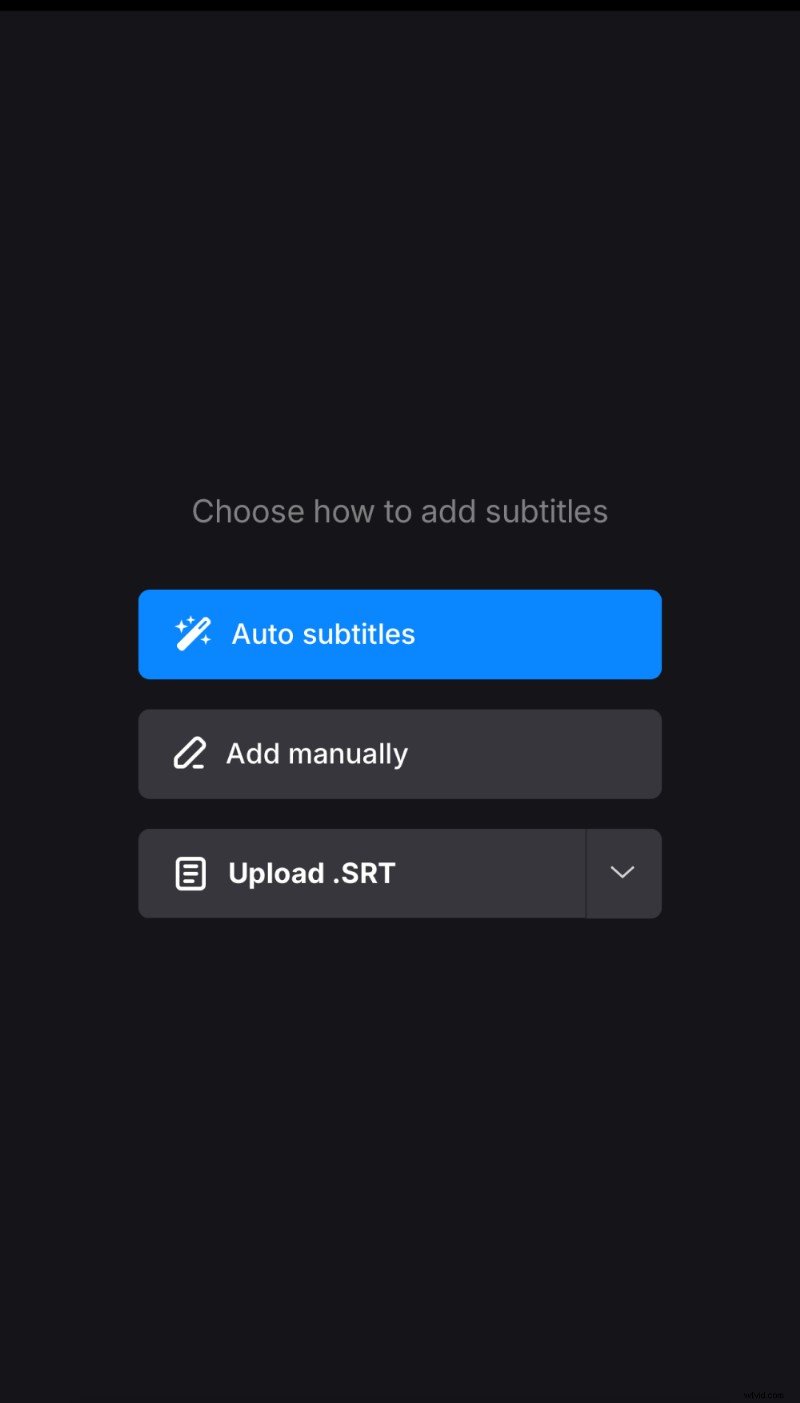
En la siguiente pantalla, puedes elegir si generar subtítulos automáticamente o insertarlos manualmente.
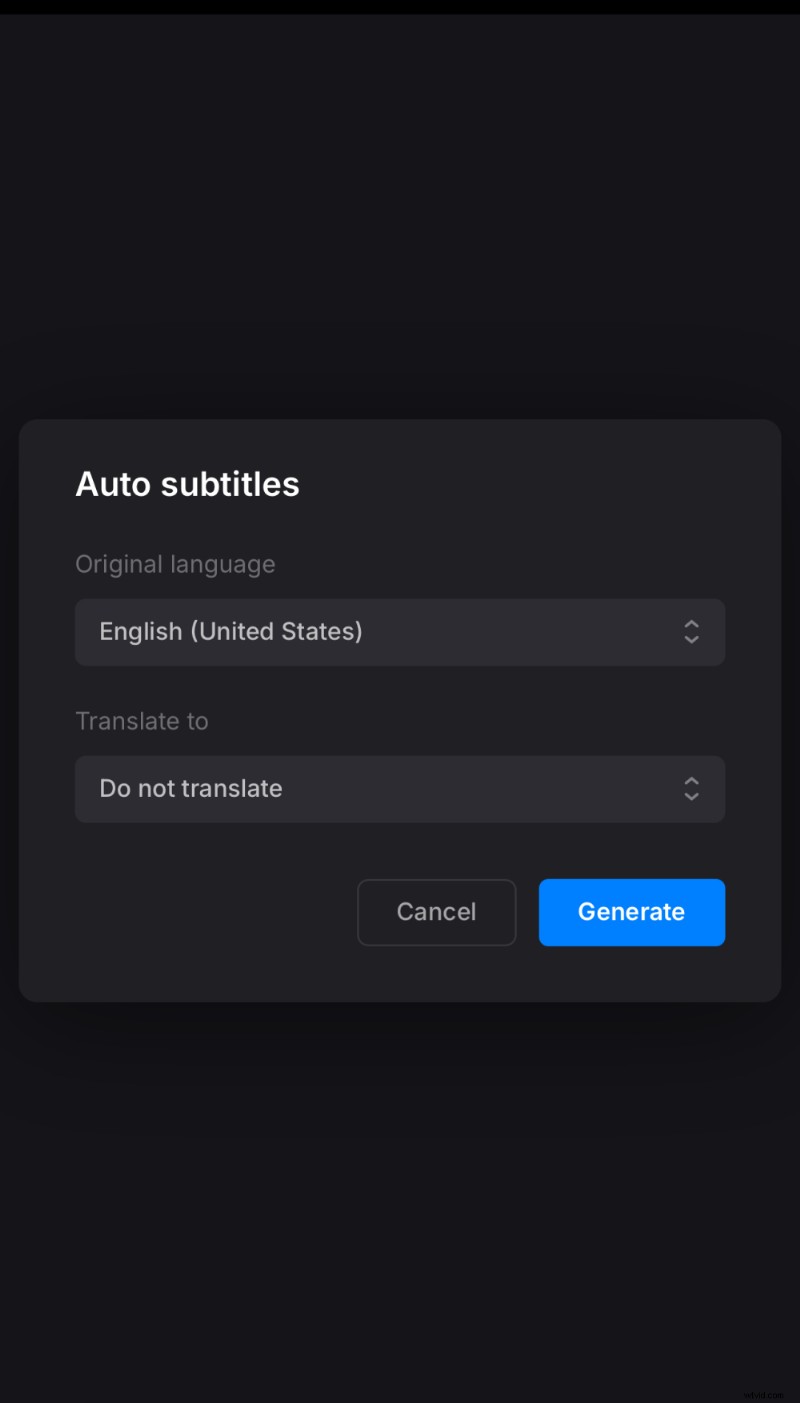
Si elige generar subtítulos, seleccione el idioma utilizado en su video. Asegúrate de elegir la variación correcta para mejorar la precisión del reconocimiento.
-
Personaliza los subtítulos
Luego verás el editor donde podrás editar los subtítulos uno por uno, si es necesario.
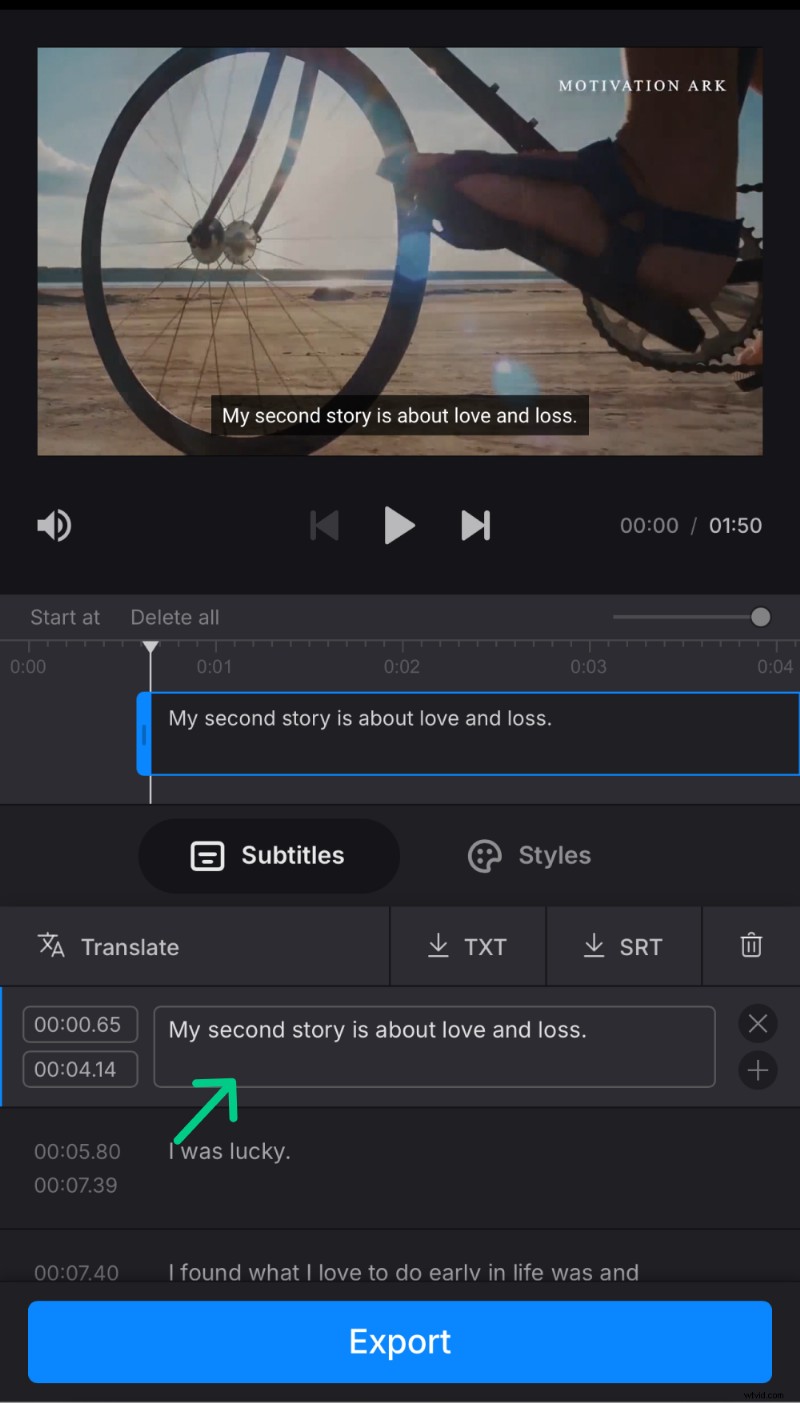
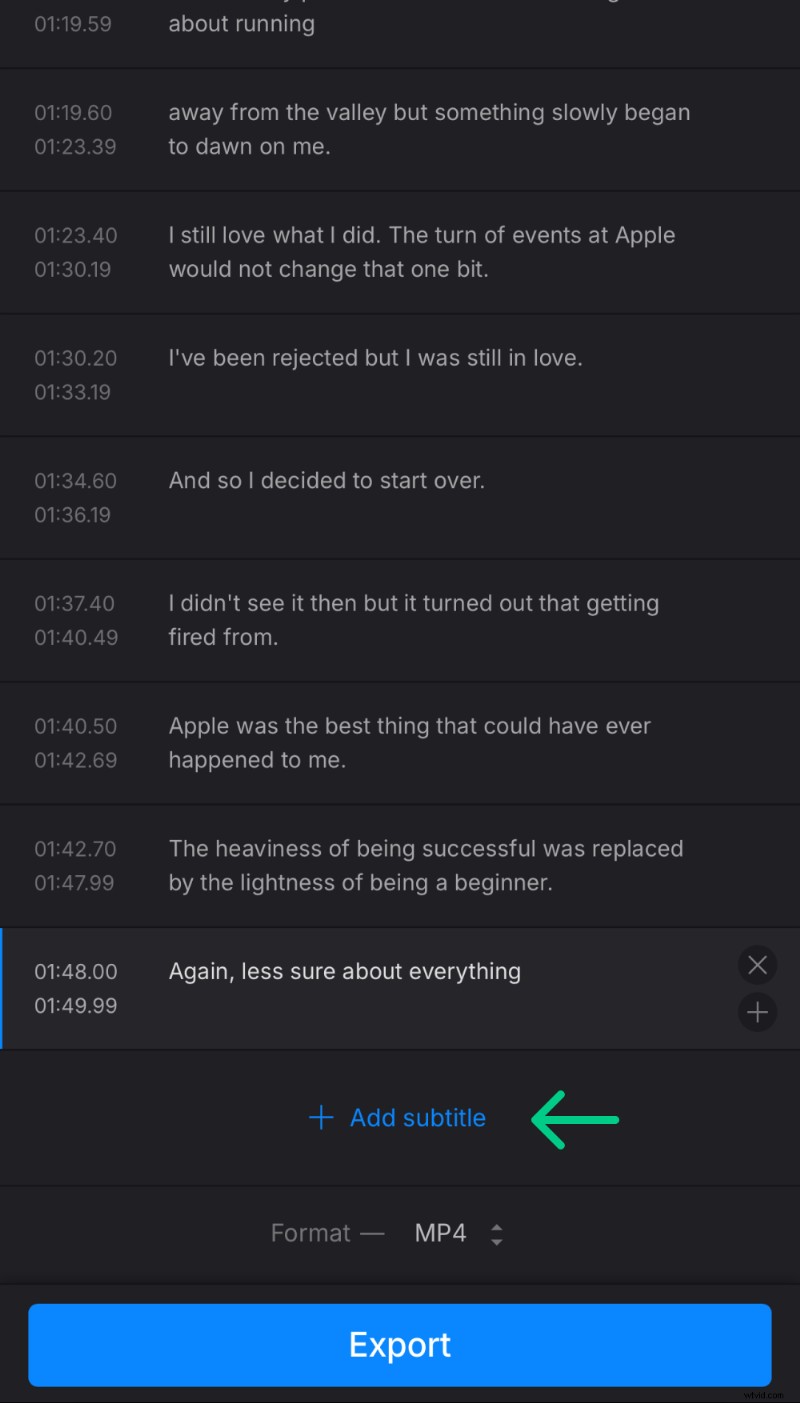
Si los crea desde cero o necesita agregar un nuevo subtítulo, toque el comando "Agregar subtítulo" en la parte inferior, ingrese el texto, ajuste el tiempo y repita tantas veces como sea necesario.
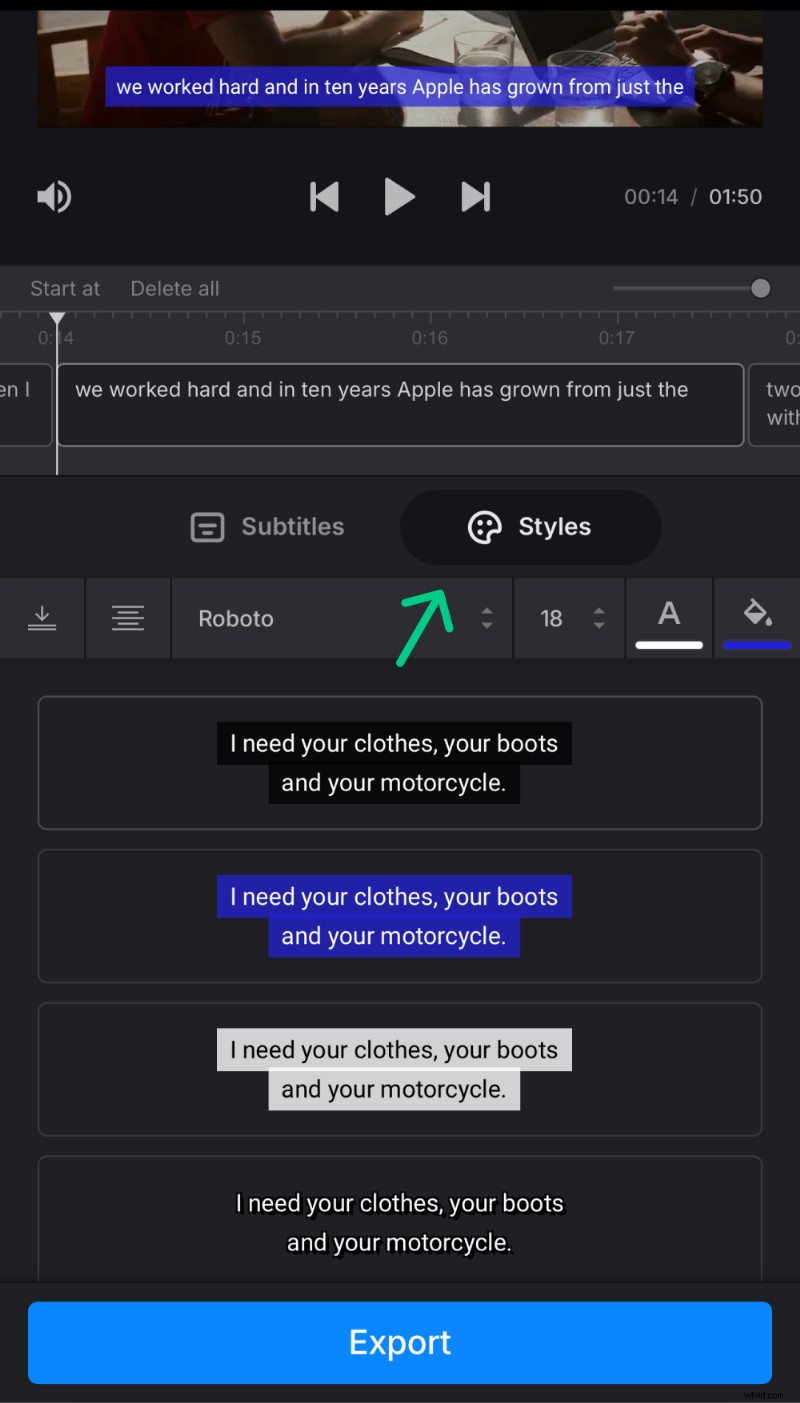
Después de eso, en la pestaña "Estilos", cambie la fuente, el tamaño y el color, seleccione el color de fondo, la posición, etc. Tenga en cuenta que estas configuraciones se aplicarán a todos los subtítulos.
-
Guardar vídeo con subtítulos
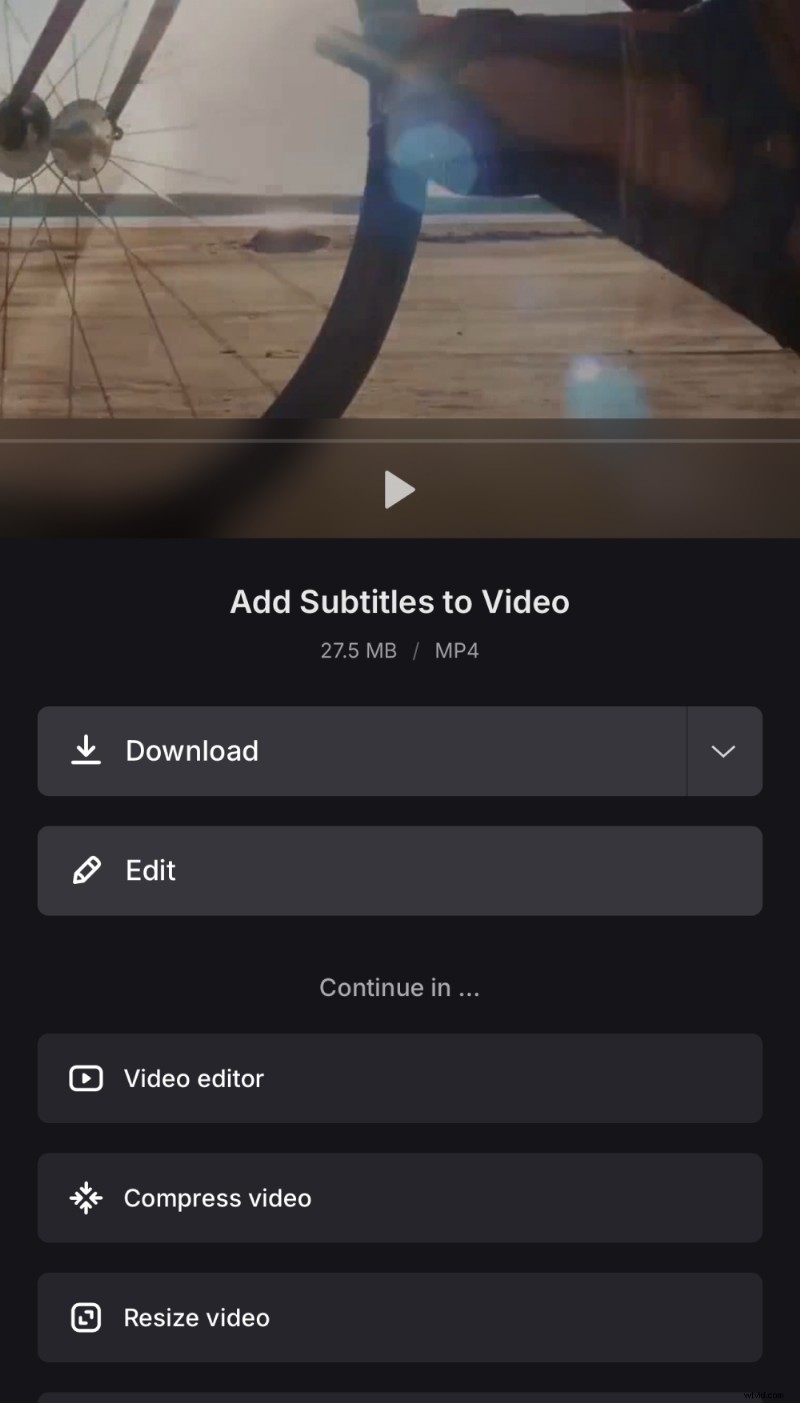
Si necesita subtítulos como texto, puede guardarlos por separado como un archivo TXT o SRT. De lo contrario, especifique el formato de salida en la parte inferior y exporte su proyecto.
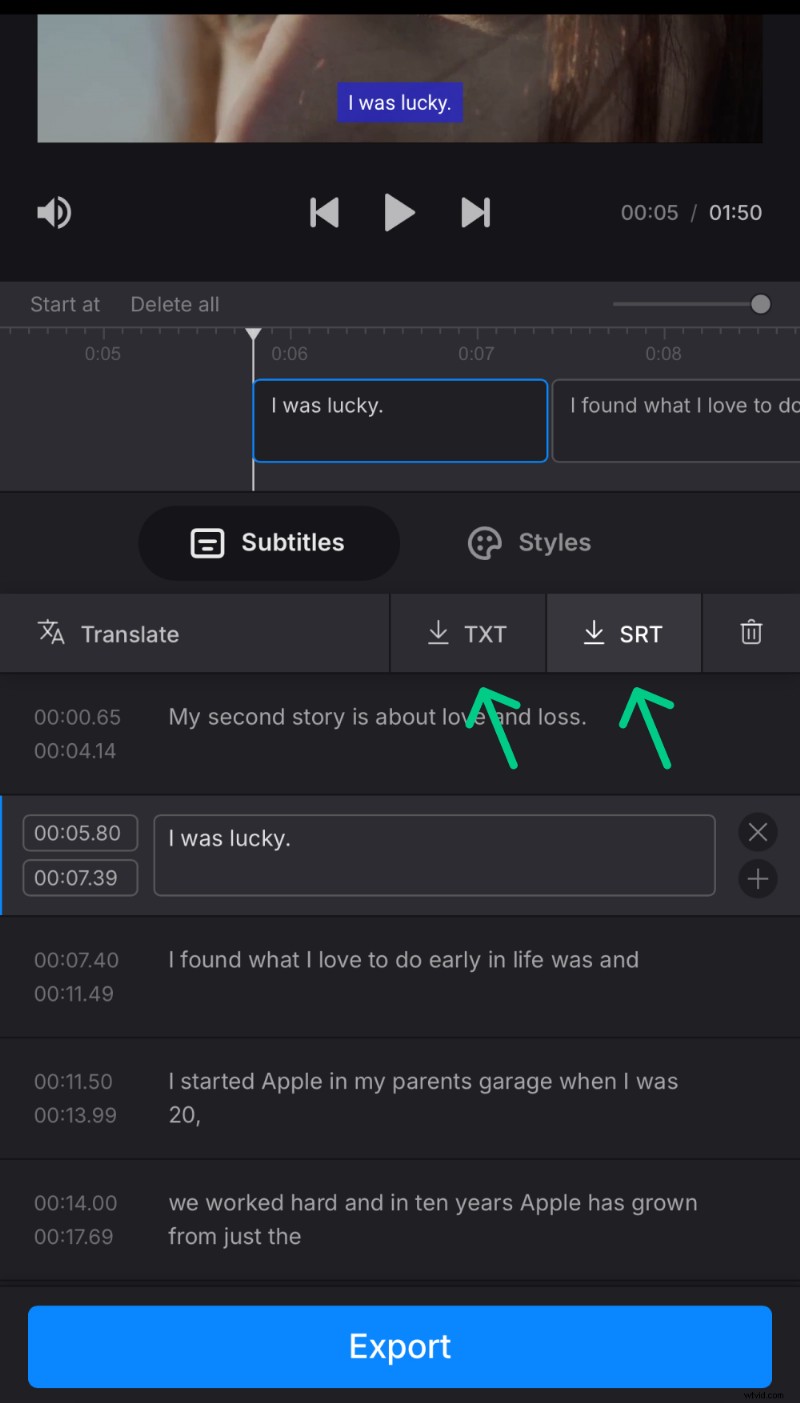
Al final, obtendrás un vídeo con subtítulos abiertos (incrustados).
Subtítulos simplificados
Una forma rápida y flexible de subtitular tus vídeos.
Visita nuestro Centro de ayuda para obtener los detalles más recientes sobre todas nuestras herramientas.
Cómo agregar subtítulos en iMovie en iPhone
Agregar subtítulos a tus videos usando iMovie en tu iPhone no es tan sencillo como en Clideo, ya que la aplicación no genera subtítulos automáticamente y necesitarás usar la herramienta "Títulos" para crear superposiciones de texto. Siga estos pasos para agregar títulos manualmente y personalizar su apariencia:
-
Descarga y abre iMovie
Si aún no tienes iMovie instalado, descárgalo gratis desde la App Store. Una vez instalada, abre la aplicación en tu iPhone.
-
Iniciar un nuevo proyecto
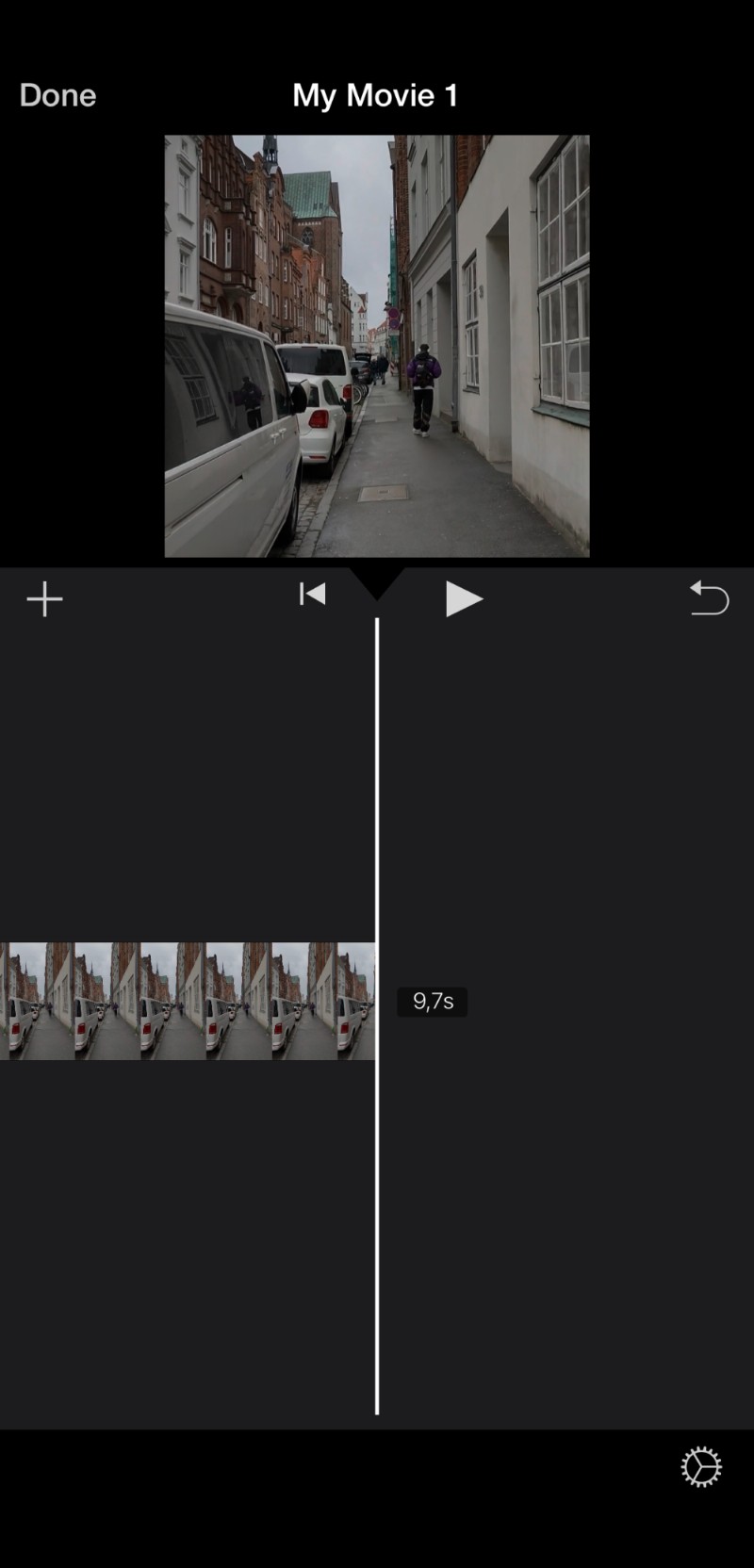
Toque el icono "+" o el botón "Crear proyecto", luego seleccione "Película" para crear un nuevo proyecto de video. Explore su biblioteca multimedia y seleccione el videoclip al que desea agregar subtítulos. Toca "Crear película" en la parte inferior de la pantalla para importarla a la línea de tiempo.
Usa la función Título
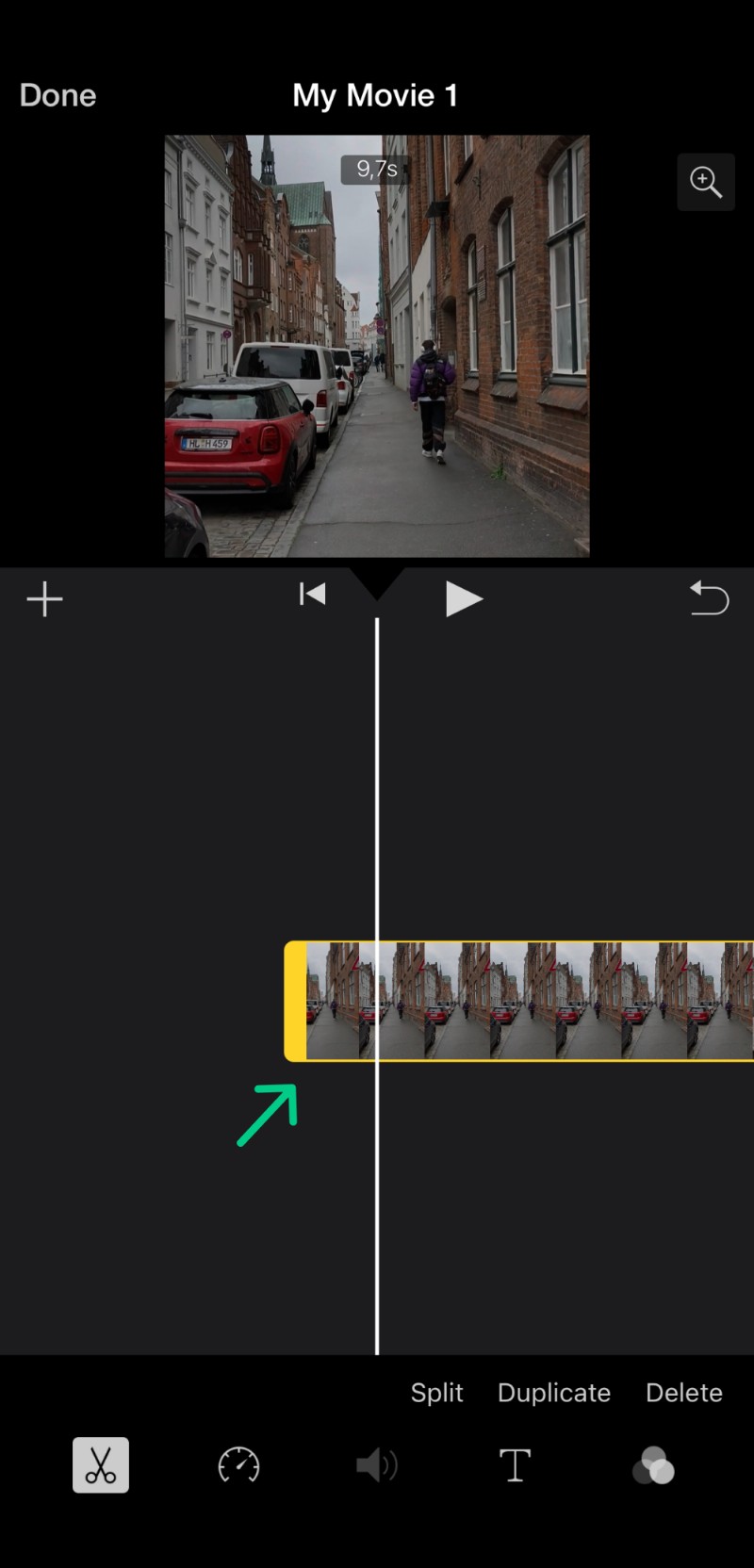
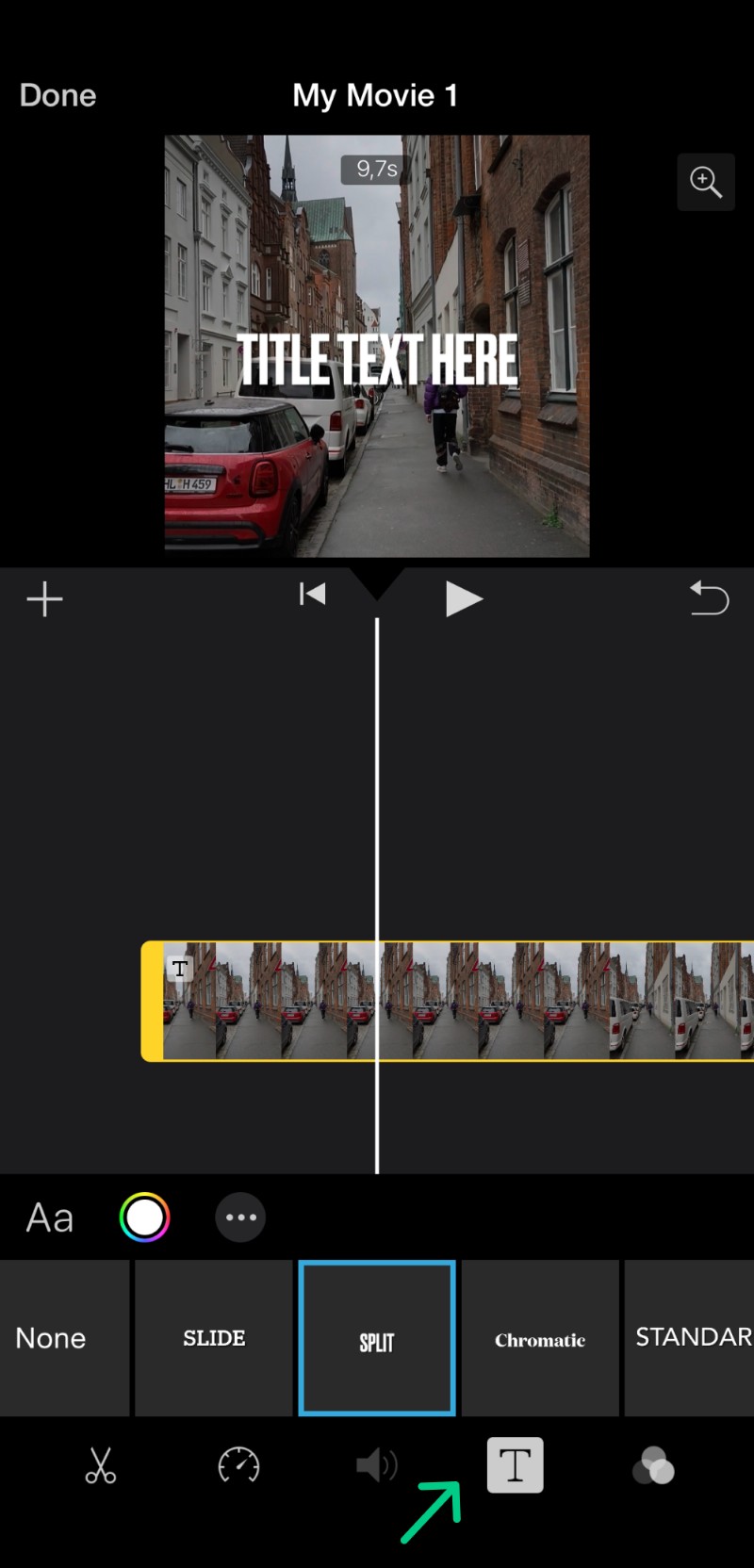
Toque el videoclip en la línea de tiempo para seleccionarlo. Luego toque el ícono "T" (Título) en la parte inferior de la pantalla para abrir los estilos de subtítulos disponibles.
Elige un estilo de subtítulo
Desplázate por la lista de estilos de títulos y toca el que mejor se adapte al tono y estilo de tu vídeo. El cuadro de texto del subtítulo aparecerá en la vista previa de tu vídeo.
-
Ingresa y ajusta el texto de tu subtítulo
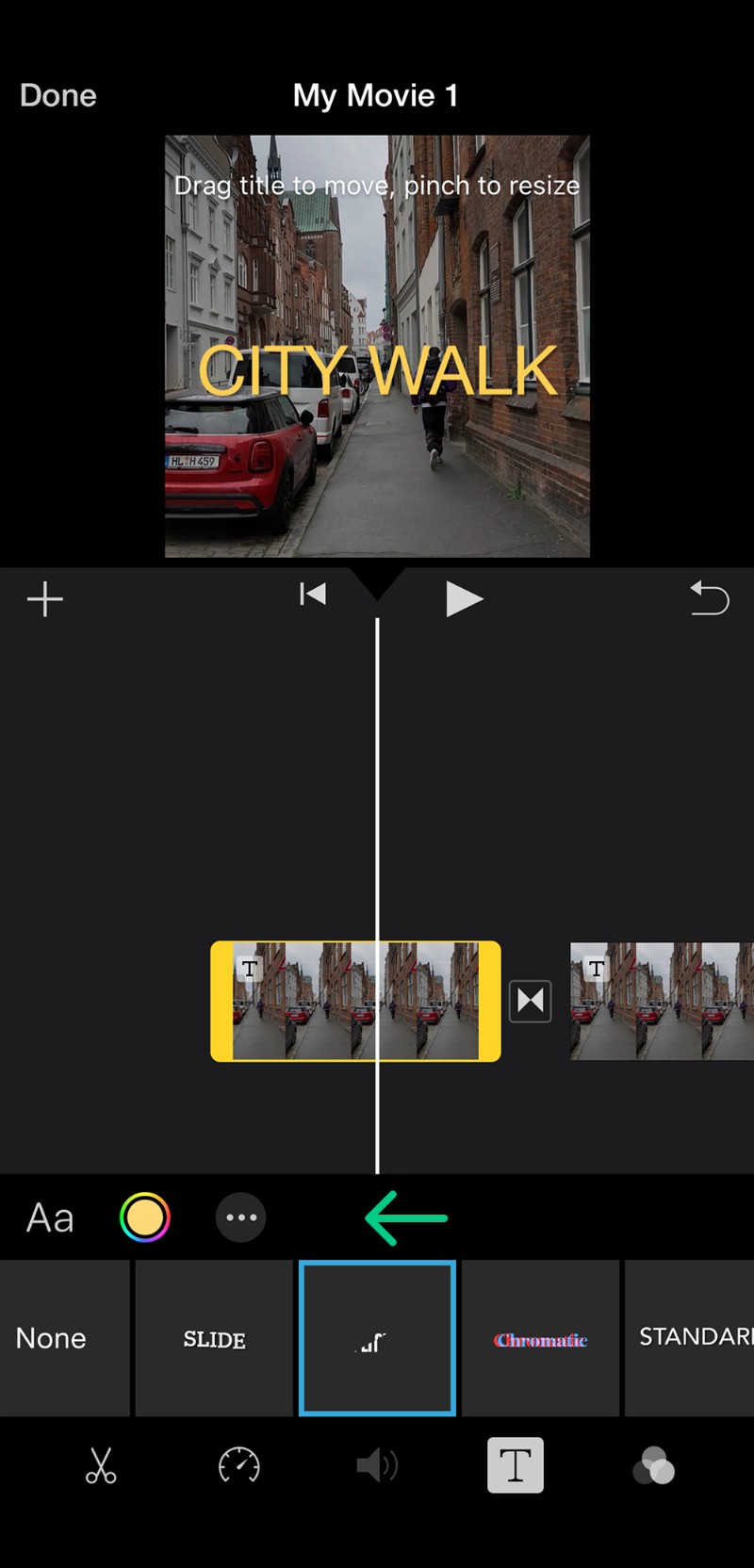
Toca el texto del marcador de posición en la ventana de vista previa de arriba, luego toca "Editar" para escribir tu subtítulo. Puede pellizcar el texto para cambiar su tamaño o arrastrarlo para moverlo a un lugar específico de la pantalla. Para agregar un segundo subtítulo más adelante en el mismo clip, toque el clip, mueva el cabezal de reproducción al nuevo punto de inicio, toque el ícono de tijeras y seleccione "Dividir". Luego podrá aplicar un nuevo título a la segunda mitad. Repítelo tantas veces como sea necesario.
-
Personalizar la apariencia de los subtítulos
Seleccione cualquier clip de título y toque el botón "Aa" para cambiar el estilo, tamaño, alineación y color de la fuente. Personaliza la apariencia para que tus subtítulos sean claros y visualmente atractivos.
-
Guardar y exportar
Toque el botón "Reproducir" para ver su video con subtítulos mostrados. Asegúrese de que el texto esté sincronizado y sea fácil de leer. Cuando esté satisfecho, toque "Listo" para salir del editor. Luego toque el botón "Compartir" (cuadrado con una flecha) y guarde su video.
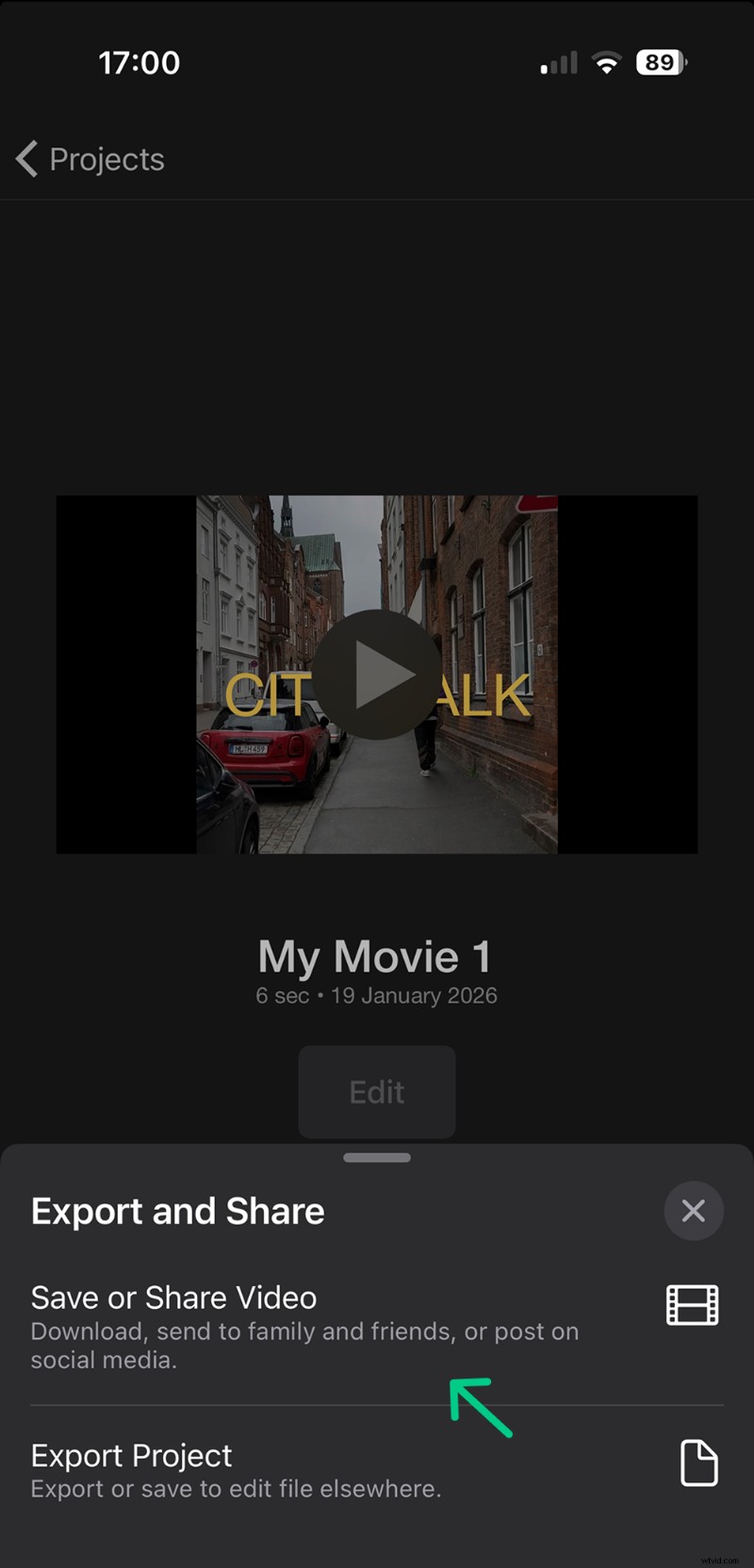
Los subtítulos creados en iMovie también son subtítulos abiertos, lo que significa que están incrustados directamente en el archivo de vídeo y el espectador no puede desactivarlos.
Preguntas frecuentes
¿Cómo agrego subtítulos a un vídeo en iPhone usando Clideo?
Puede agregar subtítulos cargando su video en el Editor de video de Clideo o en la herramienta Agregar subtítulos, luego escriba manualmente o genere subtítulos automáticamente, personalice su estilo y exporte el video con subtítulos integrados.
¿Puedo editar el estilo de los subtítulos en mi iPhone?
Sí, Clideo te permite personalizar la fuente, el tamaño, el color, el fondo, la alineación y la posición de los subtítulos para crear videos pulidos que se ajusten a tu estilo.
¿Es posible generar subtítulos automáticamente para vídeos largos?
Sí, la herramienta Agregar subtítulos de Clideo puede reconocer automáticamente la voz y generar subtítulos para videos más largos, que luego puedes editar para mayor precisión.
¿Puedo guardar los subtítulos como un archivo separado?
Sí, puedes exportar subtítulos como archivos TXT o SRT desde la herramienta Agregar subtítulos de Clideo si deseas usarlos por separado del archivo de video.
¿Necesito instalar algún software para agregar subtítulos en mi iPhone?
No, Clideo es una plataforma en línea a la que se puede acceder a través del navegador de tu móvil, por lo que no necesitas instalar software complejo para agregar subtítulos.
Conclusión
Agregar subtítulos a tus videos en iPhone es fácil. Ya sea que desee escribir subtítulos usted mismo o dejar que la herramienta cree subtítulos automáticamente para videos más largos, Clideo puede ayudarlo. Funciona sin problemas en tu teléfono y computadora, por lo que puedes comenzar en un dispositivo y terminar en otro sin ningún problema.